LOST IN PERFECTION
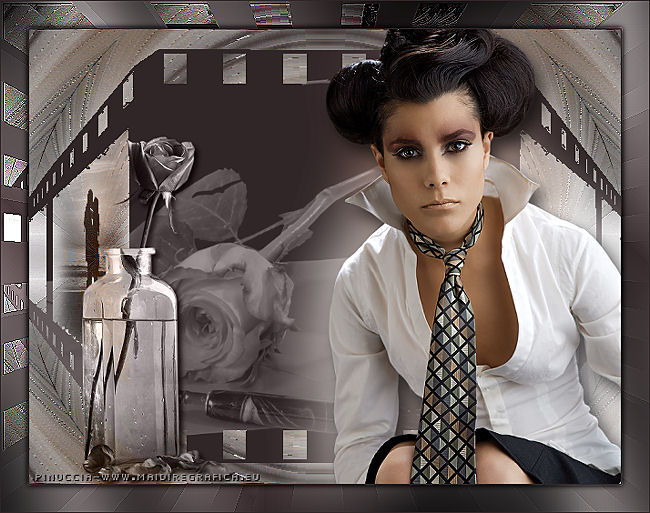
Ringrazio Yvonne Slomp per avermi permesso di tradurre i suoi tutorial


 
|
qui puoi trovare qualche risposta ai tuoi dubbi.
Se l'argomento che ti interessa non è presente, ti prego di segnalarmelo.
Questo tutorial è stato creato con PSP X2, ma può essere eseguito anche con le altre versioni di PSP.
Per tradurlo, ho usato PSP X.
Occorrente:
Materiale qui
I tubes sono di Guismo, K@rine, FBR, Sischu.
Grazie a tutti i creatori di tubes per le loro immagini.
Lascia intatto il nome del tube. Il © appartiene all'artista originale.
Mantieni il credito di chi ha creato il tube.
Filtri:
Se hai problemi con i Filtri consulta la sezione Filtri qui
Greg's Factory Output Vol II qui
Tramages qui
FM Tile Tools qui
Simple qui
Filters Unlimited 2.0 qui

1. Imposta il colore di primo piano con #8f898a,
e il colore di sfondo con #302527.
2. Apri una nuova immagine trasparente 650 x 500 pixels.
3. Selezione>Seleziona tutto.
Apri il tube K@rine-dreams-Elegance565 e vai a Modifica>Copia.
non chiuderlo, perchè ti servirà ancora
Torna al tuo lavoro e vai a Modifica>Incolla nella selezione.
Selezione>Deseleziona.
4. Effetti>Effetti di immagine>Motivo unico, con i settaggi standard.

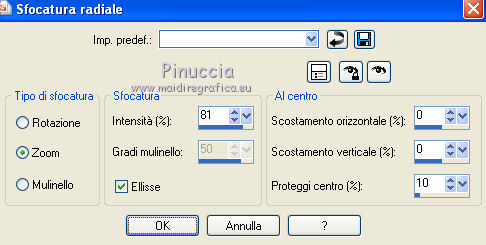
5. Regola>Sfocatura>Sfocatura radiale.
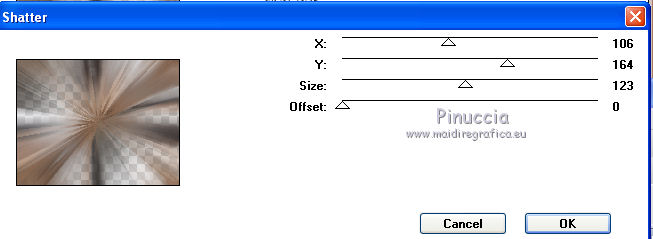
6. Effetti>Plugins>Greg's Factory Output II - Shatter.
7. Effetti>Plugins>FM Tile Tools - Blend Emboss, con i settaggi standard.

8. Effetti>Effetti di bordo>Aumenta.
9. Effetti>Plugins>Simple - Top Left Mirror.
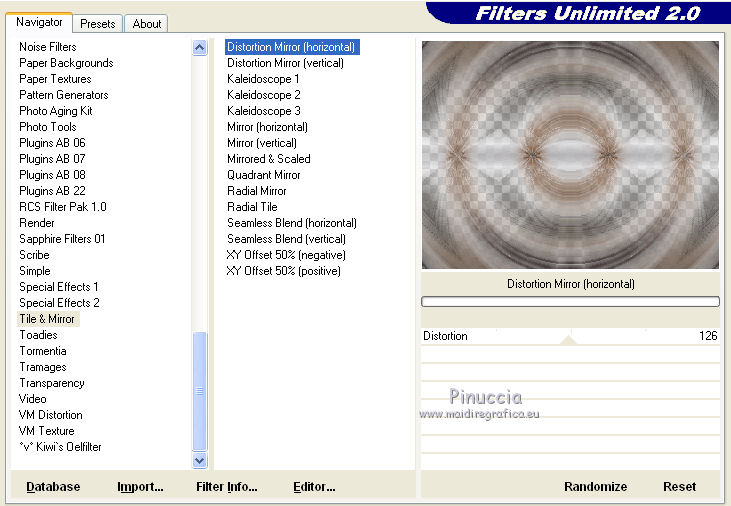
10. Effetti>Plugins>Filters Unlimited 2.0 - Tile & Mirror - Distortion Mirror(horizontal), con i settaggi standard.
11. Livelli>Nuovo livello raster.
Riempi  con il colore di primo piano.
12. Effetti>Plugins>Tramages - Pool Shadow.
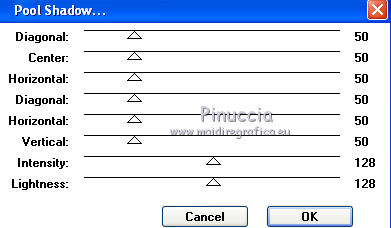
13. Livelli>Disponi>Porta sotto.
Attiva il livello superiore.
14. Apri il tube calguispellicule1549 e vai a Modifica>Copia.
Torna al tuo lavoro e vai a Modifica>Incolla come nuovo livello.
Immagine>Ridimensiona, all'85%, tutti i livelli non selezionato.
Lascialo come sta. E' già correttamente posizionato.
15. Attiva lo strumento bacchetta magica  , antialias non selezionato,
e clicca al centro del tube per selezionarlo.
16. Livelli>Nuovo livello raster.
Riempi con il colore di sfondo.
Selezione>Deseleziona.
17. Livelli>Unisci>Unisci giù.
18. Seleziona con la bacchetta magica il fotogramma a sinistra.

Livelli>Nuovo livello raster
19. Apri il tube couple-769 e vai a Modifica>Copia.
Torna al tuo lavoro e vai a Modifica>Incolla nella selezione.
Selezione>Deseleziona.
Cambia la modalità di miscelatura di questo livello in Luminanza (esistente),
e abbassa l'opacità al 79%.
20. Attiva nuovamente il livello del tube - Raster 3.
Clicca nuovamente al centro del tube con la bacchetta magica per selezionarlo.
Livelli>Nuovo livello raster.
21. Apri il tube calguisloveletters949 e vai a Modifica>Copia.
Torna al tuo lavoro e vai a Modifica>Incolla nella selezione.
Selezione>Deseleziona.
Cambia la modalità di miscelatura di questo livello in Luminanza (esistente),
e abbassa l'opacità al 55%.
Livelli>Unisci>Unisci giù.
22. Attiva il livello superiore della coppia - Raster 4.
23. Attiva nuovamente il tube K@rine-dreams-Elegance565 e vai a Modifica>Copia.
Torna al tuo lavoro e vai a Modifica>Incolla come nuovo livello.
Immagine>Ridimensiona, al 70%, tutti i livelli non selezionato.
Immagine>Rifletti.
Sposta  il tube a destra.
24. Livelli>Duplica.
Regola>Sfocatura>Sfocatura gaussiana - raggio 35.
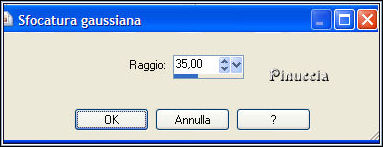
Cambia la modalità di miscelatura di questo livello in Filtra.
Livelli>Disponi>sposta giù.
Attiva il livello superiore.
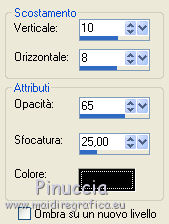
25. Effetti>Effetti 3D>Sfalsa ombra, con il colore nero.
26. Apri il tube FBR_rose-in-glass e vai a Modifica>Copia.
Torna al tuo lavoro e vai a Modifica>Incolla come nuovo livello.
Immagine>Ridimensiona, al 70%, tutti i livelli non selezionato.
Spostalo un po' più a sinistra.
Cambia la modalità di miscelatura di questo livello in Luminanza (esistente).
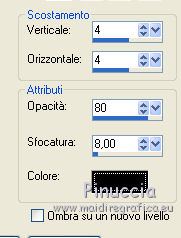
27. Effetti>Effetti 3D>Sfalsa ombra, con il colore nero.
28. Aggiungi il tuo nome e/o il tuo watermark su un nuovo livello.
29. Immagine>Aggiungi bordatura, 31 pixels, simmetriche, con il colore di sfondo.
30. Selezione>Seleziona tutto.
Selezione>Modifica>Contrai - 30 pixels.
Selezione>Inverti.
31. Passa il colore di primo piano a Gradiente lineare.
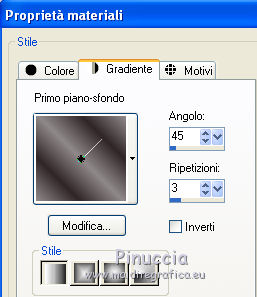
Riempi la selezione con il gradiente.
Mantieni selezionato.
32. Effetti>Plugins>Greg's Factory Output vol.II - Shatter.
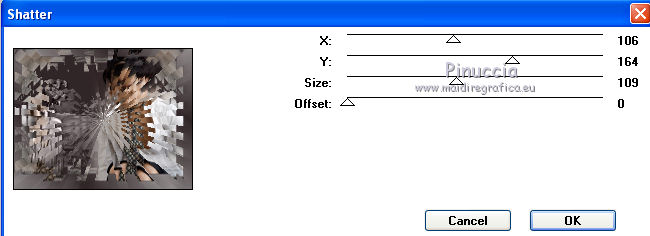
Mantieni ancora selezionato.
33. Effetti>Effetti di bordo>Aumenta.
Effetti>Plugins>Tramages - Pools Shadow, con i settaggi standard.
Selezione>Inverti.
34. Effetti>Effetti 3D>Sfalsa ombra, con il colore nero.
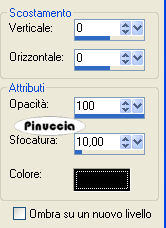
Ripeti l'Effetto Sfalsa ombra, con gli stessi settaggi.
Selezione>Deseleziona.
35. Immagine>Aggiungi bordatura, 1 pixel, simmetriche, con il colore di sfondo.
36. Immagine>Ridimensiona, a 650 pixels di larghezza.
37. Regola>Messa a fuoco>Maschera di contrasto:

38. Salva in formato jpg.
Se hai problemi o dubbi, o trovi un link non
funzionante,
o anche soltanto per un saluto, scrivimi.
23 Aprile 2011