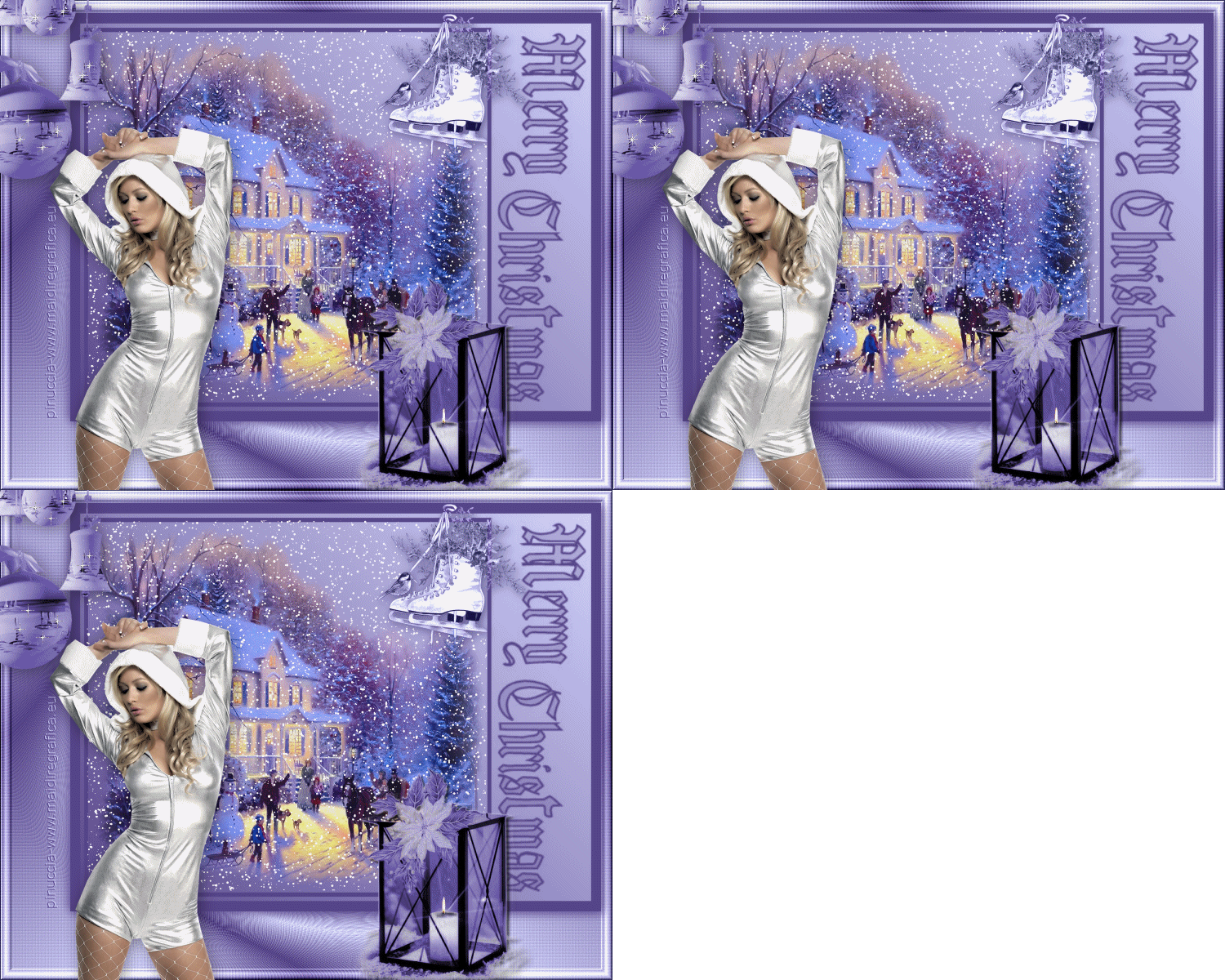
MERRY CHRISTMAS
Ringrazio Yvonne Slomp per avermi permesso di tradurre i suoi tutorial.

|
Porta
con te l'immagine per tenere il
segno. |


qui puoi trovare qualche risposta ai tuoi dubbi.
Se l'argomento che ti interessa non è presente, ti prego di segnalarmelo.
Questo tutorial è stato creato con PSP X2, ma può essere eseguito anche con le altre versioni di PSP.
Per tradurlo, ho usato PSP X.
Occorrente:
Un tube a scelta.
Il resto del materiale qui
Il tube che ho usato è di Pauline; gli altri tubes sono di LoriRhae, Mjr e Mtm.
Grazie a tutti i creatori di tubes per le loro immagini.
Lascia intatto il nome del tube. Il © appartiene all'artista originale.
Mantieni il credito di chi ha creato il tube.
Filtri:
Filters Unlimited qui
VanDerLee - Snowflakes qui
Ti servirà anche Animation Shop qui

Apri la maschera in PSP e minimizzala con il materiale.
1. Imposta il colore di primo piano con #d3d5fd,
e il colore di sfondo con #564488.
2. Passa il colore di primo piano a Gradiente lineare.
3. Apri una nuova immagine trasparente 650 x 500 pixels,
e riempila  con il gradiente.
4. Livelli>Nuovo livello raster.
Riempi con il colore di sfondo (tasto destro del mouse).
5. Livelli>Nuovo livello maschera>Da immagine,
apri il menu sotto la finestra di origine e vedrai la lista dei files aperti.
Seleziona la maschera Di_maskmerrychristmas:
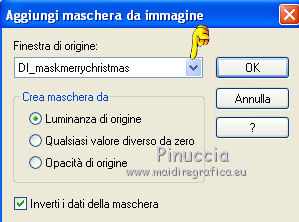
Livelli>Unisci>Unisci gruppo.
6. Attiva lo strumento bacchetta magica 
e clicca al centro della maschera per selezionarla.
7. Livelli>Nuovo livello raster.
8. Apri il tube image2warm-winter-welcome e vai a Modifica>Copia.
Torna al tuo lavoro e vai a Modifica>Incolla nella selezione.
Selezione>Deseleziona.
Abbassa l'opacità di questo livello all'85%.
9. Apri il tube MJR_bird-on-skates e vai a Modifica>Copia.
Torna al tuo lavoro e vai a modifica>Incolla come nuovo livello.
Immagine>Ridimensiona, al 30%, tutti i livelli non selezionato.
Spostalo  a destra della maschera, vedi il mio esempio.
10. Cambia la modalità di miscelatura di questo livello in Luminanza (esistente).
11. Effetti>Effetti 3D>Sfalsa ombra, con il colore di sfondo.
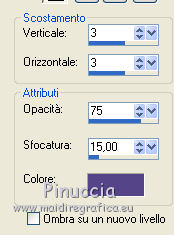
12. Modifica>Copia Unione e minimizza l'immagine (nel caso dovessi perderla dalla memoria).
13. Apri una nuova immagine trasparente 750 x 600 pixels.
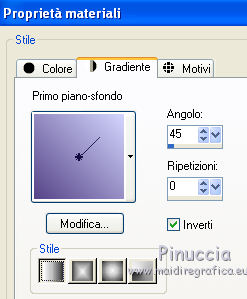
14. Cambia i settaggi del gradiente.
nel tutorial originale non è visibile la schermata del gradiente; questi i settaggi che ho usato per il mio esempio:
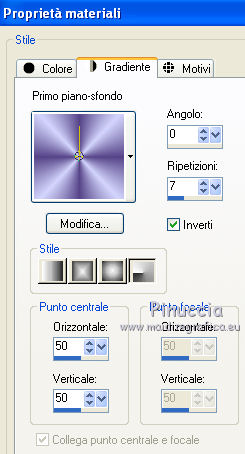
15. Riempi l'immagine trasparente con il gradiente.
Effetti>Plugins>Filters Unlimited 2.0 - Lens Effects - Refractor 1.
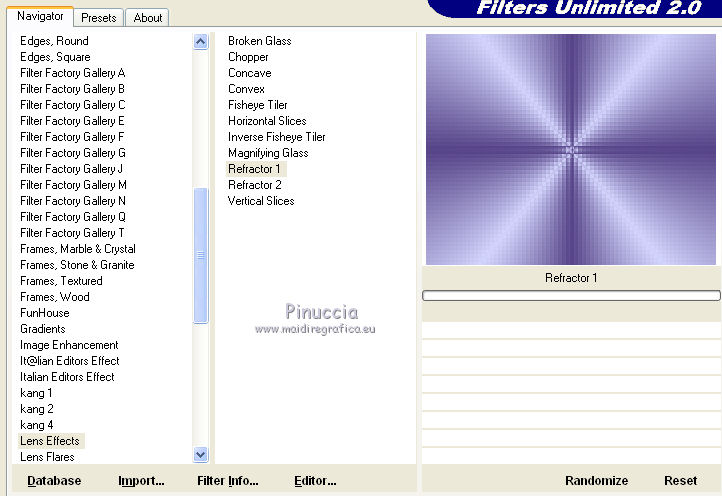
16. Effetti>effetti di bordo>Aumenta di più.
17. Effetti>Effetti di distorsione>Mulinello.
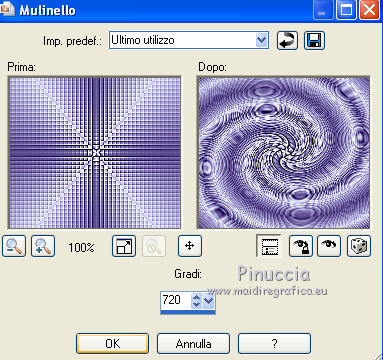
(Se ti chiedi a cosa serve questa spirale, vedrai più tardi l'effetto sulla parte esterna).
18. Modifica>Incolla come nuovo livello (hai in memoria l'immagine copiata al punto 12).
19. Effetti>Effetti 3D>Sfalsa ombra, con il colore di sfondo.
Ripeti l'Effetto Sfalsa ombra, cambiando verticale e orizzontale con -3.
Sposta l'immagine in alto a destra vicino ai bordi (vedi il mio esempio).
20. Livelli>Unisci>Unisci giù.
21. Apri il tube della donna e vai a Modifica>Copia.
Torna al tuo lavoro e vai a Modifica>Incolla come nuovo livello.
Immagine>Ridimensiona, se e quanto necessario.
Sposta il tube a sinistra.
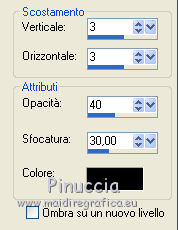
22. Effetti>Effetti 3D>Sfalsa ombra, con il colore nero.
23. Apri il tube Mtm_misc 194-20 Dec 2007 e vai a Modifica>copia.
Torna al tuo lavoro e vai a Modifica>Incolla come nuovo livello.
24. Immagine>Ridimensiona, al 55%, tutti i livelli non selezionato.
Spostalo in alto a sinistra (vedi il mio esempio).
25. Effetti>Effetti 3D>Sfalsa ombra, con il colore nero.
26. Apri il tube vela1 e vai a Modifica>Copia.
Torna al tuo lavoro e vai a Modifica>Incolla come nuovo livello.
27. Immagine>Ridimensiona, al 75%, tutti i livelli non selezionato.
28. Regola>Tonalità e saturazione>Viraggio.
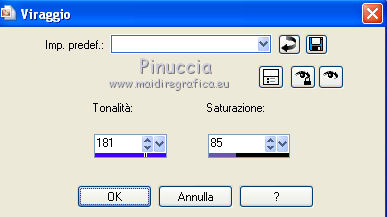
Sposta il tube sotto il testo (vedi il mio esempio).
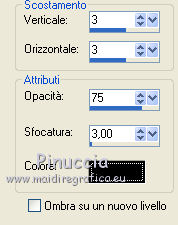
29. Effetti>Effetti 3D>Sfalsa ombra, con il colore nero.
30. Attiva il livello Raster 1.
Aggiungi il tuo nome e/o il tuo watermark su un nuovo livello.
Livelli>Unisci>Unisci giù.
31. Rimani posizionato sul livello Raster 1.
Effetti>Plugins>Filters Unlimited 2.0 - Buttons & Frames - 3D Glass Frame 1.
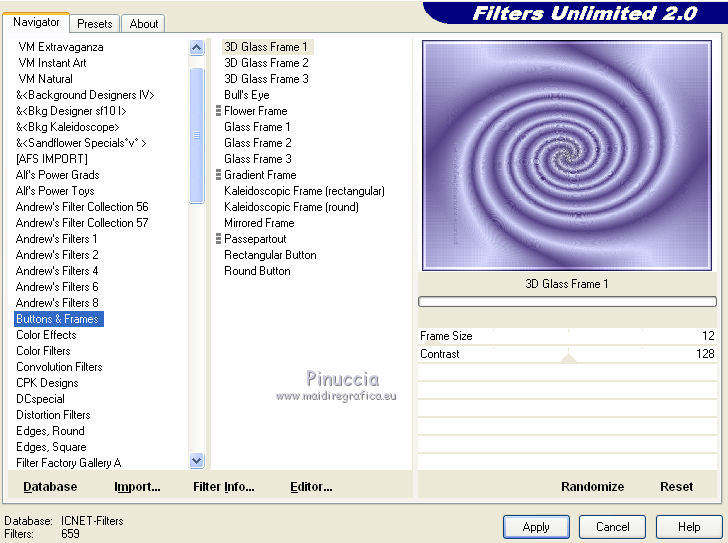
32. Chiudi il livello Raster 1 e attiva uno degli altri livelli.
Livelli>Unisci>Unisci visibile.
33. Riapri il livello Raster 1.
Attiva lo strumento Selezione a mano libera  , da punto a punto,
e seleziona l'immagine al centro della maschera, escludendo i pattini.
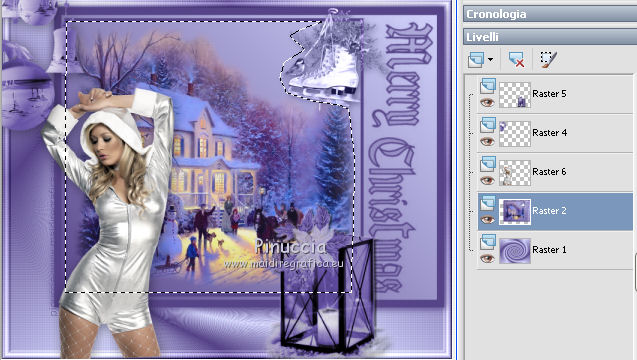
34. Effetti>Plugins>VanDerLee - Snowflakes.
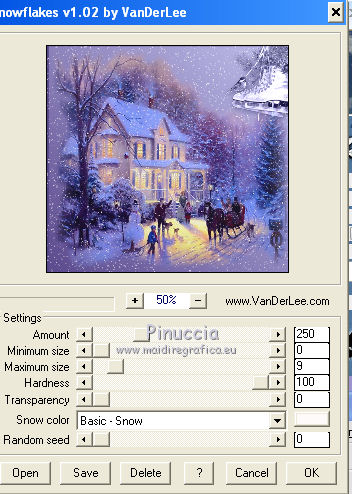
Selezione>Deseleziona.
Modifica>Copia Unione.
Apri Animation Shop e vai a Modifica>Incolla>Incolla come nuova animazione.
35. Torna in PSP.
Modifica>Annulla azione Deseleziona.
Modifica>Annulla azione Snowflakes.
Effetti>Plugins>VanDerLee - Snowflakes, imposta Random Seed a 10 e ok.
Selezione>Deseleziona.
Modifica>Copia Unione.
Torna in Animation Shop e vai a Modifica>Incolla>Incolla dopo il fotogramma corrente.
36. Di nuovo in PSP.
Modifica>Annulla azione Deseleziona.
Modifica>Annulla azione Snowflakes.
Effetti>Plugins>VanDerLee - Snowflakes, imposta Random Seed a 20 e ok.
Selezione>Deseleziona.
Modifica>Copia Unione.
Torna in Animation Shop e vai a Modifica>Incolla>Incolla dopo il fotogramma corrente.
Ed ecco la tua animazione composta da tre fotogrammi.
Clicca sul primo fotogramma per selezionarlo e vai a Modifica>Seleziona tutto.
Apri b-24stersmal.mgn (questa animazione è composta da 4 fotogrammi, ma non preoccuparti).
Modifica>Seleziona tutto.
Modifica>Copia.
Attiva il tuo lavoro e vai a Modifica>Incolla>Incolla nel fotogramma selezionato.
Posiziona le stelline sulle palline di Natale e ripeti tutte le volte che vuoi per aggiungere altre stelline agli ornamenti.
Quando hai finito, apri candle-klein.mng.
Modifica>Seleziona tutto.
Modifica>Copia.
Torna al tuo lavoro e vai a Modifica>Incolla>Incolla nel fotogramma selezionato.
Posiziona la fiammella sulla candela.
Animazione>Proprietà fotogramma , e imposta la velocità a 40.

Animazione>Ridimensiona animazione e ridimensiona a 650 pixels di larghezza.
Controlla il risultato cliccando su Visualizza  e salva in formato gif.
Se hai problemi o dubbi, o trovi un link non
funzionante,
o anche soltanto per un saluto, scrivimi.
15 Dicembre 2010