OP PAPA'S RUG
Ringrazio Yvonne Slomp per avermi permesso di tradurre i suoi tutorial.


 
|
qui puoi trovare qualche risposta ai tuoi dubbi.
Se l'argomento che ti interessa non è presente, ti prego di segnalarmelo.
Questo tutorial è stato creato con PSP X2, ma può essere eseguito anche con le altre versioni di PSP.
Per tradurlo, ho usato PSP X.
Occorrente:
Materiale qui
I tubes sono di Choupette, Anna.br. Grazie a tutti i creatori di tubes per le loro immagini.
Lascia intatto il nome del tube. Il © appartiene all'artista originale.
Mantieni il credito di chi ha creato il tube.
Filtri:
Se hai problemi con i Filtri consulta la sezione Filtri qui
Andromeda - Echtone qui
Funhouse qui
Filters Unlimited 2.0 qui
Andrew's Filter 15 qui
I filtri Andrew's per essere usati devono prima essere convertiti. Come fare vedi qui
Si usano importandoli in Filters Unlimited (come fare vedi qui) ma possono funzionare anche da soli

Apri la maschera in PSP e minimizzala con il resto del materiale.
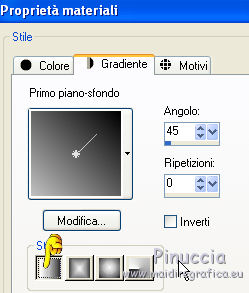
1. Imposta il colore di primo piano con #c0c0c0,
e il colore di sfondo con #000000.
Passa il colore di primo piano a Gradiente Lineare, con i seguenti settaggi.
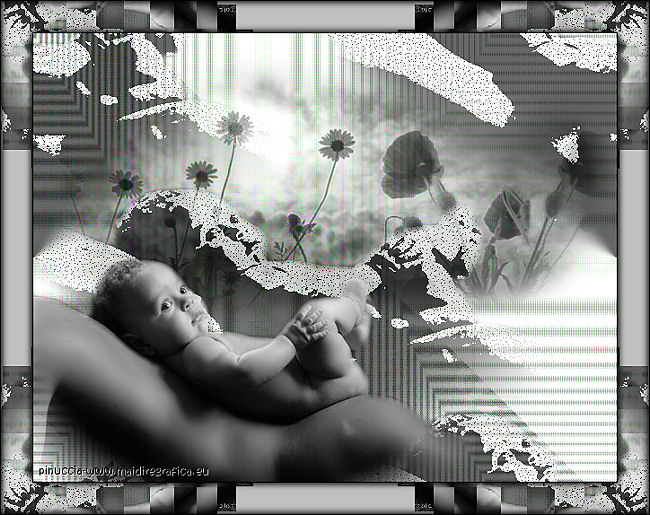
2. Apri una nuova immagine trasparente 650 x 500 pixels.
3. Selezione>Seleziona tutto.
4. Apri il tube mere_02[1] e vai a Modifica>Copia.
non chiudere il tube perchè ti servirà ancora
Torna al tuo lavoro e vai a Modifica>Incolla nella selezione.
Selezione>Deseleziona.
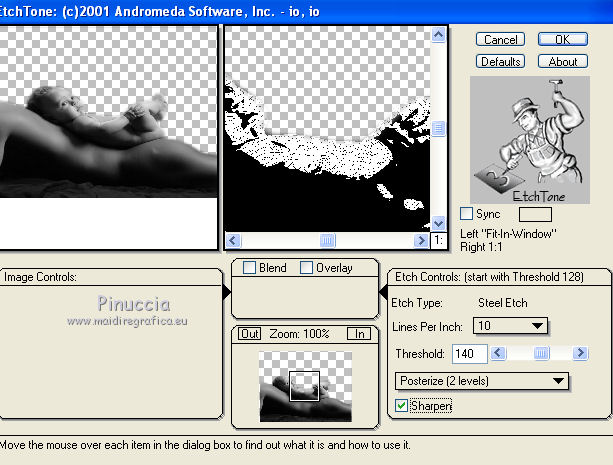
5. Effetti>Plugins>Andromeda - Echtone.
6. Effetti>Effetti di immagine>Motivo unico, con i settaggi standard.

7. Livelli>Nuovo livello raster.
Riempi  con il gradiente.
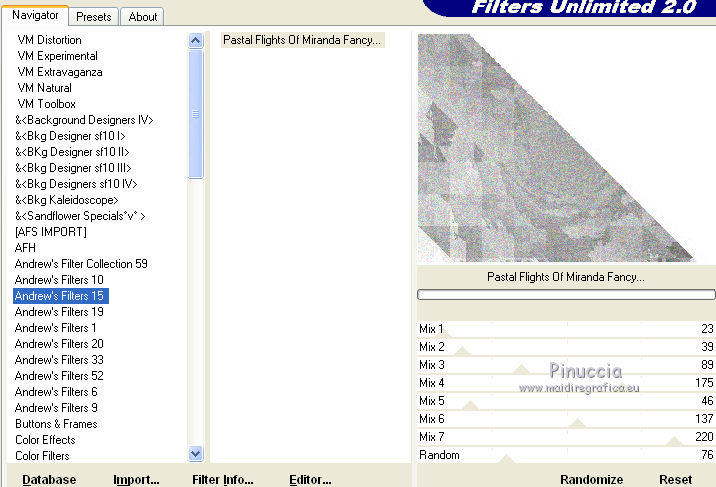
8. Effetti>Plugins>Filters Unlimited - Andrew's filter 15 - Pastal flights of miranda fancy, con i settaggi standard.
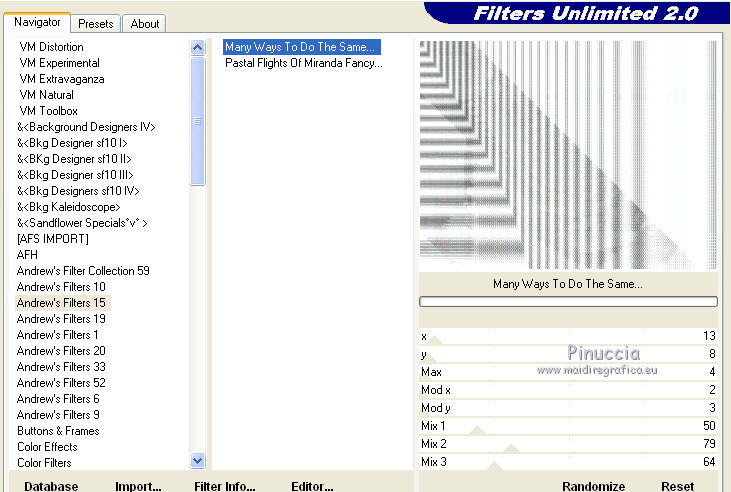
9. Effetti>Plugins>Filters Unlimited - Andrew's filter 15 - Many ways to do the same, con i settaggi standard.
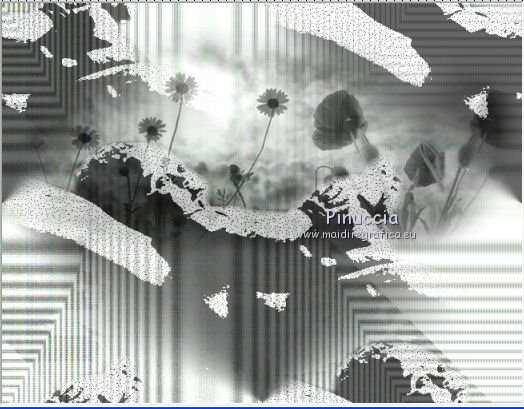
10. Apri il tube anna.br-fleurs e vai a Modifica>Copia.
Torna al tuo lavoro e vai a Modifica>Incolla come nuovo livello.
Posiziona  a metà dell'immagine.
Cambia la modalità di miscelatura di questo livello in Luminanza (esistente),
e abbassa l'opacità all'81%.
12. Livelli>Unisci>Unisci giù.
Livelli>Disponi>Porta sotto.
Attiva il livello Raster 1.
Abbassa l'opacità di questo livello al 60%.
13. Attiva nuovamente il tube mere_02[1] e vai a Modifica>Copia.
Torna al tuo lavoro e vai a Modifica-Incolla come nuovo livello.
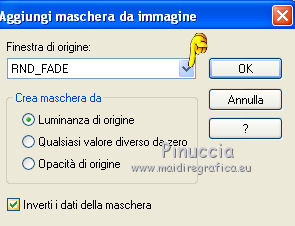
14. Livelli>Nuovo livello maschera>Da immagine.
Apri il menu sotto la finestra di origine e vedrai la lista dei files aperti. Tra questi la maschera.
Seleziona la maschera RND_fade, con i seguenti settaggi:
Livelli>Unisci>Unisci gruppo.
15. Sposta il tube in basso a sinistra.
Cancella  la linea sul lato destro del tube.
16. Aggiungi il tuo nome e/o il tuo watermark su un nuovo livello.
17. Immagine>Aggiungi bordatura, 1 pixel, simmetriche, con il colore di sfondo.
Immagine>Aggiungi bordatura, 35 pixels, simmetriche, con il colore di primo piano.
18. Seleziona il bordo da 35 pixels, con la bacchetta magica  , antialias e interno selezionati.
19. Effetti>Plugins>Funhouse - Emission Mirror, con i settaggi standard.
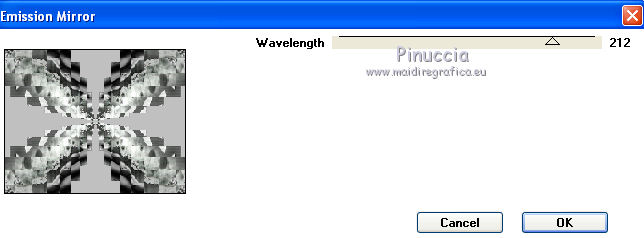
Mantieni selezionato.
20. Effetti>Effetti 3D>Ritaglio.
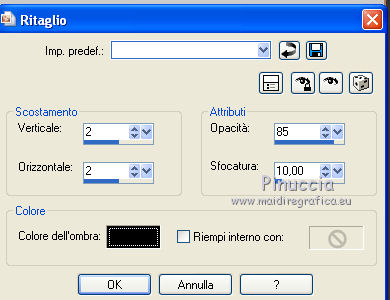
Ripeti l'Effetto Ritaglio, cambiando verticale e orizzontale con -2.
Selezione>Deseleziona.
21. Immagine>Aggiungi bordatura, 1 pixel, simmetriche, con il colore di sfondo.
22. Immagine>Ridimensiona, a 650 pixels di larghezza.
23. Regola>Messa a fuoco>Maschera di contrasto:

24. Salva in formato jpg.
Se hai problemi o dubbi, o trovi un link non
funzionante,
o anche soltanto per un saluto, scrivimi.
1 Aprile 2011