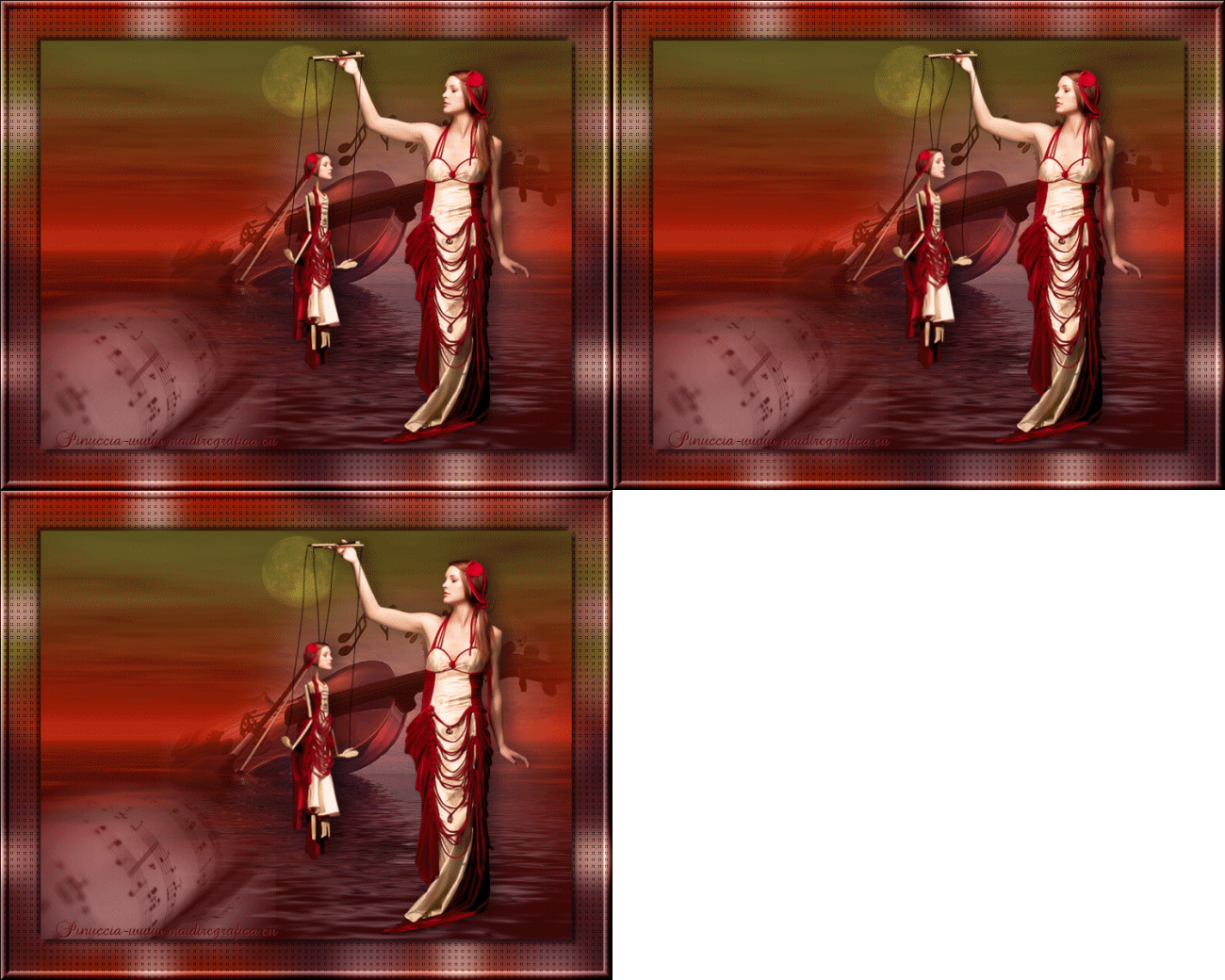
PUPPET
Ringrazio Yvonne Slomp per avermi permesso di tradurre i suoi tutorial.


 
|
qui puoi trovare qualche risposta ai tuoi dubbi.
Se l'argomento che ti interessa non è presente, ti prego di segnalarmelo.
Questo tutorial è stato creato con PSP X2, ma può essere eseguito anche con le altre versioni di PSP.
Per tradurlo, ho usato PSP X.
Occorrente:
Materiale qui
I tubes sono di Silvina Vanesa Orsi, Suzan T.
Grazie a tutti i creatori di tubes per le loro immagini.
Lascia intatto il nome del tube. Il © appartiene all'artista originale.
Mantieni il credito di chi ha creato il tube.
Filtri:
Se hai problemi con i Filtri consulta la sezione Filtri qui
Flaming Pear - Flexify 2 qui
Simple qui
KPT6 (nello zip).
Cybia Screenworks qui
Filters Unlimited 2.0 qui
Ti servirà anche Animation Shop qui
23 Marzo 2011

1. Imposta il colore di primo piano con #ffe3d0,
e il colore di sfondo con #5c020a.
Passa il colore di primo piano a Gradiente Radiale.
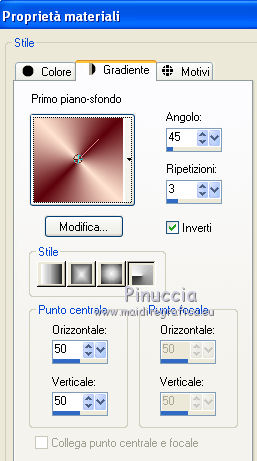
2. Apri una nuova immagine trasparente 650 x 500 pixels,
e riempila  con il gradiente.
3. Regola>Sfocatura>Sfocatura gaussiana - raggio 15.

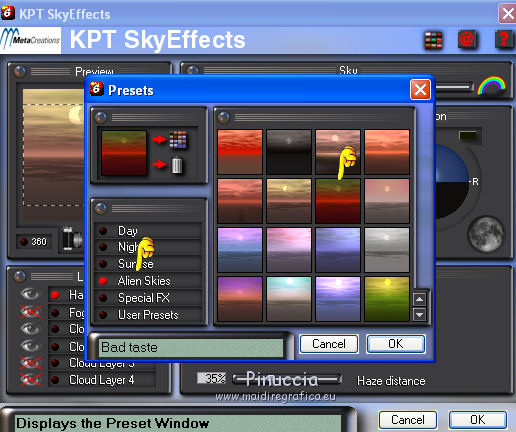
4. Effetti>Plugins>KPT6 - KPT skyeffects:
clicca sull'icona indicata dalla manina....
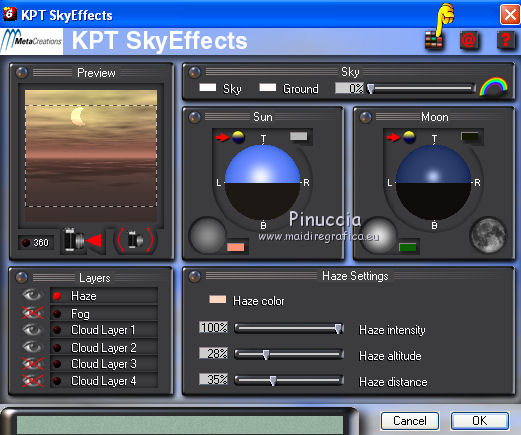
e avrai la tabellina dei preset.
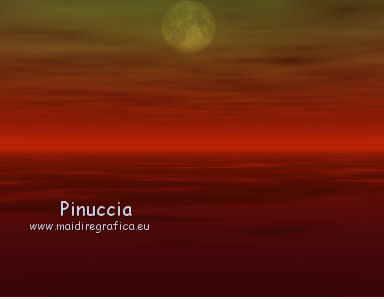
Seleziona Alien Skies e - a destra - scegli l'effetto Bad taste.
E avrai questo.
5. Apri il tube viool-blend e vai a Modifica>Copia.
Torna al tuo lavoro e vai a Modifica>Incolla come nuovo livello.
6. Immagine>Ridimensiona, all'85%, tutti i livelli non selezionato.
Sposta  il tube a destra.
7. Effetti>Plugins>Flaming Pear - Flood.
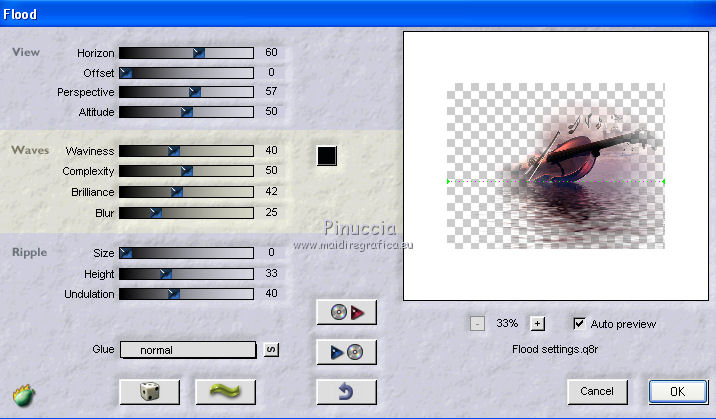
Abbassa l'opacità di questo livello al 60%.
8. Apri il tube Susan T e vai a Modifica>Copia.
Torna al tuo lavoro e vai a Modifica>Incolla come nuovo livello.
Spostalo nell'angolo a sinistra.
Cambia la modalità di miscelatura di questo livello in Luminanza (Esistente),
e abbassa l'opacità al 60%.
9. Livelli>Unisci>Unisci visibile.
10. Apri il tube 452-Silvina e vai a Modifica>Copia.
Torna al tuo lavoro e vai a Modifica>Incolla come nuovo livello.
11. Immagine>Ridimensiona, al 55%, tutti i livelli non selezionato.
Sposta il tube a destra.
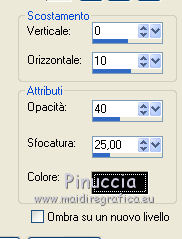
12. Effetti>Effetti 3D>Sfalsa ombra, con il colore nero.
13. Aggiungi il tuo nome e/o il tuo watermark su un nuovo livello.
14. Attiva il livello Uniti.
15. Immagine>Dimensione tela.
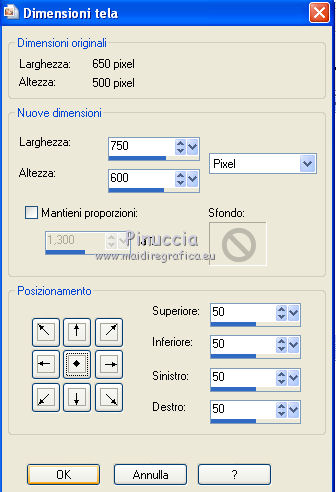
16. Seleziona il bordo trasparente con la bacchetta magica  , antialias e interno selezionati,
e riempilo con il gradiente.
Mantieni selezionato.
17. Effetti>Plugins>Simple - Zoom out and flip.
Mantieni ancora selezionato.
18. Regola>Sfocatura>Sfocatura gaussiana - raggio 15.
19. Effetti>Plugins>Cybia - Screenwork - Point Array.
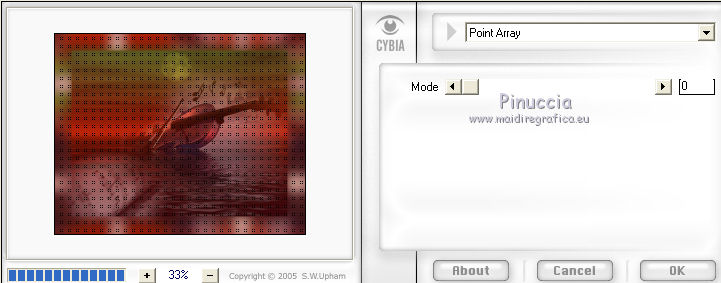
Selezione>Inverti.
20. Effetti>Effetti 3D>Sfalsa ombra, con il colore nero.
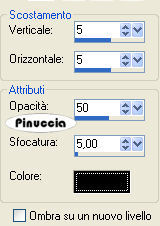
Ripeti l'Effetto Sfalsa ombra, cambiando verticale e orizzontale con -5.
Selezione>Deseleziona.
21. Selezione>Seleziona tutto.
22. Effetti>Plugins>Filters Unlimited 2.0 - Buttons and Frames - 3D Glass frame 1.
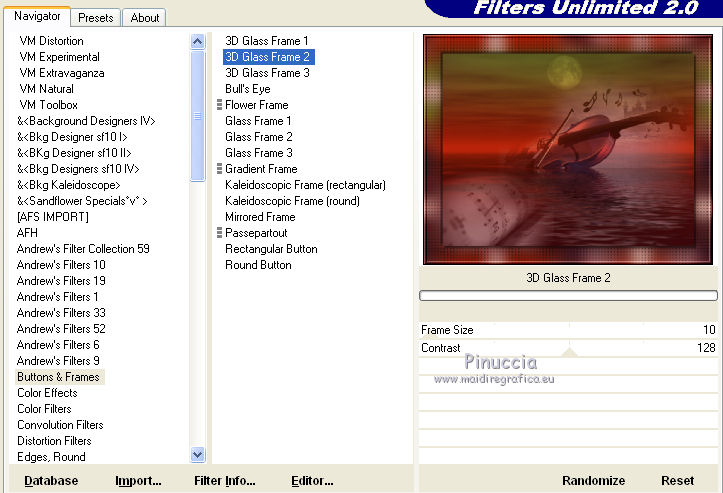
23. Selezione>Deseleziona.
24. Attiva il livello del tube.
Livelli>Duplica - 2 volte in modo da avere 3 livelli.
Rimani sul livello della seconda copia.
25. Attiva lo strumento Deformazione con reticolo.
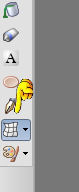 con i seguenti settaggi:

Usando i nodi della griglia muovi i fili della marionetta,
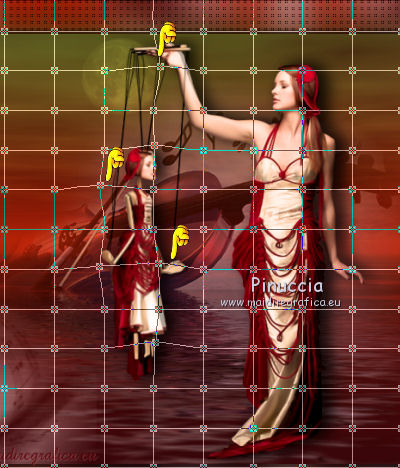
attenzione, gli spostamenti devono essere piccolissimi per evitare la deformazione delle immagini.
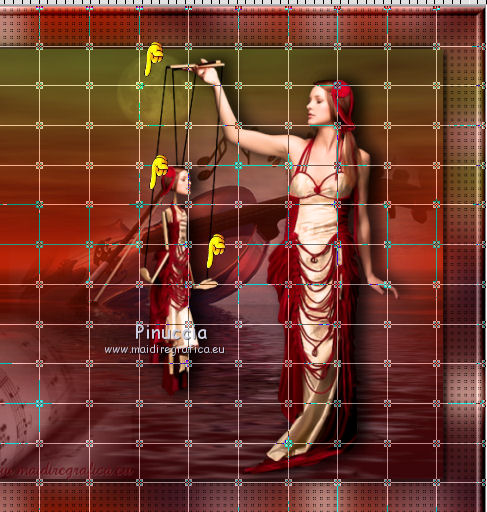
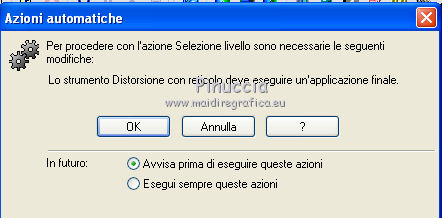
Attiva il livello sottostante; facendo questo ti apparirà un messaggio di azione automatica.
clicca ok per continuare.
Applica altri piccoli spostamenti usando altri nodi della griglia.
26. Chiudi i livelli delle copie e lascia visibile soltanto il livello originale.
Clicca su ok quando ti apparirà nuovamente l'avviso di azione automatica.
L'avviso non apparirà se, prima di cambiare livello, cliccherai sul segno di spunta  per applicare le modifiche della griglia.
Per liberarti della griglia dello strumento clicca sulla manina 
27. Modifica>Copia Unione.
Apri Animation Shop e vai a Modifica>Incolla>Incolla come nuova animazione.
28. Torna in PSP.
Chiudi il livello originale e apri il livello della prima copia.
Modifica>Copia Unione.
Torna in Animation Shop e vai a Modifica>Incolla>Incolla dopo il fotogramma corrente.
29. Di nuovo in PSP.
Chiudi il livello della prima copia e apri il livello della seconda copia.
Modifica>Copia Unione.
In Animation Shop: Modifica>Incolla>Incolla dopo il fotogramma corrente.
Modifica>Seleziona tutto.
Animazione>Proprietà fotogramma, e imposta la velocità a 35.
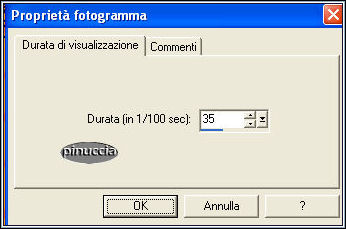
Controlla il risultato cliccando su Visualizza  e salva in formato gif.
I risultati della deformazione con reticolo sono un po' difficili da realizzare.
Gli spostamenti della griglia devono essere quasi impercettibili per una buona animazione.
Se non sei soddisfatto, ricorda che hai sempre il livello originale per poter rifare l'animazione.
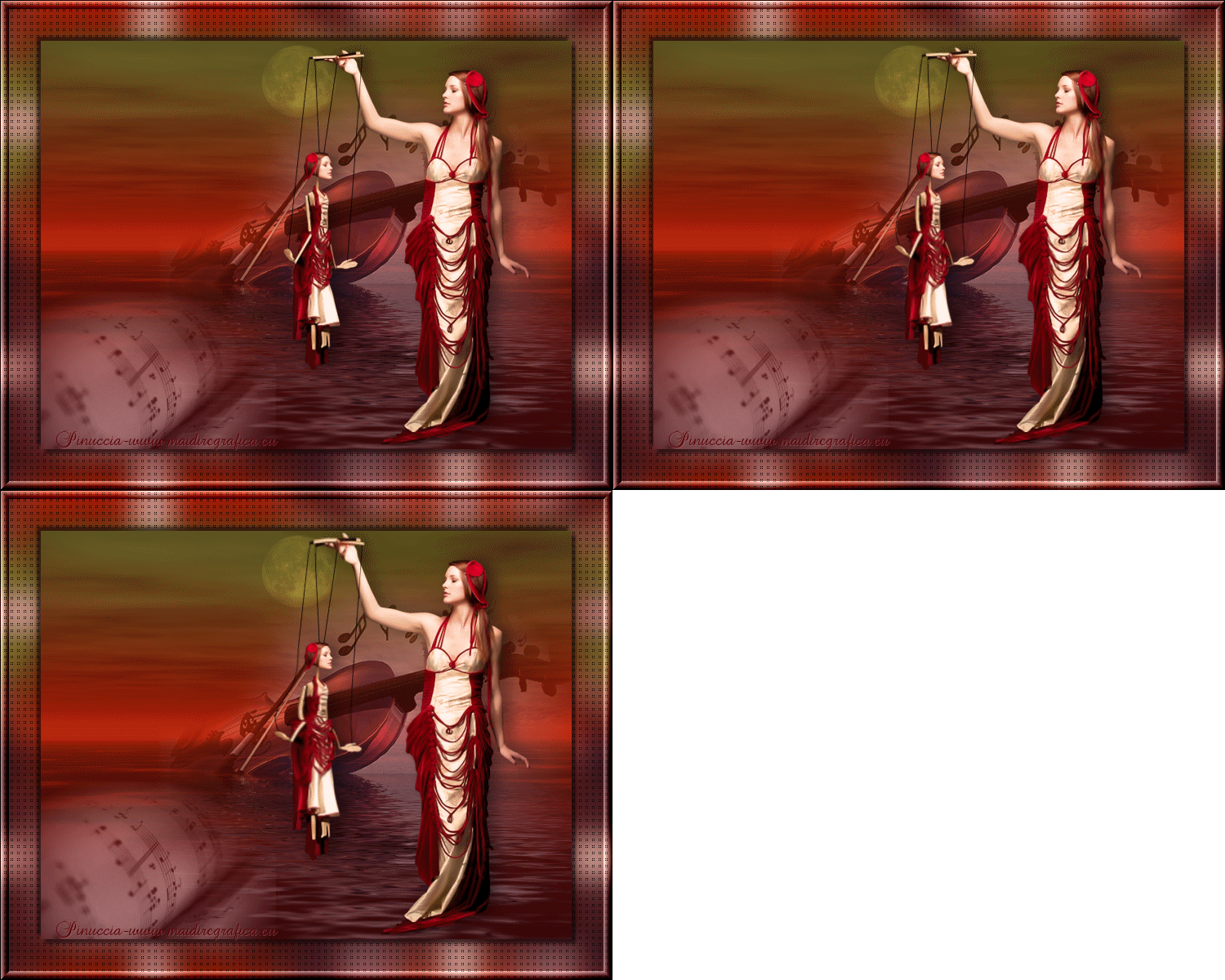
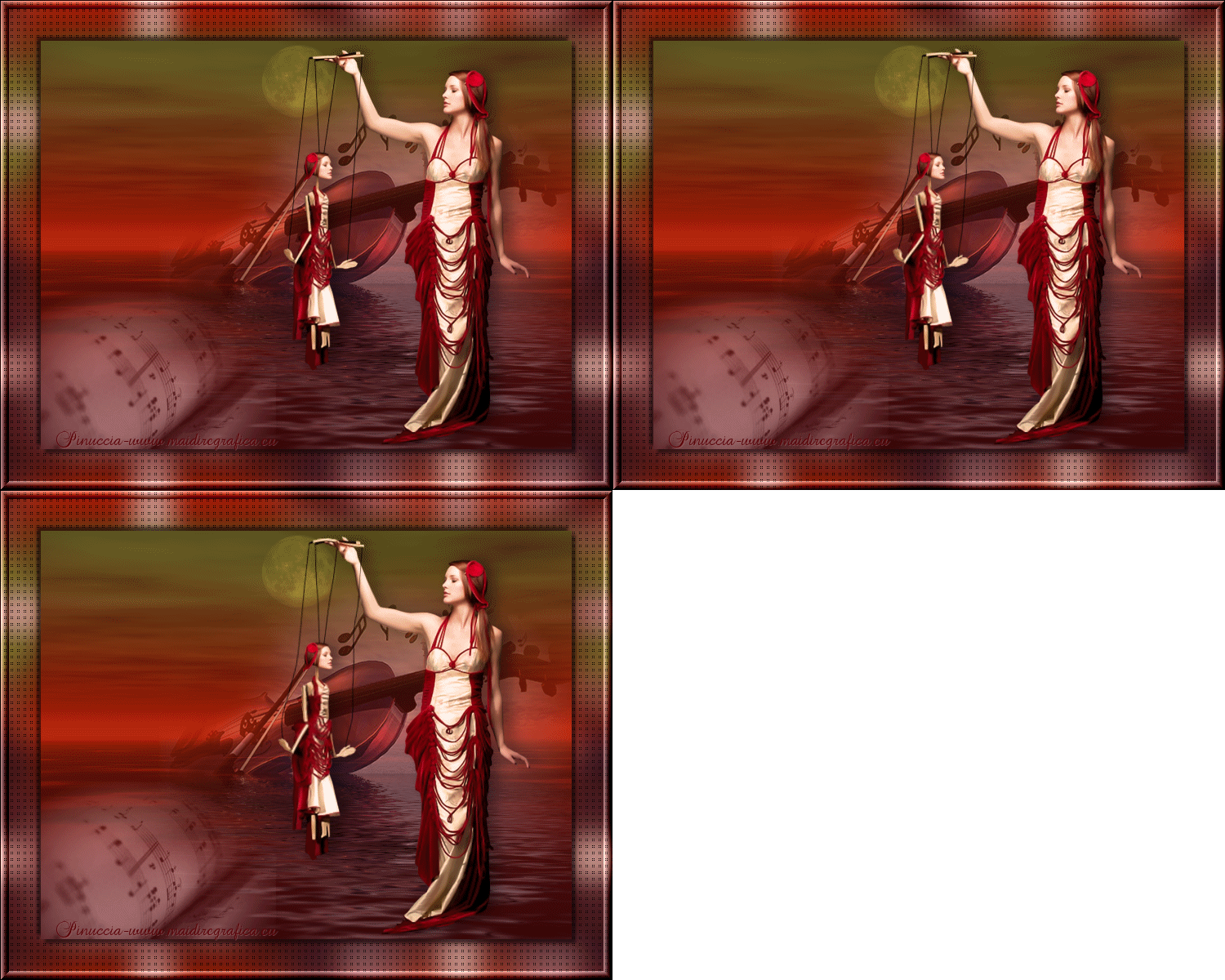
Ecco altri esempi delle mie prove.
In questo esempio, come puoi vedere, la gonna della donna che muove la marionetta, si muove.
Ecco perchè i movimenti devono essere piccoli: bisogna evitare che questo succeda.
Se hai problemi o dubbi, o trovi un link non
funzionante,
o anche soltanto perun saluto, scrivimi.