|
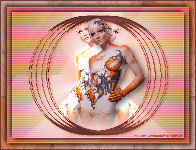
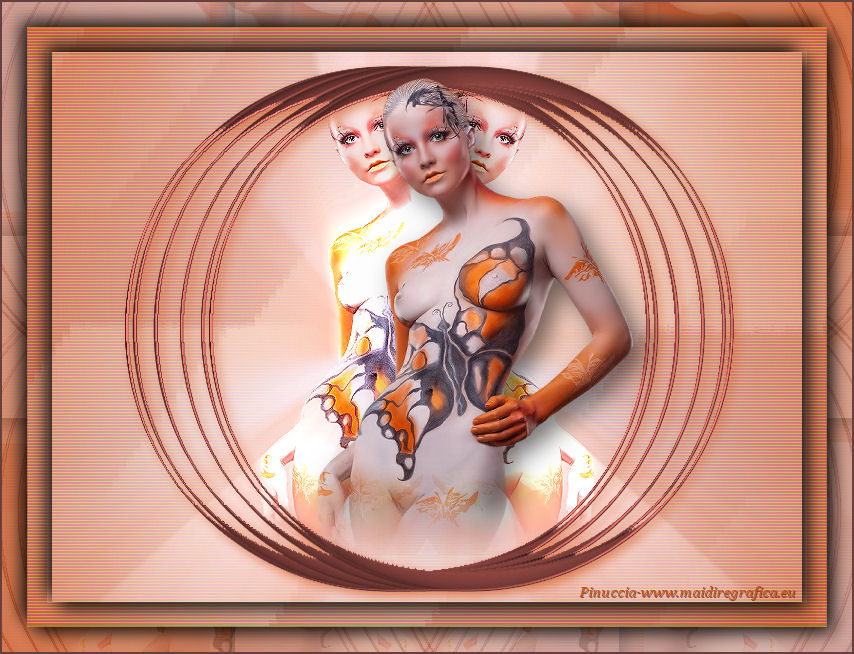
TAG CLEU PINK
VERSION FRANÇAISE
Zane je te remercie de me permettre de traduire tes tutoriels en français.
Le site est fermé
Ce tutoriel a été traduit avec CorelX et Corel X2, mais il peut également être exécuté avec les autres versions.
Suivant la version utilisée, vous pouvez obtenir des résultats différents.
Depuis la version X4, la fonction Image>Miroir a été remplacée par Image>Renverser horizontalement,
et Image>Renverser avec Image>Renverser verticalement.
Dans les versions X5 et X6, les fonctions ont été améliorées par la mise à disposition du menu Objets.
Avec la nouvelle version X7, nous avons à nouveau Miroir/Retourner, mais avec nouvelles différences.
Consulter, si vouz voulez, mes notes ici
Certaines dénominations ont changées entre les versions de PSP.
Les plus frequentes dénominations utilisées:

Traduzione italiana/traduction italienne qui/ici
Vos versions/le vostre versioni qui/ici

Nécessaire pour réaliser le tutoriel:
Un tube à choix.
Le reste du matériel ici
Le tube est de Mina.
Modules Externes.
consulter, si nécessaire, ma section de filtre ici
Filters Unlimited 2.0 ici
Toadies - What are you ici
Frischluft - Volumetric, Grass Sphere ici
Mura's Meister - Copies ic
Simple - Horizontal Grain ici
Filtres Toadies et Simple peuvent être utilisés seuls ou importés dans Filters Unlimited.
voir comment le faire ici).
Si un filtre est fourni avec cette icône,  on est obligé à l'importer dans Unlimited on est obligé à l'importer dans Unlimited
N'hésitez pas à changer le mode mélange des calques et leur opacité selon les couleurs que vous utiliserez
Dans les plus récentes versions de PSP, vous ne trouvez pas le dégradé d'avant plan/arrière plan ou Corel_06_029.
Vous pouvez utiliser le dégradé des versions antérieures.
Ici le dossier Dégradés de CorelX.
Placer le preset Emboss 3 dans le dossier Paramètres par défaut.
Placer le masque dans le dossier Masques.
1. Ouvrir une nouvelle image transparente 800 x 600 pixels.
Choisir deux couleurs des vos tubes.
Mes couleurs

Avec ces couleurs, préparer en avant plan un dégradé de premier plan/arrière plan, style Halo
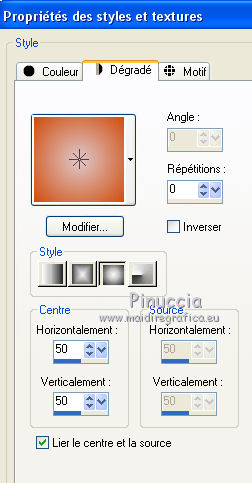
2. Remplir  l'image transparente du dégradé. l'image transparente du dégradé.
3. Calques>Dupliquer.
Charger/Enregistrer un masque>Charger à partir du disque.
Chercher et charger le masque aditascreations_mask_52.
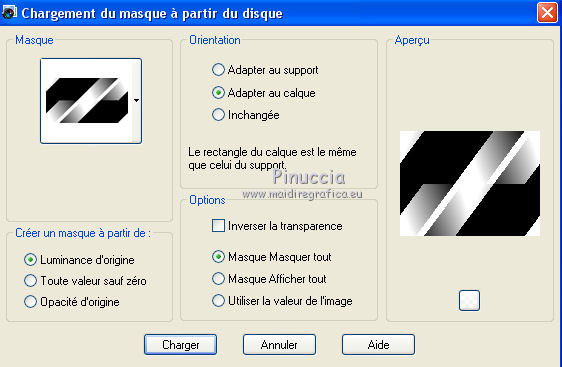
Calques>Fusionner>Fusionner le groupe.
Ne vous inquiètez pas si vous ne verrez rien
4. Effets>Modules Externes>Simple - Horizontal Grain
et maintenant vous verrez le masque.
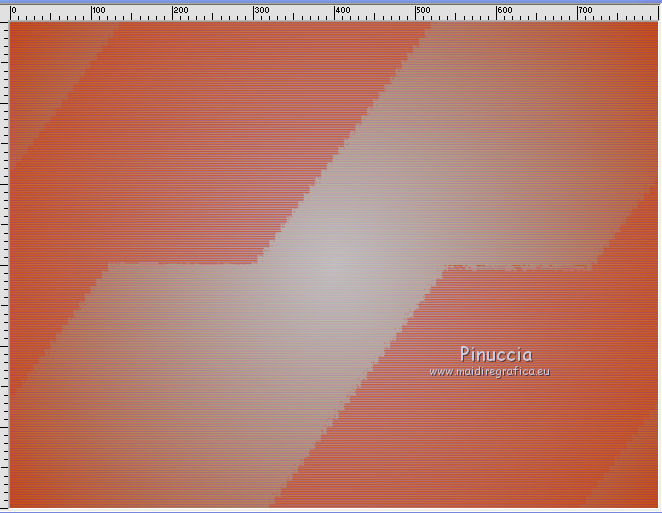
5. Effets>Modules Externes>Toadies - What are you.
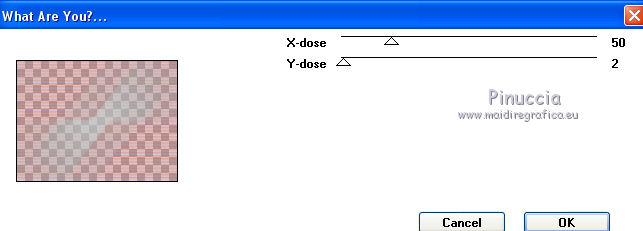
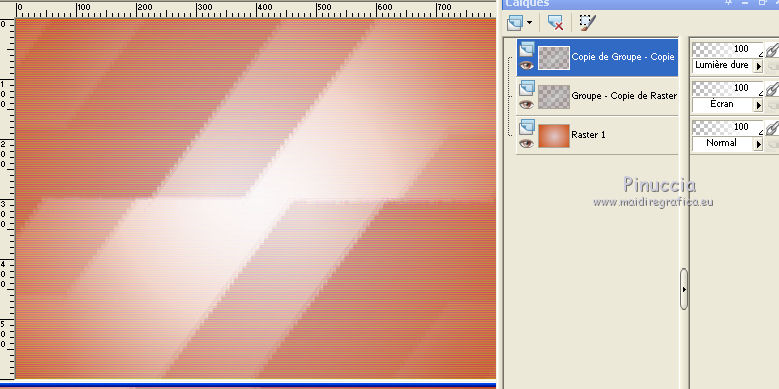
6. Placer le calque en mode Lumière dure ou, si votre image est foncée, en Écran.
Pour mon exemple, j'ai dupliqué le calques avec les deux modes mélange
(à vous décider, en fonction de vos couleurs)
7. Calques>Fusionner>Calques visibles.
8. Ouvrir votre tube - Édition>Copier.
Revenir sur votre travail et Édition>Coller comme nouveau calque.
Image>Redimensionner, à votre convenance, redimensionner tous les calques décoché.
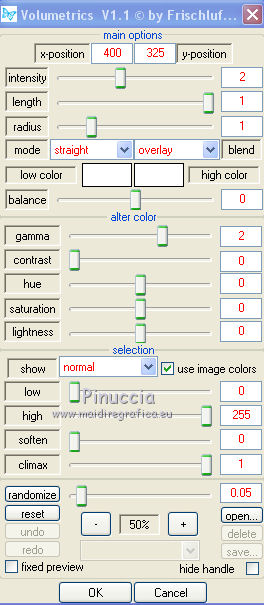
9. Effets>Modules Externes>Frishluft - Volumetric:
le résultat de ce filtre change en fonction du tube utilisé:
vous pouvez changer le mode mélange en Screen ou autre
(pour la version en bas, j'ai du changer le tube, parce que je n'ai pas trouvé un résultat satisfaisant)
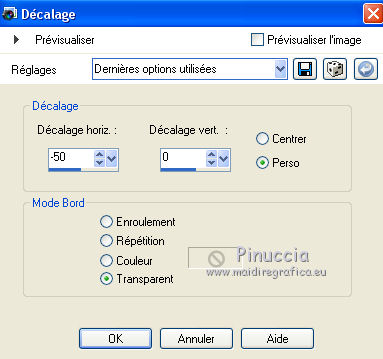
10. Effets>Effets d'image>Décalage.
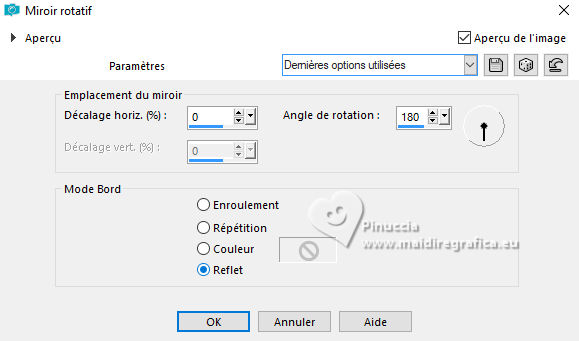
11. Effets>Effets de réflexion>Miroir rotatif.
12. Image>Redimensionner, 95x92%, verrouiller les proportions et redimensionner tous les calques décochés.
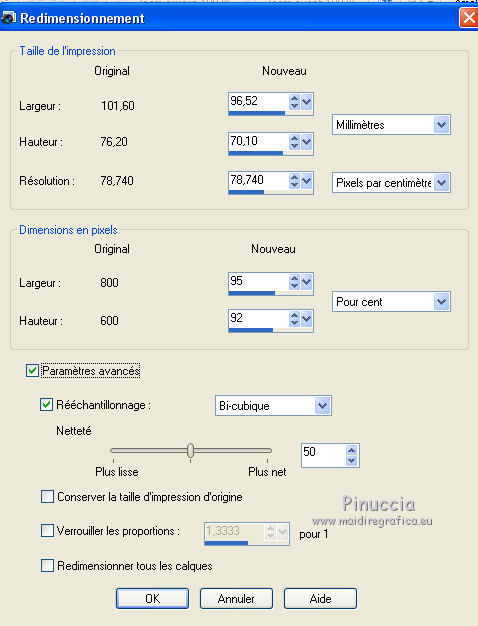
Réglage>Netteté>Netteté.
13. Calques>Nouveau calque raster.
14. Effets>Modules Externes>Frischluft - Glass sphere.
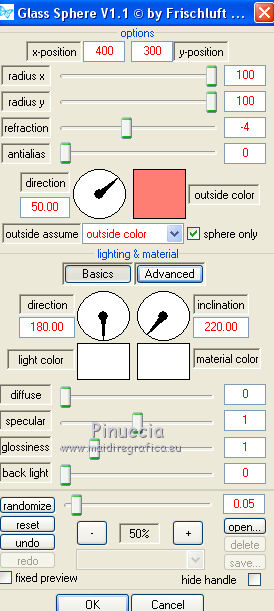
15. Effets>Modules Externes>Mura's Meister - Copies.
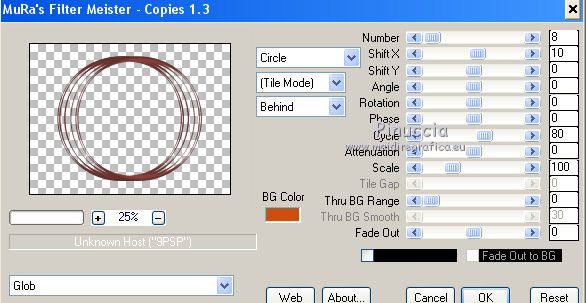
16. Image>Redimensionner, à 105%, verrouiller les proportions coché et redimensionner tous les calques décoché.
Effets>Filtre personnalisé - sélectionner le preset Emboss 3 et ok.
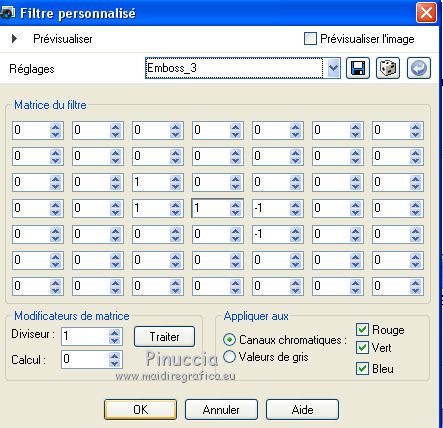
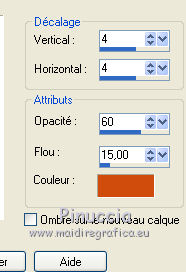
17. Effets>Effets 3D>Ombre portée, avec une couleur foncée de votre image.
18. Édition>Coller comme nouveau calque (votre tube est toujours en mémoire).
Image>Redimensionner, à votre convenance, redimensionner tous les calques décoché.
Positionner  bien le tube au centre. bien le tube au centre.
19. Effets>Effets 3D>Ombre portée, à choix.
20. Calques>Fusionner>Calques visibles.
21. Sélections>Sélectionner tout.
Sélections>Modifier>Contracter - 25 pixels.
22. Effets>Effets 3D>Ombre portée, couleur noire.
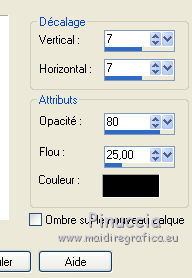
Répéter Ombre portée, mais vertical et horizontal -7.
Sélections>Désélectionner tout.
23. Image>Ajouter des bordures, 25 pixels, symétrique, couleur blanche.
Activer l'outil Baguette magique 
et cliquer dans le bord blanc pour le sélectionner.
24. Changer les réglages du dégradé, style Linéaire.
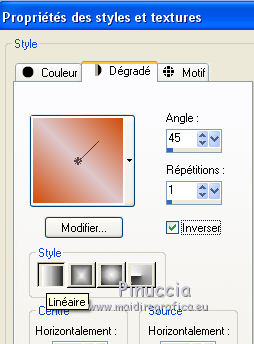
Remplir la sélection du dégradé.
25. Effets>Effets d'éclairage>Projecteurs

Dans le tutorial est indiqué seulement le point 5;
pour mon exemple je n'ai pas trouvé des réglages satisfaisantes des autre 4 points;
pour cette raison, j'ai procédé comme ci-dessous (à vous décider).
après avoir anuler l'effet (Édition>Anuler Projecteurs),
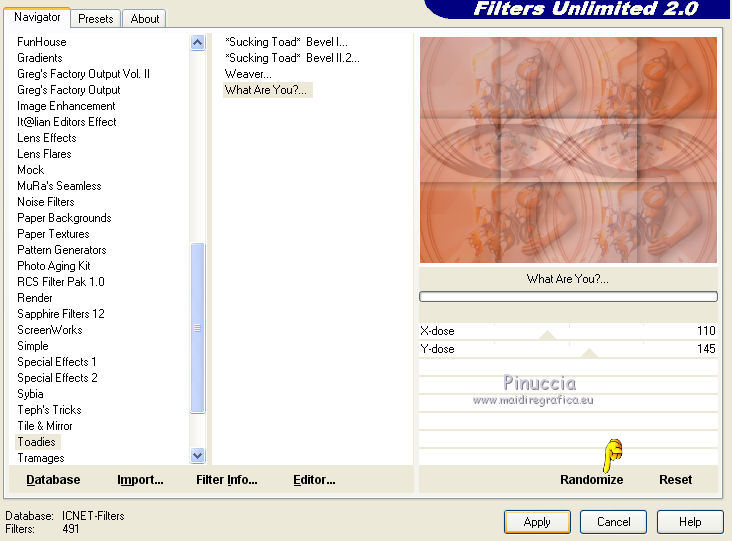
j'ai utilisé le filtre What are you de Toadies dans Unlimited.
De cette façon j'ai pu cliquer sur Randomize jusqu'à ce que j'ai choisi le résultat.
Sélections>Inverser.
Effets>Effets 3D>Ombre portée, comme à l'étape 22.
Sélections>Désélectionner tout.
26. Image>Ajouter des bordures, 2 pixels, symétrique, avec une couleur foncée de votre image.
27. Signer votre travail et enregistrer en jpg.
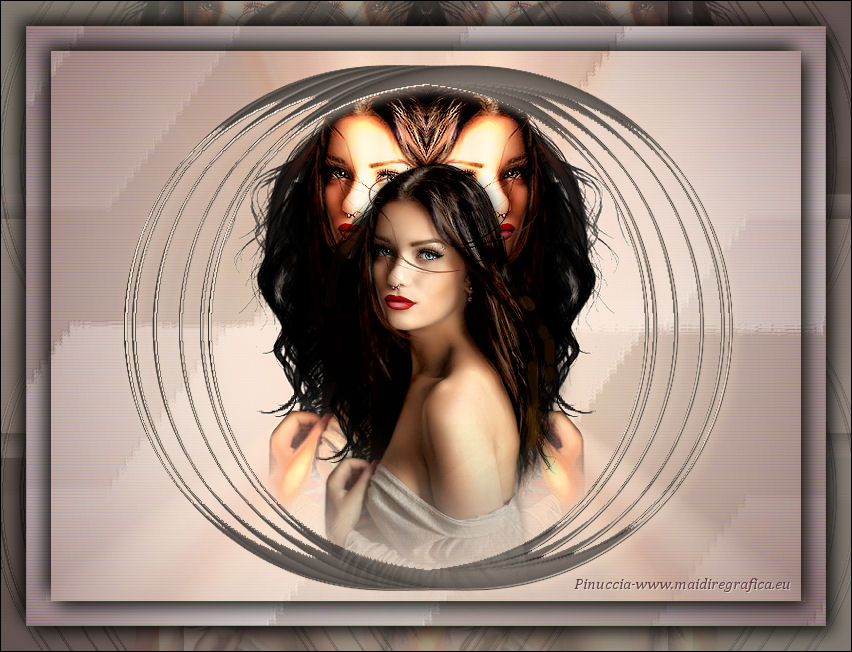
Le tube de cette version est de Gabry
Si vous avez des problèmes, ou des doutes, ou vous trouvez un link modifié, ou seulement pour me dire que ce tutoriel vous a plu, vous pouvez m'écrire.
10 Avril 2017
|