|
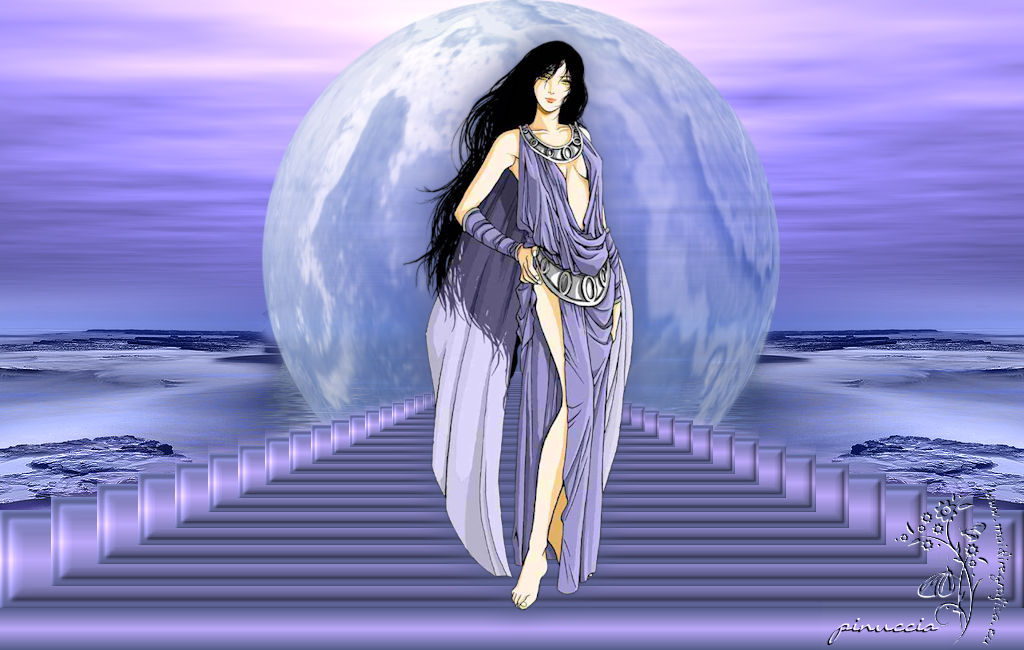
TOP DEA DEL PAPA
Ringrazio Zane per avermi permesso di tradurre i suoi tutorial.
Il sito è chiuso
qui puoi trovare qualche risposta ai tuoi dubbi.
Se l'argomento che ti interessa non è presente, ti prego di segnalarmelo.
Questo tutorial è stato tradotto con CorelX2 e CorelX7, ma può essere realizzato anche con le altre versioni di PSP.
Dalla versione X4, il comando Immagine>Rifletti è stato sostituito con Immagine>Capovolgi in orizzontale,
e il comando Immagine>Capovolgi con Immagine>Capovolgi in verticale.
Nelle versioni X5 e X6, le funzioni sono state migliorate rendendo disponibile il menu Oggetti.
Con il nuovo X7 sono tornati i comandi Immagine>Rifletti e Capovolgi, ma con nuove differenze.
Vedi la scheda sull'argomento qui
Traduzione francese/traduction française qui/ici
Le vostre versioni/vos versions qui/ici
Occorrente:
Tubes a scelta.
I tubes del mio esempio sono di Lori Rhae e Guismo.
Filtri
in caso di dubbi, ricorda di consultare la mia sezione filtri qui
Rayflect - Four Seasons qui
Flaming Pear - Flood qui

N'hésitez pas à changer le mode mélange des calques et leur opacité selon les couleurs que vous utiliserez
Dans les plus récentes versions de PSP, vous ne trouvez pas le dégradé d'avant plan/arrière plan ou Corel_06_029.
Vous pouvez utiliser le dégradé des versions antérieures.
Ici le dossier Dégradés de CorelX.
1. Apri una nuova immagine trasparente 1024 x 650 pixels.
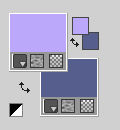
Scegli due colori dal tuo tube
Imposta il colore di primo piano con il colore chiaro,
e il colore di sfondo con il colore scuro.
2. Passa il colore di primo piano a Gradiente di primo piano/sfondo, stile Lineare (il colore scuro in alto)
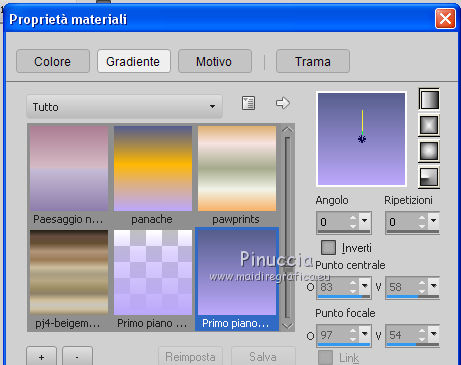
Riempi  l'immagine trasparente con il gradiente. l'immagine trasparente con il gradiente.
3. Effetti>Plugins>Rayflect - Four Seasons
Clicca sulla prima icona in alto a destra per aprire il menu
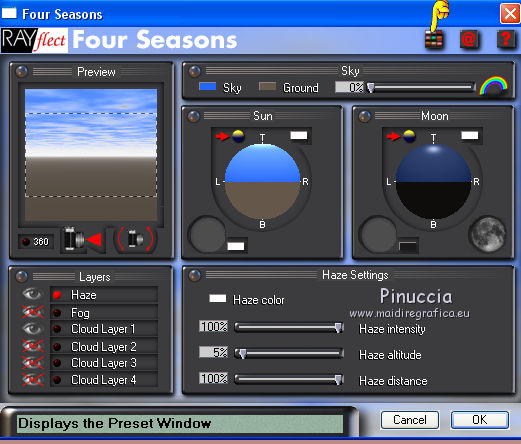
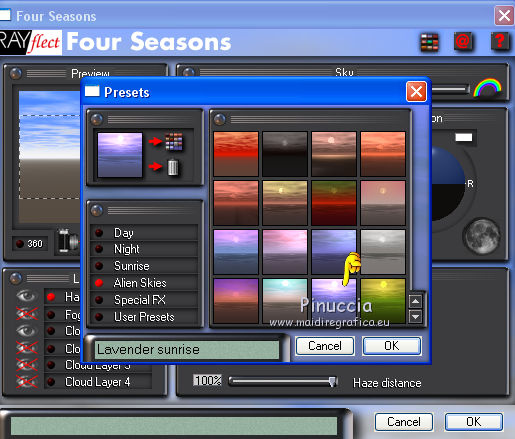
Scegli il preset in armonia con le tue immagini; per il mio esempio ho scelto Alien skies e Lavender sunrise,
ma esiste una vasta scelta di paesaggi (nuvole, aurore, tramonti...).
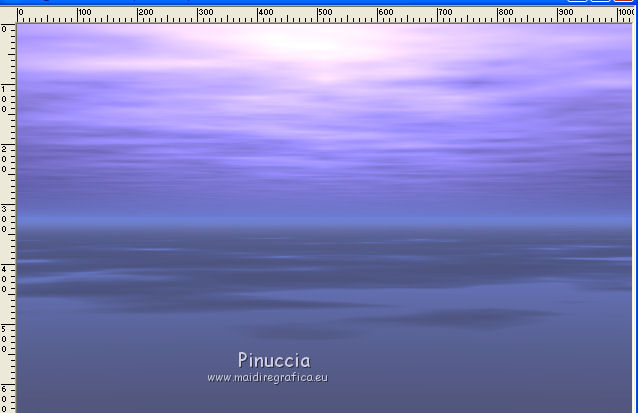
Il mio risultato:
4. Livelli>Nuovo livello raster.
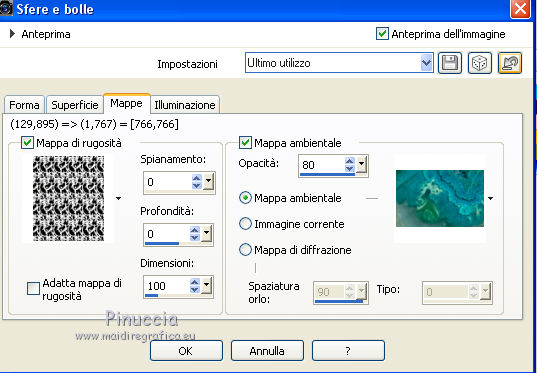
Effetti>Effetti artistici>Sfere e bolle
nel tutorial originale ci sono soltanto i settaggi di Forma e Mappe
gioca con i settaggi per impostare le altre opzioni: Parametri e Illuminazione
Questi i settaggi indicati dal tutorial originale
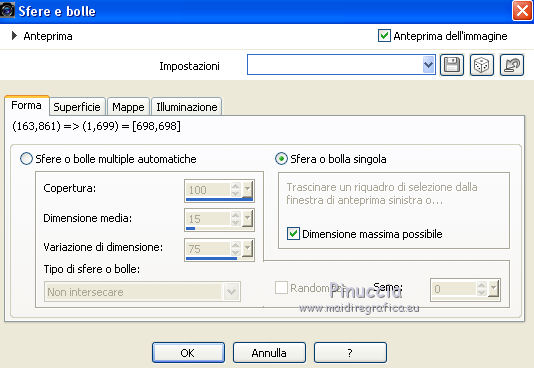
Mappa di rugosità: Nervature o Corel_02_018; mappa ambientale: Frattali acquei o Corel_05_001
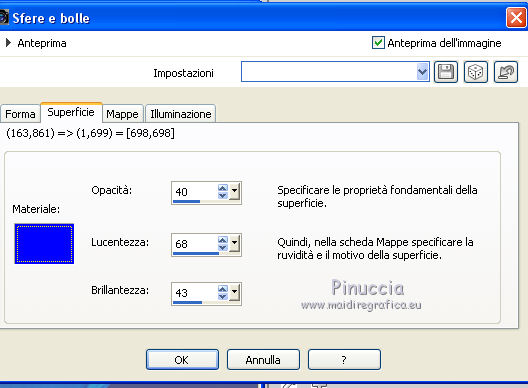
Questi i miei settaggi di Superficie e Illuminazione
Immagine>Ridimensiona, all'80%, tutti i livelli non selezionato.
Spostalo  in alto. in alto.
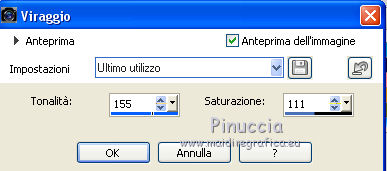
Facoltativo, se necessario: Regola>Tonalità e saturazione>Viraggio (con settaggi in armonia con i tuoi colori)
Per il mio esempio
Livelli>Unisci>Unisci visibile.
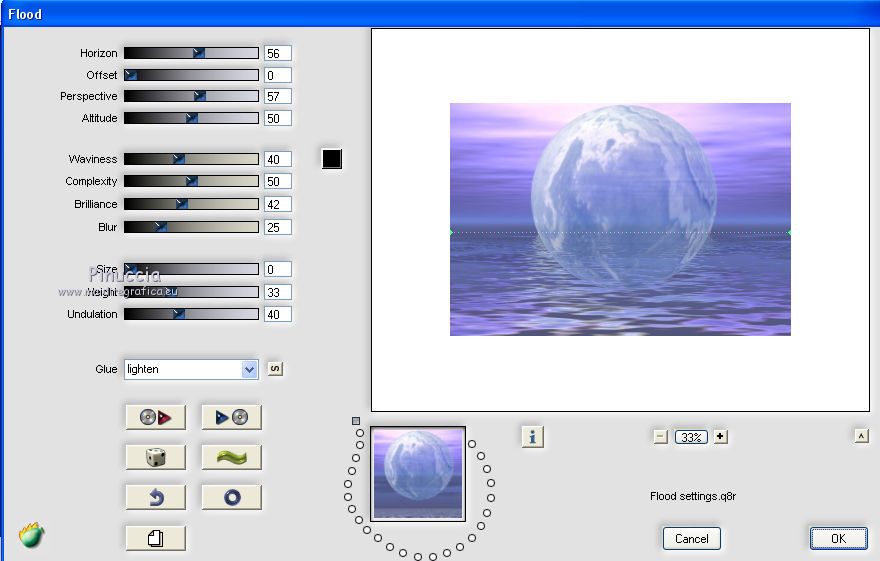
5. Effetti>Plugins>Flaming Pear - Flood.
6. Attiva lo strumento Selezione 
(non importa il tipo di selezione impostato, perchè con la selezione personalizzata si ottiene sempre un rettangolo)
clicca sull'icona Selezione personalizzata 
e imposta i seguenti settaggi.
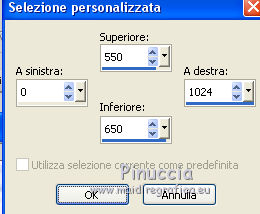
7. Livelli>Nuovo livello raster.
Cambia i settaggi del Gradiente.
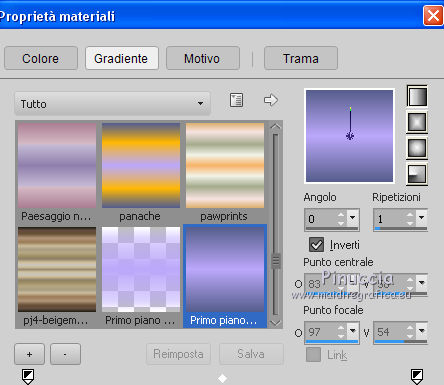
Riempi il livello con il gradiente.
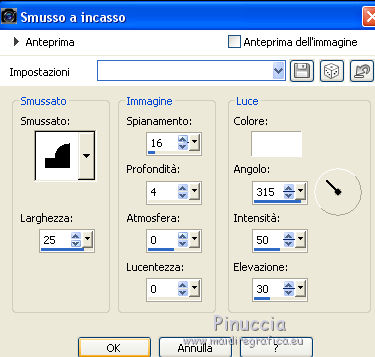
8. Effetti>Effetti 3D>Smusso a incasso.
9. Effetti>Effetti 3D>Sfalsa ombra, con un colore chiaro della tua immagine.
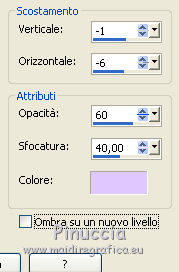
Selezione>Deseleziona.
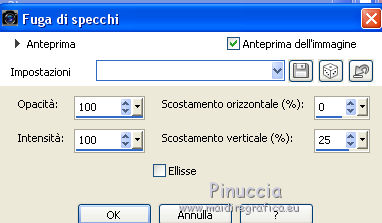
10. Effetti>Effetti di riflesso>Fuga di specchi.
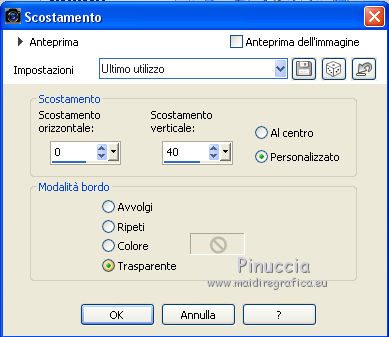
11. Effetti>Effetti di immagine>Scostamento.
12. Attiva lo strumento Selezione , rettangolo,
e seleziona la parte inferiore rimasta libera dopo l'applicazione dell'effetto Scostamento.
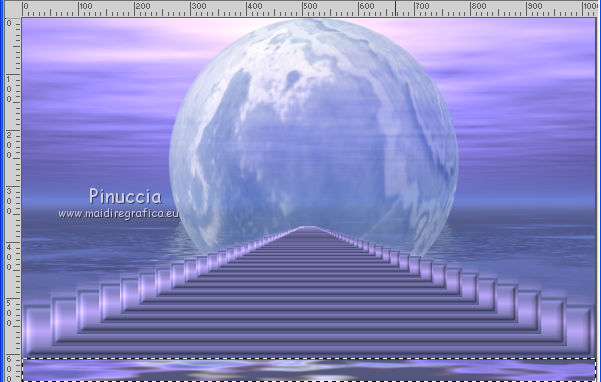
Livelli>Nuovo livello raster.
Riempi con il gradiente.
Selezione>Deseleziona.
13. Livelli>Unisci>Unisci visibile.
14. Apri il tuo tube e vai a Modifica>Copia.
Torna al tuo lavoro e vai a Modifica>Incolla come nuovo livello.
Immagine>Ridimensiona, se e quanto necessario, tutti i livelli non selezionato.
Posiziona correttamente il tube.
15. Effetti>Effetti 3D>Sfalsa ombra, a scelta.
16. Firma il tuo lavoro.
Livelli>Unisci>Unisci tutto e salva in formato jpg.
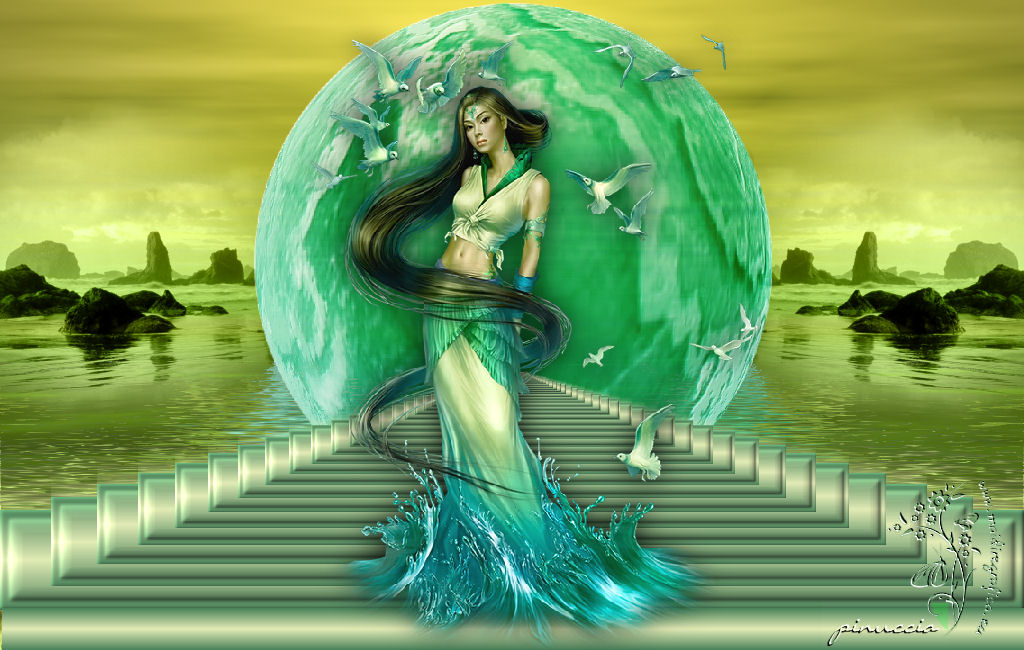
I tubes di questo esempio sono di Lori Rhae e Tinnad
Puoi scrivermi per qualsiasi problema, o dubbio
se trovi un link che non funziona, o anche soltanto per un saluto.
20 Luglio 2017
|