|
TOP HELENA VERA 5
Ringrazio Zane per avermi permesso di tradurre i suoi tutorial.
Il sito è chiuso
qui puoi trovare qualche risposta ai tuoi dubbi.
Se l'argomento che ti interessa non è presente, ti prego di segnalarmelo.
Questo tutorial è stato tradotto con CorelX e CorelX5, ma può essere realizzato anche con le altre versioni di PSP.
Dalla versione X4, il comando Immagine>Rifletti è stato sostituito con Immagine>Capovolgi in orizzontale,
e il comando Immagine>Capovolgi con Immagine>Capovolgi in verticale.
Nelle versioni X5 e X6, le funzioni sono state migliorate rendendo disponibile il menu Oggetti.
Con il nuovo X7 sono tornati i comandi Immagine>Rifletti e Capovolgi, ma con nuove differenze.
Vedi la scheda sull'argomento qui
Traduzione francese/traduction française qui/ici
Le vostre versioni/vos versions qui/ici
Occorrente:
Materiale qui
Grazie: per i tubes Guismo e Maryse.
Per il tube déco Guismo.
Filtri
in caso di dubbi, ricorda di consultare la mia sezione filtri qui
Mura's Meister - Perspective Tiling qui
RAYFlect - Four Seasons qui
Mura's Seamless - Tiling with Shrink qui
Alien Skin Eye Candy 5 Impact - Extrude qui
AAA Frames - Foto Frame qui
FM Tile Tools - Blend Emboss qui
I filtri Mura's Seamless si possono usare da soli o importati in Filters Unlimited
(come fare vedi qui)
Se un filtro fornito appare con questa icona  deve necessariamente essere importato in Filters Unlimited. deve necessariamente essere importato in Filters Unlimited.

Metti il preset  nella cartella del filtro Alien Skin Eye Candy 5 Impact>Settings>Extrude. nella cartella del filtro Alien Skin Eye Candy 5 Impact>Settings>Extrude.
Cliccando sul file una o due volte (a seconda delle tue impostazioni),
automaticamente il preset si installerà nella cartella corretta.
perchè uno o due clic vedi qui
Metti il preset Emboss 3 nella cartella Impostazioni predefinite.
1. Scegli due colori dal tuo materiale.
Per il mio esempio primo piano con il colore scuro,
sfondo con il colore chiaro.
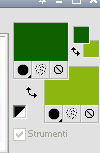
Passa il colore di primo piano a Gradiente di primo piano/sfondo, stile Lineare.
(la parte scura deve trovarsi sopra)
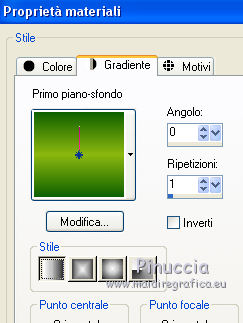
2. Apri una nuova immagine trasparente 1000 x 600 pixels,
e riempila  con il gradiente. con il gradiente.
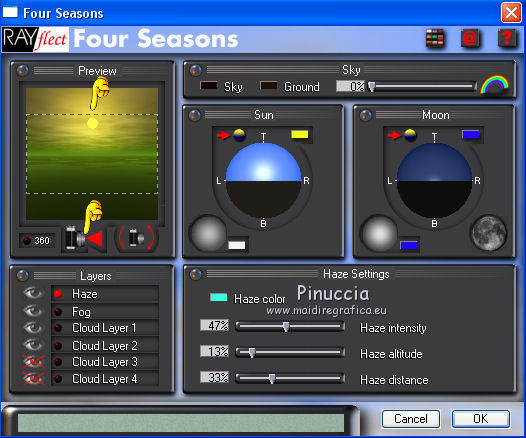
3. Effetti>Plugins>RAYflect - Four Seasons (facoltativo).
La prima volta che aprirai il filtro, apparirà la finestra di registrazione
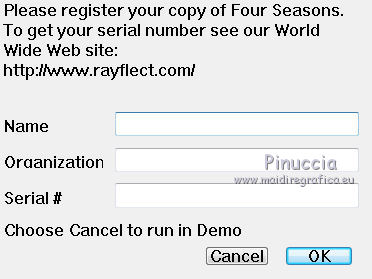
Riempi i campi scrivendo quello che vuoi,
per esempio io ho scritto "io" sotto "Name"
e il numero 48 sotto "Serial"
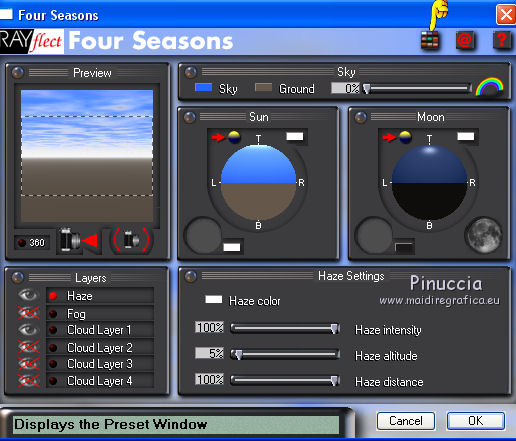
ed ecco la finestra del filtro.
Clicca sull'icona indicata per aprire il menu dei preset.
Scegli un preset in armonia con i tuoi colori,
per esempio
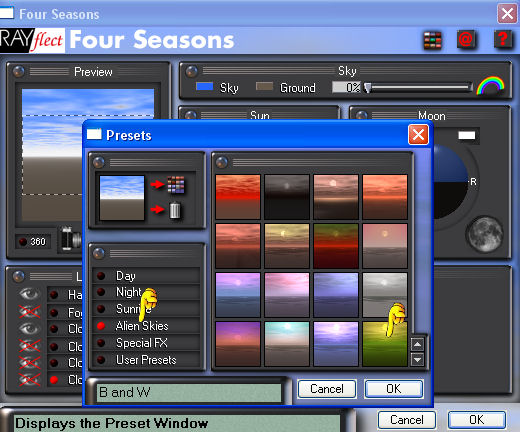
e prima di chiudere il filtro, se vuoi, gioca con questo settaggio per cambiare l'area di applicazione.
4. Apri il tube del paesaggio e vai a Modifica>Copia.
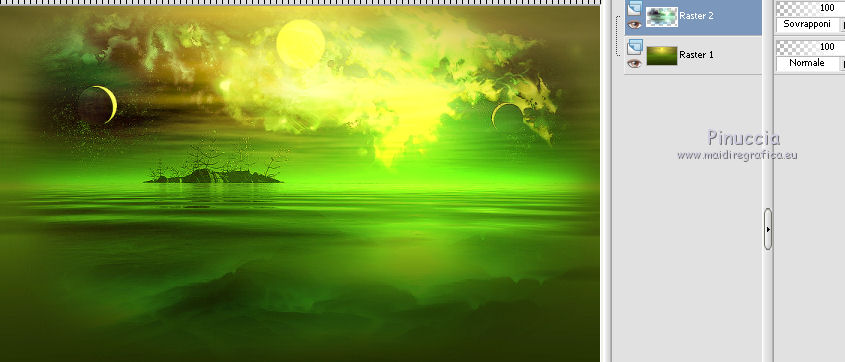
Torna al tuo lavoro e vai a Modifica>Incolla come nuovo livello.
Cambia la modalità di miscelatura di questo livello in Sovrapponi, o secondo i tuoi colori.
5. Attiva lo strumento Selezione  , rettangolo, , rettangolo,
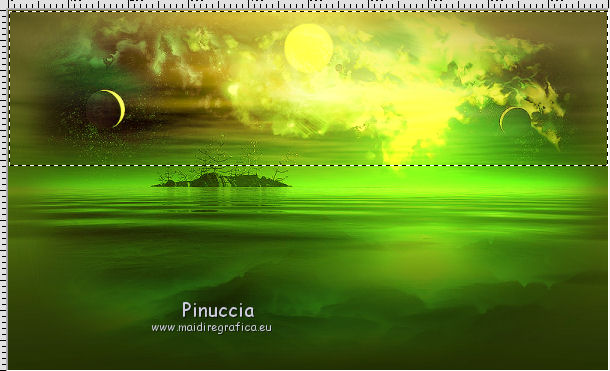
e seleziona la parte superiore del paesaggio, o la parte sulla quale intendi applicare il pennello del punto successivo.
6. Attiva lo strumento Pennello distorsione 
con i seguenti settaggi:


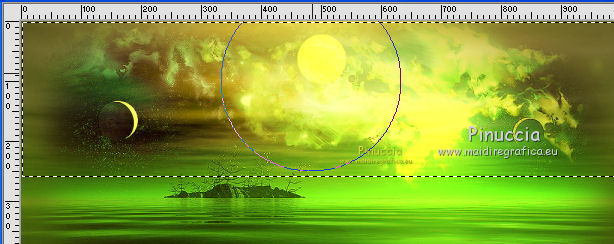
Muovi il mouse sulla parte selezionata per mescolare i colori,
per ottenere qualcosa di simile.
Clicca sul segno di spunta  per confermare l'applicazione del pennello. per confermare l'applicazione del pennello.
Selezione>Deseleziona.
Livelli>Unisci>Unisci giù.
7. Effetti>Plugins>FM Tile Tools - Blend Emboss, con i settaggi standard.

8. Livelli>Nuovo livello raster.
Cambia il gradiente con un gradiente dorato, stile lineare.
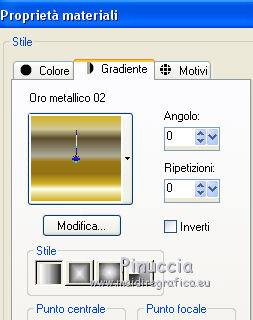
Riempi il livello con il gradiente.
Selezione>Seleziona tutto.
Selezione>Modifica>Contrai - 25 pixels.
Premi sulla tastiera il tasto CANC 
Selezione>Deseleziona.
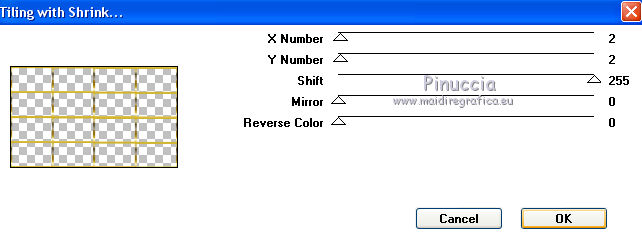
9. Effetti>Plugins>Mura's Seamless - Tiling whith Shrink.
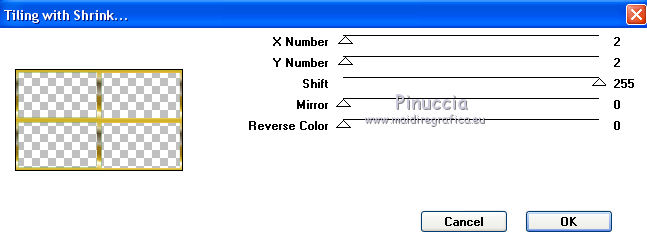
Ripeti l'Effetto una seconda volta.
10. Effetti>Filtro definito dall'utente - seleziona il preset Emboss 3 e ok.

11.
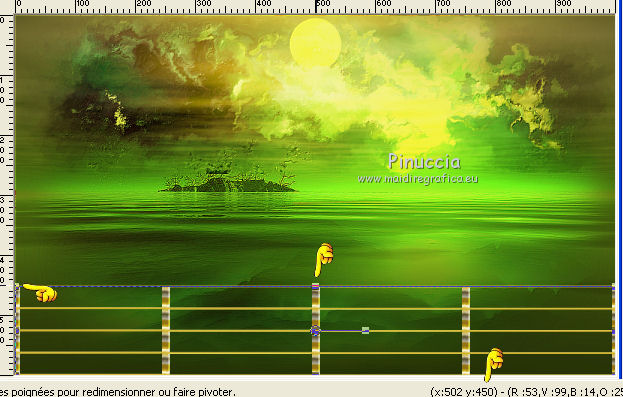
Premi il tasto K per attivare lo strumento Puntatore 
se stai usando PSP 9 il tasto D per attivare lo strumento Deformazione 
in modalità Scala  , spingi il nodo centrale superiore, , spingi il nodo centrale superiore,
verso il basso fino a 450 pixels.
Nella barra inferiore puoi controllare la posizione.
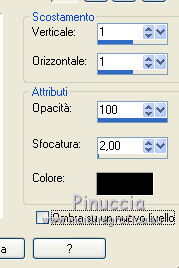
Effetti>Effetti 3D>Sfalsa ombra, colore nero.
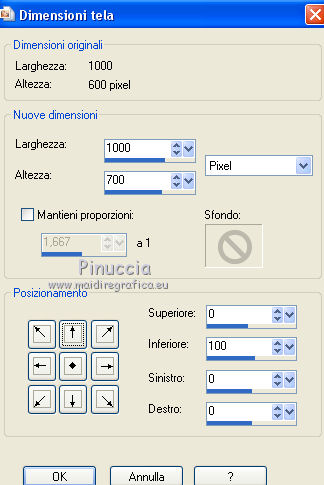
12. Immagine>Dimensioni tela - 1000 x 700 pixels.
13. Livelli>Nuovo livello raster.
Attiva lo strumento Selezione
(non importa il tipo di selezione impostato, perchè con la selezione personalizzata si ottiene sempre un rettangolo)
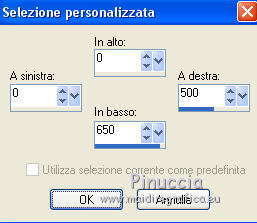
clicca sull'icona Selezione personalizzata 
e imposta i seguenti settaggi.
14. Riporta il Gradiente al Gradiente di primo piano/sfondo, iniziale.
Abbassa l'opacità dello strumento Riempimento a 80
e riempi la selezione con il gradiente.
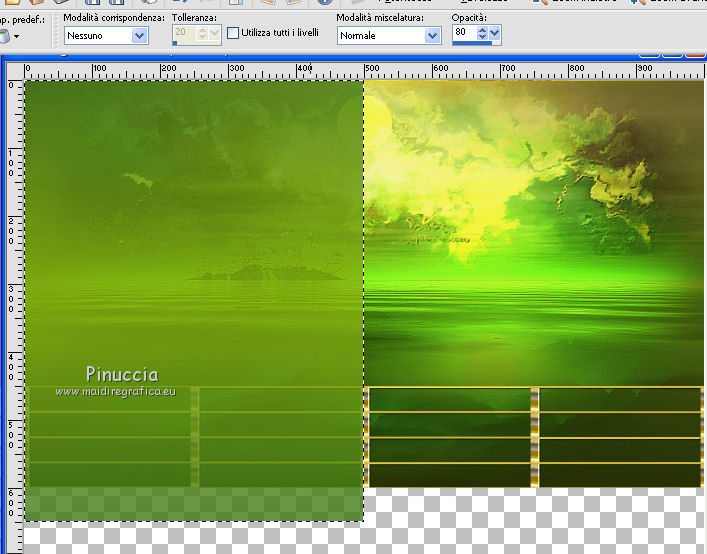
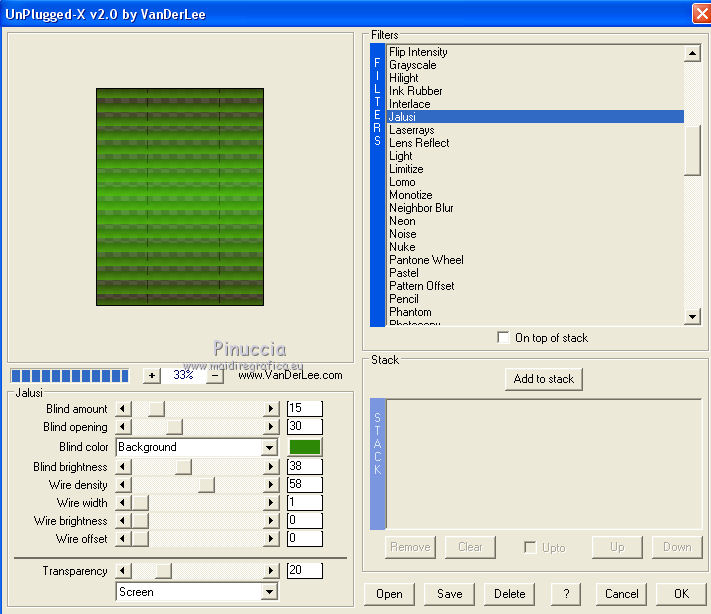
15. Effetti>Plugins>VanDerLee - Unplugged-X - Jalusi
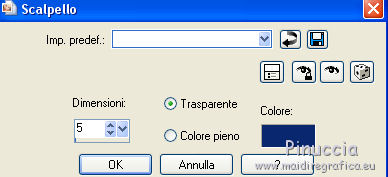
16. Effetti>Effetti 3D>Scalpello.
Selezione>Deseleziona.
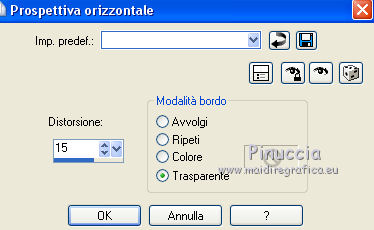
17. Effetti>Effetti geometrici>Prospettiva orizzontale.
18. Tasto K/D per attivare lo strumento Puntatore /Deformazione
in modalità Scala
spingi il nodo centrale a destra, verso sinistra, fino a 250 pixels.
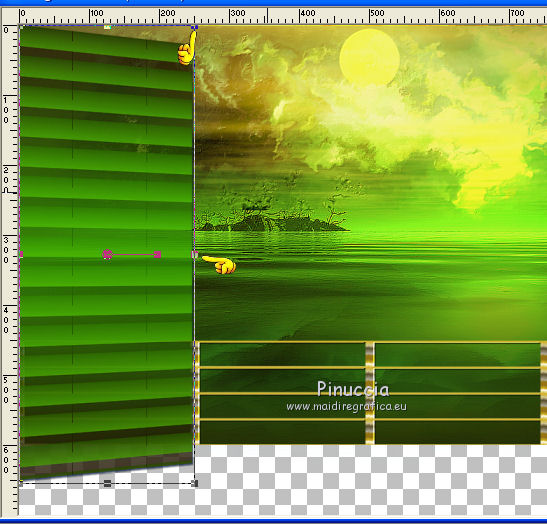
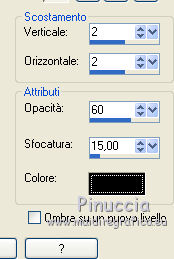
Effetti>Effetti 3D>Sfalsa ombra, colore nero.
19. Livelli>Duplica.
Immagine>Rifletti.
Livelli>Unisci>Unisci giù.
20. Livelli>Nuovo livello raster.
Cambia i settaggi del gradiente, stile Sprazzo di luce:
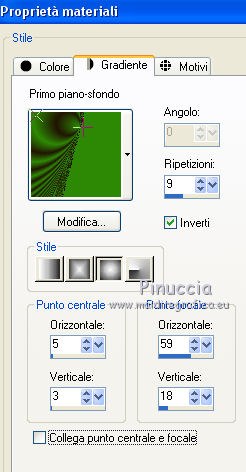
e riempi la selezione con il gradiente (opacità sempre a 80).
Attiva lo strumento Bacchetta magica 
Se preferisci, lo strumento Selezione a mano libera, come nel mio esempio 
e seleziona la parte liscia del gradiente.
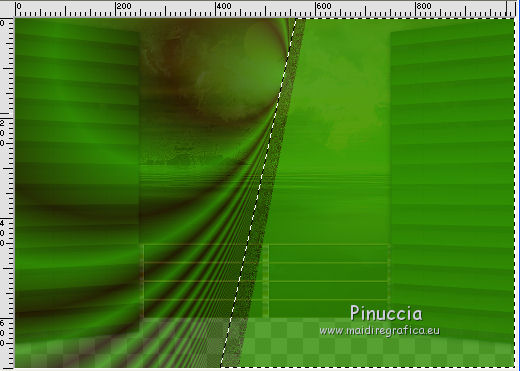
Premi sulla tastiera il tasto CANC
Selezione>Deseleziona.
21. Immagine>Ridimensiona, al 90%, tutti i livelli non selezionato.
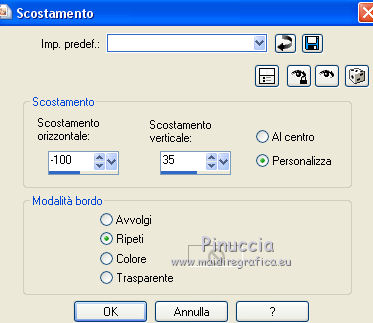
22. Effetti>Effetti di immagine>Scostamento.
23. Effetti>Filtro definito dall'utente - Emboss 3 - 2 volte.
24. Tasto K/D per attivare lo strumento Puntatore /Deformazione
in modalità Scala
spingi il nodo centrale a destra, verso sinistra, fino a 250 pixels.
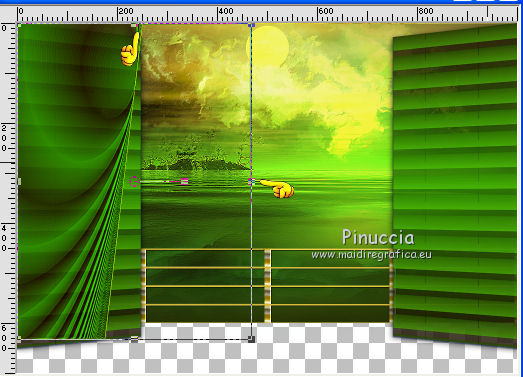
Cambia la modalità di miscelatura di questo livello in Luce diffusa, o secondo i tuoi colori.
Livelli>Duplica.
Immagine>Rifletti.
25. Attiva il livello Raster 1.
Livelli>Nuovo livello raster.
Selezione personalizzata
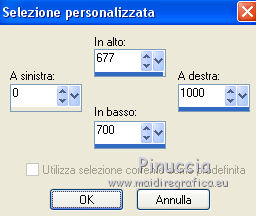
Riempi con il colore scuro del tube,
opacità di nuovo a 100.
Selezione>Deseleziona.
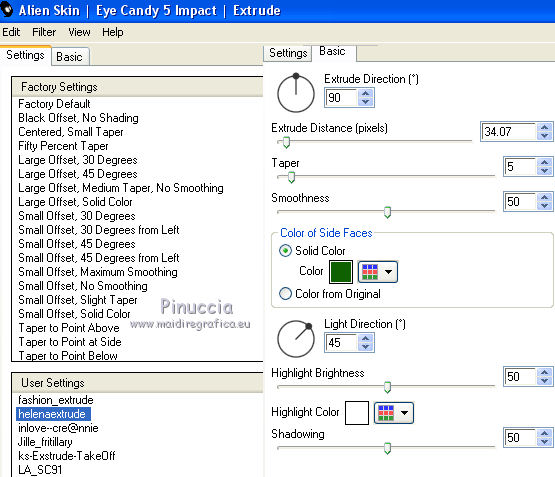
26. Effetti>Plugins>Alien Skin Eye Candy 5 Impact - Extrude
seleziona il preset helenaextrude - colore chiaro del gradiente.
27. Effetti>Plugins>Mura's Meister - Perspective Tiling.
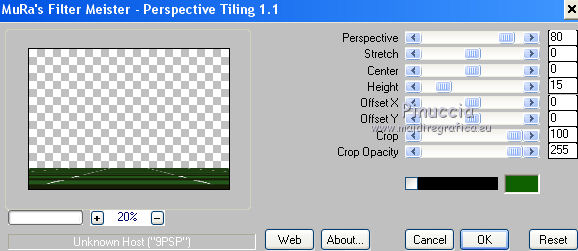
Effetti>Effetti 3D>Sfalsa ombra, colore nero.
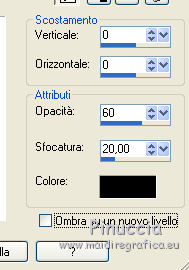
28. Livelli>Nuovo livello raster.
Livelli>Disponi>Porta sotto.
Riempi con il gradiente iniziale.
29. Apri il tuo tube e vai a Modifica>Copia.
Torna al tuo lavoro e vai a Modifica>Incolla come nuovo livello.
Immagine>Ridimensiona, se e quanto necessario, tutti i livelli non selezionato.
Posiziona  il tube a tuo piacimento. il tube a tuo piacimento.
Effetti>Effetti 3D>Sfalsa ombra, a scelta.
30. Decora il lavoro come preferisci.
Effetto Sfalsa ombra a scelta.
31. Immagine>Aggiungi bordatura, simmetriche non selezionato, con il colore scuro del gradiente.
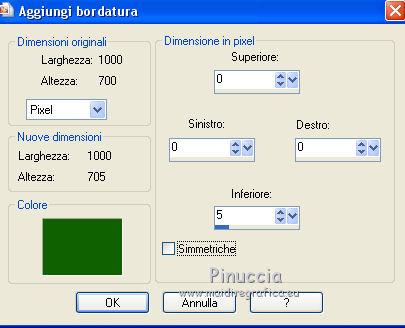
33. Effetti>Plugins>AAA Frames - Foto Frame.
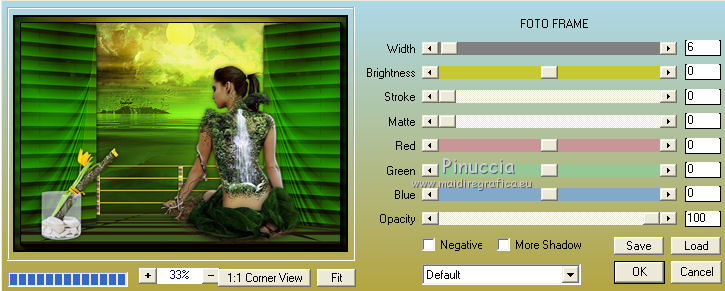
Immagine>Rifletti.
Di nuovo Effetti>Plugins>AAA Frames - Foto Frame, con i settaggi precedenti.
Immagine>Rifletti.
34. Firma il tuo lavoro e salva in formato jpg.
Se hai problemi o dubbi, o trovi un link non funzionante,
o anche soltanto per un saluto, scrivimi
10 Settembre 2014
|