|
TOP LUZ CRISTINA
Ringrazio Zane per avermi permesso di tradurre i suoi tutorial.
Il sito è chiuso
qui puoi trovare qualche risposta ai tuoi dubbi.
Se l'argomento che ti interessa non è presente, ti prego di segnalarmelo.
Questo tutorial è stato tradotto con CorelX e CorelX5, ma può essere realizzato anche con le altre versioni di PSP.
Dalla versione X4, il comando Immagine>Rifletti è stato sostituito con Immagine>Capovolgi in orizzontale,
e il comando Immagine>Capovolgi con Immagine>Capovolgi in verticale.
Nelle versioni X5 e X6, le funzioni sono state migliorate rendendo disponibile il menu Oggetti.
Con il nuovo X7 sono tornati i comandi Immagine>Rifletti e Capovolgi, ma con nuove differenze.
Vedi la scheda sull'argomento qui
Traduzione francese/traduction française qui/ici
Le vostre versioni/vos versions qui/ici
Occorrente:
Tube di un personaggio e di un paesaggio.
Il resto del materiale qui
Per i tubes utilizzati grazie Tocha e Liz.
Filtri
in caso di dubbi, ricorda di consultare la mia sezione filtri qui
Mura's Meister - Perspective Tiling qui
Mura's Meister - Copies qui
AAA Frames - Foto Frame qui
Xero - Soft Vignette qui
FM Tile Tools - Blend Emboss qui
Dégradés - Dégradé cône simple(ab) qui

Metti il preset Emboss 3 nella cartella Impostazioni predefinite.
Apri la maschera in PSP e minimizzala con il resto del materiale.
1. Scegli un colore chiaro e un colore scuro dal tuo tube.
I miei colori.
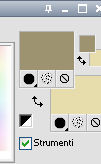
il tutorial non indica la posizione dei colori,
pertanto il tuo risultato potrà variare in base ai tuoi colori e alla posizione scelta
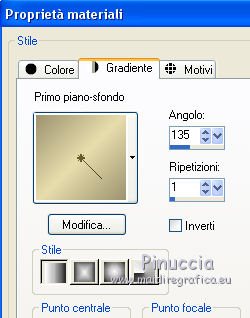
Passa il colore di primo piano a Gradiente di primo piano/sfondo, stile Lineare.
2. Apri una nuova immagine trasparente 1000 x 600 pixels,
e riempila  con il gradiente. con il gradiente.
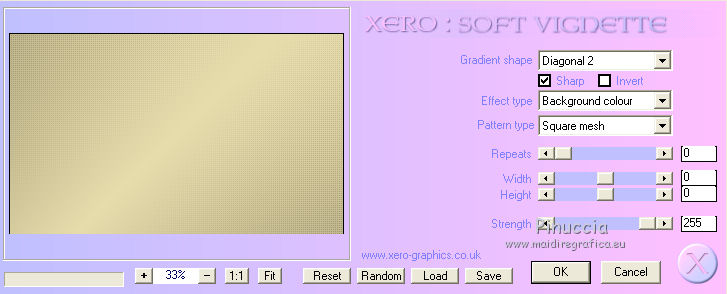
3. Effetti>Plugins>Xero - Soft Vignette.
4. Livelli>Duplica - 2 volte.
Effetti>Plugins>Dégradé - Dégradés cône simple(ab).
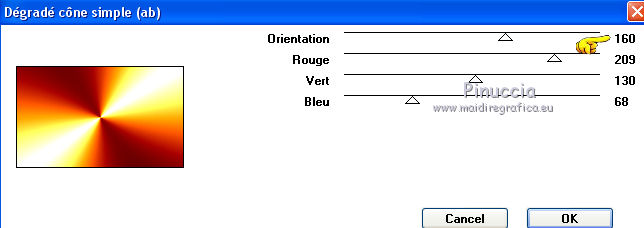
Cambia la modalità di miscelatura di questo livello in Luminanza (esistente).
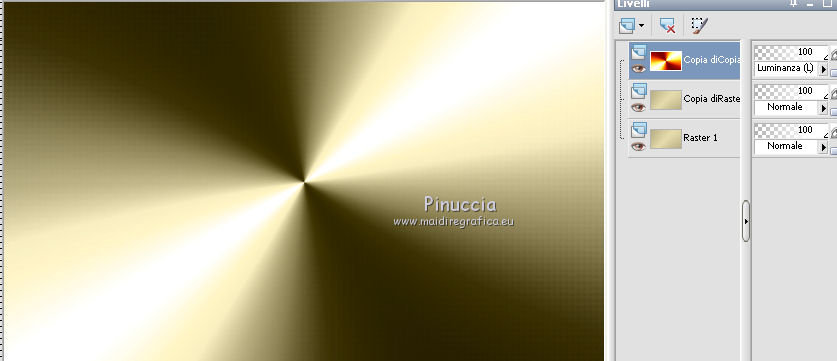
Livelli>Unisci>Unisci giù.
5. Livelli>Nuovo livello maschera>Da immagine.
Apri il menu sotto la finestra di origine e vedrai la lista dei files aperti.
Carica la maschera Cubes, con i seguenti settaggi.
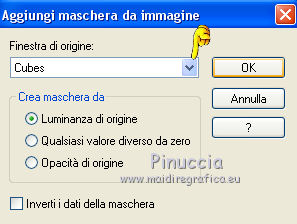
Livelli>Unisci>Unisci gruppo.
6. Livelli>Duplica.
Effetti>Effetti 3D>Sfalsa ombra.
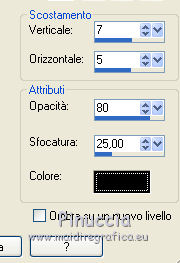
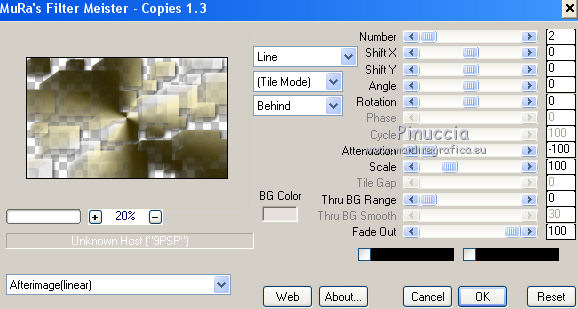
7. Effetti>Plugins>Mura's Meister - Copies.
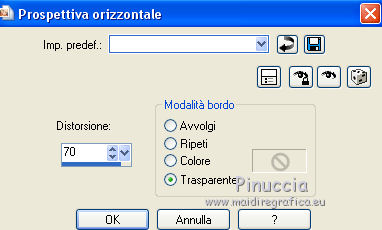
8. Effetti>Effetti geometrici>Prospettiva orizzontale.
9. Effetti>Effetti di distorsione>Stringi (nelle versioni più recenti è diventato Compressione).
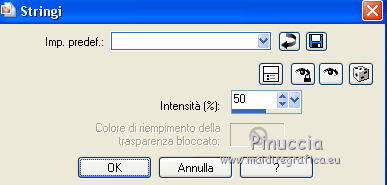
10. Immagine>Rifletti.
Effetti>Effetti geometrici>Prospettiva.
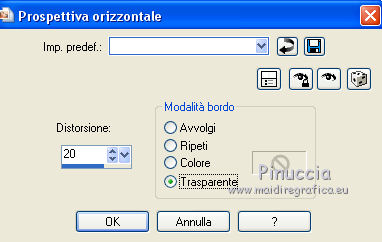
11. Immagine>Rifletti.
Effetti>effetti di immagine>Scostamento.
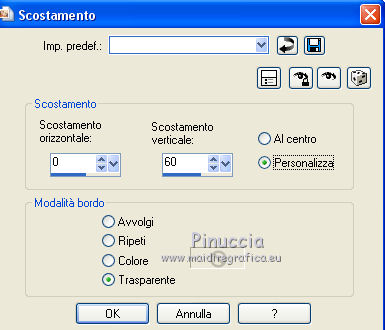
12. Effetti>Filtro definito dall'utente, seleziona il preset Emboss 3 e ok.

13. Livelli>Duplica.
Attiva lo strumento Puntatore 
se stai usando PSP 9 lo strumento Deformazione 
in modalità Scala 
spingi il nodo centrale a destra, verso sinistra fino a 350 pixels.
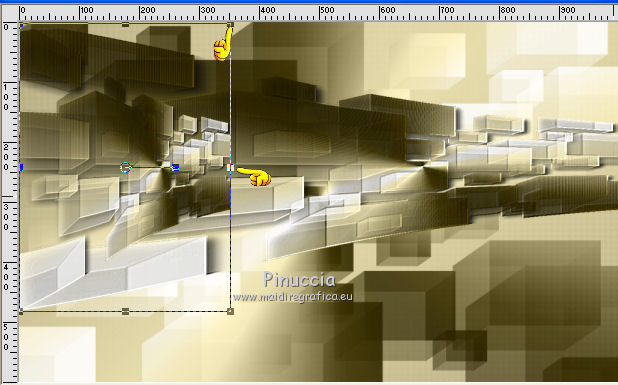
Immagine>Rifletti.
Livelli>Unisci>Unisci giù.
14. Attiva lo strumento Pennello distorsione 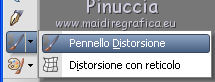
con i seguenti settaggi

Chiudi momentaneamente il livello sottostante.
Posiziona il mouse al centro e tenendo premuto il tasto sinistro applica applica il pennello come mostrato sotto.
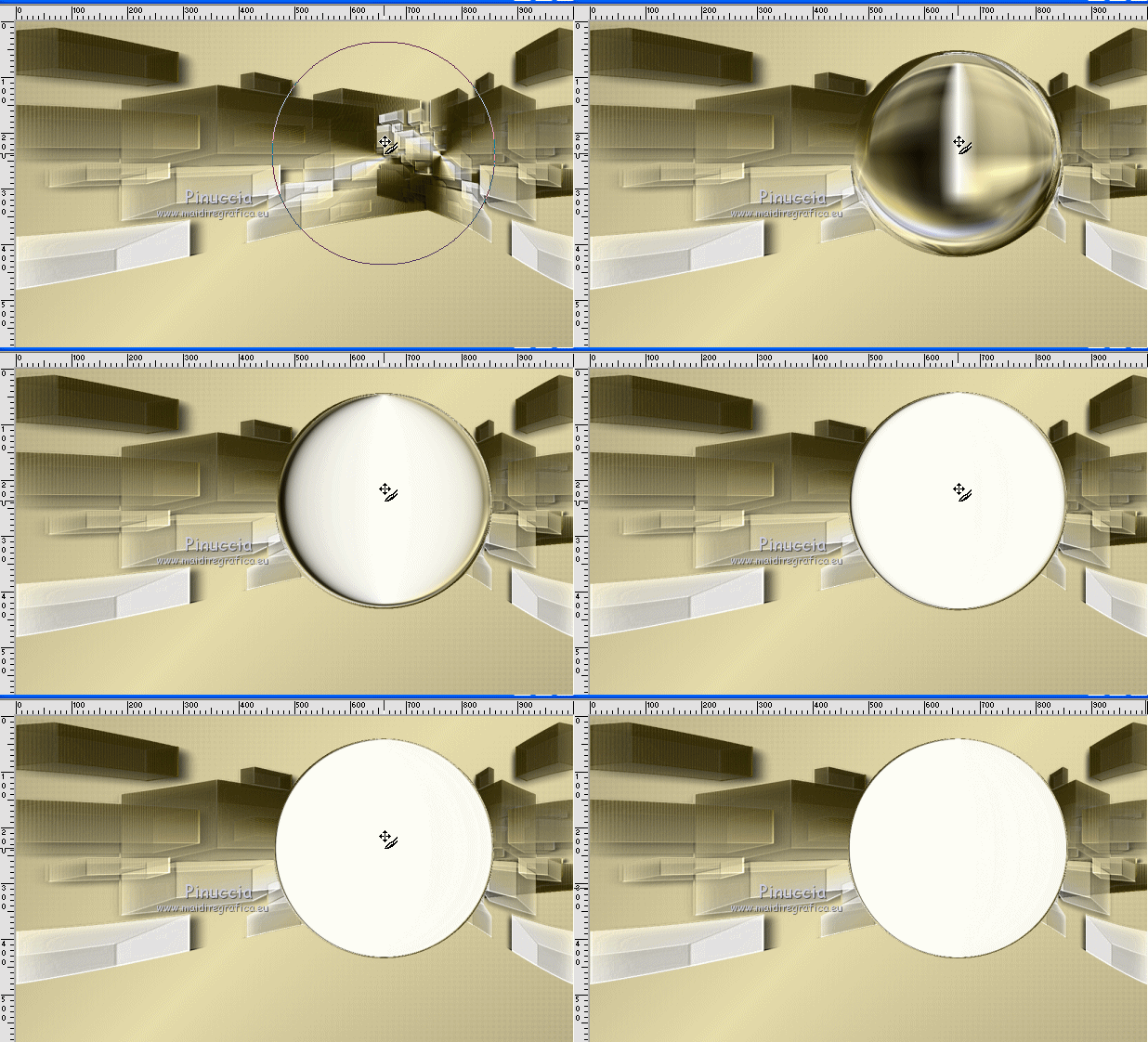
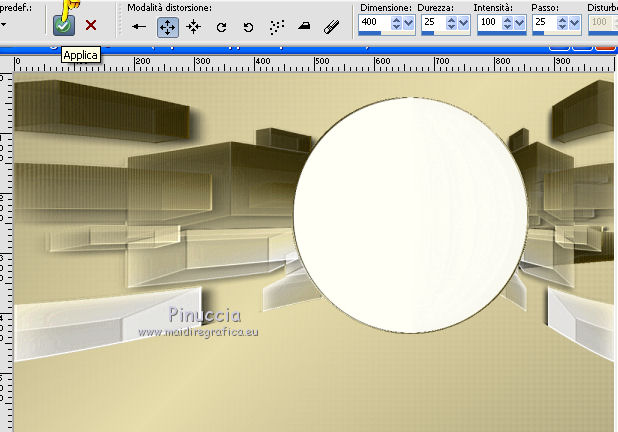
Clicca su Applica per applicare la distorsione.
15. Attiva lo strumento Selezione  , cerchio , cerchio

e traccia una selezione al centro del cerchio.
Se vuoi modificare la selezione, vai a Selezione>Modifica Selezione e l'area selezionata diventerà rossa.
Attiva lo strumento Puntatore
e usa le opzioni dello strumento per modificare dimensioni e posizione della selezione.
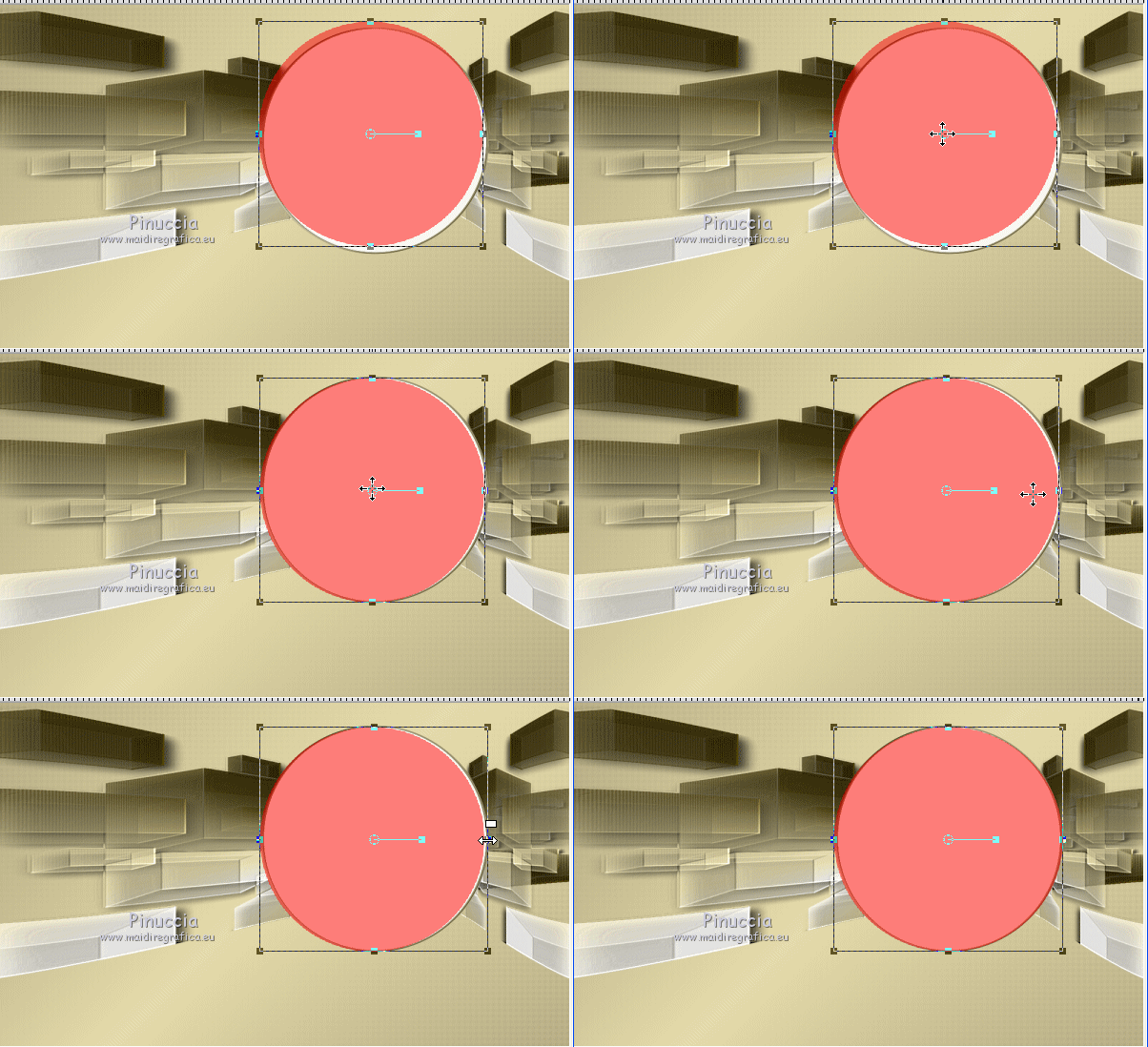
Premi il tasto M per deselezionare il Puntatore.
Selezione>Modifica selezione e l'area rossa sparirà.
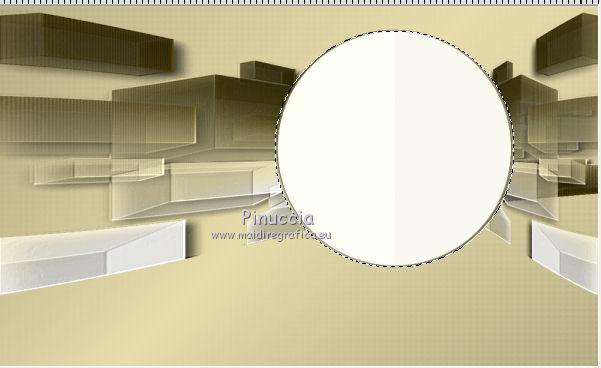
16. Selezione>Modifica>Espandi - 7 pixels.
Effetti>Effetti 3D>Sfalsa ombra.
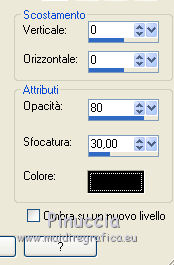
17. Livelli>Nuovo livello raster.
Riempi con il gradiente.
Selezione>Modifica>Contrai - 10 pixels.
Premi sulla tastiera il tasto CANC 
Mantieni selezionato.
Livelli>Nuovo livello raster.
Livelli>Disponi>Sposta giù.
Selezione>Modifica>Espandi - 2 pixels.
facoltativo: dipende dal colore dell'area selezionata.
Se è quasi bianco come nel mio esempio, riempi con un colore in armonia con il tube utilizzato
18. Apri il tube del paesaggio, e vai a Modifica>Copia.
Torna al tuo lavoro e vai a Modifica>Incolla nella selezione.
Selezione>Deseleziona.
19. Effetti>Plugins>FM Tile Tools - Blend Emboss, con i settaggi standard.

20. Effetti>Plugins>Xero - Soft Vignette.
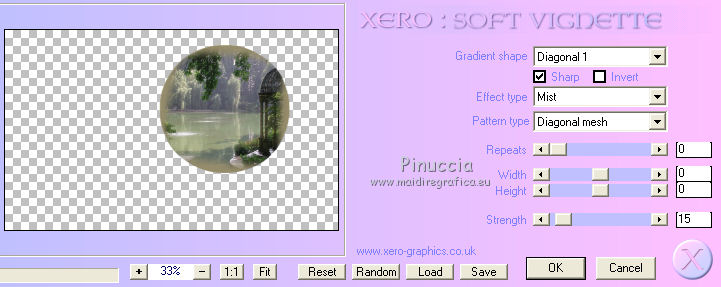
21. Attiva il livello superiore.
Effetti>Effetti 3D>Smusso a incasso, a tua scelta.
Livelli>Unisci>Unisci giù - 2 volte.
22. Attiva il livello inferiore.
Livelli>Duplica.
23. Riapri e attiva il livello copia di gruppo Raster 1.
Livelli>Unisci>Unisci giù.
Effetti>Plugins>Mura's Meister - Perspective Tiling.
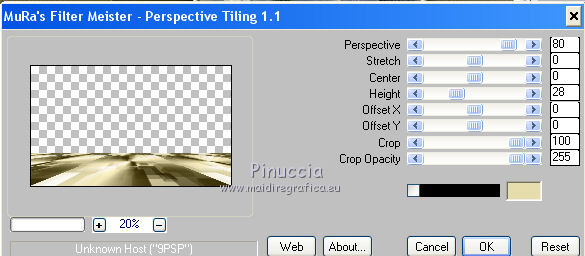
24. Attiva il livello superiore.
Apri il tuo tube e vai a Modifica>Copia.
Torna al tuo lavoro e vai a Modifica>Incolla come nuovo livello.
Immagine>Ridimensiona, se e quanto necessario, tutti i livelli non selezionato.
Posiziona  il tube a tuo piacimento. il tube a tuo piacimento.
Effetti>Effetti 3D>Sfalsa ombra, con i settaggi precedenti.
25. Livelli>Unisci>Unisci visibile.
26. Effetti>Plugins>AAA Frames - Foto Frame.

27. Firma il tuo lavoro e salva in formato jpg.
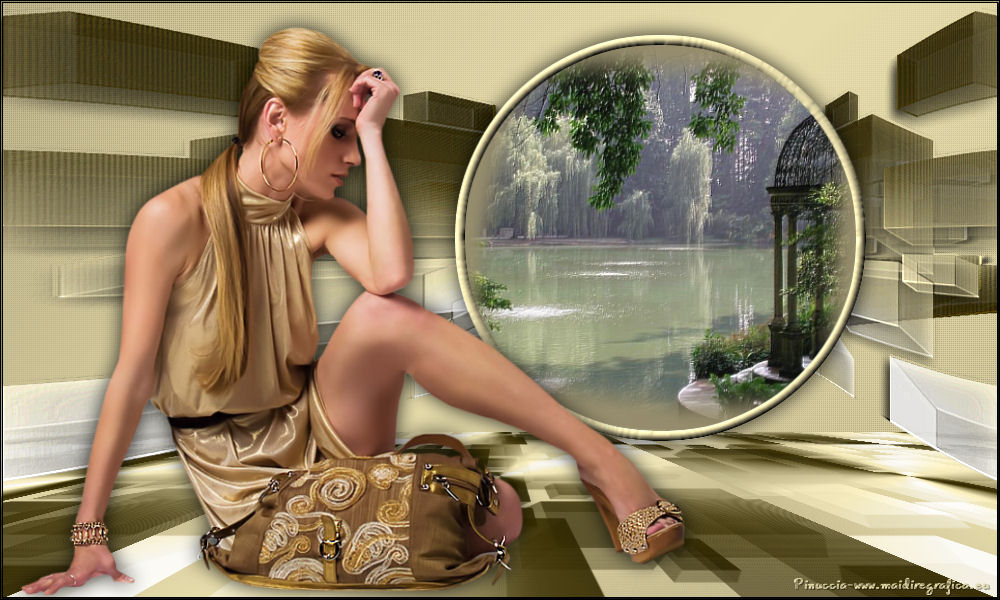
Versioni, con tubes di Luz Cristina:
primo piano chiaro, sfondo scuro.
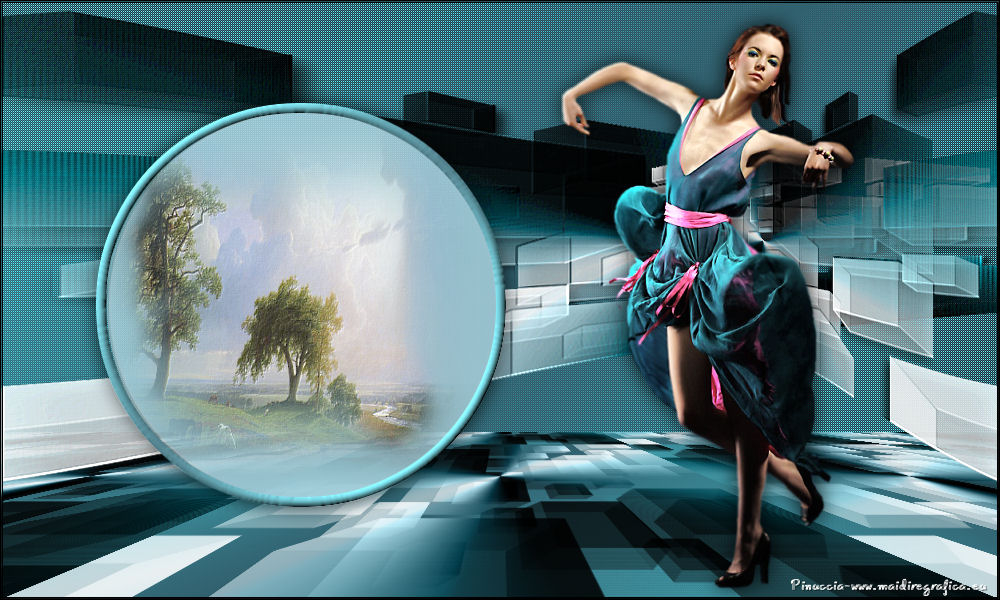
primo piano scuro, sfondo chiaro.
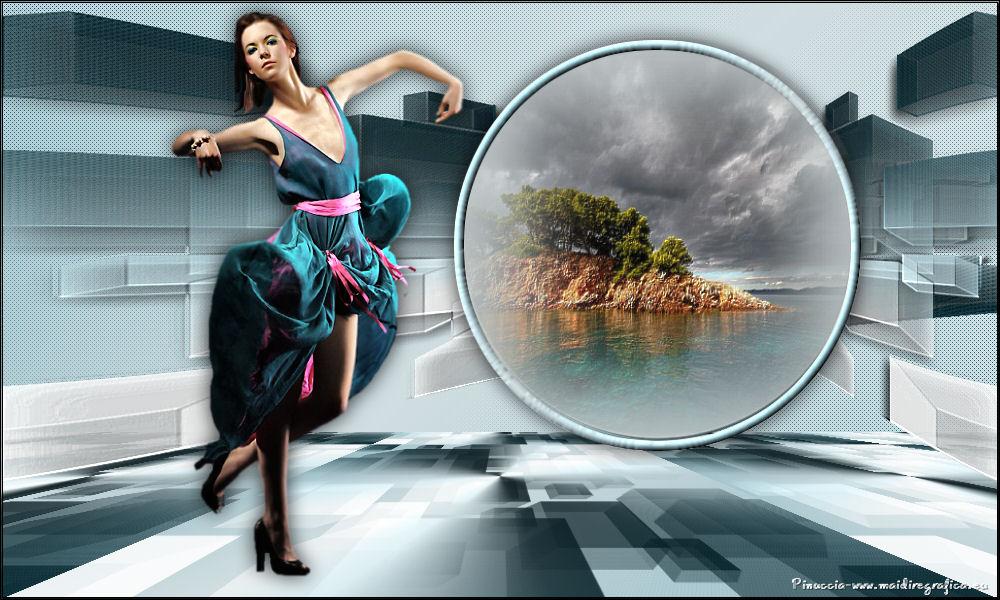
Se hai problemi o dubbi, o trovi un link non funzionante,
o anche soltanto per un saluto, scrivimi.
1 Novembre 2014
|