|
TOP THE 2
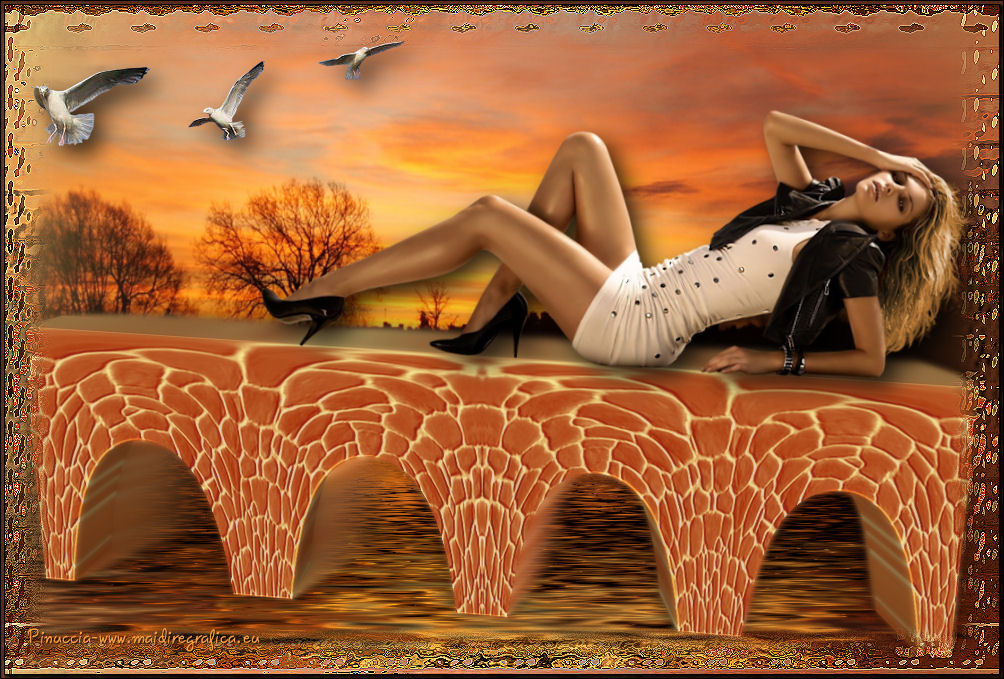
Ringrazio Zane per avermi permesso di tradurre i suoi tutorial.
Il sito è chiuso
qui puoi trovare qualche risposta ai tuoi dubbi.
Se l'argomento che ti interessa non è presente, ti prego di segnalarmelo.
Questo tutorial è stato tradotto con CorelX e CorelX5, ma può essere realizzato anche con le altre versioni di PSP.
Dalla versione X4, il comando Immagine>Rifletti è stato sostituito con Immagine>Capovolgi in orizzontale,
e il comando Immagine>Capovolgi con Immagine>Capovolgi in verticale.
Nelle versioni X5 e X6, le funzioni sono state migliorate rendendo disponibile il menu Oggetti.
Con il nuovo X7 sono tornati i comandi Immagine>Rifletti e Capovolgi, ma con nuove differenze.
Vedi la scheda sull'argomento qui
Traduzione francese/traduction française qui/ici
Le vostre versioni/vos versions qui/ici
Occorrente:
Tube di un personaggio, un paesaggio ed eventualmente un tube accessorio.
Il resto del materiale qui
Per i tubes utilizzati grazie Tocha, Guismo e Anna.br.
Filtri
in caso di dubbi, ricorda di consultare la mia sezione filtri qui
Filters Unlimited 2.0 qui
Mura's Meister - Perspective Tiling qui
Alien Skin Eye Candy 5 Impact - Motion Trail, Extrude qui
AAA Frames - Foto Frame qui
Flaming Pear - Flood qui
Mv's Plugins - Perspective transformation qui

Metti i preset  nella cartella del filtro Alien Skin Eye Candy 5 Impact>Settings>Extrude/Motion Trail. nella cartella del filtro Alien Skin Eye Candy 5 Impact>Settings>Extrude/Motion Trail.
Cliccando sul file una o due volte (a seconda delle tue impostazioni),
automaticamente il preset si installerà nella cartella corretta.
perchè uno o due clic vedi qui
Metti il preset Emboss 3 nella cartella Impostazioni predefinite.
1. Scegli due colori dal tuo materiale.
Imposta il colore di primo piano con il colore scuro,
e il colore di sfondo con il colore chiaro.
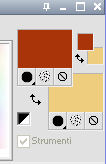
Passa il colore di primo piano a Gradiente di primo piano/sfondo, stile Radiale.
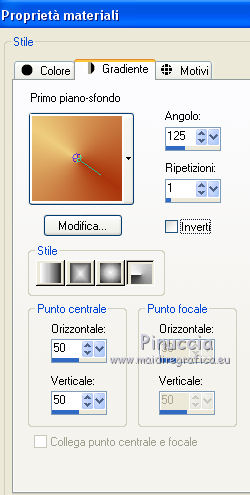
2. Apri una nuova immagine trasparente 1000 x 600 pixels,
e riempila  con il gradiente. con il gradiente.
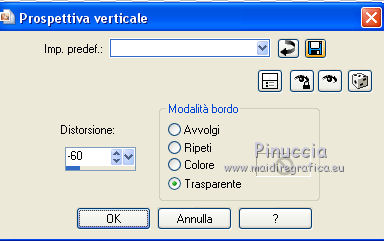
3. Effetti>Effetti geometrici>Prospettiva verticale.
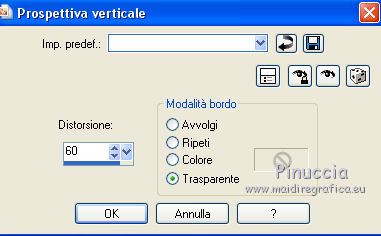
4. Di nuovo Effetti>Effetti geometrici>Prospettiva verticale, questa volta a -60.
Risultato.

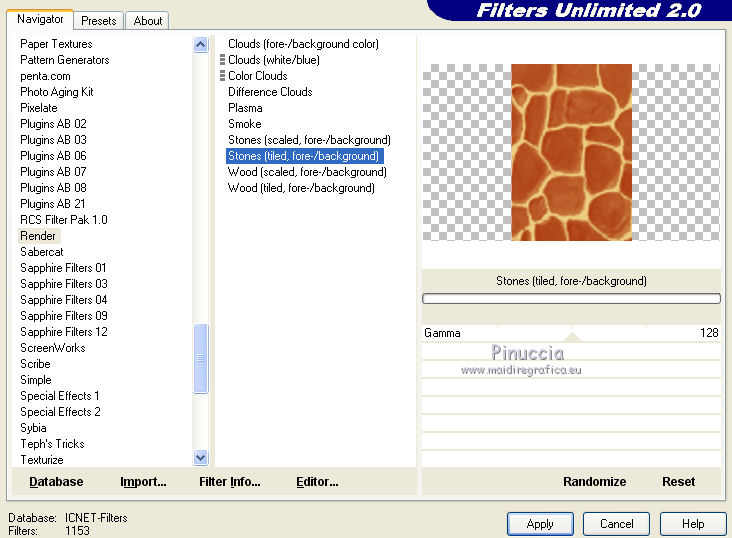
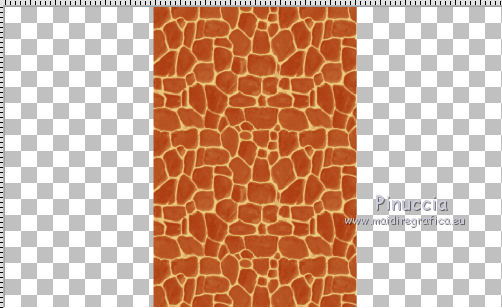
5. Effetti>Plugins>Filters Unlimited 2.0 - Render Stone (tiled fore-/background).
Risultato.
6. Effetti>Effetti di distorsione>Coordinate polari.
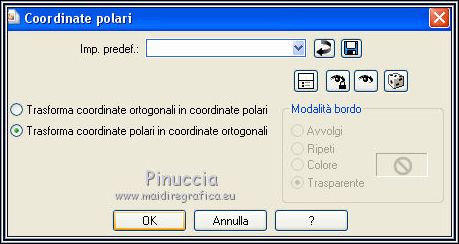
Risultato.
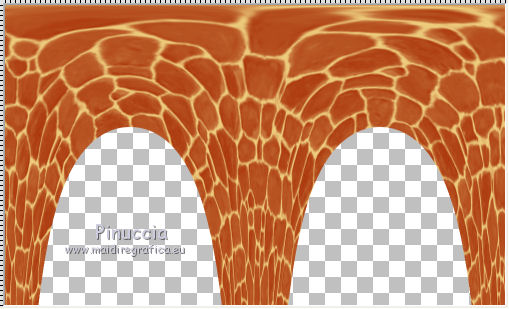
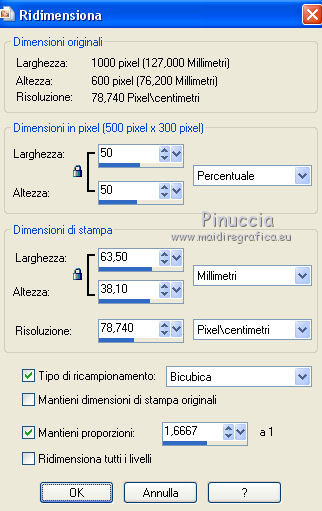
7. Immagine>Ridimensiona, al 50%, tutti i livelli non selezionato.
8. Effetti>Effetti di immagine>Scostamento.
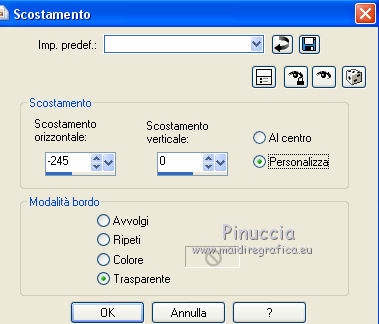
Risultato.

9. Effetti>Filtro definito dall'utente, seleziona il preset Emboss 3 e ok.

10. Effetti>Effetti di riflesso>Specchio rotante.
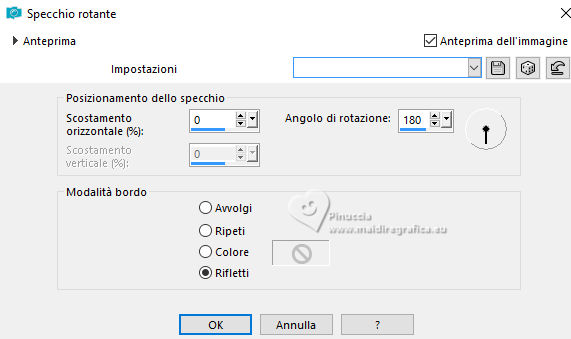
Risultato.
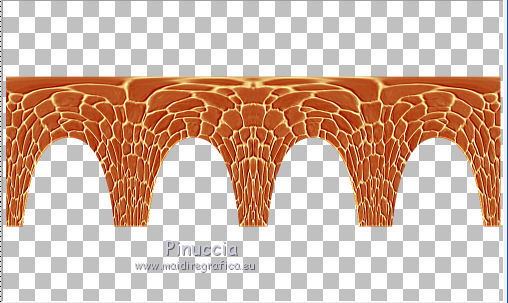
11. Effetti>Plugins>Alien Skin Eye Candy 5 Impact - Extrude
Seleziona il preset presetthe2 o copia i settaggi della schermata.
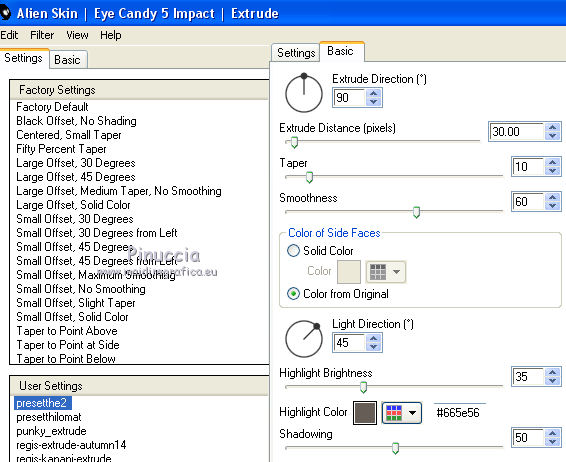
Risultato.
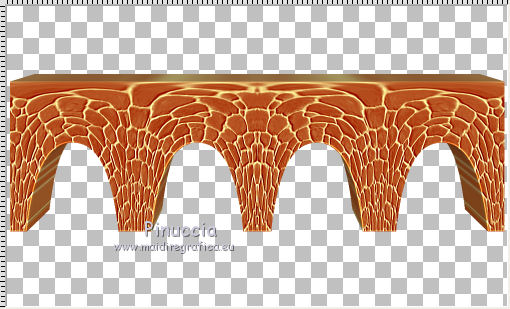
12. Effetti>Plugins>Alien Skin Eye Candy 5 Impact - Motion Trail
Seleziona il preset presetmotionthe, o copia i settaggi della schermata.
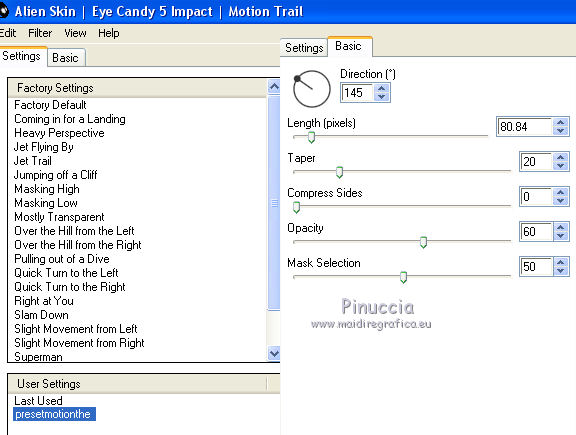
Risultato.
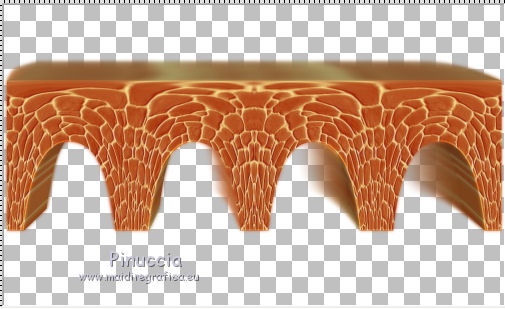
13. Effetti>Plugins>MV's Plugins - Perpective Transformations.
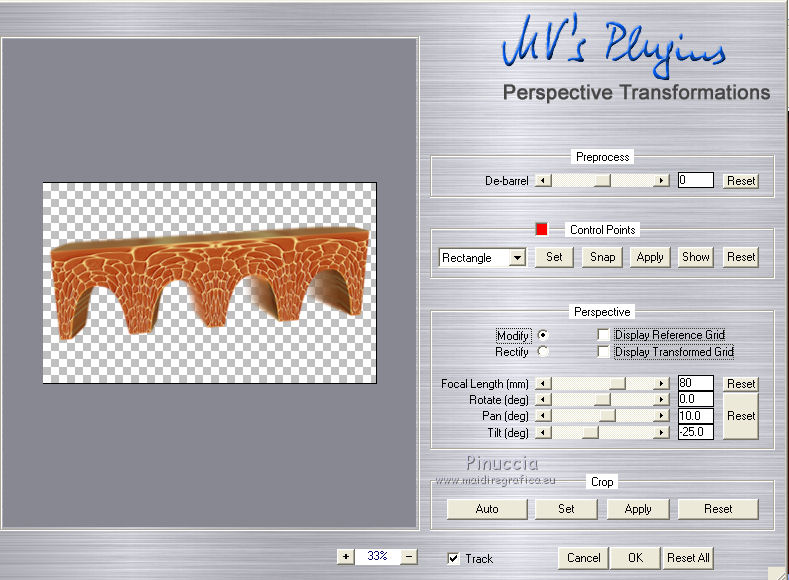
Attenzione, se non trovi il filtro nella lista,
è probabile che nei Percorsi Files sia stato inserito in precedenza il filtro Andromeda Perspective.
Anche se i due filtri non hanno nulla in comune (a parte la denominazione "Perspective), il primo filtro inserito nei Percorsi impedisce l'uso del secondo.
Rimuovi dai Percorsi la cartella di Andromeda per poter utilizzare il filtro Perspective Transformations.
Risultato.

14. Immagine>Rifletti.
Effetti>Effetti 3D>Sfalsa ombra, colore nero.
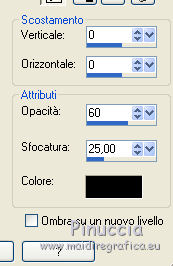
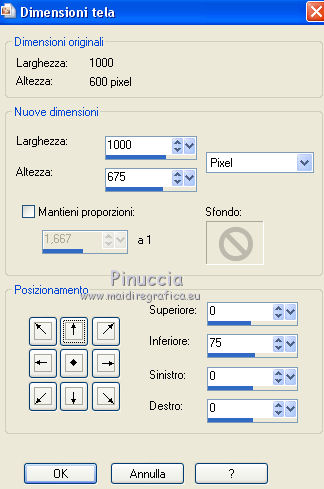
16. Immagine>Dimensioni tela - 1000 x 675 pixels.
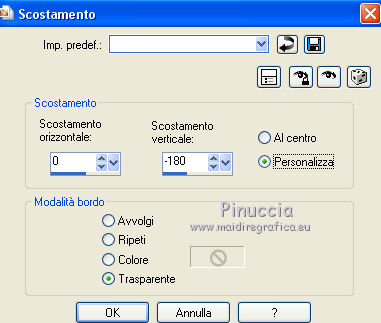
17. Effetti>Effetti di immagine>Scostamento.
18. Livelli>Nuovo livello raster.
Livelli>Disponi>Sposta giù.
Selezione>Seleziona tutto.
Apri il tuo paesaggio e vai a Modifica>Copia.
Torna al tuo lavoro e vai a Modifica>Incolla nella selezione.
Selezione>Deseleziona.
19. Effetti>Plugins>Flaming Pear - Flood.

20. Livelli>Nuovo livello raster.
Livelli>Disponi>Porta sotto.
Riempi con il gradiente.
21. Apri il tuo tube principale e vai a Modifica>Copia.
Torna al tuo lavoro e vai a Modifica>Incolla come nuovo livello.
Immagine>Ridimensiona, se e quanto necessario.
Posiziona  il tube a tuo piacimento. il tube a tuo piacimento.
Effetti>Effetti 3D>Sfalsa ombra, con settaggi a scelta.
22. (facoltativo) Apri il tube accessorio e vai a Modifica>Copia.
Torna al tuo lavoro e vai a Modifica>Incolla come nuovo livello.
Immagine>Ridimensiona, se e quanto necessario.
Posiziona il tube dove preferisci.
Effetti>Effetti 3D>Sfalsa ombra, con settaggi a scelta.
23. Livelli>Unisci>Unisci visibile.
Livelli>Duplica.
24. Per usare il prossimo effetto, nel tutorial originale è stato utilizzato il tube del paesaggio,
che deve essere minimizzato nell'area di lavoro.
Effetti>Effetti di distorsione>Mappa di posizionamento.
Apri il menu dei motivi e cerca nella categoria Immagini Aperte l'immagine minimizzata.
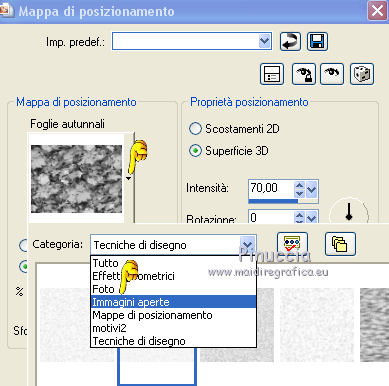
Seleziona l'immagine con i seguenti settaggi.
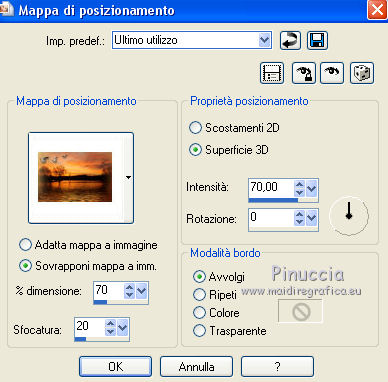
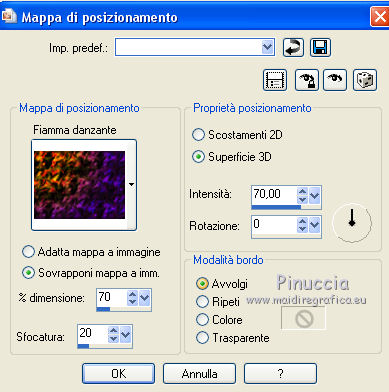
I risultati di questo effetto possono essere differenti a seconda dei colori e delle immagini usate.
In alcuni casi il risultato può anche non essere piacevole da vedere.
Per il mio esempio ho preferito cambiare motivo e ho usato Fiamma danzante.
A te la scelta, in funzione del materiale utilizzato.
25. Selezione>Seleziona tutto.
Selezione>Modifica>Contrai - 10 pixels.
26. Selezione>Modifica>Sfuma interno/esterno
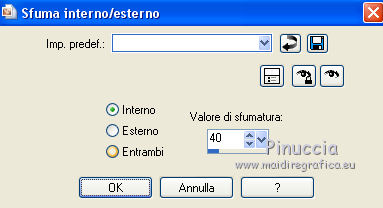
Premi sulla tastiera il tasto CANC 
Selezione>Seleziona.
Immagine>Capovolgi.
Effetti>Effetti di bordo>Aumenta.
27. Immagine>Aggiungi bordatura, 2 pixels, simmetriche, con un colore della tua immagine.
28. Effetti>Plugins>AAA Frames - Foto Frame.
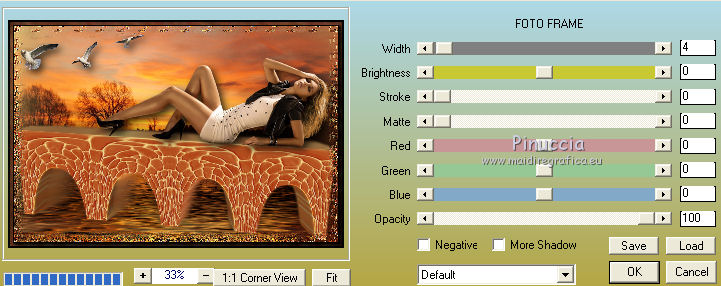
29. Firma il tuo lavoro e salva in formato jpg.
Se hai problemi o dubbi, o trovi un link non funzionante,
o anche soltanto per un saluto, scrivimi
17 Ottobre 2014
|