|
TOP VANDA GIGO
Ringrazio Zane per avermi permesso di tradurre i suoi tutorial.
Il sito è chiuso
qui puoi trovare qualche risposta ai tuoi dubbi.
Se l'argomento che ti interessa non è presente, ti prego di segnalarmelo.
Questo tutorial è stato tradotto con CorelX e CorelX2, ma può essere realizzato anche con le altre versioni di PSP.
Dalla versione X4, il comando Immagine>Rifletti è stato sostituito con Immagine>Capovolgi in orizzontale,
e il comando Immagine>Capovolgi con Immagine>Capovolgi in verticale.
Nelle versioni X5 e X6, le funzioni sono state migliorate rendendo disponibile il menu Oggetti.
Con il nuovo X7 sono tornati i comandi Immagine>Rifletti e Capovolgi, ma con nuove differenze.
Vedi la scheda sull'argomento qui
Traduzione francese/traduction française qui/ici
Le vostre versioni qui/ici
Occorrente:
Tubes a scelta: un personaggio e due o tre accessori.
Il resto del materiale qui
I tubes utilizzati sono di Guismo.
(in questa pagina trovi i links ai loro siti).
Filtri
in caso di dubbi, ricorda di consultare la mia sezione filtri qui
Filters Unlimited 2.0 qui
Flaming Pear - Flexify 2 qui
Filter Factory Gallery Q - Mosaic qui
L&K's - L&K's Katharina qui
Italian Editors Effect - Effetto Fantasma qui
Carolaine and Sensibility - CS-HLines qui
Mehdi - Sorting Tiles qui
&<Kaleidoscope> - BlueBerry Pie (da importare in Unlimited) qui
Mura's Meister - Perspective Tiling qui
AAA Frames - Foto Frame qui
I filtri Factory Gallery e Italian Editors si possono usare da soli o importati in Filters Unlimited
(come fare vedi qui)
Se un filtro fornito appare con questa icona  deve necessariamente essere importato in Filters Unlimited. deve necessariamente essere importato in Filters Unlimited.

non esitare a cambiare modalità di miscelatura e opacità secondo i colori utilizzati.
Nelle ultime versioni di PSP non c'è il gradiente di primo piano/sfondo (Corel_06_029)
Puoi usare i gradienti delle versioni precedenti.
Trovi qui i gradienti Corel X.
Metti il preset Emboss 3 nella cartella Impostazioni predefinite.
Metti la selezione nella cartella Selezioni.
1. Apri una nuova immagine trasparente 1000 x 600 pixels.
Scegli due colori e imposta il colore di primo piano con il colore scuro,
e il colore di sfondo con il colore chiaro.
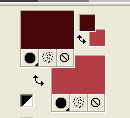
Passa il colore di primo piano a Gradiente di primo piano/sfondo, stile Radiale.
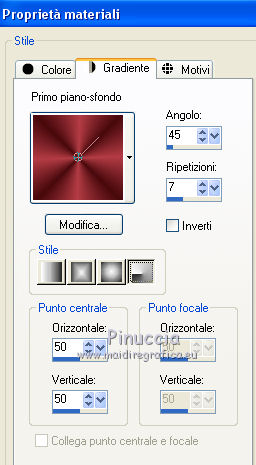
Riempi  l'immagine trasparente con il gradiente. l'immagine trasparente con il gradiente.
2. Effetti>Plugins>Flaming Pear - Flexify 2.
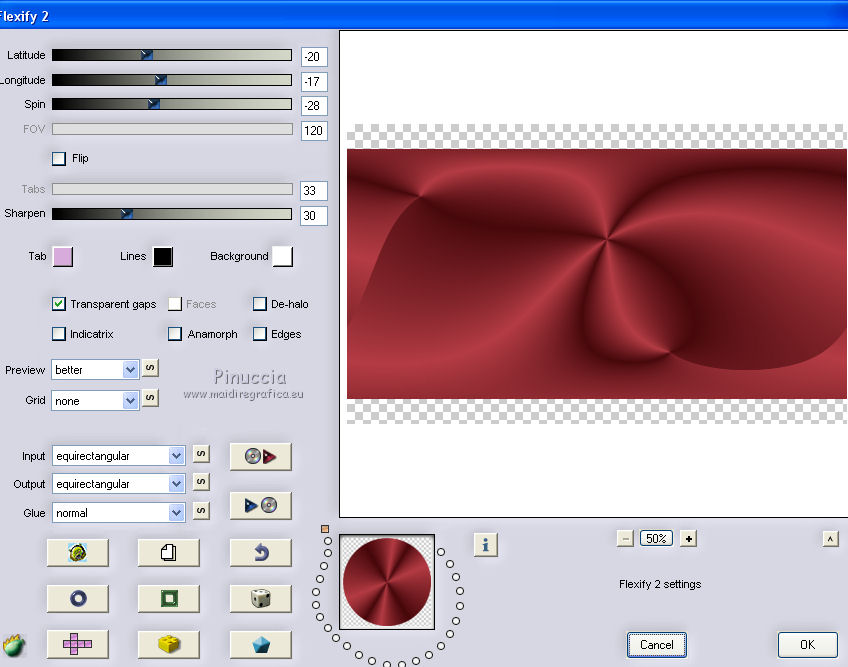
Risultato:
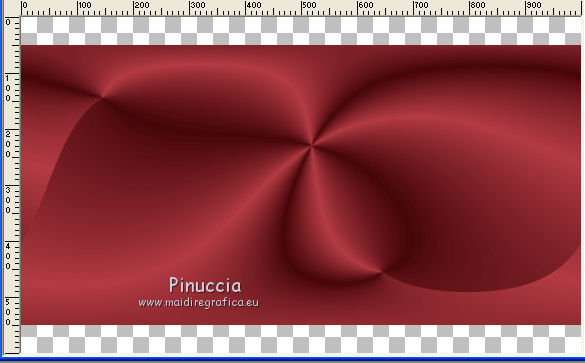
3. Effetti>Filtro definito dall'utente - seleziona il preset Emboss 3 e ok.

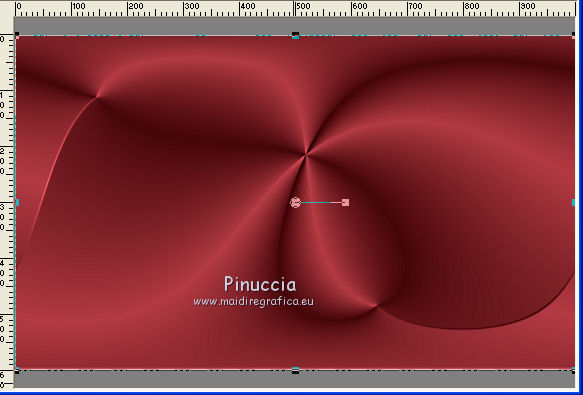
4. Attiva lo strumento Puntatore 
in modalità Scala 
tira i nodi centrali in alto e in basso fino ai bordi
5. Effetti>Plugins>Filters Unlimited 2.0 - Filter Factory Gallery Q - Mosaic.
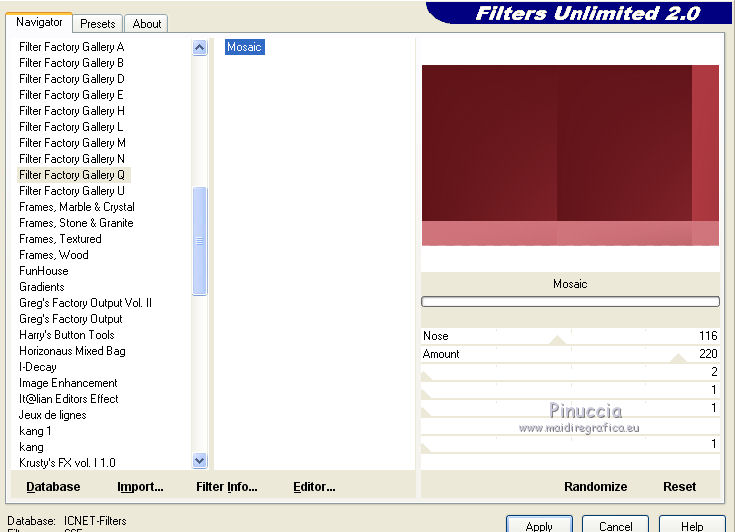
6. Effetti>Effetti di bordo>Aumenta.
7. Effetti>Plugins>Filters Unlimited 2.0 - &<Kaleidoscope> - BlueBerry Pie.
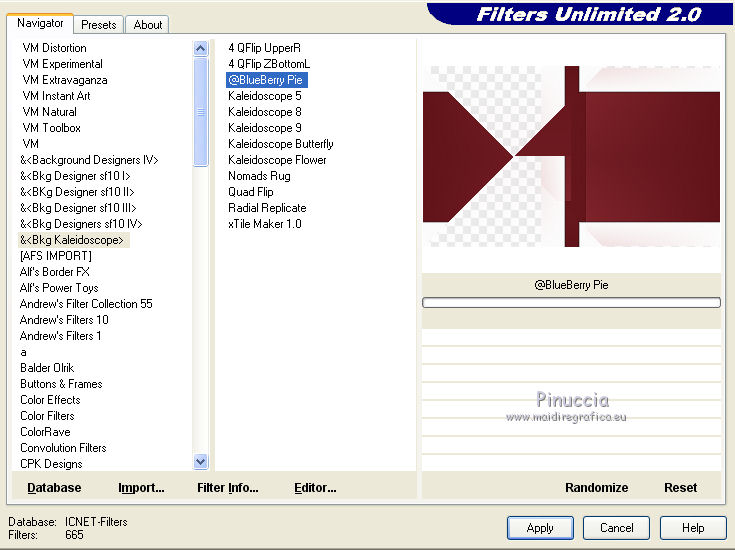
Circola in rete una versione di Unlimited che non si installa, ma è composta da files in formato 8bf
(la trovi qui)
A volte può capitare che il risultato sia differente a seconda della versione usata.
Per l'esempio in alto ho usato la versione in files formato 8bf)
Con la versione Unlimited questa è stata la finestra del filtro
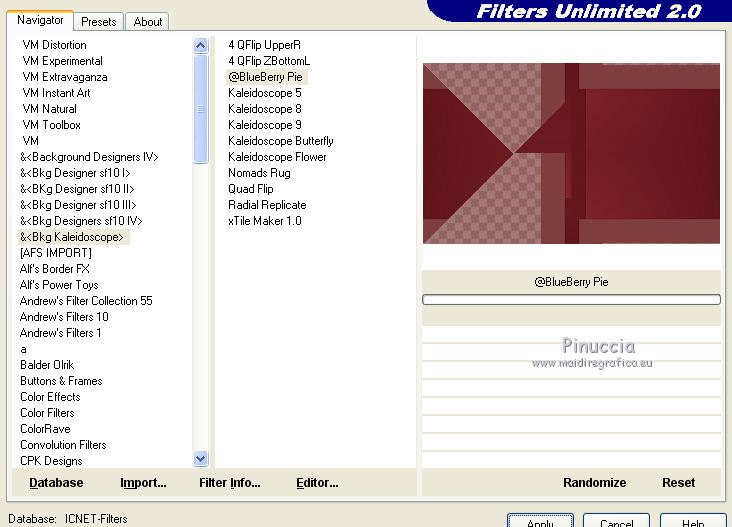
8. Effetti>Effetti di riflesso>Specchio rotante, con i settaggi standard.
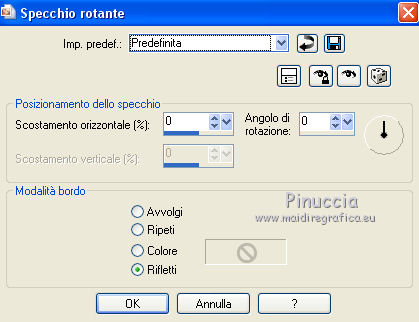
9. Selezione>Carica/Salva selezione>Carica selezione da disco.
Cerca e carica la selezione sell-top001.
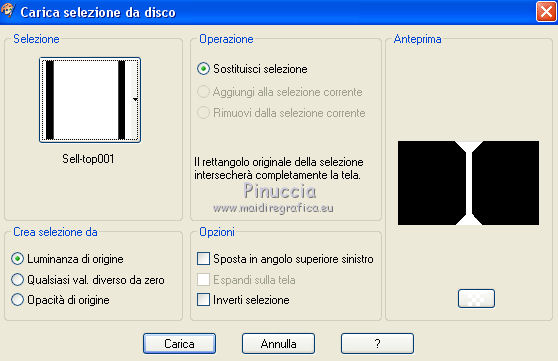
Selezione>Innalza selezione a livello.
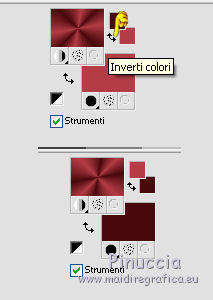
10. Inverti i colori del gradiente, cliccando sulla freccia tra le due palette più piccole.
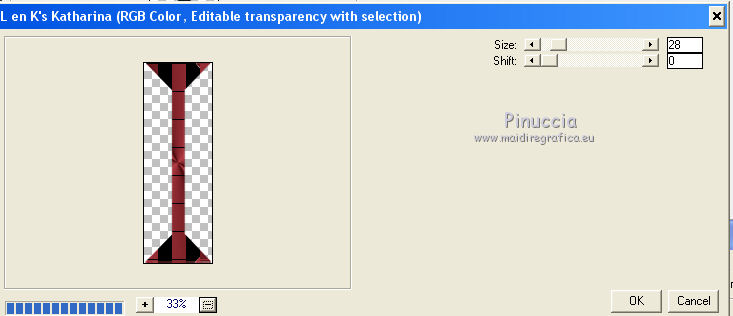
11. Effetti>Plugins>L&K's - L&K's Katharina.
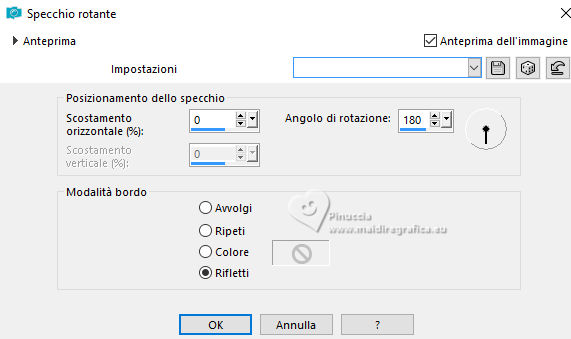
12. Effetti>Effetti di riflesso>Specchio rotante.
Selezione>Deseleziona.
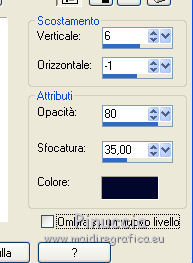
13. Effetti>Effetti 3D>Sfalsa ombra, colore nero #000000.
14. Attiva il livello Raster 1.
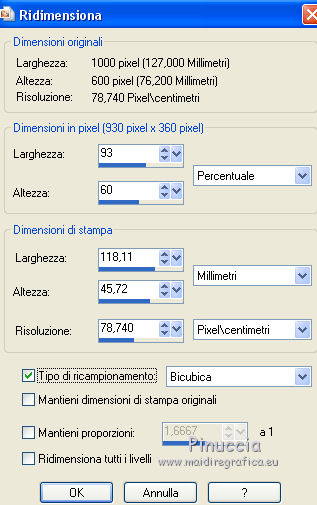
Immagine>Ridimensiona, 93x60%, mantieni proporzioni e tutti i livelli non selezionato.
Regola>Messa a fuoco>Metti a fuoco.
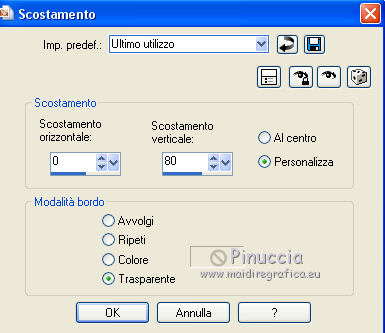
15. Effetti>Effetti di immagine>Scostamento.
16. Attiva il livello Selezione innalzata.
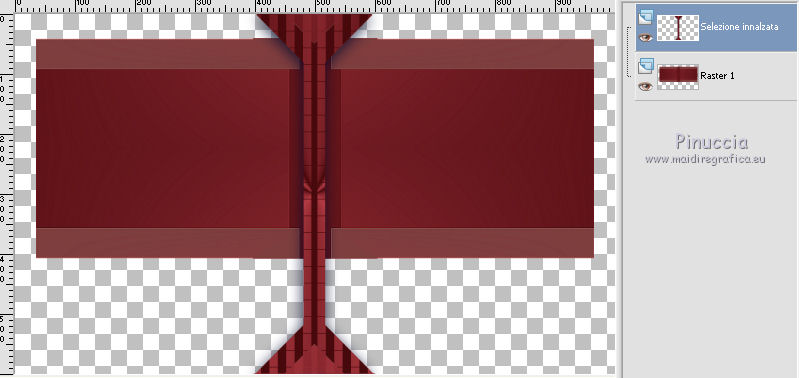
17. Immagine>Ridimensiona, con i settaggi precedenti.
Regola>Messa a fuoco>Metti a fuoco.
18. Effetti>Effetti di immagine>Scostamento, con i settaggi precedenti.
19. Livelli>Duplica.
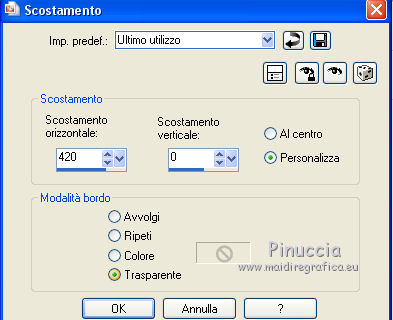
Effetti>Effetti di immagine>Scostamento.
20. Livelli>Duplica.
Immagine>Rifletti.
21. Attiva il livello Raster 1 e chiudi gli altri livelli.
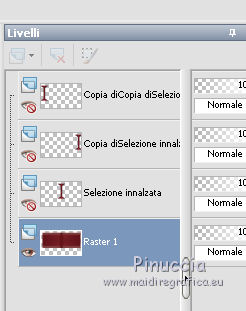
22. Attiva lo strumento Selezione 
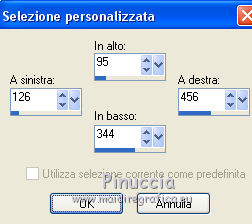
(non importa il tipo di selezione impostato, perchè con la selezione personalizzata si ottiene sempre un rettangolo)
clicca sull'icona Selezione personalizzata 
e imposta i seguenti settaggi.
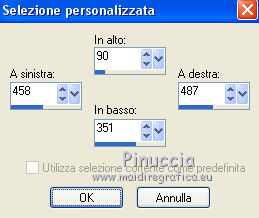
Selezione>Innalza selezione a livello.
Selezione>Deseleziona.
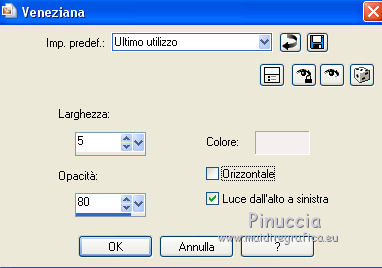
23. Effetti>Effetti di trama>Veneziana, con un colore chiaro dell'immagine.
24. Effetti>Plugins>Filters Unlimited 2.0 - Italian Editors Effect - Effetto Fantasma.
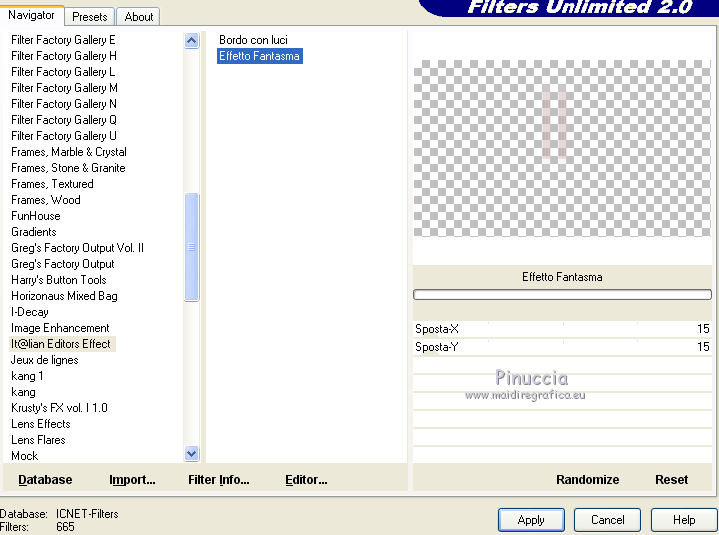
anche in questo caso, utilizzando la versione software di Unlimited il risultato sarà differente
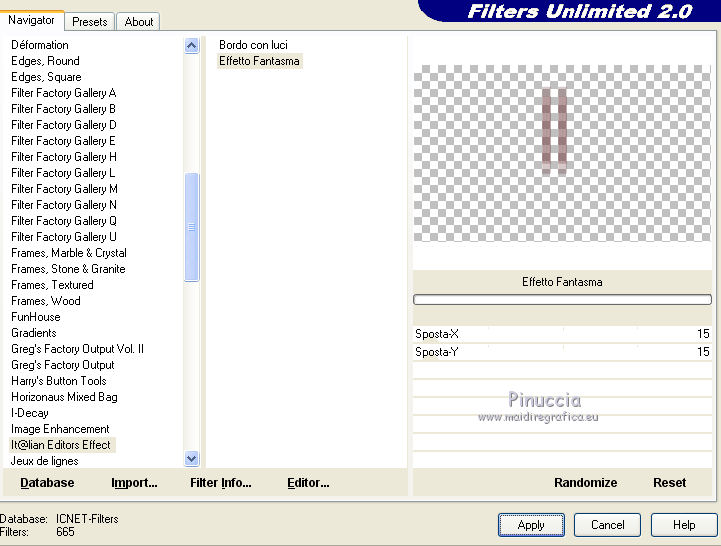
Effetti>Effetti di bordo>Aumenta.
25. Effetti>Effetti 3D>Sfalsa ombra, con un colore scuro dell'immagine.
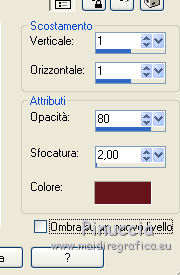
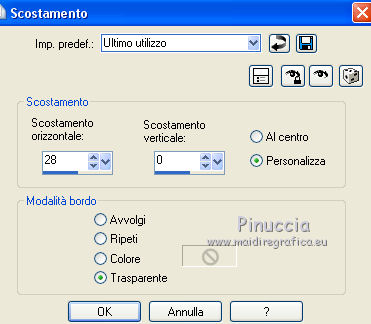
26. Effetti>Effetti di immagine>Scostamento.
27. Cambia la modalità di miscelatura di questo livello in Luce netta (facoltativo).
28. Livelli>Duplica.
Effetti>Effetti di immagine>Scostamento.
29. Livelli>Duplica.
Immagine>Rifletti.
30. Selezione personalizzata
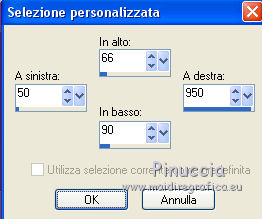
31. Livelli>Nuovo livello raster.
Riempi con il colore scuro.
Selezione>Deseleziona.
32. Effetti>Effetti di trama>Veneziana
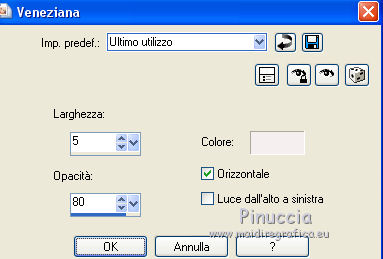
33. Effetti>Plugins>Filters Unlimited 2.0 - Italian Editors Effect - Effetto Fantasma,
con i settaggi precedenti che dovrai reimpostare perché Unlimited non tiene in memoria i settaggi.
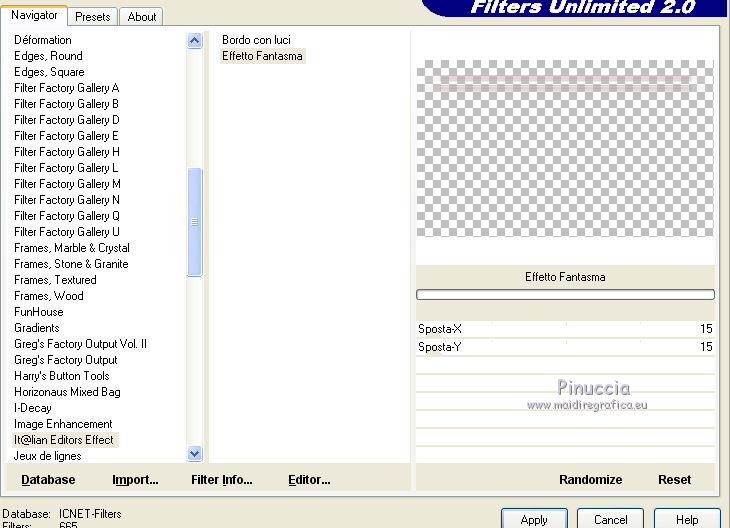
Usando la versione di Unlimited che si installa, avrai questo
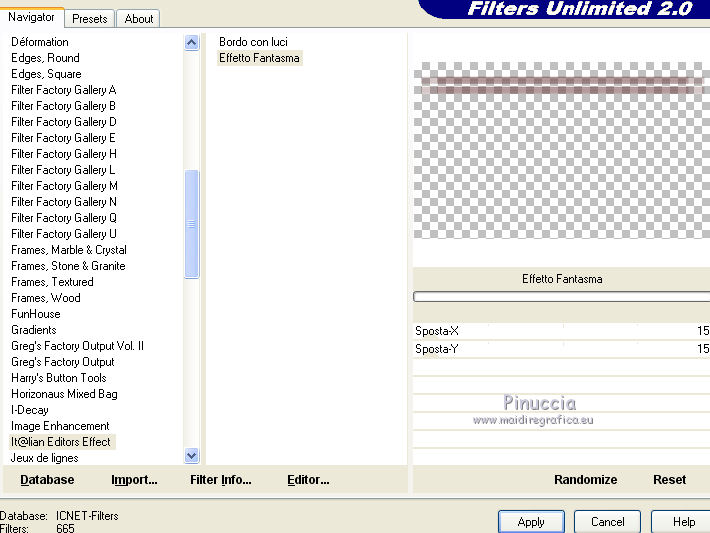
Effetti>Effetti di bordo>Aumenta.
34. Effetti>Effetti 3D>Sfalsa ombra, con un colore scuro dell'immagine.
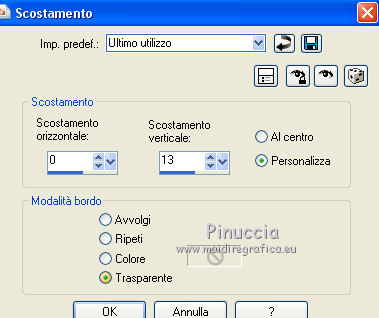
35. Effetti>Effetti di immagine>Scostamento.
36. Livelli>Duplica.
Immagine>Capovolgi.
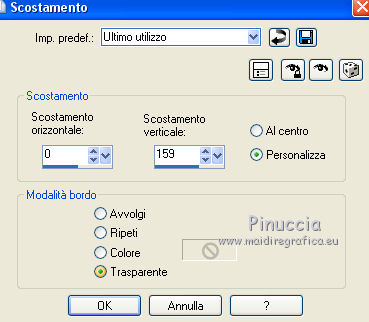
37. Effetti>Effetti di immagine>Scostamento.
38. Livelli>Unisci>Unisci visibile.
39. Riapri e attiva il livello Selezione innalzata.
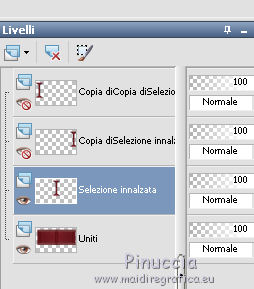
Livelli>Unisci>Unisci giù.
40. Livelli>Duplica.
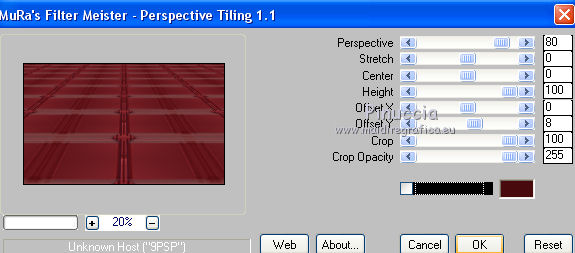
Effetti>Plugins>Mura's Meister - Perspective Tiling.
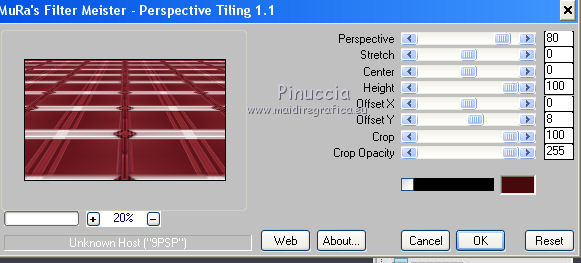
le differenze causate dall'uso del filtro Unlimited avranno effetto anche sul risultato di questo filtro
Con la versione eseguita usando il filtro Unlimited in versione software,
questa la finestra di Perspective Tiling.
41. Attiva lo strumento Puntatore
in modalità Scala
tira il nodo centrale in alto fino a 400 pixels.
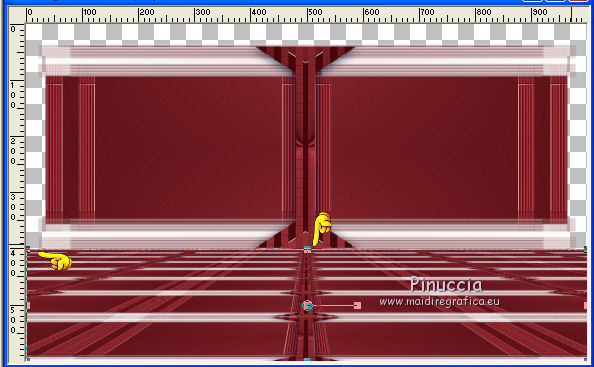
42. Livelli>Disponi>Sposta giù.
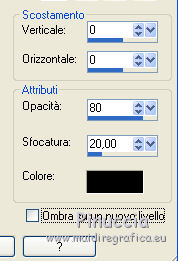
43. Effetti>Effetti 3D>Sfalsa ombra, colore nero.
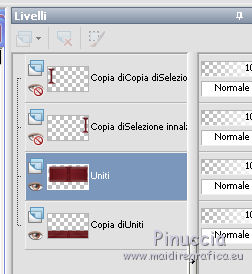
44. Attiva il livello Uniti.
45. Selezione personalizzata
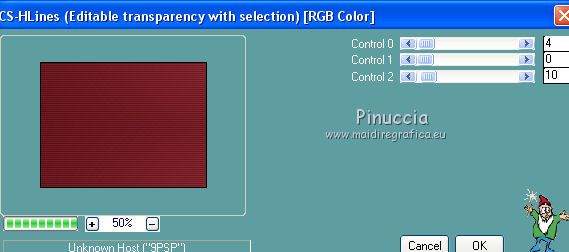
46. Effetti>Plugins>Carolaine and Sensibility - CS-HLines.
47. Livelli>Nuovo livello raster.
Apri il tuo tube accessorio e vai a Modifica>Copia.
Torna al tuo lavoro e vai a Modifica>Incolla nella selezione.
Selezione>Deseleziona.
48. Attiva nuovamente il livello Uniti.
Selezione personalizzata
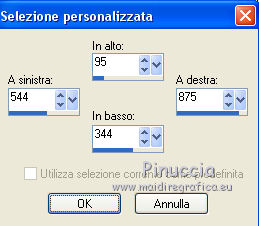
49. Effetti>Plugins>Carolaine and Sensibility - CS-HLines, con i settaggi precedenti.
50. Livelli>Nuovo livello raster.
Apri il secondo tube accessorio e vai a Modifica>Copia.
Torna al tuo lavoro e vai a Modifica>Incolla nella selezione
Selezione>Deseleziona.
51. Riapri i livelli chiusi.
52. Livelli>Unisci>Unisci visibile.
53. Selezione personalizzata
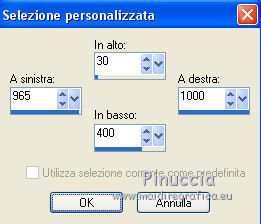
Premi sulla tastiera il tasto CANC 
54. Selezione>Modifica la selezione e l'area selezionata diventerà rossa.
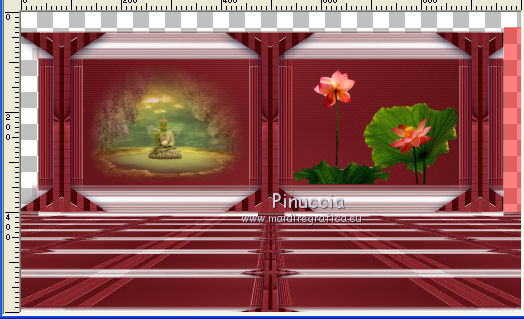
Immagine>Rifletti.
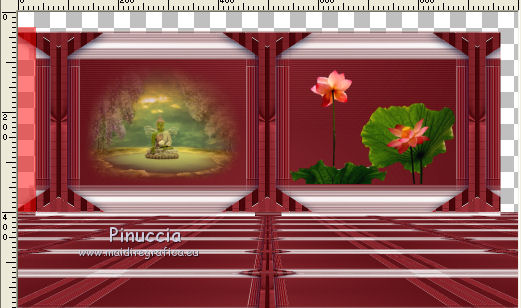
Selezione>Modifica la selezione e l'area selezionata tornerà normale.
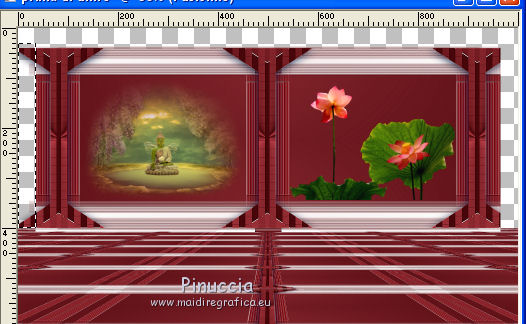
Premi sulla tastiera il tasto CANC.
Selezione>Deseleziona.
55. Effetti>Effetti 3D>Sfalsa ombra, colore nero.
56. Inverti nuovamente i colori del gradiente.
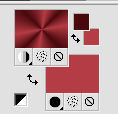
Livelli>Nuovo livello raster.
Riempi con il gradiente.
Livelli>Disponi>Porta sotto.
57. Effetti>Plugins>Mehdi - Sorting Tiles.
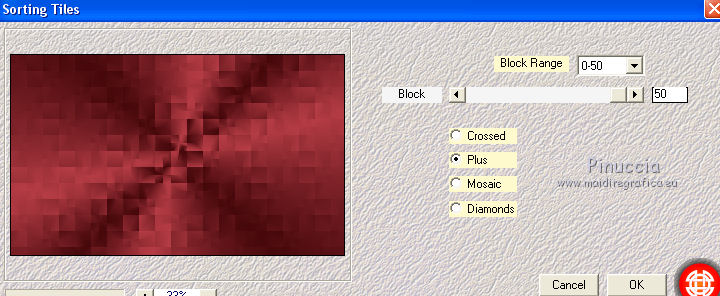
Effetti>Effetti di bordo>Aumenta.
58. Immagine>Aggiungi bordatura, 1 pixel, simmetriche, con un colore scuro dell'immagine.
59. Selezione>Seleziona tutto.
Selezione>Modifica>Contrai - 32 pixels.
60. Effetti>Effetti 3D>Sfalsa ombra, colore nero.
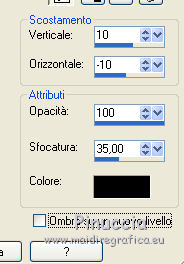
Ripeti l'Effetto Sfalsa ombra, cambiando verticale e orizzontale con -10/10.
Selezione>Deseleziona.
61. Effetti>Plugins>AAA Frames - Foto Frame.
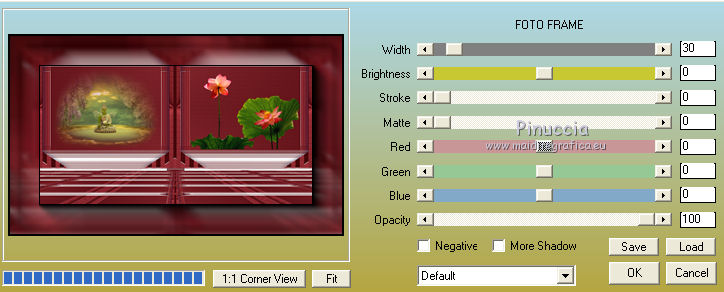
62. Apri il tuo tube principale e vai a Modifica>Copia.
Torna al tuo lavoro e vai a Modifica>Incolla come nuovo livello.
Immagine>Ridimensiona, se e quanto necessario, tutti i livelli non selezionato.
Posiziona  correttamente il tube. correttamente il tube.
63. Immagine>Aggiungi bordatura, 1 pixel, simmetriche, con un colore scuro dell'immagine.
64. Firma il tuo lavoro e salva in formato jpg.
Puoi scrivermi per qualsiasi problema, o dubbio
se trovi un link che non funziona, o anche soltanto per un saluto.
25 Luglio 2017
|