|
GIOYA


Merci Annie pour la permission de traduire tes tutoriels
Ce tutoriel a été créé avec PSPS2020 et traduit avec PSPX8, PSPX9 et PSP2020 , mais il peut également être exécuté avec les autres versions.
Suivant la version utilisée, vous pouvez obtenir des résultats différents.
Depuis la version X4, la fonction Image>Miroir a été remplacée par Image>Renverser horizontalement,
et Image>Renverser avec Image>Renverser verticalement.
Dans les versions X5 et X6, les fonctions ont été améliorées par la mise à disposition du menu Objets.
Avec la nouvelle version X7, nous avons encore Image>Miroir et Image>Renverser/Retourner, mais avec nouvelles différences.
Voir les détails à ce sujet ici
Certaines dénominations ont changées entre les versions de PSP.
Les plus frequentes dénominations utilisées:

 Traduction en italien ici Traduction en italien ici
 Traduction en anglais ici Traduction en anglais ici
 vos versions ici vos versions ici
Nécessaire pour réaliser ce tutoriel:
Pour deux masques merci Narah.
Le reste du matériel est de Annie.
(Les sites des créateurs du matériel utilisé ici)
Modules Externes
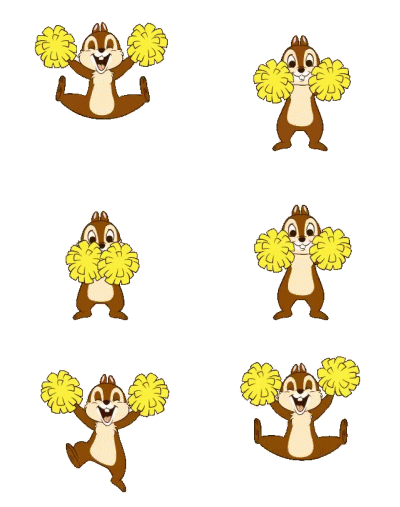
Aucun

en fonction des couleurs utilisées, vous pouvez changer le mode mélange et l'opacité des calques.

Placer la sélection dans le dossier Sélections
Ouvrir les masques dans PSP et le minimiser avec le reste du matériel.
1. Ouvrir une nouvelle image transparente 650 x 500 pixels.
Placer en avant plan la couleur claire #cfc8be
et en arrière plan la couleur foncée #285a3d.
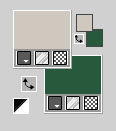
Remplir  l'image transparente avec la couleur d'avant plan. l'image transparente avec la couleur d'avant plan.
2. Sélections>Sélectionner tout.
Ouvrir le tube gioya-1-pr 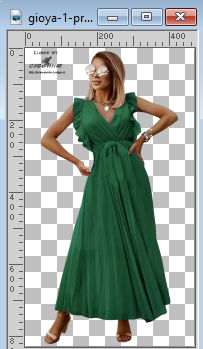
Effacer le watermark et Édition>Copier.
minimiser le tube
Revenir sur votre travail et Édition>Coller dans la sélection.
Sélections>Désélectionner tout.
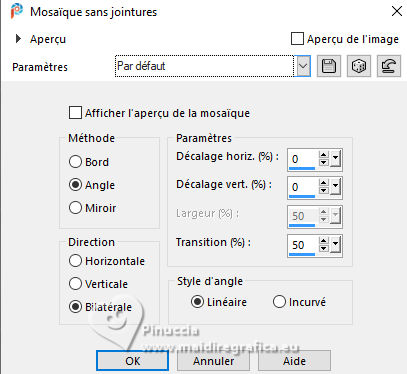
3. Effets>Effets d'image>Mosaïque sans jointures, par défaut.
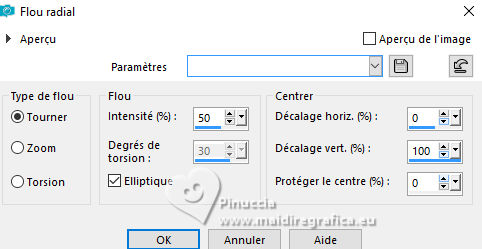
4. Réglage>Flou>Flou radial.
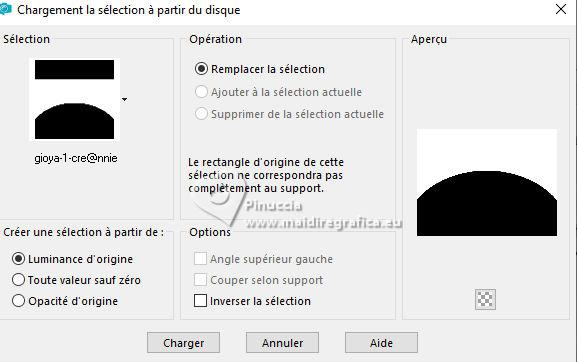
5. Sélections>Charger/Enregistrer une sélection>Charger à partir du disque.
Chercher et charger la sélection gioya-1-cre@nnie
6. Effets>Effets de distorsion>Pixellisation.
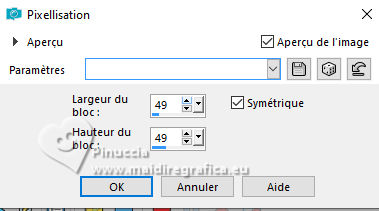
Effets>Effets de bords>Accentuer davantage.
7. Effets>Effets 3D>Ombre portée, couleur noire.
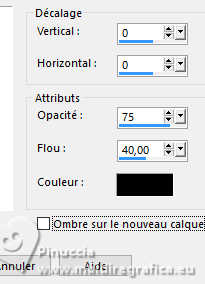
8. Sélections>Transformer la sélection en calque.
Sélections>Désélectionner tout.
9. Effets>Effets de distorsion>Vent - vers la droite, intensité 100.
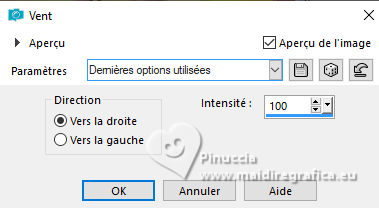
10. Répéter Effets>Effets de distorsion>Vent - vers la gauche.
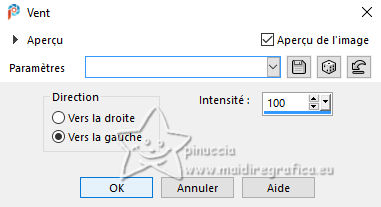
11. Calques>Fusionner>Fusionner le calque de dessous.
12. Calques>Dupliquer.
Calques>Nouveau calque de masque>A partir d'une image.
Ouvrir le menu deroulant sous la fenêtre d'origine et vous verrez la liste des images ouvertes.
Sélectionner le masque cre@nnie-31
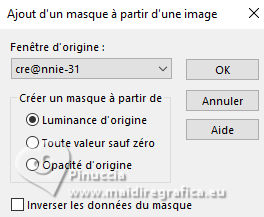
Calques>Fusionner>Fusionner le groupe.
13. Effets>Effets 3D>Ombre portée, comme précédemment.
Effets>Effets de bords>Accentuer davantage.
Calques>Fusionner>Fusionner le calque de dessous.
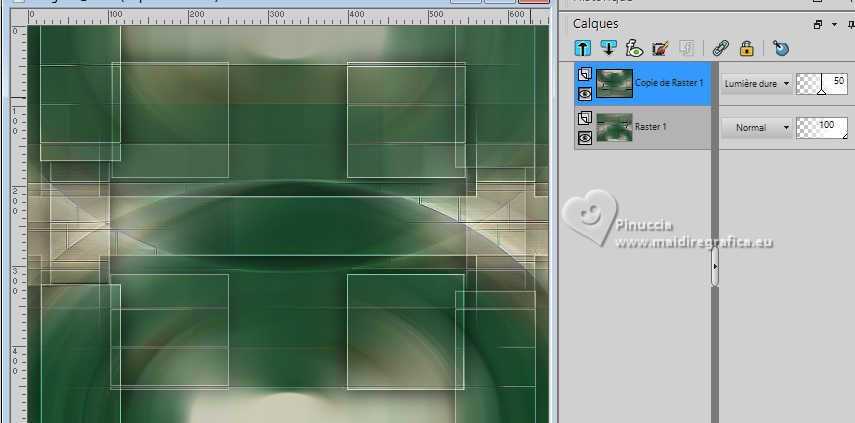
14. Calques>Dupliquer.
Image>Miroir>Miroir horizontal.
Image>Miroir>Miroir vertical (Image>Renverser).
15. Placer le calque en mode Lumière dure et réduire l'opacité à 50%.
16. Sélections>Sélectionner tout.
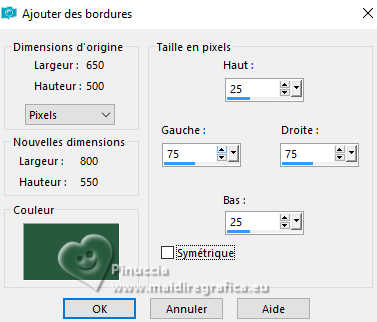
Image>Ajouter des bordures, symétrique décoché, couleur d'arrière plan.
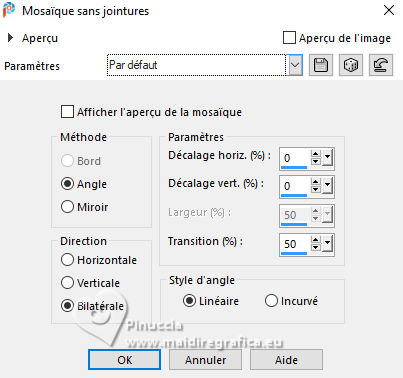
17. Effets>Effets d'image>Mosaïque sans jointures, comme précédemment.
18. Sélections>Inverser.
Réglage>Flou>Flou gaussien - rayon 20.
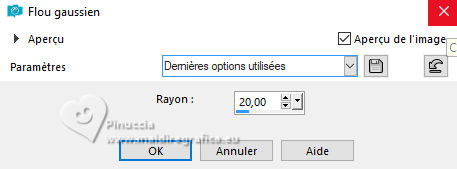
Effets>Effets 3D>Ombre portée, comme précédemment.
Sélections>Désélectionner tout.
19. Effets>Effets d'image>Mosaïque sans jointures, comme précédemment.
20. Sélections>Sélectionner tout.
Image>Ajouter des bordures, symétrique décoché, couleur d'avant plan.
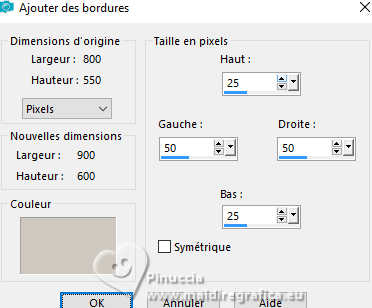
Effets>Effets d'image>Mosaïque sans jointures, comme précédemment.
21. Sélections>Inverser.
Réglage>Flou>Flou gaussien, comme précédemment.
22. Réglage>Ajouter/Supprimer du bruit>Ajouter du bruit.
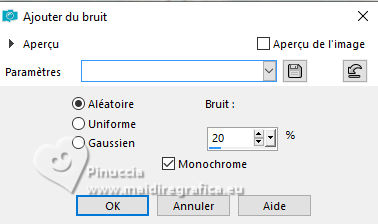
23. Effets>Effets 3D>Ombre portée, comme précédemment.
Sélections>Désélectionner tout.
24. Effets>Effets d'image>Mosaïque sans jointures, horizontal coché
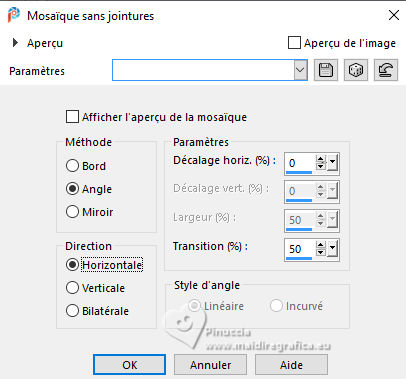
25. Calques>Dupliquer.
Effets>Effets de distorsion>Vent, comme précédemment.
26. Calques>Nouveau calque raster.
Remplir le calque avec la couleur d'avant plan.
Calques>Nouveau calque de masque>A partir d'une image.
Ouvrir le menu deroulant sous la fenêtre d'origine
et sélectionner le masque Narah_Mask_0157
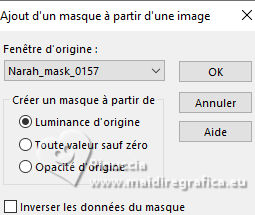
Calques>Fusionner>Fusionner le groupe.
Effets>Effets de bords>Accentuer davantage.
27. Placer le calque en mode Éclaircir.
Effets>Effets 3D>Ombre portée, comme précédemment.
Calques>Fusionner>Fusionner le calque de dessous.
28. Vous devriez avoir ceci
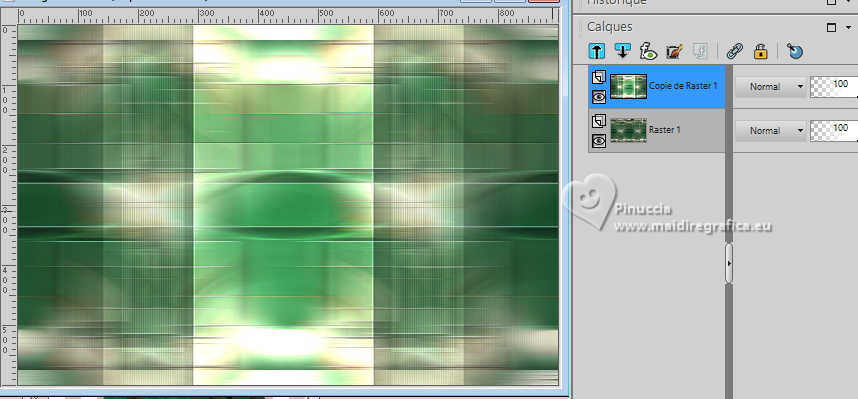
29. Le tube gioya-1-pr est toujours en mémoire:
Édition>Coller comme nouveau calque.
Image>Redimensionner, à 70%, redimensionner tous les calques décoché.
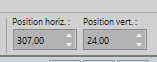
30. Touche K pour activer l'outil Sélecteur 
Position horiz.: 307,00 - Position vert.: 24,00.
31. Effets>Effets 3D>Ombre portée, comme précédemment.
Calques>Fusionner>Fusionner le calque de dessous.
32. Ouvrir le tube tekst-gioya-1 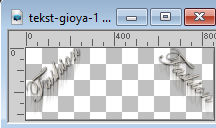
Édition>Copier.
Revenir sur votre travail et Édition>Coller comme nouveau calque.
Calques>Fusionner>Fusionner le calque de dessous.
33. Vous positionner sur le calque du bas de la pile.
Activer l'outil Sélection 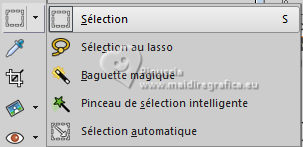
(peu importe le type de sélection, parce que avec la sélection personnalisée vous obtenez toujours un rectangle),
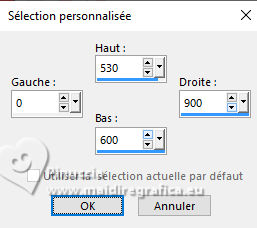
cliquer sur Sélection personnalisée 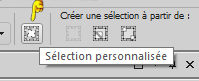
et setter ces paramètres.
34. Effets>Effets de distorsion>Vent, comme précédemment.
35. Sélections>Sélectionner tout.
Calques>Nouveau calque raster.
36. Ouvrir l'image billboard 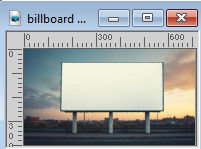
Édition>Copier.
Revenir sur votre travail et Édition>Coller dans la sélection.
Sélections>Désélectionner tout.
Placer le calque en mode Lumière douce.
37. Vous positionner sur le calque du haut de la pile.
Édition>Couper pour garder le calque en mémoire.
Rester sur le calque vide.
38. Sélection personnalisée
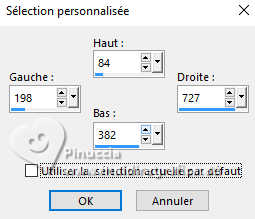
Édition>Coller dans la sélection .
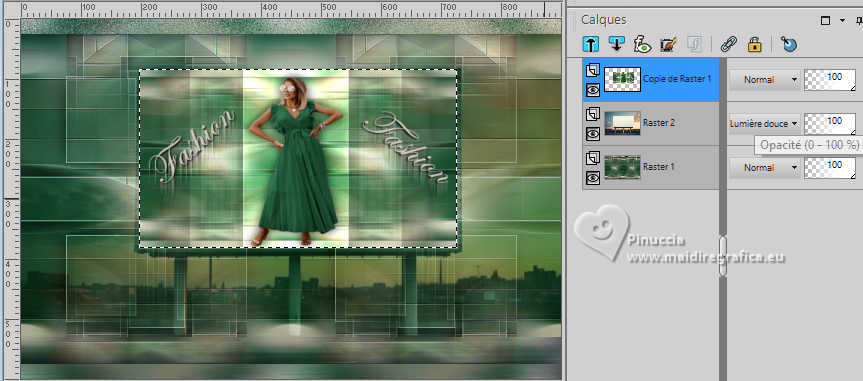
39. Effets>Effets 3D>Ombre portée, comme précédemment.
Sélections>Désélectionner tout.
40. Calques>Nouveau calque raster.
Remplir le calque avec la couleur d'avant plan.
41. Calques>Nouveau calque de masque>A partir d'une image.
Ouvrir le menu deroulant sous la fenêtre d'origine
et sélectionner le masque NarahsMasks_1590
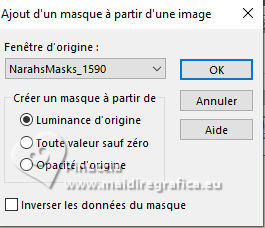
Calques>Fusionner>Fusionner le groupe.
42. Calques>Agencer>Déplacer vers le bas.
Image>Miroir>Miroir vertical (Image>Renverser).
43. Placer le calque en mode Éclaircir.
Effets>Effets de bords>Accentuer davantage.
44. Ouvrir le tube gioya-2-pr 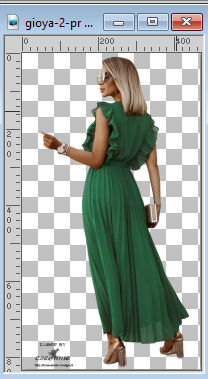
Effacer le watermark et Édition>Copier.
Révenir sur votre travail et Édition>Coller comme nouveau calque.
Image>Redimensionner, à 70%, redimensionner tous les calques décoché.
45. Touche K pour activer l'outil Sélecteur
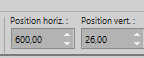
Position horiz.: 600,00 - Position vert.: 26,00.
46. Effets>Effets 3D>Ombre portée, comme précédemment.
Calques>Agencer>Placer en haut de la pile.
47. Ouvrir le tube tekst-gioya-2 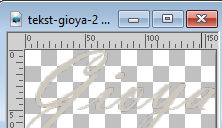
Édition>Copier.
Revenir sur votre travail et Édition>Coller comme nouveau calque.
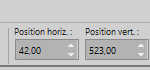
Position horiz.: 42,00 - Position vert.: 523,00.
Touche M pour désélectionner l'outil.
48. Sélections>Sélectionner tout.
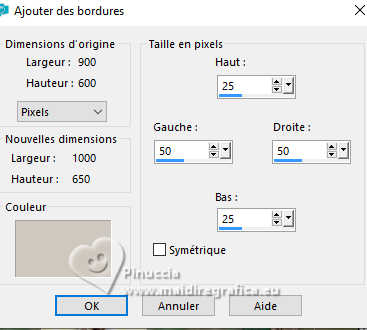
Image>Ajouter des bordures, comme précédemment.
49. Effets>Effets 3D>Ombre portée, comme précédemment.
Sélections>Désélectionner tout.
50. Signer votre travail sur un nouveau calque.
51. Image>Ajouter des bordures, 1 pixel, symétrique, couleur d'arrière plan.
52. Image>Redimensionner, 800 pixels de largeur, redimensionner tous les calques coché.
Enregistrer en jpg.
Versions avec mes tubes après images du net


Si vous avez des problèmes, ou des doutes, ou vous trouvez un link modifié, ou seulement pour me dire que ce tutoriel vous a plu, vous pouvez m'écrire.
7 Novembre 2025

|



