|
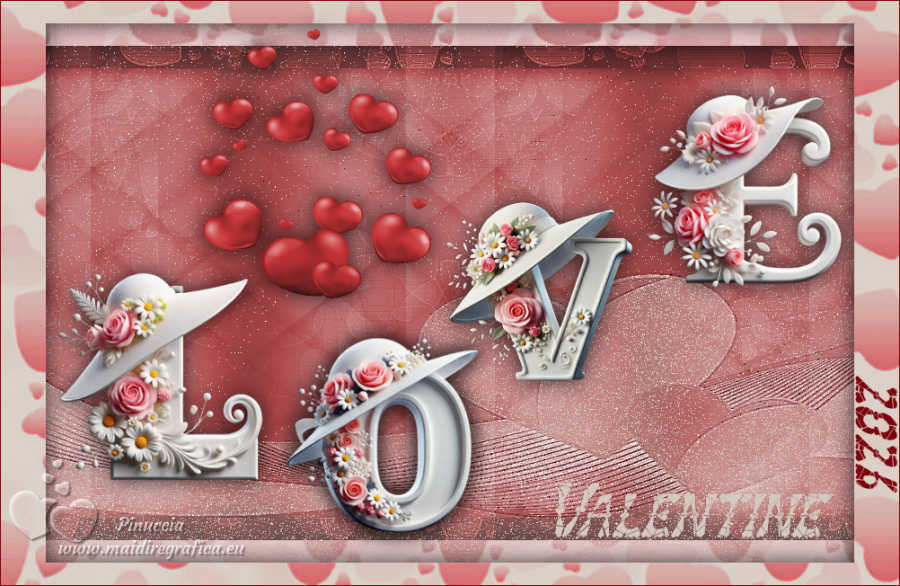
VALENTINE 2026


Grazie Annie per il permesso di tradurre i tuoi tutorial
qui puoi trovare qualche risposta ai tuoi dubbi.
Se l'argomento che ti interessa non è presente, ti prego di segnalarmelo.
Questo tutorial è stato scritto con PSP2020 e tradotto con PSPX8, PSPX9 and PSP2020, ma può essere realizzato anche con le altre versioni di PSP.
Dalla versione X4, il comando Immagine>Rifletti è stato sostituito con Immagine>Capovolgi in orizzontale,
e il comando Immagine>Capovolgi con Immagine>Capovolgi in verticale.
Nelle versioni X5 e X6, le funzioni sono state migliorate rendendo disponibile il menu Oggetti.
Con il nuovo X7 sono tornati i comandi Immagine>Rifletti e Immagine>Capovolgi, ma con nuove funzioni.
Vedi la scheda sull'argomento qui
 traduzione in francese qui traduzione in francese qui
 traduzione in inglese qui traduzione in inglese qui
 le vostre versioni qui le vostre versioni qui

Occorrente:
Per le maschere grazie Narah.
Il resto del materiale è di Annie.
(I siti dei creatori del materiale qui)
Filtri
Nessuno


non esitare a cambiare modalità di miscelatura e opacità secondo i colori utilizzati.
Metti le selezioni nella cartella Selezioni.
Apri le maschere in PSP e minimizzale con il resto del materiale.
1. Apri una nuova immagine trasparente 650 x 500 pixels.
Imposta il colore di primo piano con il colore chiaro #dbd1c7
e il colore di sfondo con il colore scuro #7f030e.
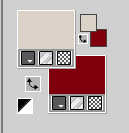
Riempi  l'immagine trasparente con il colore di primo piano. l'immagine trasparente con il colore di primo piano.
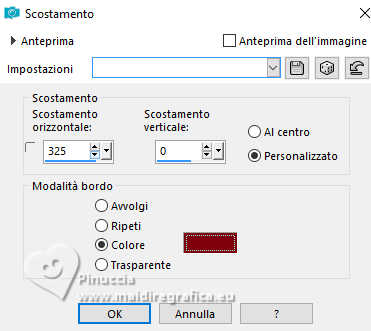
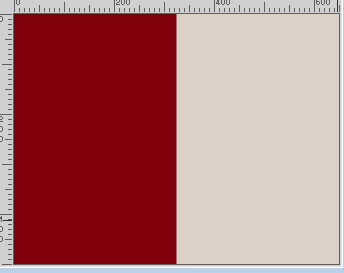
2. Effetti>Effetti di trama>Scostamento - colore di sfondo
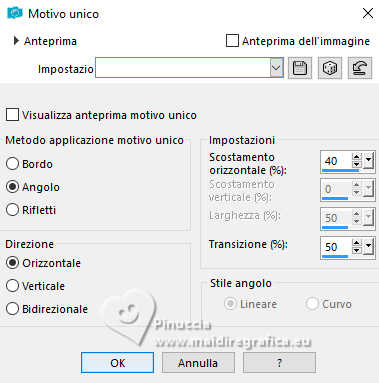
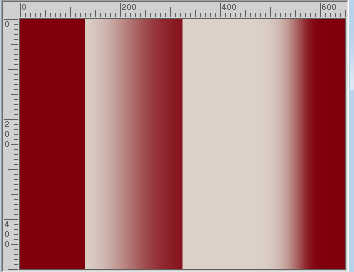
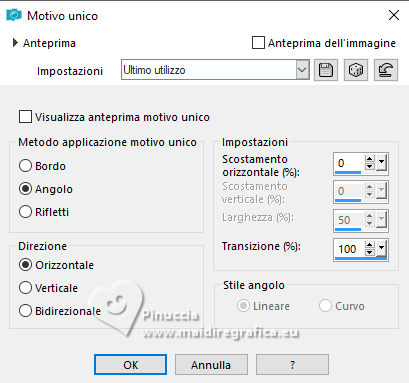
3. Effetti>Effetti di immagine>Motivo unico.
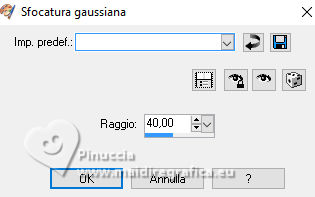
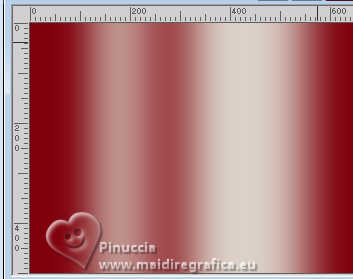
4. Regola>Sfocatura>Sfocatura gaussiana - raggio 40.
5. Livelli>Duplica.
Immagine>Rifletti>Rifletti orizzontalmente.
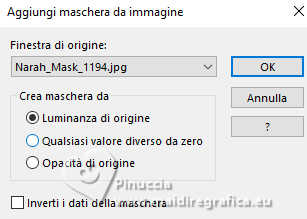
6. Livelli>Nuovo livello maschera>Da immagine
Apri il menu sotto la finestra di origine e vedrai la lista dei files aperti.
Seleziona la maschera Narah_Mask_1194
Livelli>Unisci>Unisci gruppo.
Effetti>Effetti di bordo>Aumenta di più.
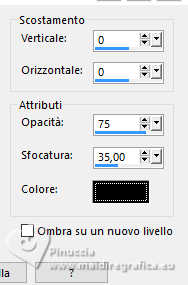
7. Effetti>Effetti 3D>Sfalsa ombra, colore nero.
8. Cambia la modalità di miscelatura di questo livello in Luce netta.
Livelli>Unisci>Unisci giù.
9. Selezione>Carica/Salva selezione>Carica selezione da disco.
Cerca e carica la selezione valentine26-1-cre@nnie
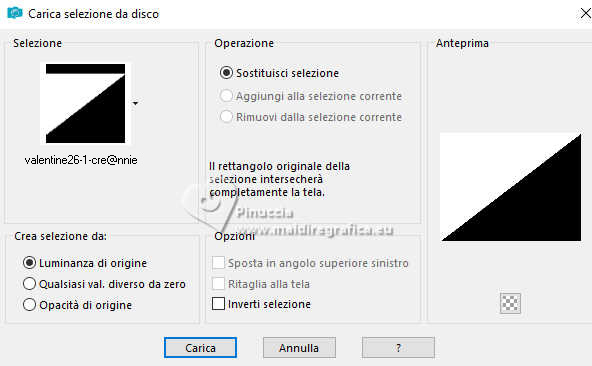
10. Effetti>Effetti 3D>Sfalsa ombra, con i settaggi precedenti.
11. Selezione>Carica/Salva selezione>Carica selezione da disco.
Cerca e carica la selezione valentine26-2-cre@nnie
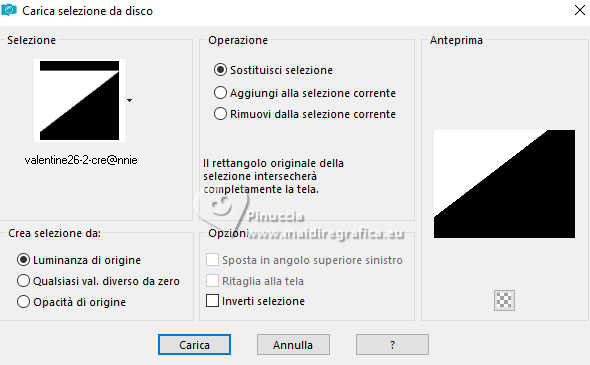
Selezione>Innalza selezione a livello.
Effetti>Effetti 3D>Sfalsa ombra, con i settaggi precedenti.
12. Selezione>Carica/Salva selezione>Carica selezione da disco.
Cerca e carica la selezione valentine26-3-cre@nnie.
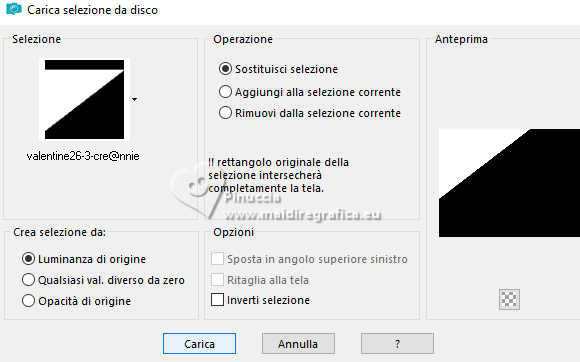
Selezione>Innalza selezione a livello.
Effetti>Effetti 3D>Sfalsa ombra, con i settaggi precedenti.
Selezione>Deseleziona.
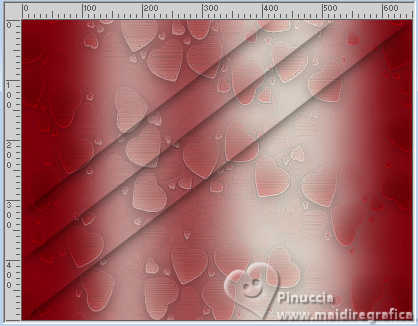
13. Attiva il livello centrale (Selezione innalzata).
Cambia la modalità di miscelatura di questo livello in Sovrapponi.
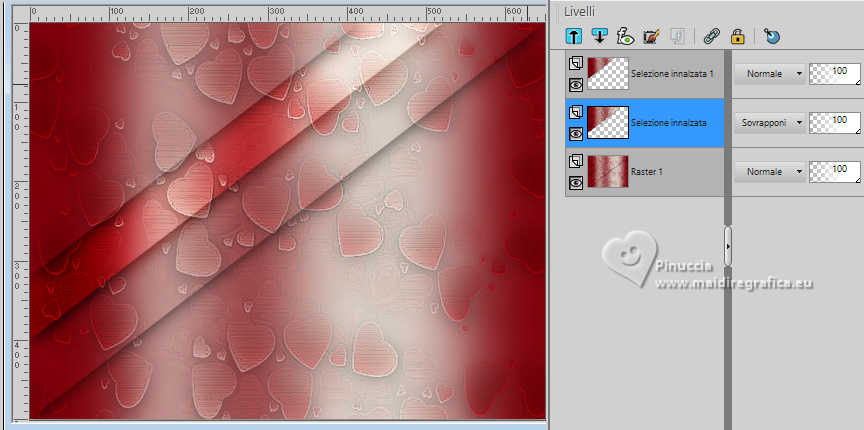
Livelli>Unisci>Unisci visibile.
14. Livelli>Duplica.
Immagine>Rifletti>Rifletti orizzontalmente.
Abbassa l'opacità di questo livello al 50%.
Livelli>Unisci>Unisci giù.
15. Livelli>Duplica.
Immagine>Rifletti>Rifletti verticalmente (Immagine>Capovolgi).
Abbassa l'opacità di questo livello al 50%.
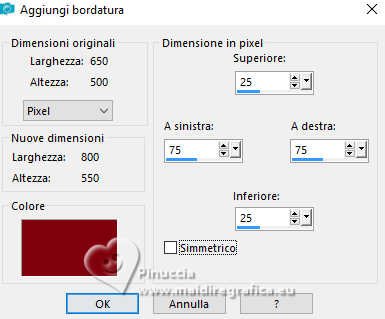
16. Selezione>Seleziona tutto.
Immagine>Aggiungi bordatura, simmetriche non selezionato, colore di sfondo.
17. Selezione>Inverti.
Livelli>Nuovo livello raster.
Riempi il livello con il colore di primo piano.
18. Livelli>Nuovo livello maschera>Da immagine
Apri il menu sotto la finestra di origine
e seleziona nuovamente la maschera Narah_Mask_1194
Livelli>Unisci>Unisci gruppo.
Effetti>Effetti di bordo>Aumenta di più.
19. Cambia la modalità di miscelatura di questo livello in Luce netta.
Livelli>Unisci>Unisci giù.
Effetti>Effetti 3D>Sfalsa ombra, con i settaggi precedenti.
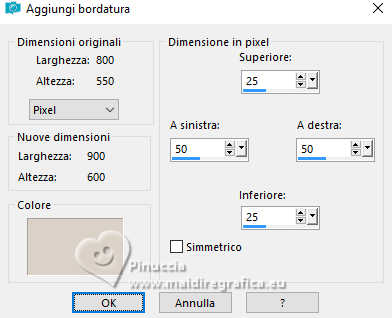
20. Selezione>Seleziona tutto.
Immagine>Aggiungi bordatura, simmetriche non selezionato, colore di primo piano.
21. Selezione>Inverti.
Livelli>Nuovo livello raster.
Riempi il livello con il colore di sfondo.
22. Livelli>Nuovo livello maschera>Da immagine
Apri il menu sotto la finestra di origine
e seleziona ancora la maschera Narah_Mask_1194
Livelli>Unisci>Unisci gruppo.
Effetti>Effetti di bordo>Aumenta di più.
23. Cambia la modalità di miscelatura di questo livello in Luce netta.
Livelli>Unisci>Unisci giù.
Effetti>Effetti 3D>Sfalsa ombra, con i settaggi precedenti.
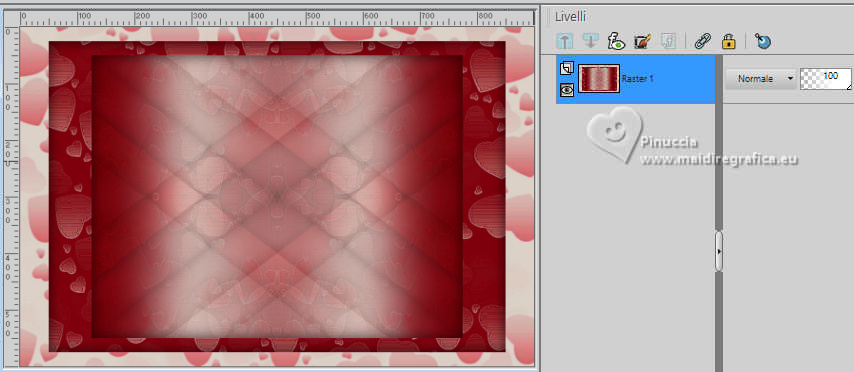
Selezione>Deseleziona.
Dovresti avere questo
24. Effetti>Effetti di immagine>Motivo unico.
25. Livelli>Nuovo livello raster.
Riempi il livello con il colore di primo piano.
26. Livelli>Nuovo livello maschera>Da immagine
Apri il menu sotto la finestra di origine
e seleziona la maschera Narah_Mask_1193
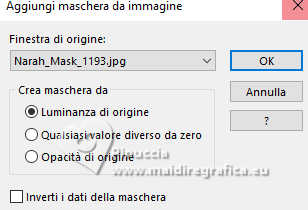
Livelli>Unisci>Unisci gruppo.
Effetti>Effetti di bordo>Aumenta di più.
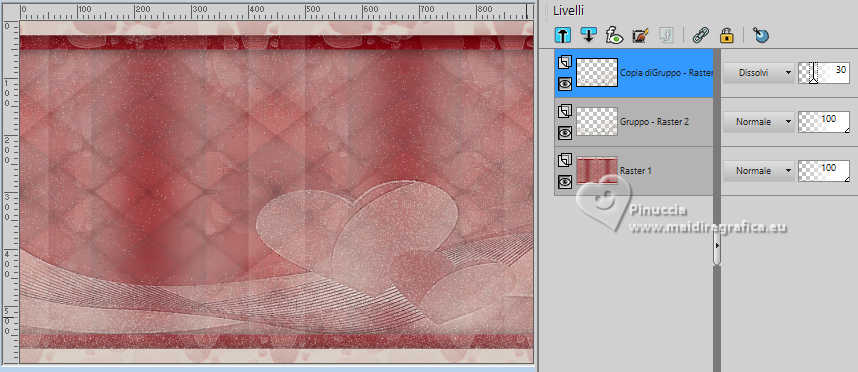
27. Livelli>Duplica.
Cambia la modalità di miscelatura di questo livello in Dissolvi,
e abbassa l'opacità al 30%.
28. Apri il tube love 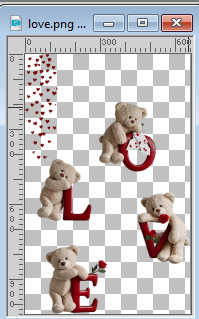
Attiva lo strumento Selezione a mano libera 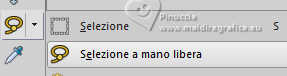 , punto a punto , punto a punto

e seleziona la lettera L 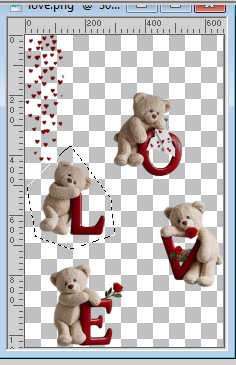
Modifica>Copia.
Torna al tuo lavoro e vai a Modifica>Incolla come nuovo livello.
30. Tasto K per attivare lo strumento Puntatore 
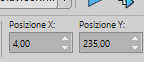
Posizione X: 4,00 - Posizione Y: 235,00.
31. Effetti>Effetti 3D>Sfalsa ombra, con i settaggi precedenti.
32. Attiva nuovamente il tube love e seleziona la lettera O 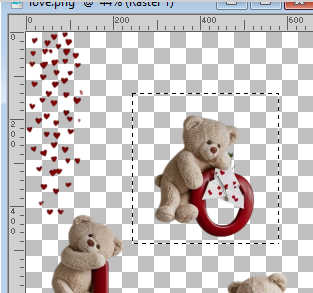
(in questo caso puoi anche usare lo strumento Selezione rettangolo 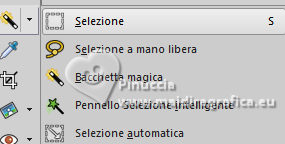
Modifica>Copia.
Torna al tuo lavoro e vai a Modifica>Incolla come nuovo livello.
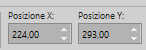
33. Posizione X: 224,00 - Posizione Y: 293,00.
34. Effetti>Effetti 3D>Sfalsa ombra, con i settaggi precedenti.
35. Attiva nuovamente il tube love e seleziona la lettera V 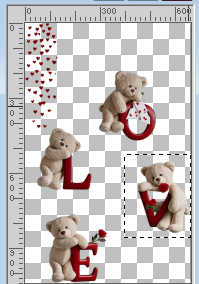
Modifica>Copia.
Torna al tuo lavoro e vai a Modifica>Incolla come nuovo livello.
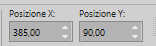
36. Posizione X: 385,00 - Posizione Y: 90,00.
Effetti>Effetti 3D>Sfalsa ombra, con i settaggi precedenti.
37. Attiva nuovamente il tube love e seleziona la lettera E 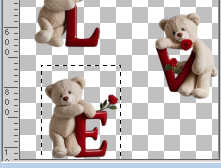
Modifica>Copia.
Torna al tuo lavoro e vai a Modifica>Incolla come nuovo livello.
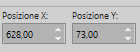
38. Posizione X: 628,00 - Posizione Y: 73,00.
Effetti>Effetti 3D>Sfalsa ombra, con i settaggi precedenti.
39. Selezione>Seleziona tutto.
Immagine>Aggiungi bordatura, con i settaggi precedenti.
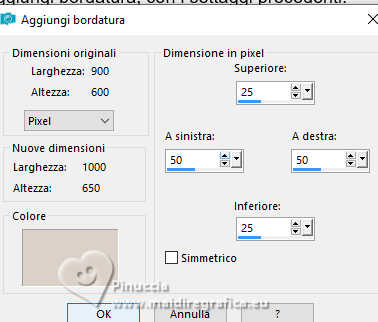
40. Selezione>Inverti.
Livelli>Nuovo livello raster.
Riempi il livello con il colore di sfondo.
41. Livelli>Nuovo livello maschera>Da immagine
Apri il menu sotto la finestra di origine
e seleziona nuovamente la prima maschera Narah_Mask_1194
Livelli>Unisci>Unisci gruppo.
Effetti>Effetti di bordo>Aumenta di più.
42. Cambia la modalità di miscelatura di questo livello in Luce netta.
Livelli>Unisci>Unisci giù.
43. Effetti>Effetti 3D>Sfalsa ombra, con i settaggi precedenti.
Selezione>Deseleziona.
44. Apri il tube tekst-valentine26 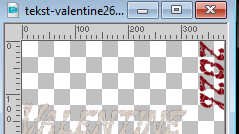
Modifica>Copia.
Torna al tuo lavoro e vai a Modifica>Incolla come nuovo livello.
45. Tasto K per attivare lo strumento Puntatore
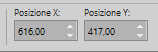
Posizione X: 616,00 - Posizione Y: 417,00.
46. Attiva nuovamente il tube love e seleziona i cuori 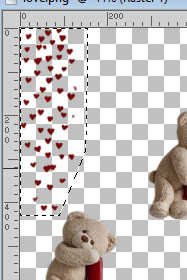
Modifica>Copia.
Torna al tuo lavoro e vai a Modifica>Incolla come nuovo livello.
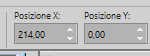
Posizione X: 214,00 - Posizione Y: 0,00.
Tasto M per deselezionare lo strumento.
47. Firma il tuo lavoro su un nuovo livello.
Immagine>Aggiungi bordatura, 1 pixel, simmetriche, colore di sfondo.
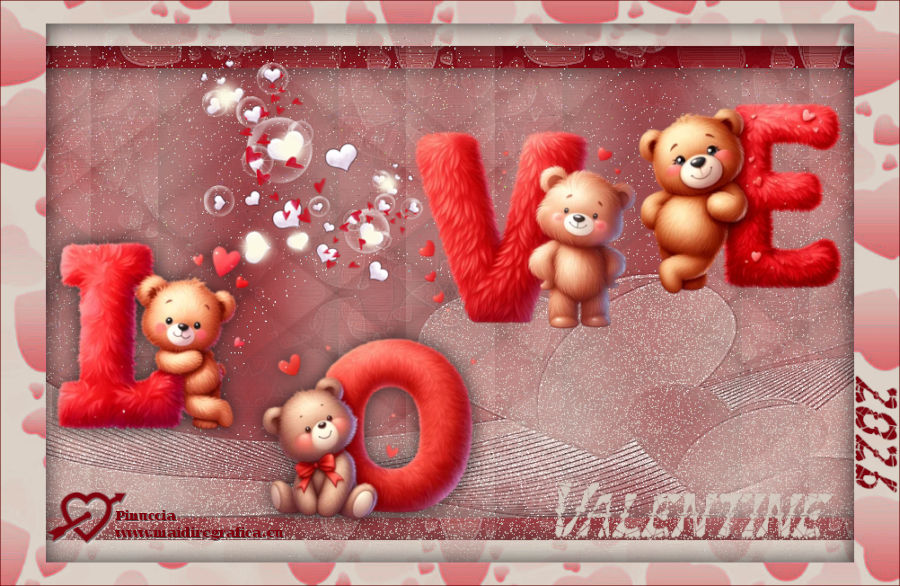
41. Immagine>Ridimensiona, 800 pixels di larghezza, tutti i livelli selezionato.
Salva in formato jpg.
Versioni con immagini Pinterest
Puoi scrivermi se hai problemi o dubbi, o trovi un link che non funziona, o soltanto per un saluto.
31 Gennaio 2026

|