|
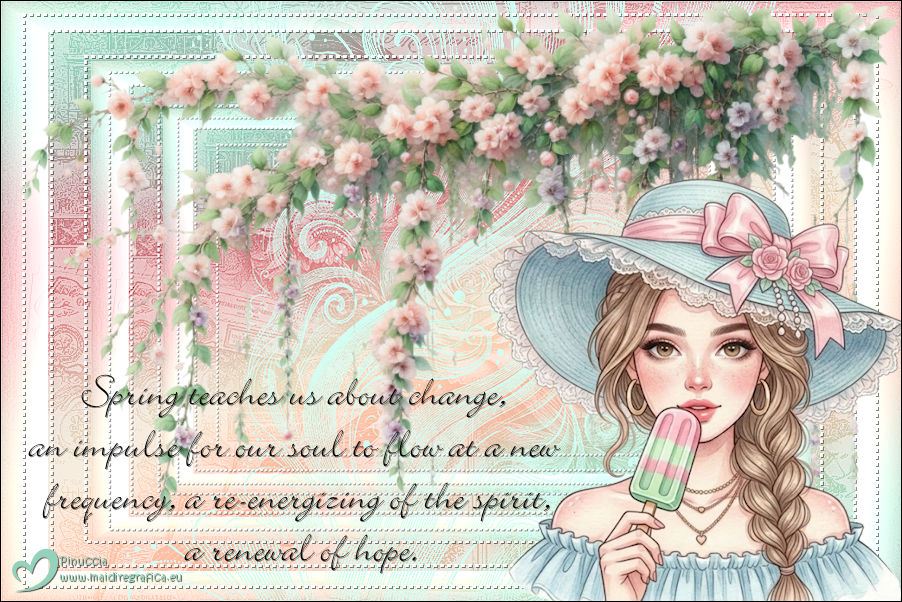
SPRING 
Grazie Elaine per l'invito a tradurre i tuoi tutorial.
qui puoi trovare qualche risposta ai tuoi dubbi. Se l'argomento che ti interessa non è presente, ti prego di segnalarmelo. Questo tutorial è stato realizzato con PSP2020 e tradotto con PSPX9 e PSP2020, ma può essere eseguito anche con le altre versioni di PSP. Dalla versione X4, il comando Immagine>Rifletti è stato sostituito con Immagine>Capovolgi in orizzontale, e il comando Immagine>Capovolgi con Immagine>Capovolgi in verticale. Nelle versioni X5 e X6, le funzioni sono state migliorate rendendo disponibile il menu Oggetti. Con la nuova versione X7, sono tornati Rifletti>Capovolgi, ma con nuove varianti. Vedi la scheda sull'argomento qui   Traduzione inglese qui Traduzione inglese quiOccorrente: 1 tube principale. 1 tube di fiori Il resto del materiale  (in questa pagina trovi i links ai siti dei creatori di tubes) Filtri: se hai problemi con i filtri, consulta la mia sezione filtri qui Filters Unlimited 2.0 qui Alf's Border FX - Border Fade I qui Mehdi - Wavy Lab 1.1. qui I filtri Alf's Border FX si possono usare da soli o importati in Filters Unlimited (come fare vedi qui) Se un filtro fornito appare con questa icona  deve necessariamente essere importato in Filters Unlimited. deve necessariamente essere importato in Filters Unlimited. non esitare a cambiare modalità di miscelatura e opacità secondo i colori utilizzati. 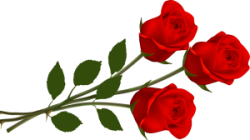 Apri le maschere in PSP e minimizzale con il resto del materiale. 1. Scegli 4 colori dal tuo materiale 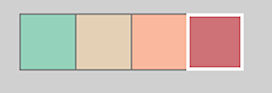 2. Imposta il colore di primo piano con il colore 2 #ce7272, e il colore di sfondo con il colore 1 #94d2bb. 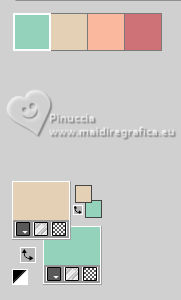 colore 3: #fab89e colore 4: #e4d0b5. 3. Apri una nuova immagine trasparente 900 x 600 pixels. 4. Effetti>Plugins>Mehdi - Wavy Lab 1.1. Questo filtro crea gradienti con i colori della paletta: il primo è il colore di sfondo, il secondo quello di primo piano. Cambia gli ultimi due colori creati dal filtro: il terzo con il colore 3 #fab989e, il quarto con il colore 4 #e4d0b5. 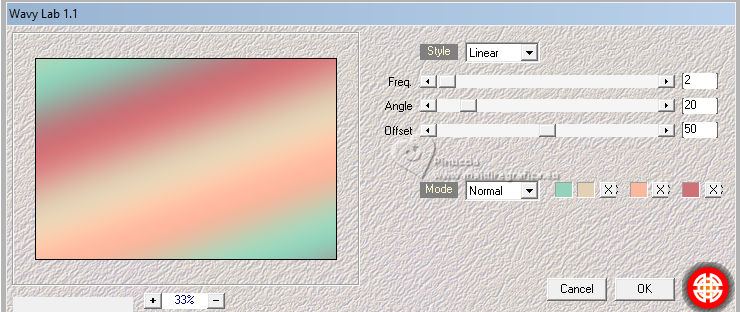 5. Effetti>Plugins>Alf's Border FX - Border Fade I 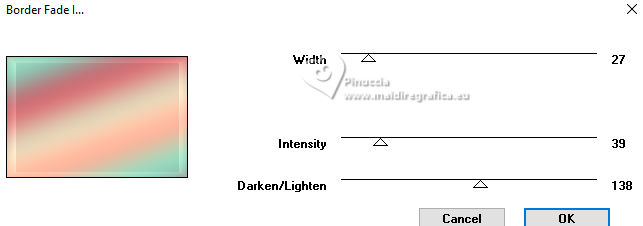 6. Imposta il colore di primo piano con il colore bianco. Livelli>Nuovo livello raster. Riempi  il livello con il colore bianco. il livello con il colore bianco.7. Livelli>Nuovo livello maschera>Da immagine. Apri il menu sotto la finestra di origine e vedrai la lista dei files aperti. Seleziona la maschera Mask IA by ElaineA-Primavera 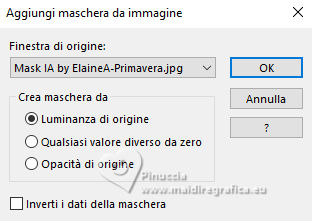 Effetti>Effetti di bordo>Aumenta di più. Livelli>Unisci>Unisci gruppo. 8. Abbassa l'opacità di questo livello al 60%. 9. Imposta il colore di primo piano con un colore della tua immagine: io ho usato #d1fff3. 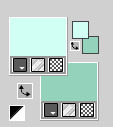 Livelli>Nuovo livello raster. Riempi il livello con il colore di primo piano.10. Livelli>Nuovo livello maschera>Da immagine. Apri il menu sotto la finestra di origine e seleziona la maschera Mask IA by ElaineA-FIRE 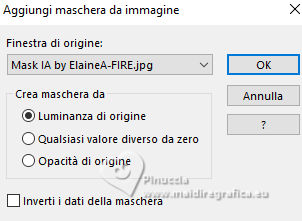 Effetti>Effetti di bordo>Aumenta di più. Livelli>Unisci>Unisci gruppo. 11. Apri Frame pontilhada tutorial 9  Modifica>Copia. Torna al tuo lavoro e vai a Modifica>Incolla come nuovo livello. 12. Livelli>Unisci>Unisci tutto. 13. Livelli>Duplica. Immagine>Ridimensiona, all'80%, tutti i livelli non selezionato. 14. Di nuovo Livelli>Duplica. Immagine>Ridimensiona, all'80%, tutti i livelli non selezionato. 15. Livelli>Unisci>Unisci tutto. 16. Apri il tube dei fiori e vai a Modifica>Copia. Torna al tuo lavoro e vai a Modifica>Incolla come nuovo livello. Posiziona  correttamente il tube. correttamente il tube.17. Apri il tube principale e vai a Modifica>Copia. Torna al tuo lavoro e vai a Modifica>Incolla come nuovo livello. Sposta il tube a destra.18. Apri Frase PNG Primavera  Modifica>Copia. Torna al tuo lavoro e vai a Modifica>Incolla come nuovo livello. Sposta il testo in basso a sinistra.19. Immagine>Aggiungi bordatura, 1 pixel, simmetriche, colore nero. 20. Firma il tuo lavoro su un nuovo livello. Livelli>Unisci>Unisci tutto e salva in formato jpg. Versione con miei tubes da immagini Pinterest    Le vostre versioni. Le vostre versioni.  Puoi scrivermi se hai problemi o dubbi, o trovi un link che non funziona, o soltanto per un saluto. 26 Marzo 2026 |