|
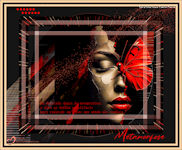
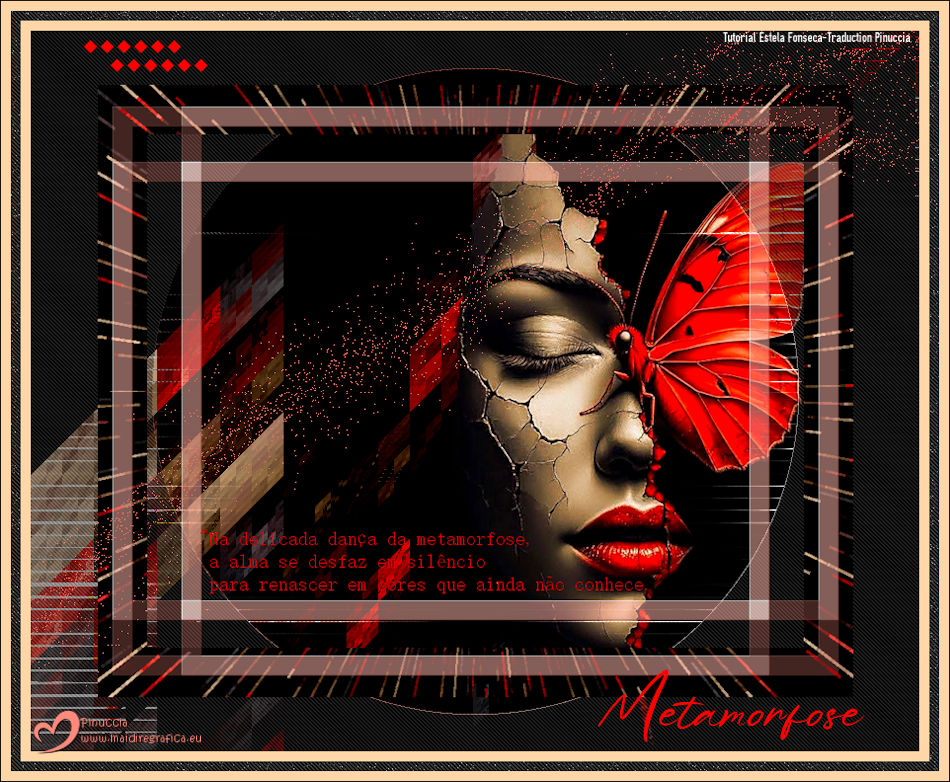
METAMORFOSE

Merci beaucoup Estela de ton invitation à traduire tes tutoriels en français.

Pour traduire ce tutoriel, créé avec PSP2022, j'ai utilisé PSPX9 et PSP2020, mais il peut également être exécuté avec les autres versions.
Suivant la version utilisée, vous pouvez obtenir des résultats différents.
Depuis la version X4, la fonction Image>Miroir a été remplacée par Image>Renverser horizontalement,
et Image>Renverser avec Image>Renverser verticalement.
Dans les versions X5 et X6, les fonctions ont été améliorées par la mise à disposition du menu Objets.
Avec la nouvelle version X7, nous avons à nouveau Miroir/Retourner, mais avec nouvelles différences.
Consulter, si vouz voulez, mes notes ici
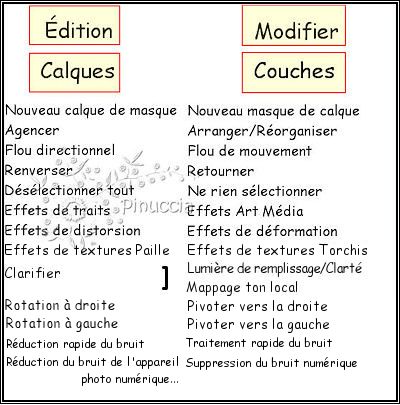
Certaines dénominations ont changées entre les versions de PSP.
Les plus frequentes dénominations utilisées:
 Traduction anglaise ici Traduction anglaise ici
 Vos versions ici Vos versions ici
Nécessaire pour réaliser ce tutoriel:
Images Pinterest.
(ici les liens vers les sites des créateurs de tubes)
consulter, si nécessaire, ma section de filtre ici
Filters Unlimited 2.0 ici
&<Bkg Designer sf10I> - Bee morph, Cruncher (à importer dans Unlimited) ici
&<Bkg Designer sf10III> - Tunnel Tile (à importer dans Unlimited) ici
Mura's Seamless - Emboss at Alpha ici
Filter Factory Gallery A - Round Button ici
Penta.com - Jeans ici
Filtres Mura's Seamless, Factory Gallery et Penta.com peuvent être utilisés seuls ou importés dans Unlimited.
voir comment le faire ici).
Si un filtre est fourni avec cette icône,  on est obligé à l'importer dans Unlimited on est obligé à l'importer dans Unlimited
N'hésitez pas à changer le mode mélange des calques et leur opacité selon les couleurs utilisées.

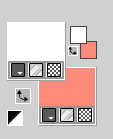
Placer en avant plan la couleur #ffffff,
et en arrière plan la couleur #ff897a.
1. Ouvrir une nouvelle image transparente 900 x 730 pixels.
Sélections>Sélectionner tout.
2. Ouvrir Gráfico 1 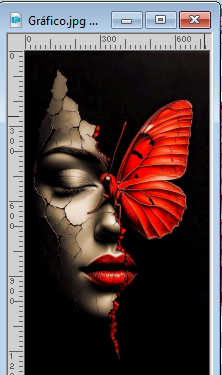
Édition>Copier.
Revenir sur votre travail et Édition>Coller dans la sélection.
Sélections>Désélectionner tout.
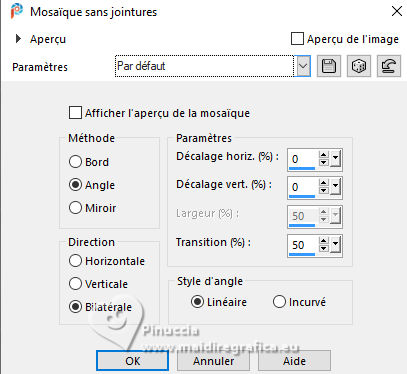
3. Effets>Effets d'image>Mosaïque sans jointures, par défaut.
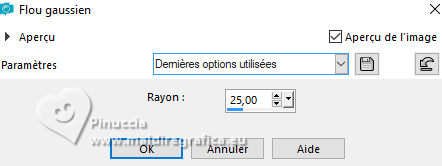
4. Réglage>Flou>Flou gaussien - rayon 25.
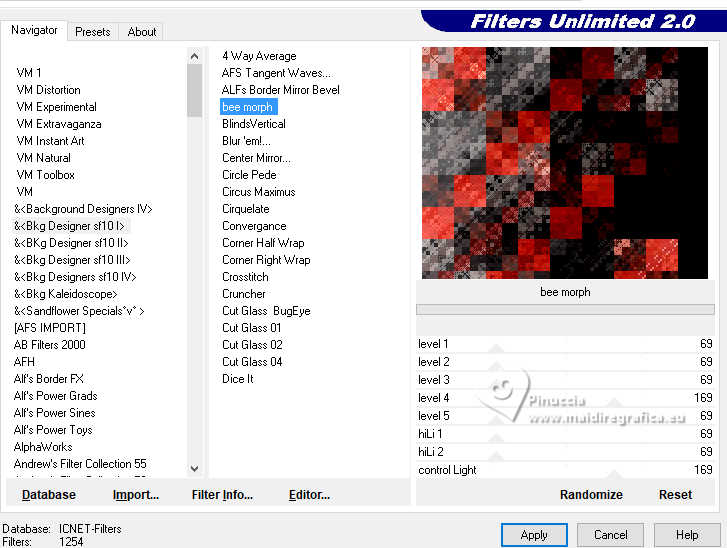
5. Effets>Modules Externes>Filters Unlimited 2.0 - &<Bkg Designer sf10I> - Bee morph, par défaut.
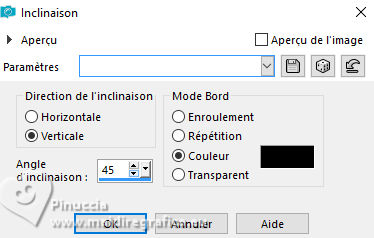
6. Effets>Effets géométriques>Inclinaison
7. Calques>Dupliquer.
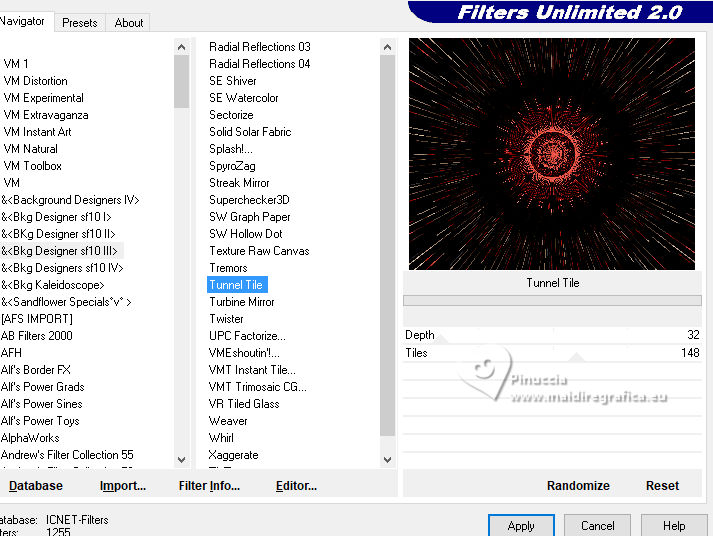
Effets>Modules Externes>Filters Unlimited 2.0 - &<Bkg Designer sf10III> - Tunnel Tile.
8. Image>Redimensionner, à 85%, redimensionner tous les calques décoché.
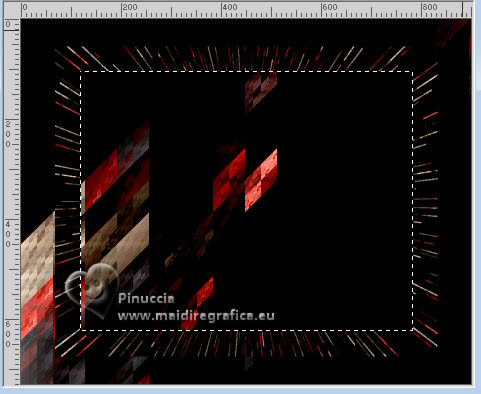
Sélections>Sélectionner tout.
Sélections>Flottante.
Sélections>Modifier>Contracter - 50 pixels.
Presser CANC sur le clavier 
9. Calques>Nouveau calque raster.
Remplir  le calque avec la couleur blanche d'avant plan. le calque avec la couleur blanche d'avant plan.
Sélections>Modifier>Contracter - 20 pixels.
Presser CANC sur le clavier.
Sélections>Désélectionner tout.
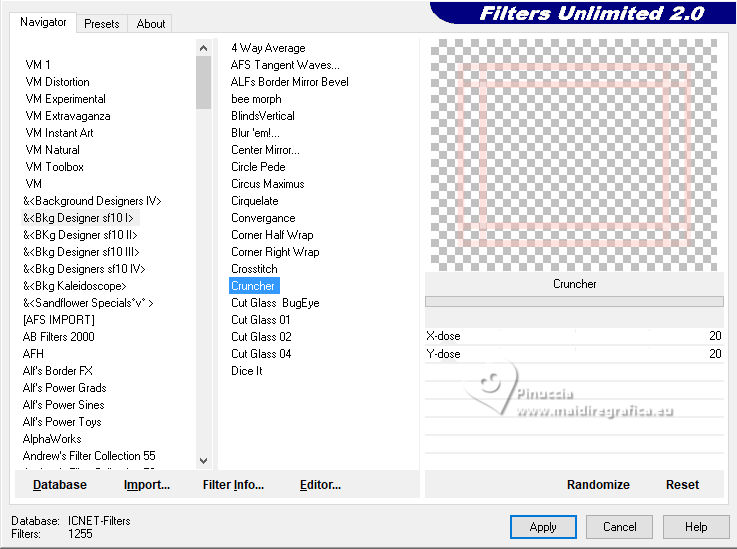
10. Effets>Modules Externes>Filters Unlimited 2.0 - &<Bkg Designer sf10I> - Cruncher, par défaut.
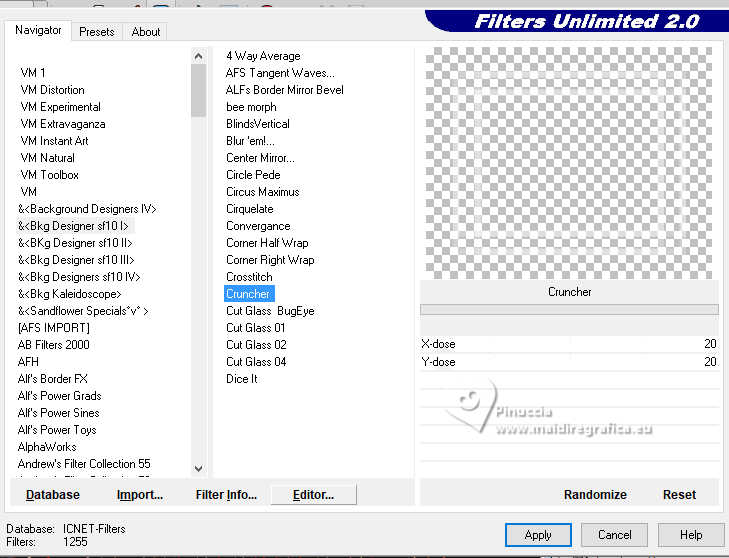
si vous travaillez avec la version 2.3, utilisée dans le tutoriel original,
le résultat sera différente
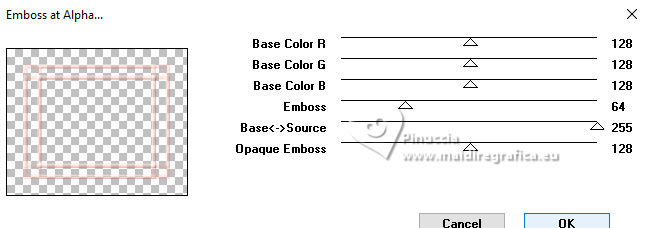
11. Effets>Modules Externes>Mura's Seamless - Emboss at alpha, par défaut.
12. Vous positionner sur le calque d'arrière plan.
Ouvrir EF-Metamorfose_Deco_1 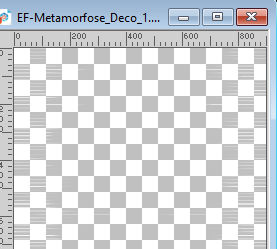
Édition>Copier.
Revenir sur votre travail et Édition>Coller comme nouveau calque.
13. Calques>Dupliquer.
Effets>Modules Externes>Filter Factory Gallery A - Round Button, par défaut.
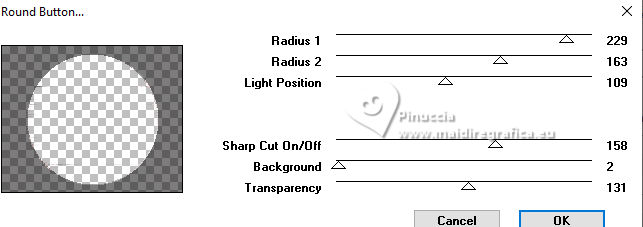
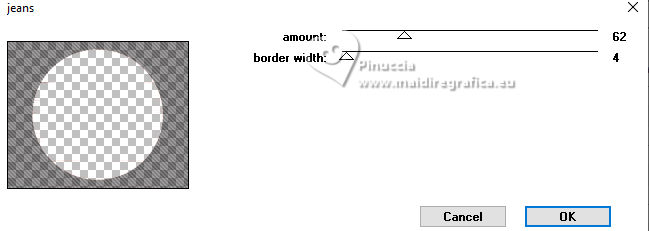
14. Effets>Modules Externes>Penta.com - Jeans, par défaut.
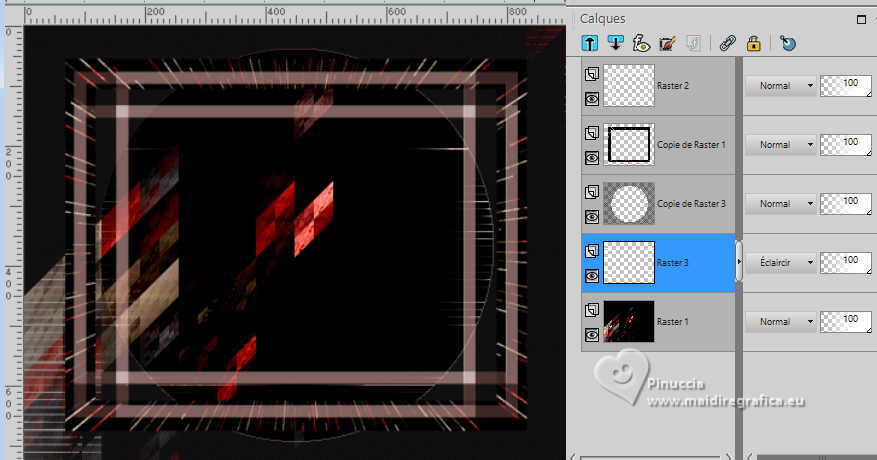
15. Vous positionne sur le calque de dessous.
Placer ce calque en mode Éclaicir.
16. Vous positionner sur le calque du haut de la pile.
Ouvrir EF-metamorfose_Deco_2 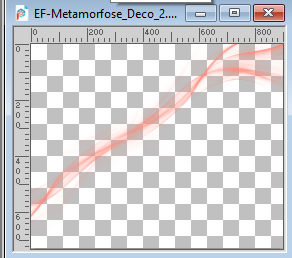
Édition>Copier.
Revenir sur votre travail et Édition>Coller comme nouveau calque.
Placer le calque en mode Fondu et réduire l'opacité à 10%.
17. Vous positionner sur le calque du bas de la pile.
Ouvrir le tube EF-Tube_Metamorfose 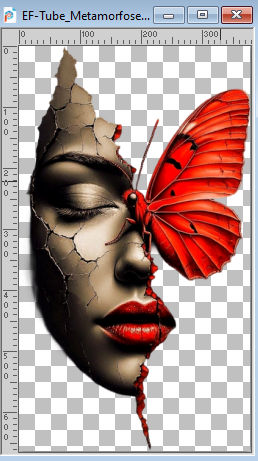
Édition>Copier.
Revenir sur votre travail et Édition>Coller comme nouveau calque.
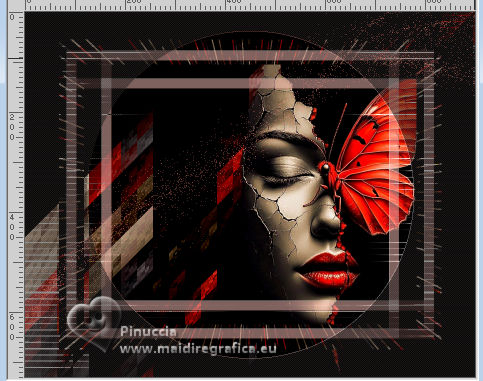
Déplacer  le tube à droite. le tube à droite.
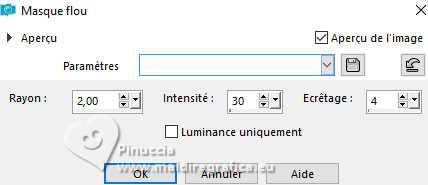
18. Réglage>Netteté>Masque Flou
19. Vous positionner sur le calque du haut de la pile.
Ouvrir EF-metamorfose_Deco_3 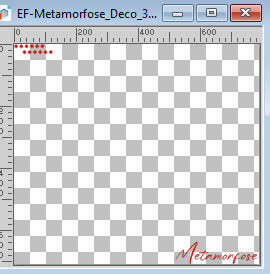
Édition>Copier.
Revenir sur votre travail et Édition>Coller comme nouveau calque.
pour coloriser utiliser l'outil Changeur de couleur 
et coloriser avec votre couleur d'arrière plan (ou à votre goût).
20. Calques>Fusionner>Tous.
Image>Ajouter des bordures, 10 pixels, symétrique, couleur #ff0302
(en comparant le résultat du tutoriel original, j'ai fait #fadab8).
Image>Ajouter des bordures, 10 pixels, symétrique, couleur #000000.
Image>Ajouter des bordures, 10 pixels, symétrique, couleur #ff0302
(en comparant le résultat du tutoriel original, j'ai fait #fadab8).
21. Activer l'outil Baguette magique 
et cliquer dans le bord central pour le sélectionner.
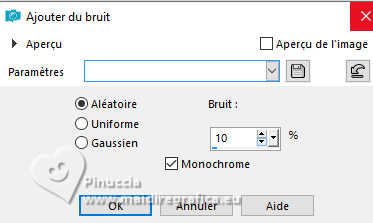
Réglage>Ajouter/Supprimer du bruit>Ajouter du bruit.
22. Effets>Modules Externes>Penta.com - Jeans, par défaut.
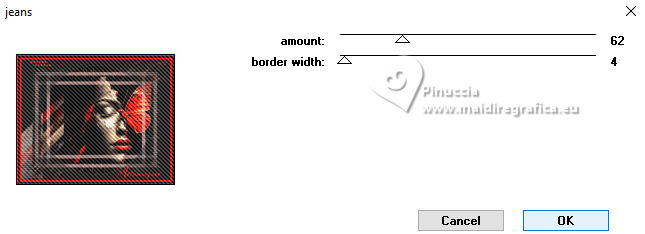
Sélections>Désélectionner tout.
23. Ouvrir EF-metamorfose_Deco_4 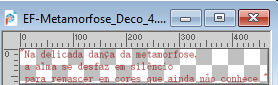
Édition>Copier.
Revenir sur votre travail et Édition>Coller comme nouveau calque.
Déplacer le tube à votre goût, ou voir mon exemple.
24. Signer votre travail.
Image>Ajouter des bordures, 1 pixel, symétrique, couleur #000000.
Réglage>Teinte et Saturation>Vibration
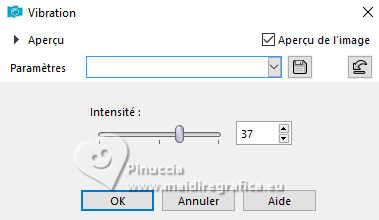
25. Image>Redimensionner, 800 pixels de largeur, redimensionner tous les calques coché.
Enregistrer en jpg.
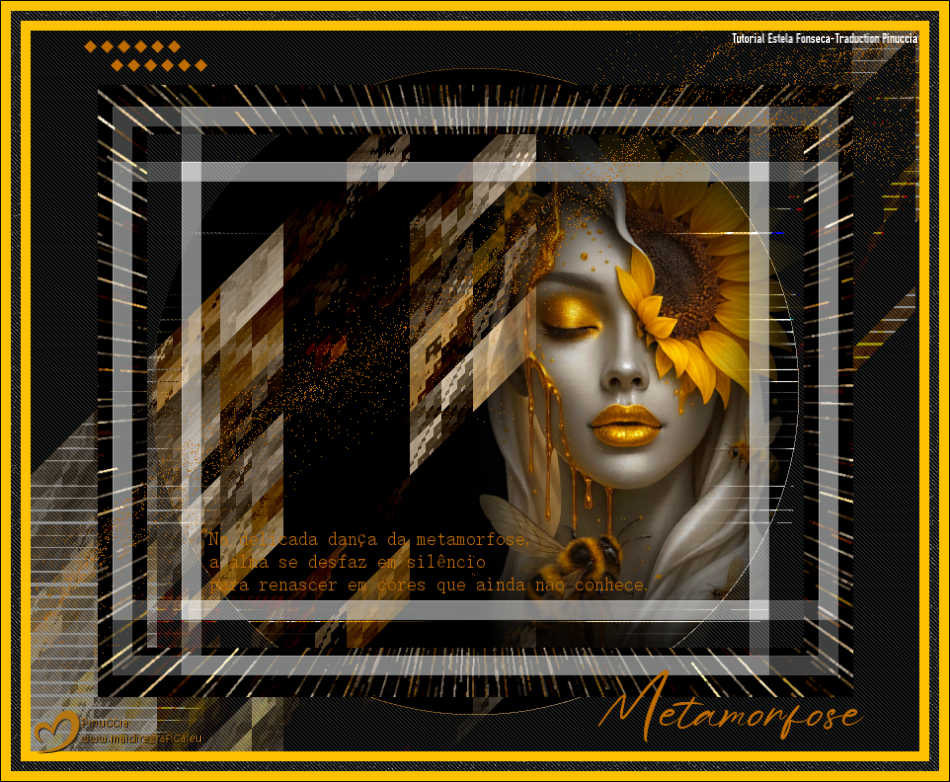
Si vous avez des problèmes, ou des doutes, ou vous trouvez un link modifié, ou seulement pour me dire que ce tutoriel vous a plu, vous pouvez m'écrire.
24 Juin 2026

|