|
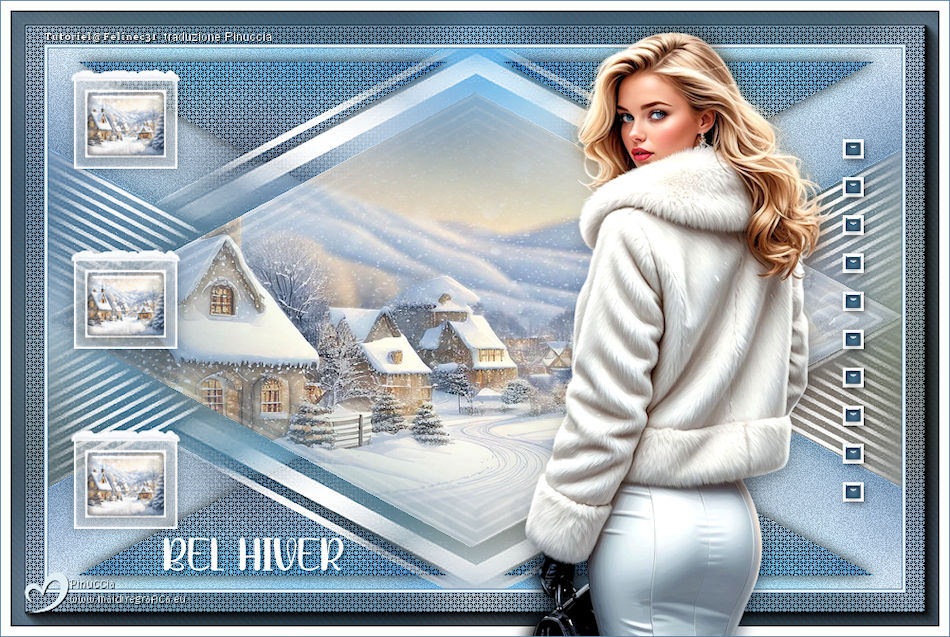
BEL HIVER

Ringrazio Carine per avermi permesso di tradurre i suoi tutorial.

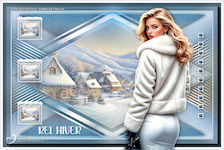
Porta con te l'immagine per tenere il segno,
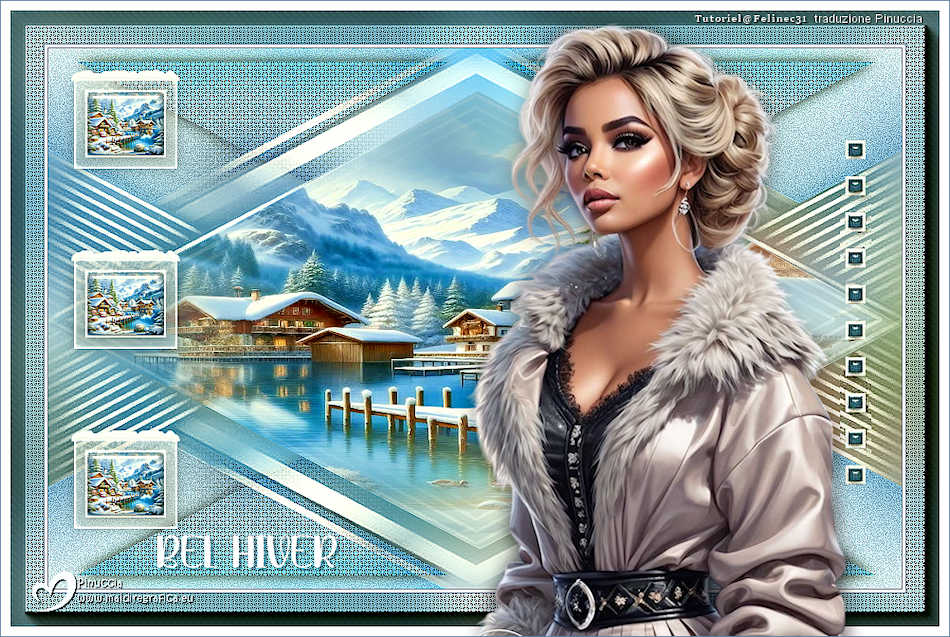
e avere sotto gli occhi il risultato finale
Se vuoi stampare


|
qui puoi trovare qualche risposta ai tuoi dubbi.
Se l'argomento che ti interessa non è presente, ti prego di segnalarmelo.
Questo tutorial è stato tradotto con PSPX9, ma può essere realizzato anche con le altre versioni di PSP.
Dalla versione X4, il comando Immagine>Rifletti è stato sostituito con Immagine>Capovolgi in orizzontale,
e il comando Immagine>Capovolgi con Immagine>Capovolgi in verticale.
Nelle versioni X5 e X6, le funzioni sono state migliorate rendendo disponibile il menu Oggetti.
Con la versione X7 sono tornati i comandi Immagine>Rifletti e Immagine>Capovolgi, ma con nuove funzioni.
Vedi la scheda sull'argomento qui
 traduzione inglese qui
 le vostre versioni qui
Occorrente:
(in questa pagina trovi i links ai siti degli autori).
in caso di dubbi, ricorda di consultare la mia sezione filtri qui
Filters Unlimited 2.0 qui
Cybia - Screenworks qui
Alien Skin Eye Candy 5 Impact - Glass qui
Alien Skin Eye Candy 5 Nature qui
Mura's Meister - Copies qui
AAA Frames - Foto Frame qui
I filtri Cybia si possono usare da soli o importati in Filters Unlimited
(come fare vedi qui)
Se un filtro fornito appare con questa icona  deve necessariamente essere importato in Filters Unlimited.
Se stai usando altri colori, non esitare a cambiare modalità di miscelatura e opacità dei livelli,
per adattarli ai tuoi colori.
Nelle ultime versioni di PSP non c'è il gradiente di primo piano/sfondo (Corel_06_029)
Puoi usare i gradienti delle versioni precedenti.
Trovi qui i gradienti Corel X.

Metti le selezioni nella cartella Selezioni.
Apri la maschera in PSP e minimizzala con il resto del materiale.
Colori
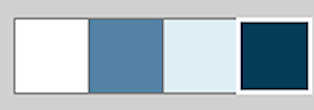
Imposta il colore di primo piano con il colore bianco,
e il colore di sfondo con il colore 2 #5583a5
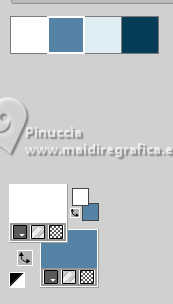
colore 3 #dfeef5
colore 4 #093c57
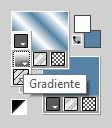
Prepara un gradiente di primo piano/sfondo, stile Lineare.
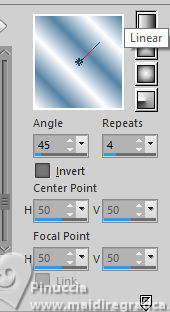
Per cominciare, imposta il colore di primo piano su Colore.
1. Apri una nuova immagine trasparente 900 x 570 pixels.
2. Selezione>Seleziona tutto.
Apri Fond Hiver 24 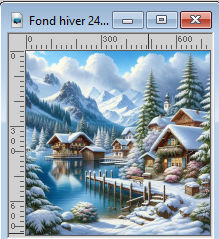
Modifica>Copia.
Torna al tuo lavoro e vai a Modifica>Incolla nella selezione.
Selezione>Deseleziona.
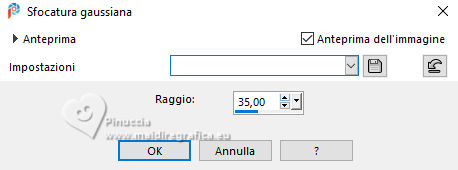
3. Regola>Sfocatura>Sfocatura gaussiana - raggio 35.
4. Livelli>Nuovo livello raster.
Riempi  il livello con il colore bianco.
5. Livelli>Nuovo livello maschera>Da immagine.
Apri il menu sotto la finestra di origine e vedrai la lista dei files aperti.
Seleziona la maschera masque29_franiemargot
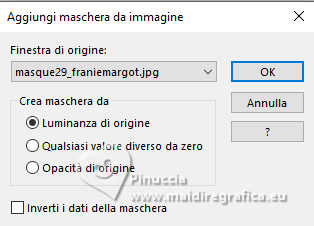
Effetti>Effetti di bordo>Aumenta.
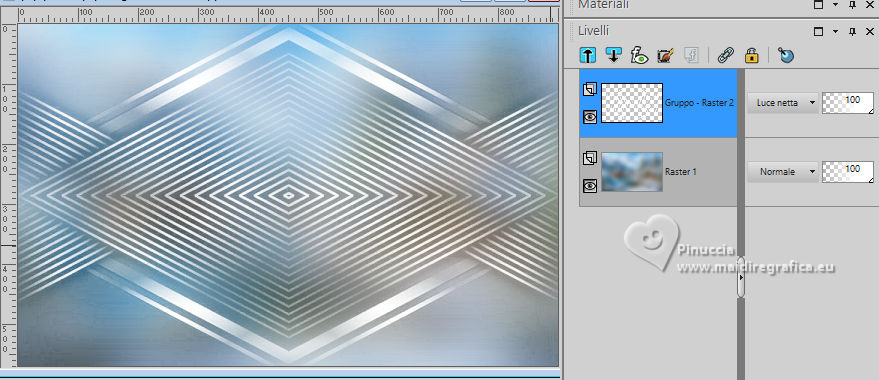
Livelli>Unisci>Unisci gruppo.
6. Cambia la modalità di miscelatura di questo livello in Luce netta, Opacità 100.
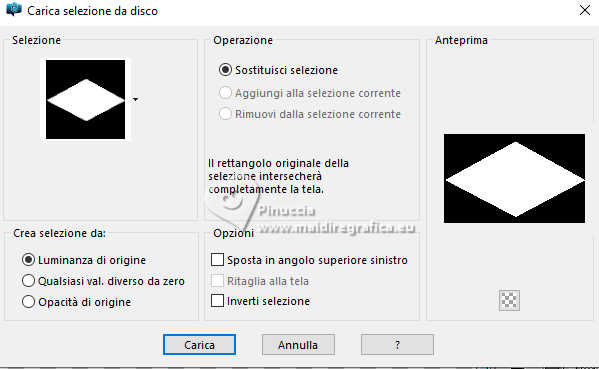
7. Selezione>Carica/Salva selezione>Carica selezione da disco.
Cerca e carica la selezione Sélection_HiverB-26
8. Passa il colore di primo piano al Gradiente preparato all'inizio
9. Livelli>Nuovo livello raster.
Riempi il livello con il gradiente.
10. Regola>Sfocatura>Sfocatura gaussiana - raggio 35.
11. Apri il misted Paysage Misted 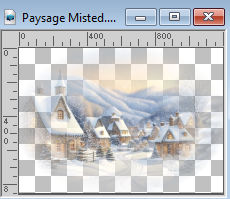
Modifica>Copia.
Torna al tuo lavoro e vai a Modifica>Incolla nella selezione.
Regola>Messa a fuoco>Metti a fuoco (secondo il tube scelto)
Selezione>Deseleziona.
12. Attiva il livello Raster 1.
Selezione>Carica/Salva selezione>Carica selezione da disco.
Cerca e carica la selezione Sélection_HiverB-26-1
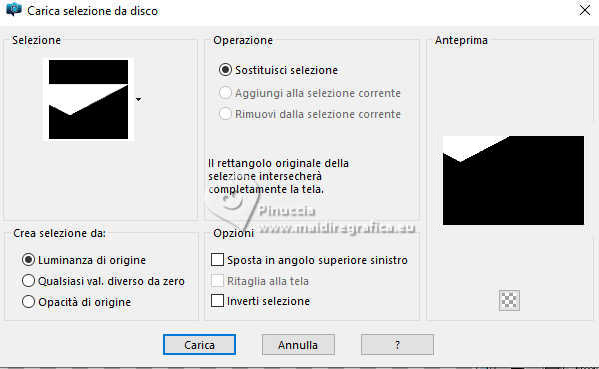
Selezione>Innalza selezione a livello.
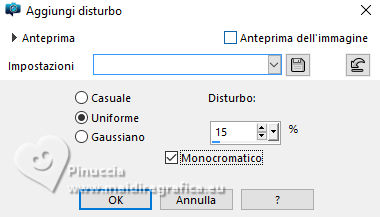
13. Regola>Aggiungi/Rimuovi disturbo>Aggiungi disturbo.
14. Regola>Messa a fuoco>Metti a fuoco.
Selezione>Deseleziona.
15. Effetti>Plugins>Simple - Top Left Mirror
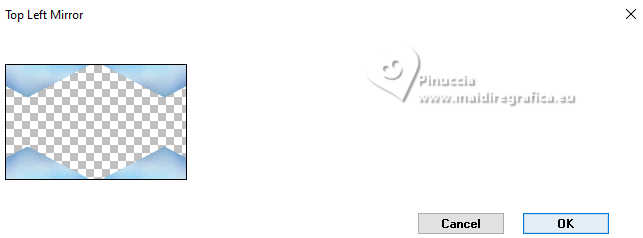
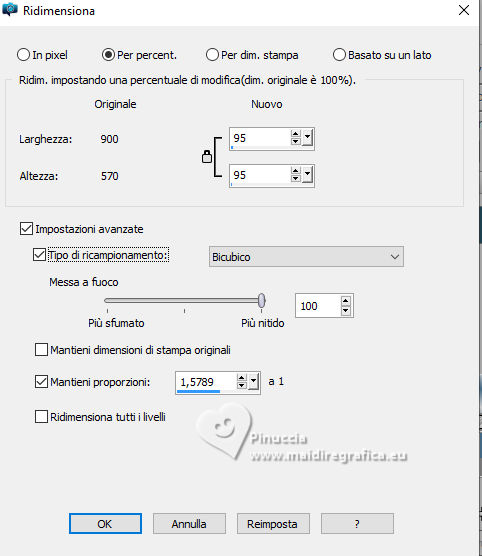
16. Livelli>Duplica.
Immagine>Ridimensiona, al 95%, tutti i livelli non selezionato.
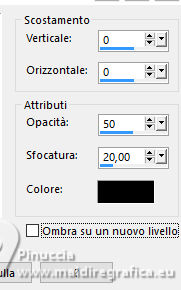
17. Effetti>Effetti 3D>Sfalsa ombra, colore nero.
18. Effetti>Effetti di immagine>Motivo unico.
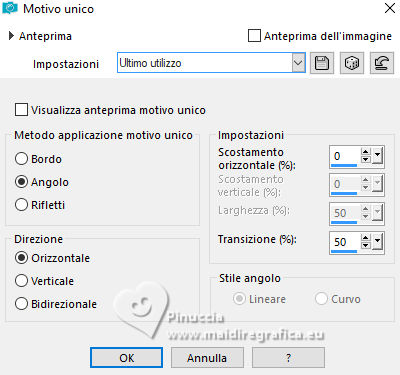
Cambia la modaltà di miscelatura di questo livello in Moltiplica, Opacità 100
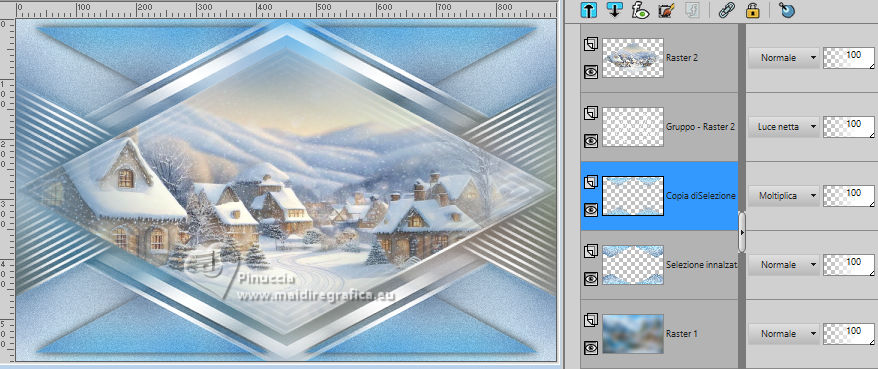
19. Effetti>Plugins>Cybia - Screenworks - Net Pattern
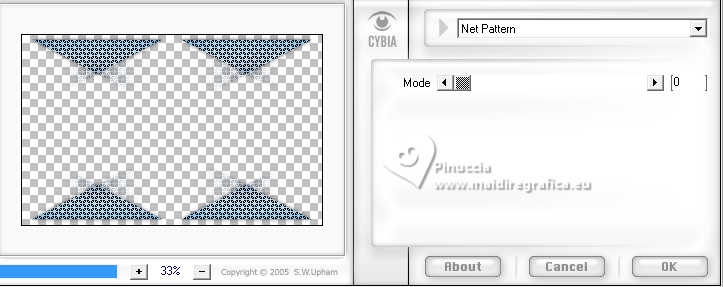
se usi la versione ridotta l'effetto lavora senza finestra:
Effetti>Plugins>Screenworks - Net Pattern
20. Livelli>Nuovo livello raster.
Livelli>Disponi>Porta in alto.
21. Attiva lo strumento Selezione 
(non importa il tipo di selezione impostato, perch con la selezione personalizzata si ottiene sempre un rettangolo)
clicca sull'icona Selezione personalizzata 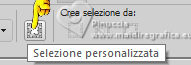
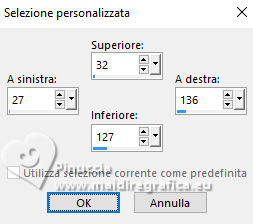
e imposta i seguenti settaggi.
22. Passa il colore di primo piano a Colore.
Riempi la selezione con il colore bianco.
Selezione>Modifica>Contrai - 2 pixels.
Premi sulla tastiera il tasto CANC 
23. Abbassa l'opacità dello strumento Riempimento a 40,
Riempi la selezione con il colore bianco.
Riporta l'opacità dello strumento Riempimento a 100.
24. Selezione>Modifica>Contrai - 10 pixels.
Riempi la selezione con il colore bianco.
25. Selezione>Modifica>Contrai - 2 pixels.
Premi sulla tastiera il tasto CANC.
Mantieni selezionato.
26. Apri Fond Hiver 25 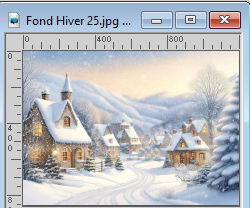
Modifica>Copia.
Torna al tuo lavoro e vai a Modifica>Incolla nella selezione.
Selezione>Deseleziona.
Regola>Messa a fuoco>Metti a fucoo.
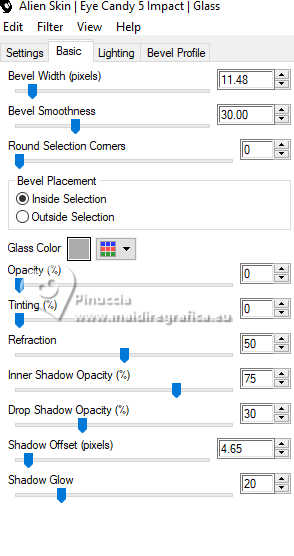
27. Effett>Plugins>Alien Skin Eye Candy 5 Impact - Glass
Selezione>Deseleziona.
28. Effetti>Effetti 3D>Sfalsa ombra, colore nero.
29. Selezione personalizzata , con i settaggi precedenti
30. Effetti>Plugins>Alien Skin Eye Candy 5 Nature - Snow Drift
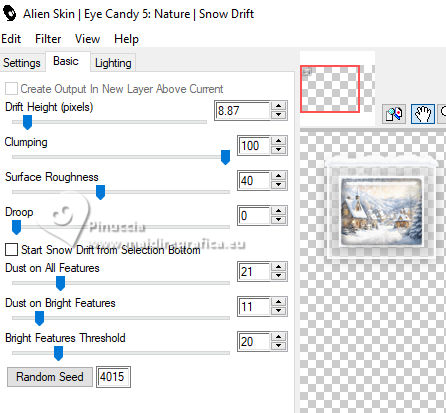
Selezione>Deseleziona.
31. Effetti>Plugins>Mura's Meister - Copies.
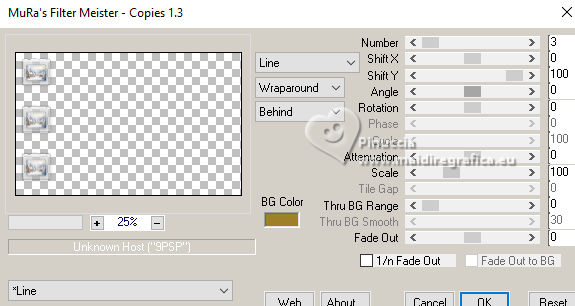
32. Apri il tube Deco1 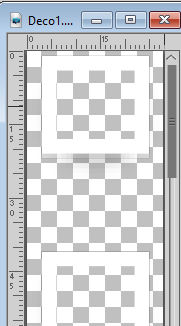
Modifica>Copia.
Torna al tuo lavoro e vai a Modifica>Incolla come nuovo livello.
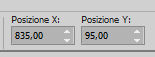
33. Attiva lo strumento Puntatore 
Posizione X: 835,00 - Posizione Y: 95,00.
34. Attiva lo strumento Bacchetta magica  , sfumatura e tolleranza 0,

e clicca nelle piccole cornici per selezionarle.
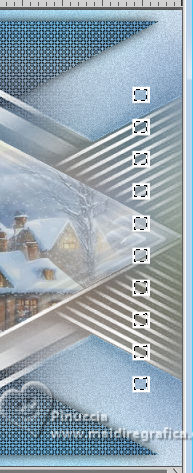
Modalità di corrispondenza dello strumento Riempimento su Nessuno

E basterà un solo clic per riempire le selezioni con il colore di sfondo.
35. Effetti>Plugins>Alien Skin Eye Candy 5 Impact - Glass, con i settaggi precedenti.
Selezione>Deseleziona.
36. Effetti>Effetti 3D>Sfalsa ombra, colore nero.
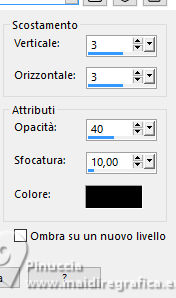
37. Immagine>Aggiungi bordatura, 1 pixel, simmetriche, colore di sfondo (2).
Immagine>Aggiungi bordatura, 3 pixels, simmetriche, colore 3 #dfeef5.
Immagine>Aggiungi bordatura, 1 pixel, simmetriche, colore di sfondo (2).
38. Selezione>Seleziona tutto.
Modifica>Copia.
39. Immagine>Aggiungi bordatura, 35 pixels, simmetriche, colore bianco.
Selezione>Inverti.
Modifica>Incolla nella selezione - immagine in memoria dal punto 38.
40. Regola>Sfocatura>Sfocatura gaussiana - raggio 25.
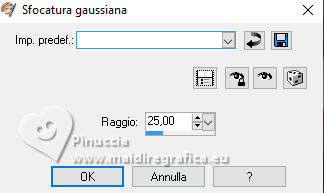
41. Effetti>Plugins>Cybia - Screenwork - Net Pattern
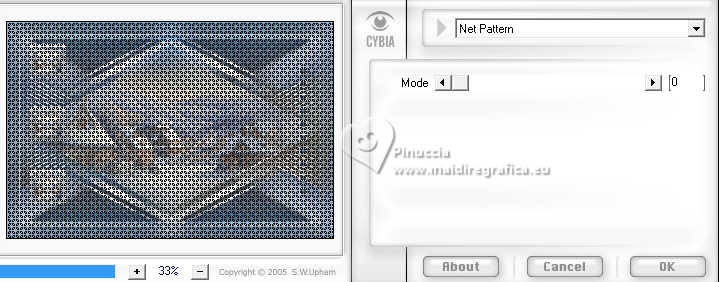
42. Effetti>Plugins>AAA Frames - Foto Frame
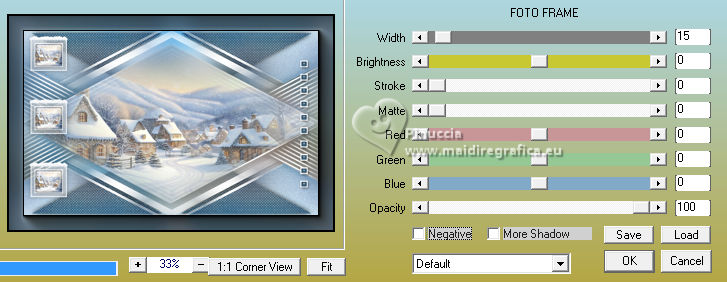
Selezione>Deseleziona.
43. Immagine>Aggiungi bordatura, 10 pixels, simmetriche, colore bianco.
44. Apri il tube Felinec31©10Mai-26(116) 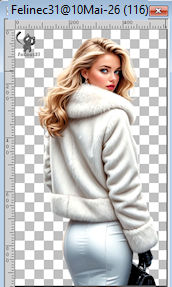
Cancella la firma e vai a Modifica>Copia.
Torna al tuo lavoro e vai a Modifica>Incolla come nuovo livello.
Immagine>Rifletti>Rifletti orizzontalmente.
Immagine>Ridimensiona, al 70%, tutti i livelli non selezionato.
Sposta  il tube sulla destra, come nel mio esempio.
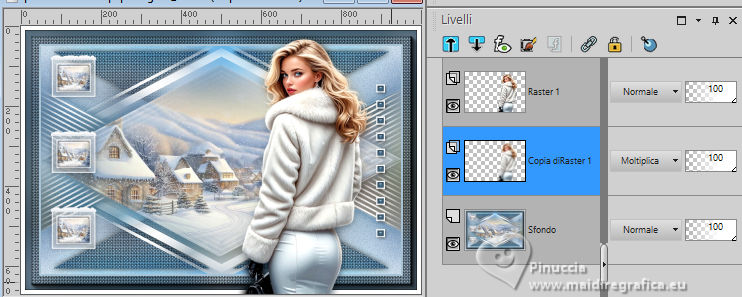
45. Livelli>Duplica.
Livelli>Disponi>Sposta giù.
46. Regola>Sfocatura>Sfocatura gaussiana - raggio 10.
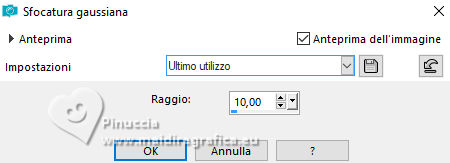
Cambia la modalità di miscelatura di questo livello in Moltiplica, Opacità 100.
47. Apri il testo texte Bel Hiver 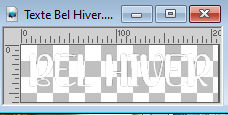
Modifica>Copia.
Torna al tuo lavoro e vai a Modifica>Incolla come nuovo livello.
Sposta il testo in basso a sinistra, come nell'esempio.
48. Effetti>Effetti 3D>Sfalsa ombra, colore 4 #093c57.
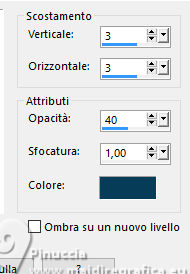
49. Immagine>Aggiungi bordatura, 1 pixel, simmetriche, colore di sfondo (2).
50. Immagine>Ridimensiona, a 950 pixels di larghezza.
Firma il tuo lavoro e salva in formato jpg.
Versione con Pinterest images.
Se hai problemi o dubbi, o trovi un link che non funziona, o soltanto per un saluto, scrivimi.
14 Novembre 2026

|