|
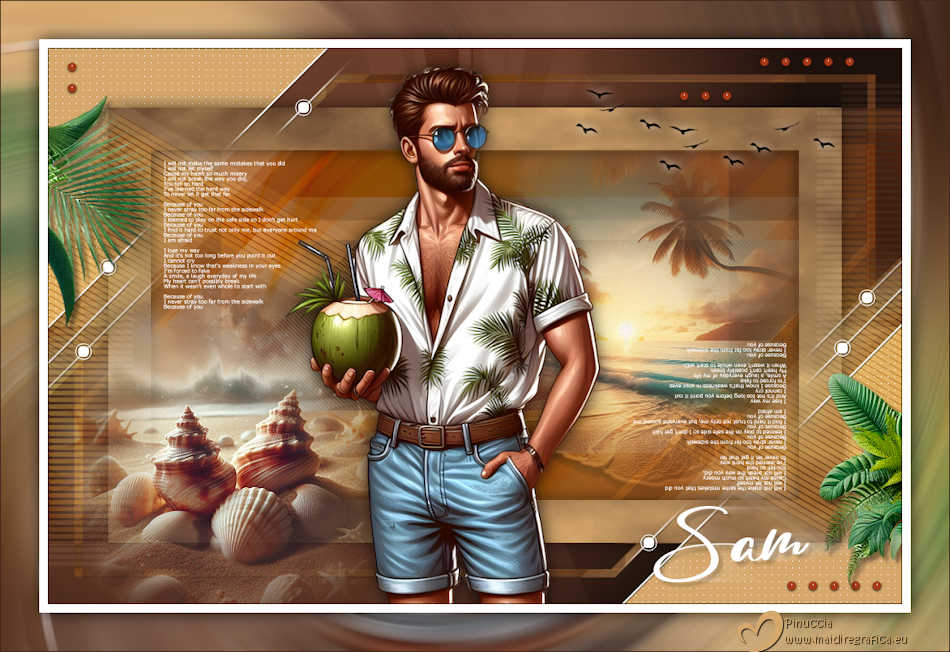
SAM


Merci beaucoup Bigi pour la permission à traduire tes tutoriels.
Le copyright de ce tutoriel est de LagunaAzul.
Le tutoriel a été réalisé avec PSPX9 et traduit avec PSPX9 et PSP2020, mais il peut également être exécuté avec les autres versions.
Suivant la version utilisée, vous pouvez obtenir des résultats différents.
Depuis la version X4, la fonction Image>Miroir a été remplacée par Image>Renverser horizontalement,
et Image>Renverser avec Image>Renverser verticalement.
Dans les versions X5 et X6, les fonctions ont été améliorées par la mise à disposition du menu Objets.
Dans la nouvelle version X7 nous avons à nouveau Miroir/Renverser, mais avec nouvelles différences.
Voir les détails à ce sujet ici
Certaines dénominations ont changées entre les versions de PSP.
Les plus frequentes dénominations utilisées:

 La traduction en italien ici La traduction en italien ici
 vos versions ici vos versions ici
Nécessaire pour réaliser ce tutoriel:
Au choix: le tube principal
Le reste du matériel 
Pour un masque merci Narah.
Le reste du matériel est de Laguna Azul.
Pour le tube de ma version merci Tattys Thingies.
(les liens des sites des tubeuses ici)
Modules Externes
consulter, si nécessaire, ma section de filtre ici
Filters Unlimited 2.0 ici
&<Bkg Designer sf10I> - Cruncher, Corner Half Wrap ici
Mehdi - Wavy Lab 1.1. ici
Mehdi - Sorting Tiles, Weaver ici
VM Toolbox - Zoom Blur ici
Alien Skin Eye Candy 5 Impact - Glass ici
AP 01 ]Innovations] - Lines SilverLining ici
Carolaine and Sensibility - CS-DLines, CS-texture, CS-Reflections ici
Graphics Plus - Cross Shadow ici
Panopticum - PAN Alpha Strip ici
Simple - icick Tile ici
Mura's Meister - Cloud ici
VanDerLee - Unplugged-X ici
Filters VM Toolbox, Graphics Plus et Simple peuvent être utilisés seuls ou importés dans Filters Unlimited.
voir comment le faire ici).
Si un filtre est fourni avec cette icône,  on est obligé à l'importer dans Unlimited on est obligé à l'importer dans Unlimited

N'hésitez pas à changer le mode mélange des calques et leur opacité selon les couleurs utilisées.
Dans les plus récentes versions de PSP, vous ne trouvez pas le dégradé d'avant plan/arrière plan ou Corel_06_029.
Vous pouvez utiliser le dégradés des versions antérieures.
Ici le dossier Dégradés de CorelX.
Placer le preset  dans le dossier du filtre Alien Skin Eye Candy 5 Impact>Settings>Glass. dans le dossier du filtre Alien Skin Eye Candy 5 Impact>Settings>Glass.
En cliquant sur le preset une ou deux fois (selon vos r glages) automatiquement il se placera directement dans le dossier Settings de Alien Skin Eye Candy.
pourquoi un ou deux clic voir ici

Ouvrir les masques dans PSP et les minimiser avec le reste du matériel.
Ouvrir LA_FARBEN 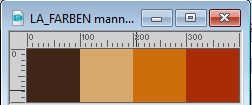
et déplacez-le vers le coin supérieur droit de votre PSP.
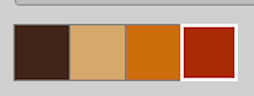
Choisir une couleur foncée du tube et remplir le calque Couler 1 avec cette couleur.
Choisir une autre couleur claire du tube et remplir le calque Couleur 2.
Choisir à nouveau une autre couleur du tube;
elle doit étre dans la gamme de couleurs moyenne et peut être un peu plus vive.
Remplir avec cette couleur le calque Couleur 3.
Choisir à nouveau une autre couleur du tube; elle peut également être un peu plus vive,
et doit étre dans la gamme de couleurs moyenne.
Remplir le calque Couleur 4 avec cette couleur.
Vous avez également besoin des couleurs noir et blanc.
1. Ouvrir LA_SIG 161
Cette image, qui sera la base de votre travail, n'est pas vide,
mais contient les sélections enregistrées sur le canal alpha.
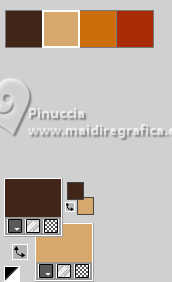
2. Placer en avant plan la couleur 1,
et en arrière plan la couleur 2.
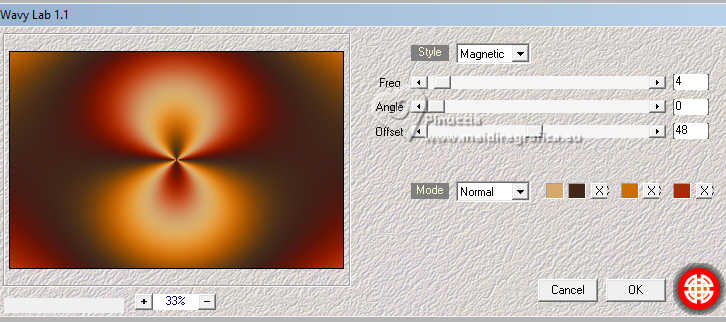
Effets>Modules Externes>Mehdi - Wavy Lab 1.1.
Ce filtre crée des dégradés avec les couleurs de votre palette:
la première est la couleur d'arrière plan, la deuxième est la couleur d'avant plan.
Changer les autres deux couleurs créées par le filtre:
la troisième avec la couleur 3 et la quatrième avec la couleur 4.
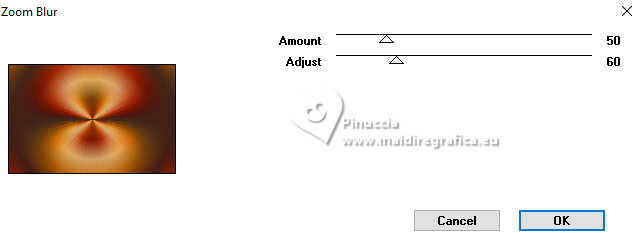
Effets>Modules Externes>VM Toolbox - Zoom Blur.
Calques>Dupliquer.
Vous positionner sur le calque du bas de la pile.
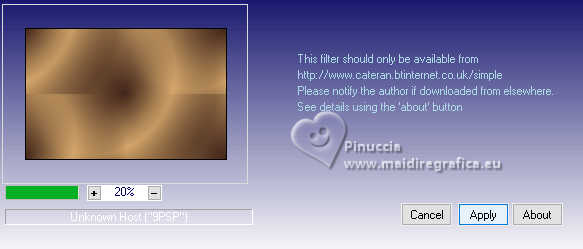
Effets>Modules Externes>Simple - Quick Tile.
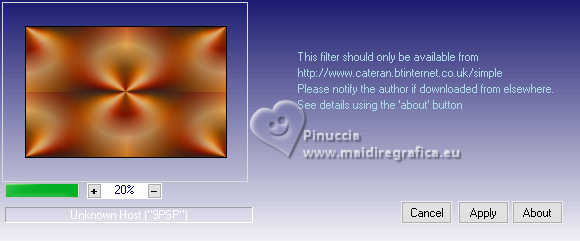
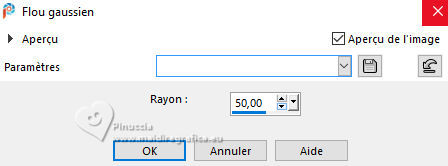
Réglage>Flou>Flou gaussien - rayon 50.
3. Vous positionner sur le calque du haut de la pile.
Effets>Modules Externes>Mehdi - Sorting Tiles.
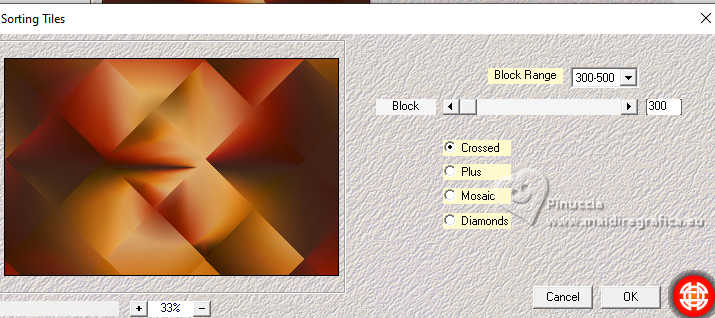
Effets>Effets de bords>Accentuer davantage.
Placer le calque en mode Lumière douce.
4. Calques>Nouveau calque raster.
Préparer en arrière plan un dégradé de premier plan/arrière plan, style Halo.
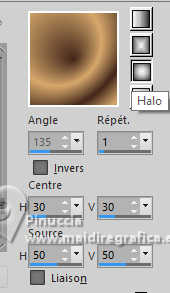
Remplir  le calque du dégradé. le calque du dégradé.
Effets>Modules Externes>Simple - Quick Tile.
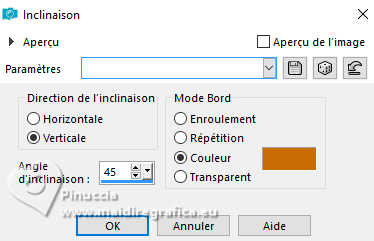
Effets>Effets géométriques>Inclinaison, couleur 3.
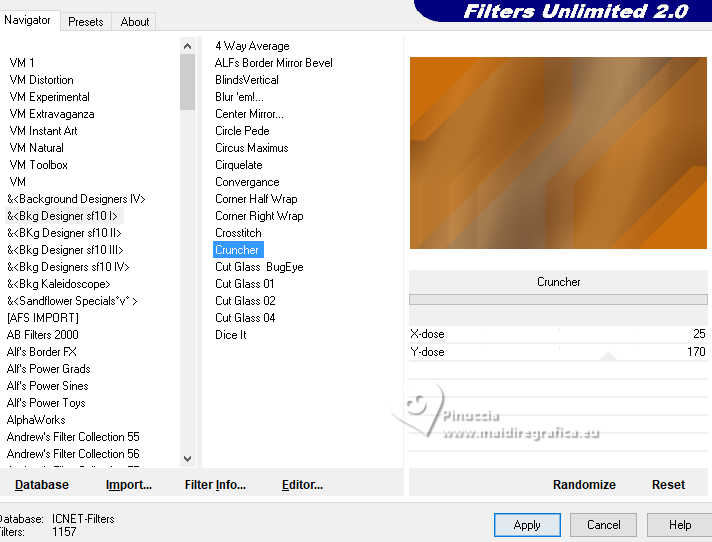
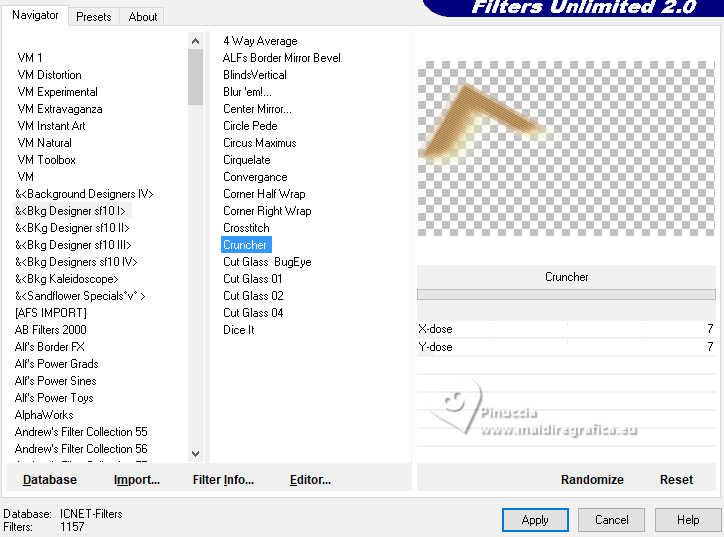
Effets>Modules Externes>Filters Unlmited 2.0 - &<Bkg Designer sf10I> - Cruncher.
Effets>Effets de bords>Accentuer.
Réduire l'opacité de ce calque à 70%.
5. Calques>Nouveau calque raster.
Sélections>Charger/Enregistrer une sélection>Charger à partir d'un canal alpha.
La sélection #1 est déjà disponible.
On doit seulement cliquer sur Charger.
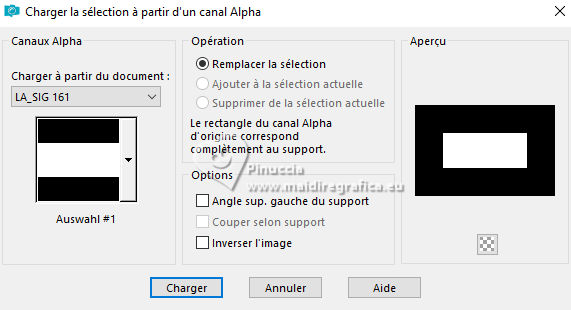
Remplir la sélection avec la couleur d'avant plan (couleur 1)
Sélections>Désélectionner tout.
Effets>Effets géométriques>Inclinaison - couleur 2.
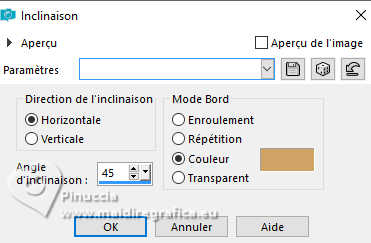
Effets>Modules Externes>Filters Unlimited 2.0 - &<Bkg Designer sf10I> - Cruncher, par défaut.
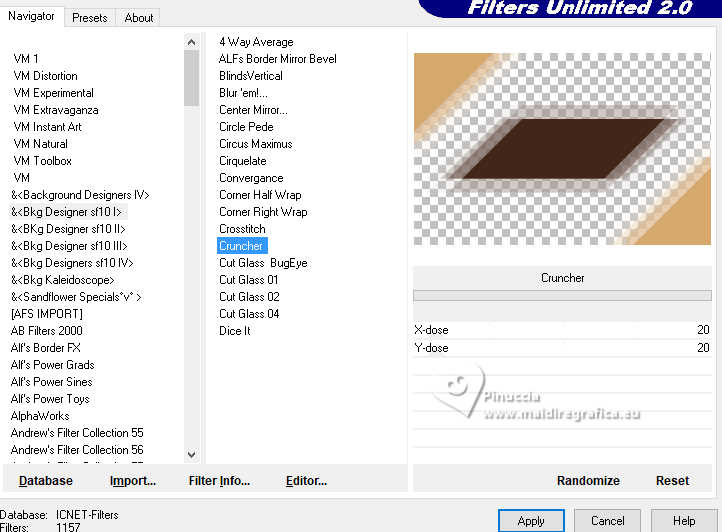
Rester sur ce calque.
Sélections>Charger/Enregistrer une sélection>Charger à partir d'un canal alpha.
Ouvrir le menu des sélections et charger la sélection Auswahl #2
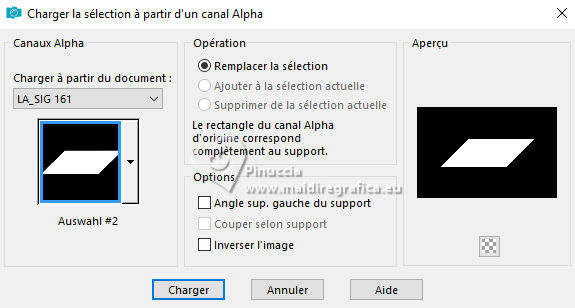
Effets>Modules Externes>Carolaine and Sensibility - CS-DLines
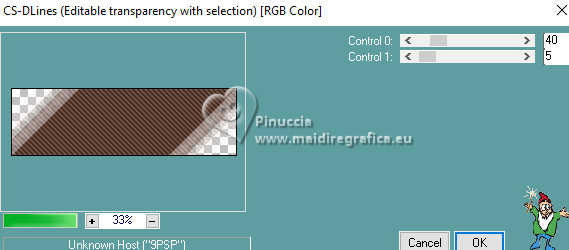
Sélections>Désélectionner tout.
Effets>Modules Externes>Simple - Quick Tile.
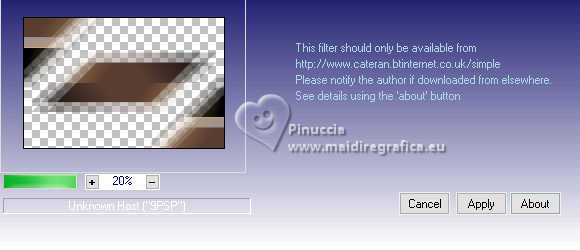
6. Calques>Nouveau calque raster.
Placer à nouveau en arrière plan la Couleur.
Remplir le calque avec la couleur d'arrière plan (couleur 2) 
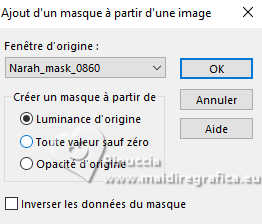
Calques>Nouveau calque de masque>A partir d'une image.
Ouvrir le menu deroulant sous la fenêtre d'origine et vous verrez la liste des images ouvertes.
Sélectionner le masque Narah_mask_0860
Calques>Fusionner>Fusionner le groupe.
Placer le calque en mode Assombrir.
7. Calques>Nouveau calque raster.
Remplir avec la couleur d'avant plan (couleur 1)
Effets>Effets géométriques>Inclinaison, couleur 2.
Sélections>Charger/Enregistrer une sélection>Charger à partir d'un canal alpha.
Ouvrir le menu des sélections et charger la sélection Auswahl #3
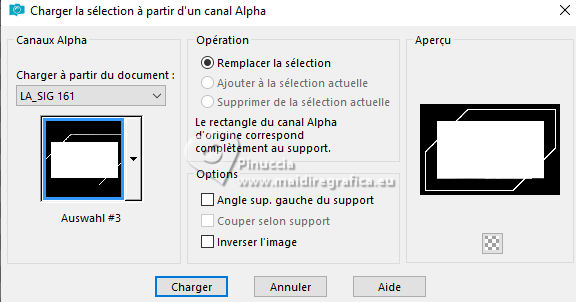
Press CANC sur le clavier 
Sélections>Désélectionner tout.
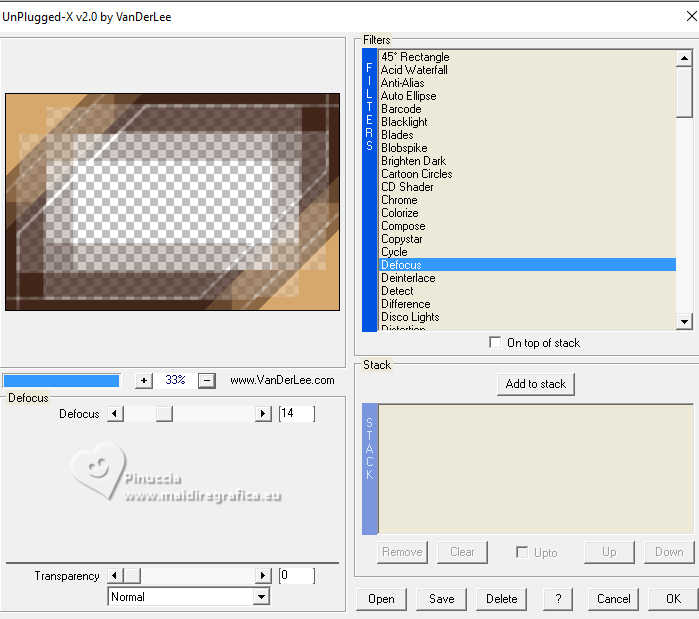
Effets>Modules Externes>VanDerLee - Unplugged-X - Defocus
8. Calques>Nouveau calque raster.
Sélections>Charger/Enregistrer une sélection>Charger à partir d'un canal alpha.
Ouvrir le menu des sélections et charger la sélection Auswahl #4
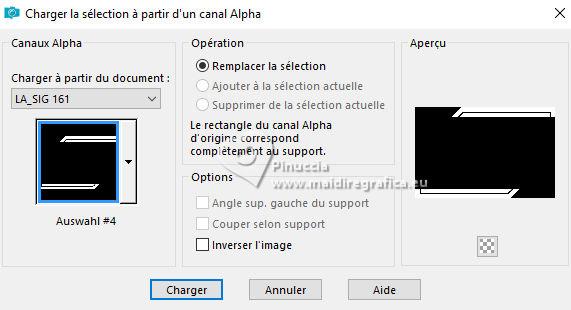
Remplir la sélection avec la couleur d'avant plan (couleur 1)
Sélections>Désélectionner tout.
Effets>Modules Externes>Carolaine and Sensibility - CS-Reflection.
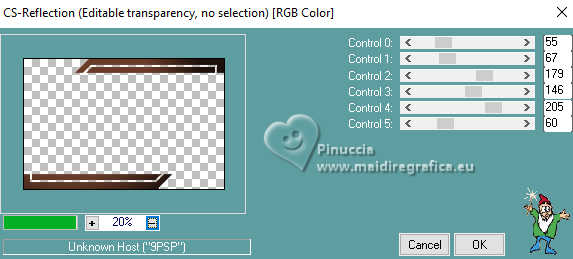
Calques>Dupliquer.
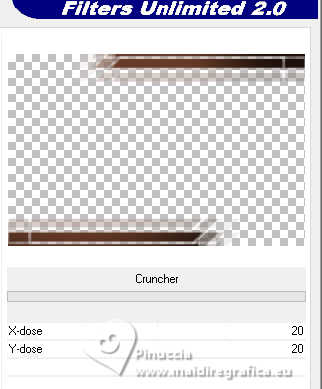
Effets>Modules Externes>Filters Unlimited 2.0 - &<Bkg Designer sf10I> Cruncher, par défaut.
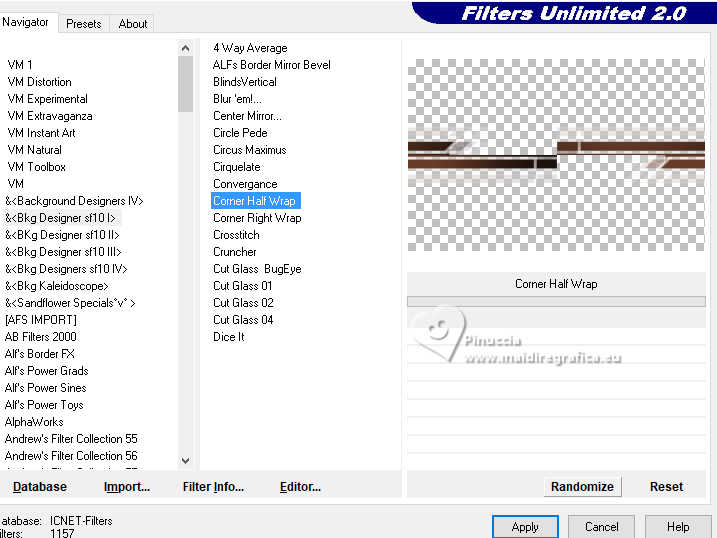
Effets>Modules Externes>Filters Unlimited 2.0 - &<Bkg Designer sf10I> - Corner Half Wrap.
Effets>Modules Externes>VM Toolbox - Zoom Blur.
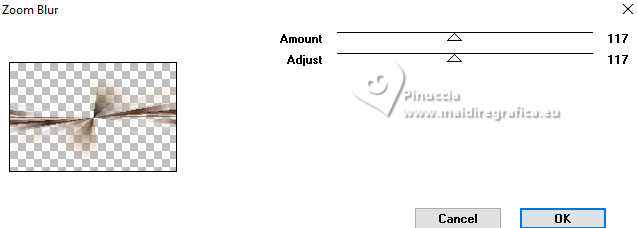
Image>Rotation libre - 90 degrés à droite.
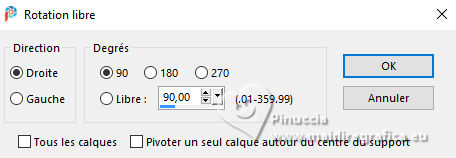
Placer le calque en mode Lumière douce et réduire l'opacité à 50%.
9. Calques>Nouveau calque raster.
Sélections>Charger/Enregistrer une sélection>Charger à partir d'un canal alpha.
Ouvrir le menu des sélections et charger la sélection Auswahl #5
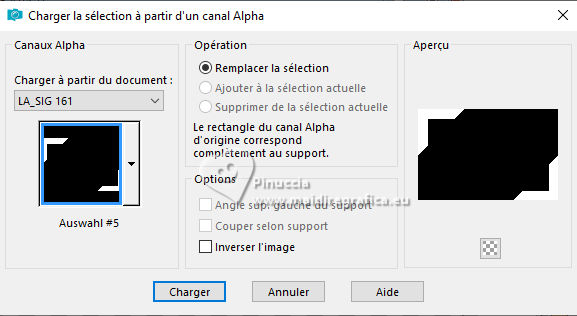
Remplir la sélection avec la couleur d'arrière plan (couleur 2) .
Effets>Modules Externes>AP 01 [Innovations] - Lines SilverLining.
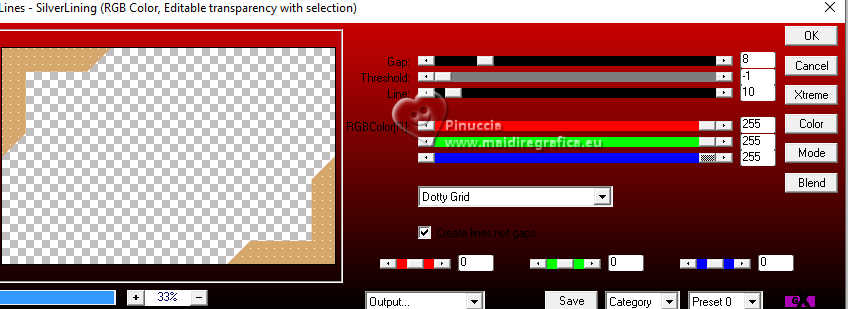
Sélections>Désélectionner tout.
10. Calques>Nouveau calque raster.
Sélections>Charger/Enregistrer une sélection>Charger à partir d'un canal alpha.
Ouvrir le menu des sélections et charger la sélection Auswahl #6
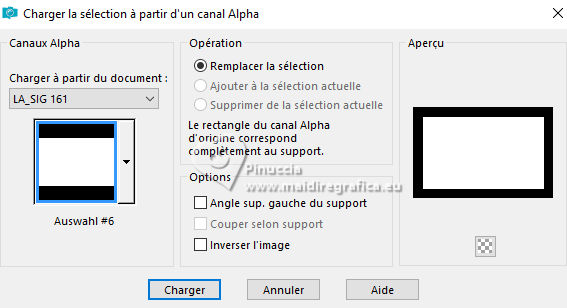
Remplir la sélection avec la couleur d'arrière plan (couleur 2) .
Effets>Modules Externes>Mura's Meister - Cloud, par défaut.
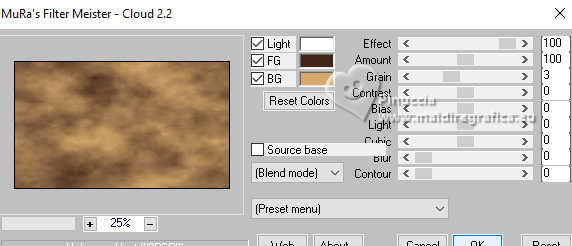
Sélections>Modifier>Contracter - 50 pixels.
Presser CANC sur le clavier
Sélections>Désélectionner tout.
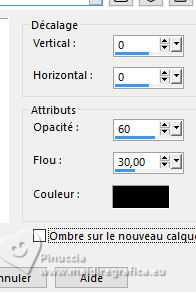
Effets>Effets 3D>Ombre portée, couleur noire.
11. Calques>Nouveau calque raster.
Sélections>Charger/Enregistrer une sélection>Charger à partir d'un canal alpha.
Ouvrir le menu des sélections et charger la sélection Auswahl #7
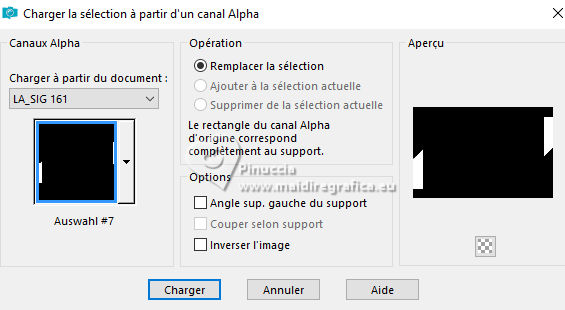
Remplir la sélection avec la couleur d'arrière plan (couleur 2) .
Effets>Modules Externes>Graphics Plus - Cross Shadow, par défaut.
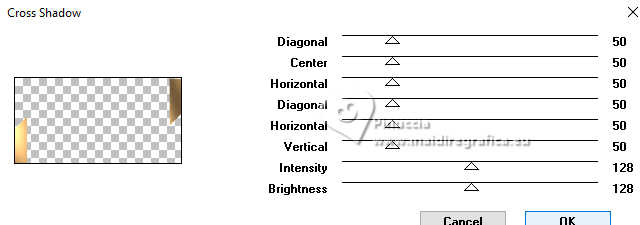
Sélections>Désélectionner tout.
Effets>Modules Externes>VanDerLee - Unplugged-X - Defocus
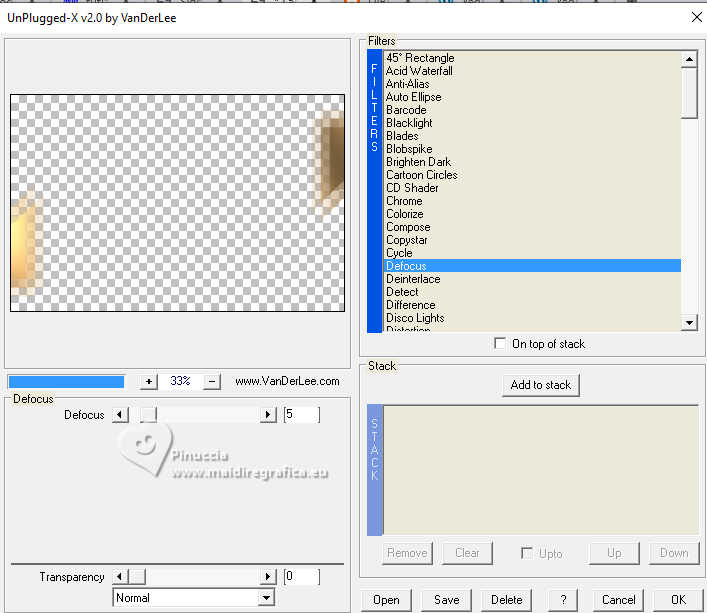
Effets>Modules Externes>Panopticum - PAN Alpha Strip
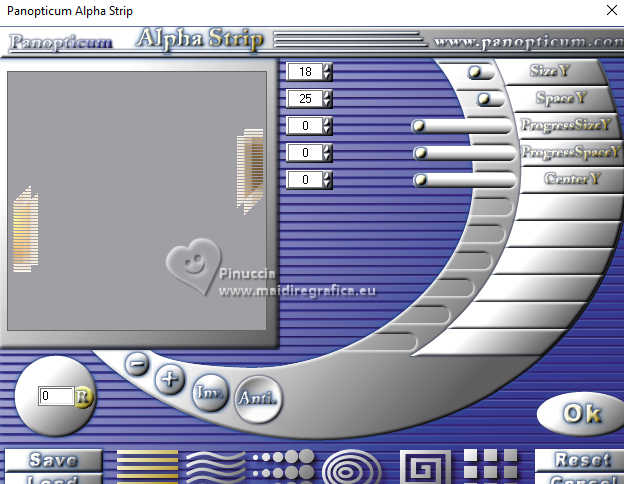
Placer le calque en mode Lumière douce
12. Calques>Nouveau calque raster.
Sélections>Charger/Enregistrer une sélection>Charger à partir d'un canal alpha.
Ouvrir le menu des sélections et charger la sélection Auswahl #8
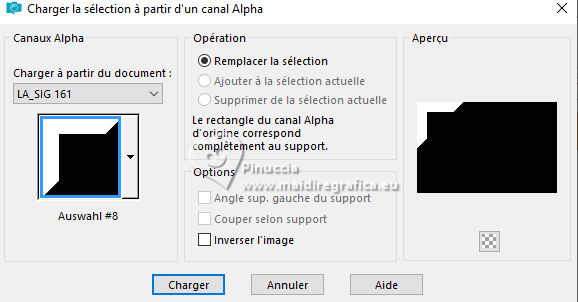
Remplir la sélection avec la couleur d'arrière plan (couleur 2) .
Sélections>Désélectionner tout.
Effets>Modules Externes>AP 01 [Innovations] - Lines SilverLining.
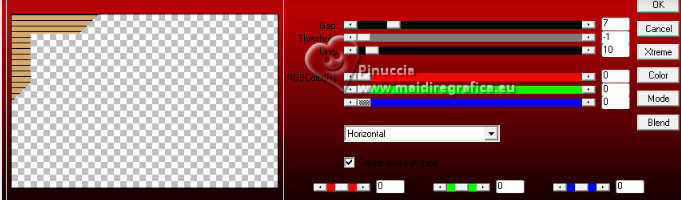
Effets>Effets de distorsion>Vent - vers la droite, intensité 100.
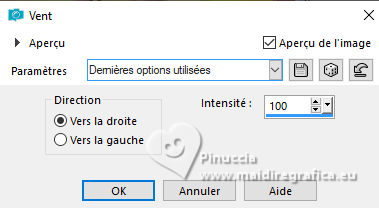
Édition>Répéter Vent.
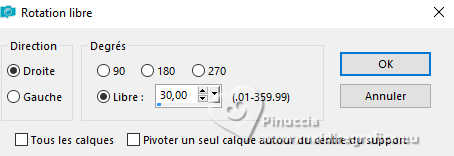
Image>Rotation libre - 30 degrés à droite.
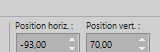
Touche K pour activer l'outil Sélecteur 
Position horiz.: -93,00 - Position vert.: 70,00
Touche M pour désélectionner l'outil.
Effets>Modules Externes>Filters Unlimited 2.0 - &<Bkg Designer sf10I> - Cruncher.
Calques>Dupliquer.
Image>Miroir>Miroir horizontal (Image>Miroir).
Image>Miroir>Miroir vertical (Image>Renverser).
Calques>Fusionner>Fusionner le calque de dessous.
Placer le calque en mode Lumière douce.
13. Ouvrir un des tubes LA_Scene... pour moi 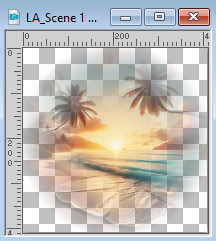
Édition>Copier.
Revenir sur votre travail et Édition>Coller comme nouveau calque.
Touche K pour activer l'outil Sélecteur
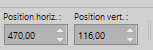
Position horiz.: 470,00 - Position vert.: 116,00
Ouvrir un des tubes LA_misted Deco... pour moi 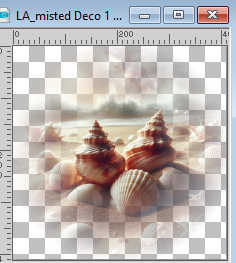
Édition>Copier.
Revenir sur votre travail et Édition>Coller comme nouveau calque.
Position horiz.: 4,00 - Position vert.: 277,00.

Touche M pour désélectionner l'outil.
14. Placer en avant plan la couleur blanche.
Calques>Nouveau calque raster.
Remplir le calque avec la couleur blanche.
Calques>Nouveau calque de masque>A partir d'une image.
Ouvrir le menu deroulant sous la fenêtre d'origine
et sélectionner le masque LA_Mask text 250
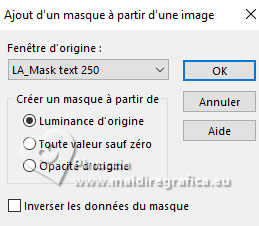
Calques>Fusionner>Fusionner le groupe.
15. Ourvir le tube LA_Deco 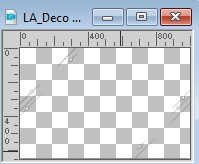
Édition>Copier.
Revenir sur votre travail et Édition>Coller comme nouveau calque.
Placer en avant plan la couleur 4 
Calques>Nouveau calque raster.
Sélections>Charger/Enregistrer une sélection>Charger à partir d'un canal alpha.
Ouvrir le menu des sélections et charger la sélection Auswahl #9
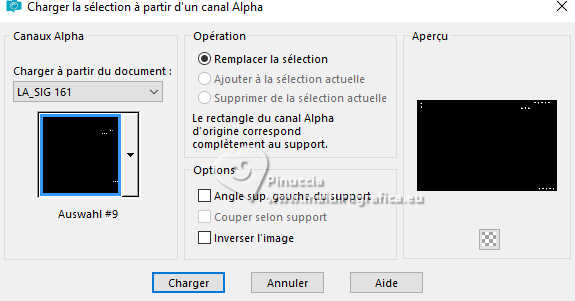
Remplir avec la couleur d'avant plan (couleur 4)
Sélections>Désélectionner tout.
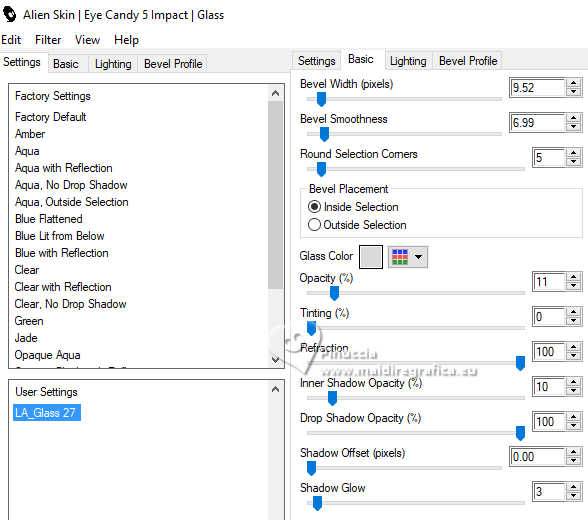
Effets>Modules Externes>Alien Skin Eye Candy 5 Impact - Glass.
Sélectionner le preset LA_Glass 27
16. Ouvrir un des tubes LA_Deco Plant... pour moi 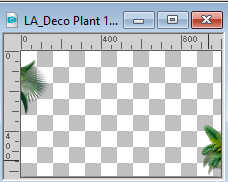
Édition>Copier.
Revenir sur votre travail et Édition>Coller comme nouveau calque.
Ouvrir le tube Birds 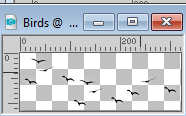
Édition>Copier.
Revenir sur votre travail et Édition>Coller comme nouveau calque.
Déplacer  le tube en haut à droite. le tube en haut à droite.
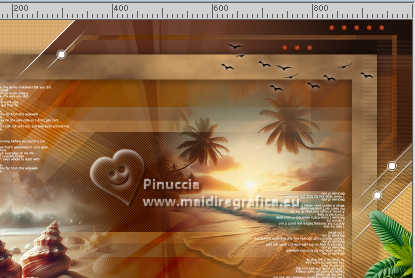
Ouvrir le tube principal et Édition>Copier.
Revenir sur votre travail et Édition>Coller comme nouveau calque.
Image>Redimensionner, à votre convenance, redimensionner tous les calques décoché.
Réglage>Netteté>Netteté.
Déplacer le tube un peu plus à gauche.
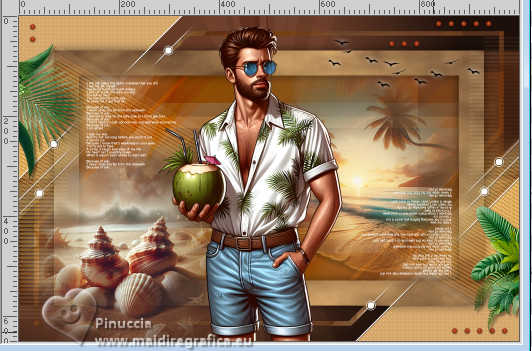
Effets>Effets 3D>Ombre portée.
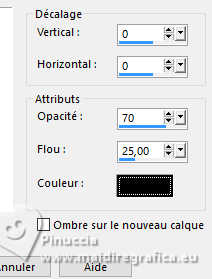
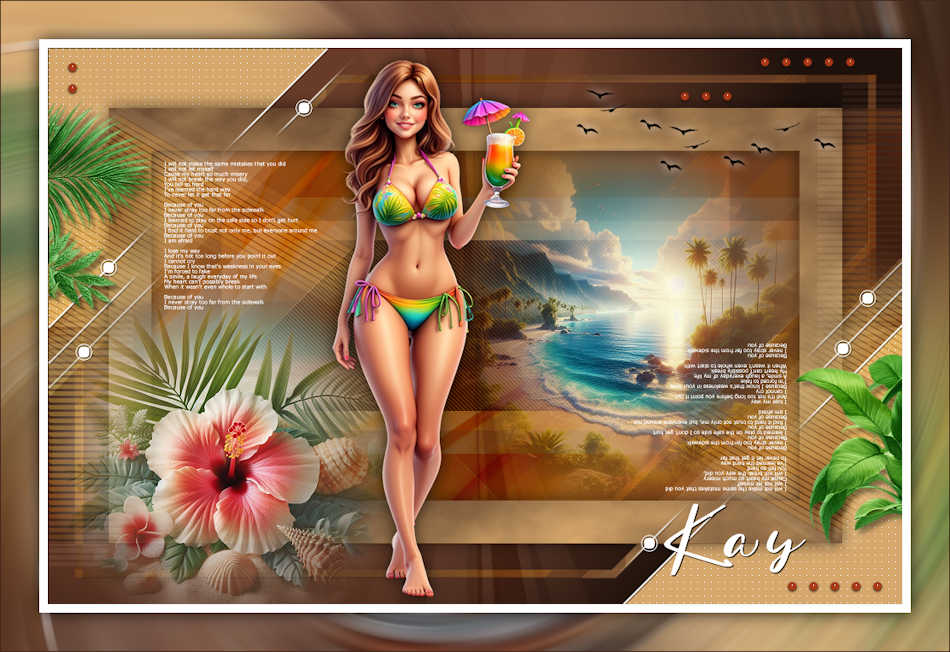
17. Ouvrir le tube LA_Name 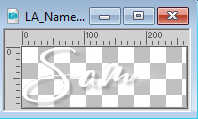
Édition>Copier.
Revenir sur votre travail et Édition>Coller comme nouveau calque.
Déplacer le texte en bas à droite.
Vous pouvez également écrire le nom de votre choix,
mais il ne doit pas dépasser quatre lettres.
Ombre portée, à choix.
18. Placer en avant plan la couleur 1
Calques>Fusionner>Calques visibles.
Édition>Copier
Image>Ajouter des bordures, 1 pixel, symétrique, couleur d'avant plan (couleur 1)
Image>Ajouter des bordures, 10 pixels, symétrique, couleur blanche.
Image>Ajouter des bordures, 45 pixels, symétrique, couleur noire.
Activer l'outil Baguette magique  , tolérance et progressivité 0, , tolérance et progressivité 0,
et cliquer dans le dernier bord pour le sélectionner.
Édition>Coller dans la sélection
Réglage>Flou>Flou radial.
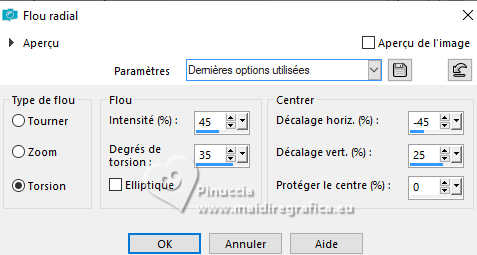
Sélections>Inverser.
Effets>Effets 3D>Ombre portée.
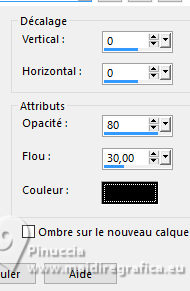
Sélections>Désélectionner tout.
Image>Ajouter des bordures, 1 pixel, symétrique, couleur d'avant plan (couleur 1)
Signer votre travail et enregistrer en jpg.
Tube du scrap Key West de TkDesignz. Merci.

Si vous avez des problèmes, ou des doutes, ou vous trouvez un link modifié, ou seulement pour me dire que ce tutoriel vous a plu, vous pouvez m'écrire.
11 Août 2025

|