|
WINTER WONDERLAND
Ringrazio Bigi per avermi permesso di tradurre questo tutorial.
qui puoi trovare qualche risposta ai tuoi dubbi. Se l'argomento che ti interessa non è presente, ti prego di segnalarmelo. Il copyright del tutorial appartiene a Laguna Azul. Questo tutorial è stato creato con PspX9 e tradotto con CorelX e CorelX2, ma può essere realizzato anche con le altre versioni di PSP. Dalla versione X4, il comando Immagine>Rifletti è stato sostituito con Immagine>Capovolgi in orizzontale, e il comando Immagine>Capovolgi con Immagine>Capovolgi in verticale. Nelle versioni X5 e X6, le funzioni sono state migliorate rendendo disponibile il menu Oggetti. Con la nuova versione X7, sono tornati Rifletti>Capovolgi, ma con nuove varianti. Vedi la scheda sull'argomento qui  Traduzione francese/traduction en français qui Traduzione francese/traduction en français qui Le vostre versioni qui Le vostre versioni quiOccorrente: Un tube a scelta Il resto del materiale  Per due maschere grazie Narah. Per il tube del mio esempio ho usato un'immagine di Pinterest. Il resto del materiale è di Laguna Azul (in questa pagina trovi i links ai siti dei creatori di tubes)  Filtri in caso di dubbi, ricorda di consultare la mia sezione filtri qui Filters Unlimited 2.0 qui &<Bkg Designer sf10I> - Cruncher (da importare in Unlimited) qui Mura's Meister - Copies qui Penta.com - Color Dot qui Penta.com - VTR2 qui Simple - Blintz, Quick Tile, Diamonds qui VanderLee - Unplugged-x qui VM Toolbox - Lift the Cover qui I filtri Penta.com, Simple e VM Toolbox si possono usare da soli o importati in Filters Unlimited (come fare vedi qui) Se un filtro fornito appare con questa icona  deve necessariamente essere importato in Filters Unlimited. deve necessariamente essere importato in Filters Unlimited.  non esitare a cambiare modalità di miscelatura e opacità secondo i colori utilizzati. Nelle ultime versioni di PSP non c'è il gradiente di primo piano/sfondo (Corel_06_029) Puoi usare i gradienti delle versioni precedenti. Trovi qui i gradienti Corel X. Metti il preset  nelle cartelle del filtro Alien Skin Eye Candy 5 Impact>Settings>Glass . nelle cartelle del filtro Alien Skin Eye Candy 5 Impact>Settings>Glass .Cliccando sul file una o due volte (a seconda delle tue impostazioni), automaticamente il preset si installerà nella cartella corretta. perchè uno o due clic vedi qui 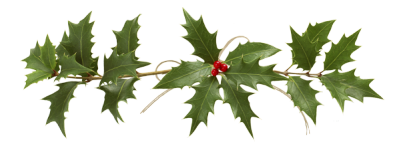 Apri le maschere in PSP e minimizzale con il resto del materiale. 1. Apri un'immagine di 50 x 50 pixels e falla scorrere nell'angolo in alto a destra della tua area di lavoro. Ora scegli e imposta il colore di primo piano con un colore luminoso del tuo tube. Riempi la piccola immagine con questo colore. Poiché il colore di primo piano cambia colore diverse volte, puoi sempre tornare su questo livello per usarlo. Ora scegli e imposta come colore di sfondo un colore scuro in armonia con il tuo colore di primo piano. 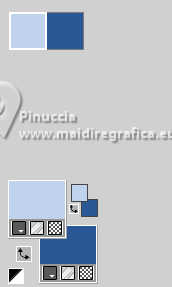 Passa il colore di primo piano a Gradiente di primo piano/sfondo, stile Lineare. 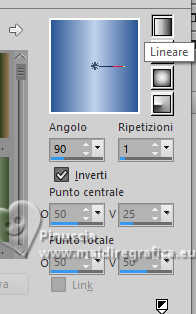 2. Apri LA_SIG 166 Questa immagine, che sarà la base del tuo lavoro, non è vuota, ma contiene le selezioni salvate sul canale alfa. Riempi  l'immagine trasparente con il gradiente. l'immagine trasparente con il gradiente.Effetti>Plugins>Simple - Blintz. Effetti>Plugins>Filters Unlimited 2.0 - &<Bkg Designer sf10I> - Cruncher.  Effetti>Effetti di bordo>Aumenta. Livelli>Duplica. 3. Effetti>Plugins>VM Toolbox - Lift the Cover. 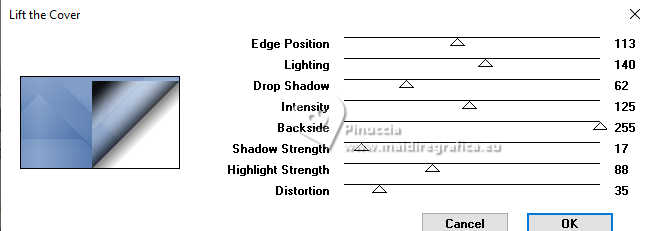 Effetti>Plugins>Simple - Quick Tile. 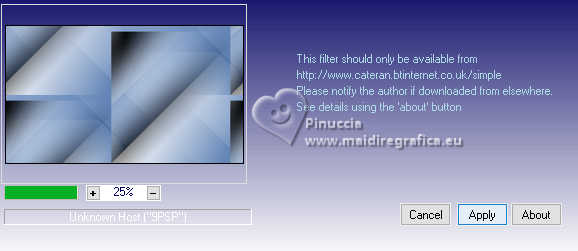 Immagine>Rifletti>Rifletti orizzontalmente. Cambia la modalità di miscelatura di questo livello in Luce diffusa. 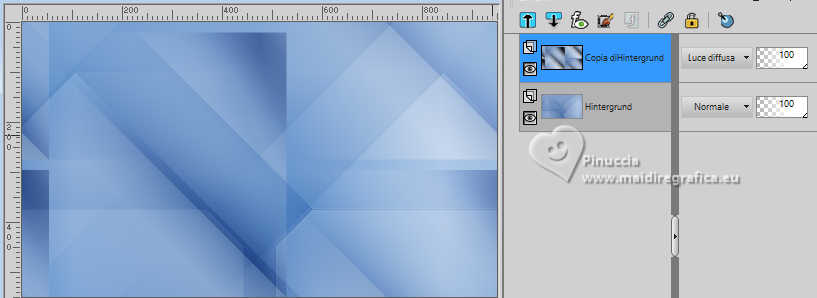 4. Livelli>Nuovo livello raster. Riempi il livello con il colore di sfondo.Livelli>Nuovo livello maschera>Da immagine. Apri il menu sotto la finestra di origine e vedrai la lista dei files aperti. Seleziona la maschera LA_Mask 166-1  Livelli>Unisci>Unisci gruppo. Effetti>Effetti 3D>Sfalsa ombra, colore bianco  Effetti>Plugins>VanDerLee - Unplugged-X - Light colore di sfondo. 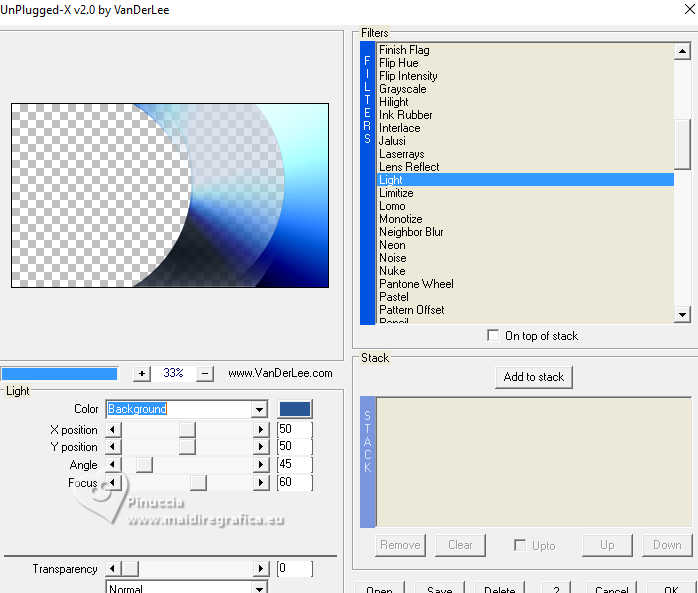 5. Effetti>Plugins>Penta.com - Color Dot. 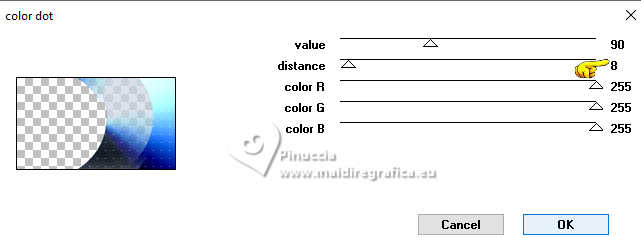 Cambia la modalità di miscelatura di questo livello in Sovrapponi, e abbassa l'opacità al 60%. 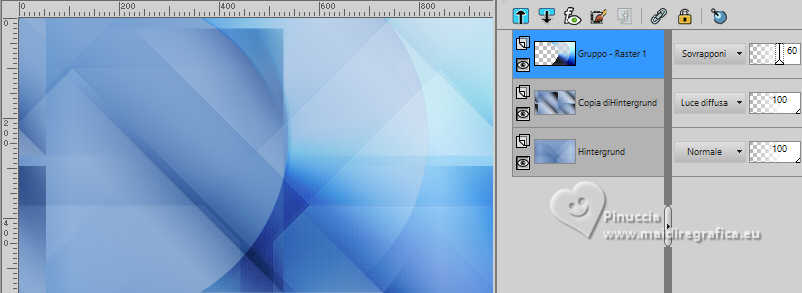 6. Livelli>Nuovo livello raster. Passa il colore di primo piano a Colore. Riempi il livello con il colore di primo piano.Livelli>Nuovo livello maschera>Da immagine. Apri il menu sotto la finestra di origine e seleziona la maschera Narah_Mask_1347 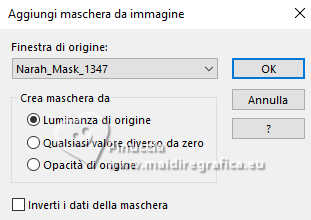 Livelli>Unisci>Unisci gruppo. Imposta il colore di primo piano con il colore bianco.  Livelli>Nuovo livello raster. Riempi il livello con il colore bianco.Livelli>Nuovo livello maschera>Da immagine. Apri il menu sotto la finestra di origine e seleziona la maschera Narah_Mask_1350  Livelli>Unisci>Unisci gruppo. Cambia la modalità di miscelatura in Indebolisci, e abbassa l'opacità al 30%.  7. Livelli>Nuovo livello raster. Riempi il livello con il colore di sfondo.Livelli>Nuovo livello maschera>Da immagine. Apri il menu sotto la finestra di origine Seleziona la maschera LA_Mask 166-2  Livelli>Unisci>Unisci gruppo. Cambia la modalità di miscelatura di questo livello in Sovrapponi, o Luce netta, e abbassa l'opacità al 62%. 8. Apri uno dei tubes misted Winter Scene o uno dei tuoi; per me  Modifica>Copia. Torna al tuo lavoro e vai a Modifica>Incolla come nuovo livello. Se vuoi, puoi colorizzarlo in base alle tue esigenze. Cambia la modalità di miscelatura di questo livello in Luce netta, e riduci l'opacità se è troppo intensa Imposta il colore di primo piano con il colore iniziale e cambia i settaggi del gradiente 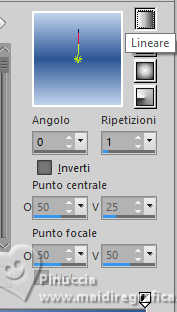 Livelli>Nuovo livello raster. Selezione>Carica/Salva selezione>Carica selezione da canale alfa. La selezione Auswahl #1 è subito disponibile. Devi soltanto cliccare Carica.  Riempi la selezione con il gradiente.Selezione>Modifica>Contrai - 5 pixels. Riempi la selezione con il colore di sfondo.Selezione>Modifica>Contrai - 1 pixel. Imposta il colore di primo piano con il colore bianco. Riempi la selezione con il colore bianco.Selezione>Modifica>Contrai - 5 pixels. Premi sulla tastiera il tasto CANC  Selezione>Deseleziona. Livelli>Duplica. 9. Effetti>Plugins>Mura's Meister - Copies 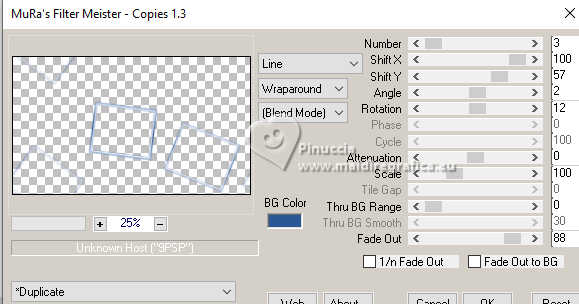 Effetti>Effetti tecniche di disegno>Pennellate. 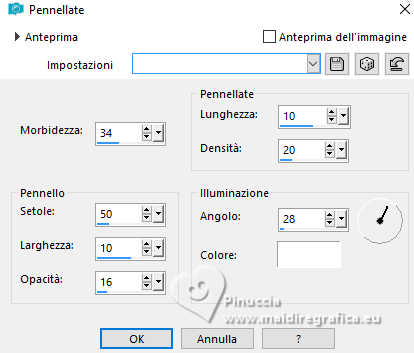 Cambia la modalità di miscelatura di questo livello in Rafforza. Livelli>Disponi>Sposta giù. 10. Attiva il livello superiore. Imposta ancora il colore di primo piano con il colore iniziale e il gradiente. Selezione>Carica/Salva selezione>Carica selezione da canale alfa. Apri il menu delle selezioni e carica la selezione Auswahl #2 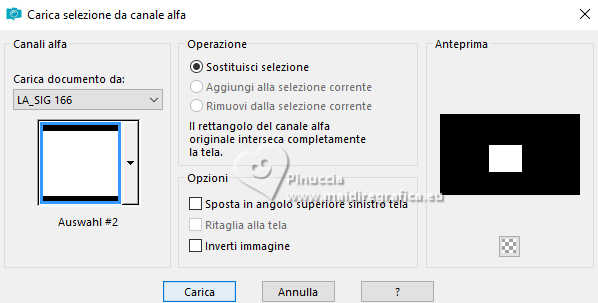 Riempi la selezione con l'ultimo gradiente.Il tuo misted dovrebbe essere ancora in memoria (se l'hai perso, ricopialo): Modifica>Incolla come nuovo livello. Immagine>Ridimensiona, se necessario, per i tubes forniti all'80%, tutti i livelli non selezionato. Regola>Messa a fuoco>Metti a fuoco. Posiziona  il tube sulla selezione. il tube sulla selezione.Selezione>Inverti. Premi sulla tastiera il tasto CANC. Selezione>Deseleziona. Cambia la modalità di miscelatura di questo livello in Luce netta. Livelli>Unisci>Unisci giù. Effetti>Effetti 3D>Sfalsa ombra, colore nero.  Effetti>Effetti di immagine>Scostamento 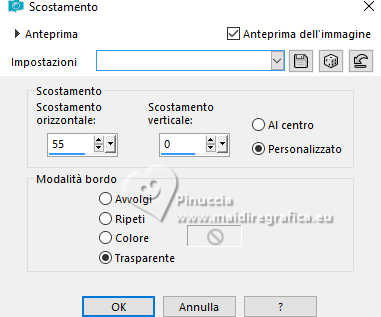 Livelli>Duplica. 11. Effetti>Plugins>Simple - Diamonds. Tasto K per attivare lo strumento Puntatore  Posizione X: 82,00 - Posizione Y: 108,00. 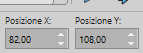 Selezione>Carica/Salva selezione>Carica selezione da canale alfa. Apri il menu delle selezioni e carica la selezione Auswahl #3 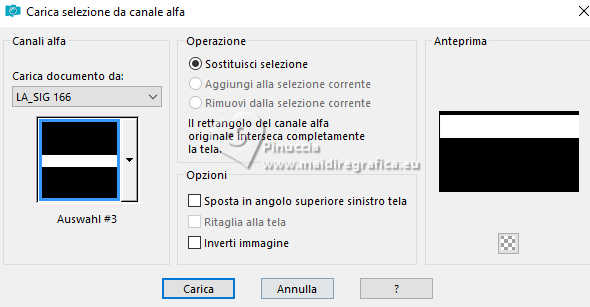 Premi sulla tastiera il tasto CANC. Selezione>Deseleziona. Apri LA_Deco 1 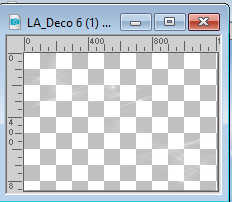 Modifica>Copia. Torna al tuo lavoro e vai a Modifica>Incolla come nuovo livello. Posizione X: -42,00 - Posizione Y: 0,00.  Apri Text Brush 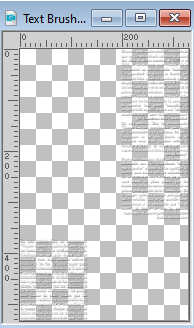 Modifica>Copia. Torna al tuo lavoro e vai a Modifica>Incolla come nuovo livello. Posizione X: 10,00 - Posizione Y: 11,00. 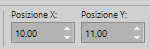 Cambia la modalità di miscelatura di questo livello in Sovrapponi, e abbassa l'opacità al 70%. Tasto M per deselezionare lo strumento. 12. Apri LA_Deco 2  Modifica>Copia. Torna al tuo lavoro e vai a Modifica>Incolla come nuovo livello. Imposta il colore di primo piano con il colore bianco. Livelli>Nuovo livello raster. Riempi il livello con il colore bianco.Livelli>Nuovo livello maschera>Da immagine. Apri il menu sotto la finestra di origine e seleziona la maschera LA_Mask 166-3 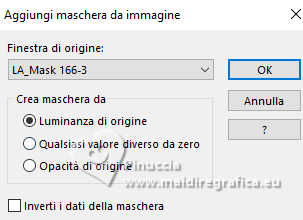 Livelli>Unisci>Unisci gruppo. Effetti>Effetti 3D>Sfalsa ombra, colore nero. 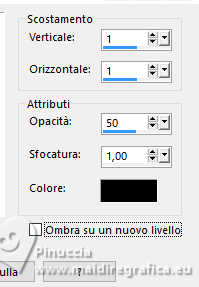 13. Apri LA_Deco 3  Modifica>Copia. Torna al tuo lavoro e vai a Modifica>Incolla come nuovo livello. Tasto K per attivare lo strumento Puntatore Posizione X: 48,00 - Posizione Y: 9,00. 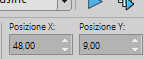 Livelli>Nuovo livello raster. Selezione>Carica/Salva selezione>Carica selezione da canale alfa. Apri il menu delle selezioni e carica la selezione Auswahl #4 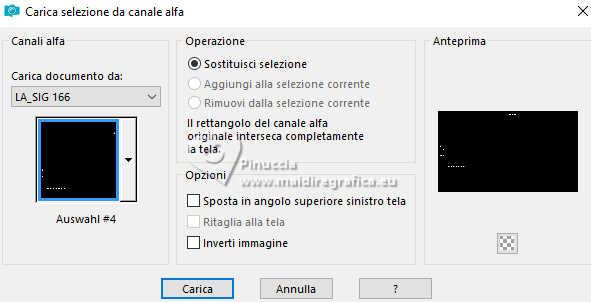 Riempi il livello con il colore di sfondo.Selezione>Deseleziona. Effetti>Plugins>Alien Skin Eye Candy 5 Impact - Glass. Seleziona il preset LA_Glass 3 e ok. 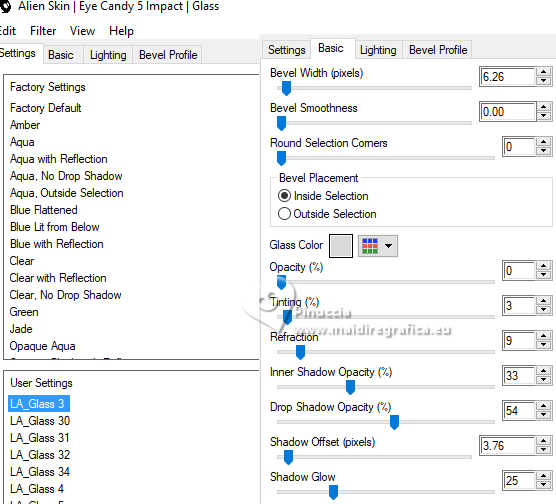 14. Livelli>Unisci>Unisci visibile. Modifica>Copia Immagine>Aggiungi bordatura, 1 pixel, simmetriche, colore di sfondo. Immagine>Aggiungi bordatura, 1 pixel, simmetriche, colore bianco. Immagine>Aggiungi bordatura, 80 pixels, simmetriche, colore di sfondo. Attiva lo strumento Bacchetta magica  , sfumatura e tolleranza 0 , sfumatura e tolleranza 0e clicca nell'ultimo bordo per selezionarlo. Modifica>Incolla nella selezione Regola>Sfocatura>Sfocatura gaussiana - raggio 35. 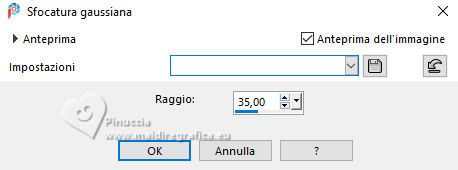 Effetti>Plugins>Penta.com - VTR2, con i settaggi standard.  Selezione>Inverti. Effetti>Effetti 3D>Sfalsa ombra, colore di sfondo. 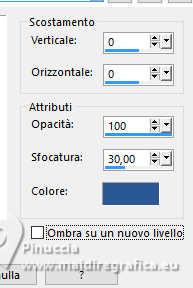 Selezione>Deseleziona. 15. Apri LA_Deco 4 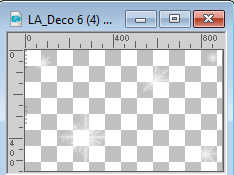 Modifica>Copia. Torna al tuo lavoro e vai a Modifica>Incolla come nuovo livello. Apri LA_Deco 5  Modifica>Copia. Torna al tuo lavoro e vai a Modifica>Incolla come nuovo livello. Tasto K per attivare lo strumento Puntatore Posizione X: 27,00 - Posizione Y: 25,00. 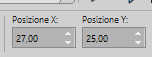 Apri LA_Deco 6  Modifica>Copia. Torna al tuo lavoro e vai a Modifica>Incolla come nuovo livello. Apri ora il tuo tube e vai a Modifica>Copia. Torna al tuo lavoro e vai a Modifica>Incolla come nuovo livello. Immagine>Ridimensiona, se e quanto necessario, tutti i livelli non selezionato. Sposta il tube a destra.Effetti>Effetti 3D>Sfalsa ombra, colore di sfondo.  Immagine>Aggiungi bordatura, 1 pixel, simmetriche, colore di sfondo. Firma il tuo lavoro e salva in formato jpg. Per il tube di questo esempio grazie 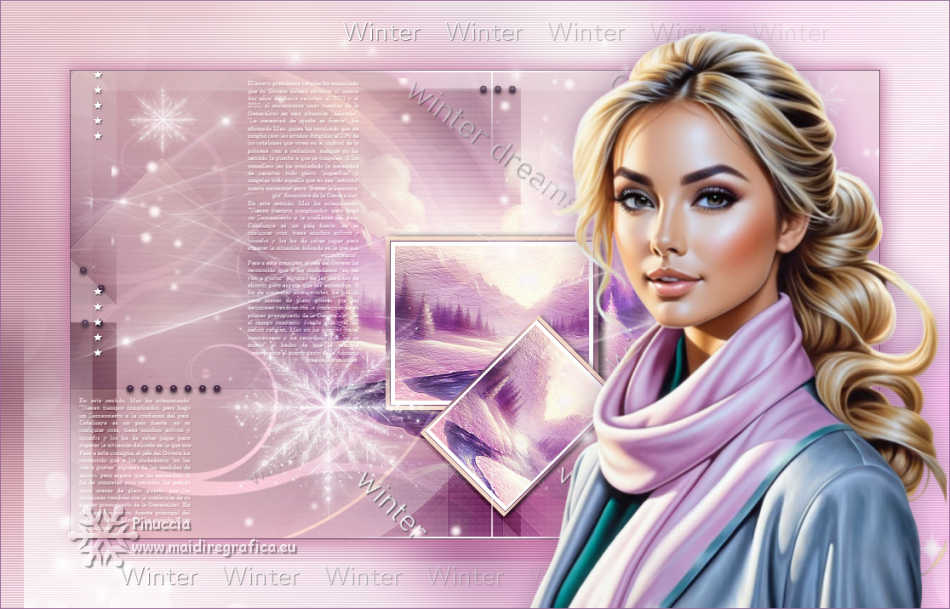  Se hai problemi o dubbi, o trovi un link non funzionante, o anche soltanto per un saluto, scrivimi. 26 Ottobre 2025 |