|
KERSTLES 3-2025  Version française Version française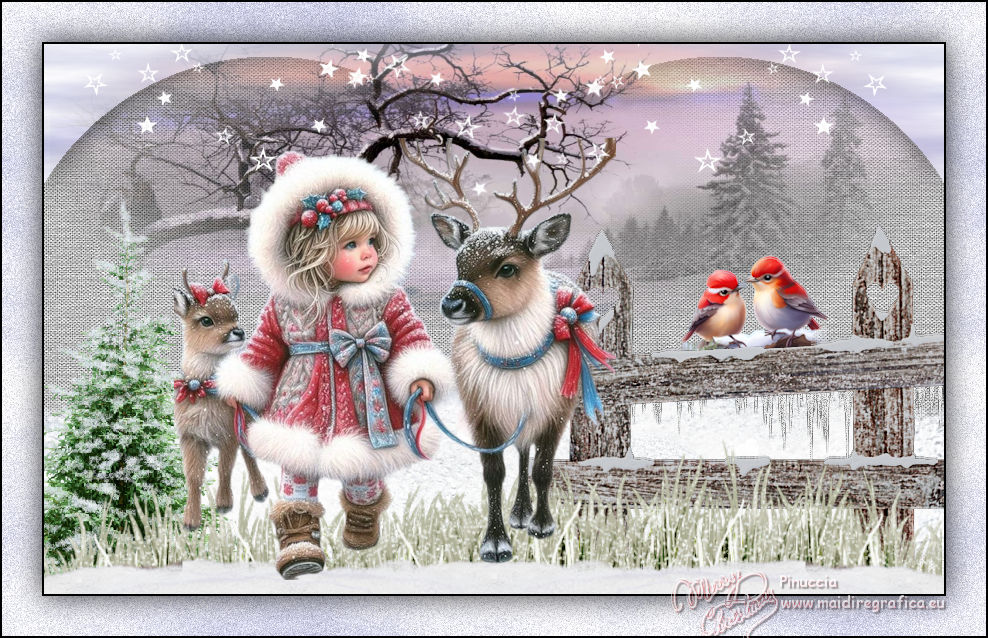 
Pour traduire ce tutoriel j'ai utilisé PSPX9 et PSP2020, mais il peut également être exécuté avec les autres versions. Suivant la version utilisée, vous pouvez obtenir des résultats différents. Depuis la version X4, la fonction Image>Miroir a été remplacée par Image>Renverser horizontalement, et Image>Renverser avec Image>Renverser verticalement. Dans les versions X5 et X6, les fonctions ont été améliorées par la mise à disposition du menu Objets. Dans la nouvelle version X7, nous avons à nouveau Miroir/Renverser, mais avec autres différences. Voir plus les détails à ce sujet ici Certaines dénominations ont changées entre les versions de PSP. Les plus frequentes dénominations utilisées:   Traduction en italien ici Traduction en italien ici Vos versions ici Vos versions ici Nécessaire pour réaliser ce tutoriel:  (les liens des sites des tubeuses ici)  consulter, si nécessaire, ma section de filtre ici Filters Unlimited 2.0 ici Alf's Border FX - Binoculars (à importer dans Unlimited) ici Mura's Meister - Cloud ici Filtres Alf's Border FX - sauf l'effet de ce tutoriel - peuvent être utilisés seuls ou importés dans Filters Unlimited. voir comment le faire ici). Si un filtre est fourni avec cette icône,  on est obligé à l'importer dans Unlimited on est obligé à l'importer dans Unlimited  Si vous voulez utiliser vos propres couleurs, n'hésitez pas à changer le mode et l'opacité des calques  Ouvrir le masque dans PSP et le minimiser avec le reste du matériel. 1. Placer en avant plan la couleur blanche #ffffff, et en arrière plan la couleur #bdbedf. 2. Ouvrir une nouvelle image transparente 900 x 550 pixels. 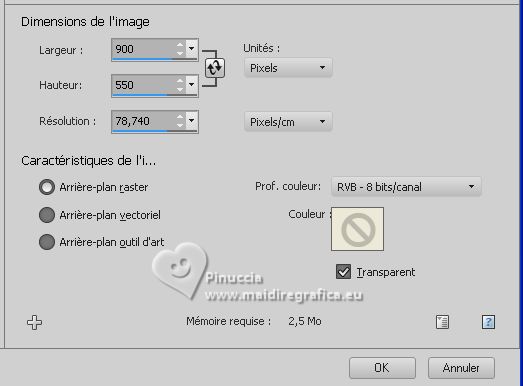 Remplir  l'image transparente avec la couleur blanche #ffffff. l'image transparente avec la couleur blanche #ffffff.3. Effets>Modules Externes>Filters Unlimited 2.0 - Paper Textures - Canvas, Fine 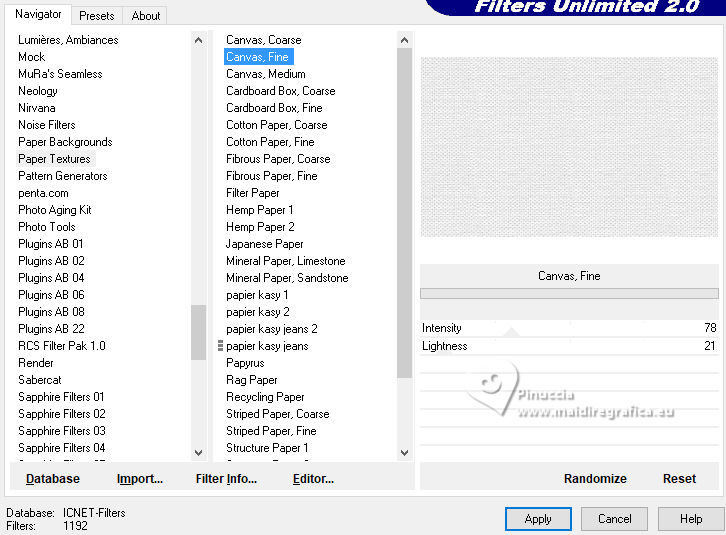 4. Calques>Dupliquer. Effets>Modules Externes>Filters Unlimited 2.0 - Paper Textures - Canvas, Fine. 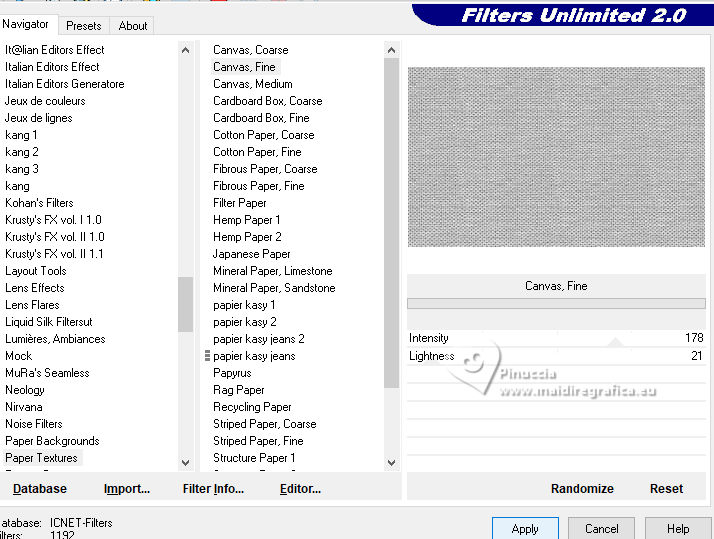 5. Effets>Modules Externes>Filters Unlimited 2.0 - Alf's Border FX - Binoculars. 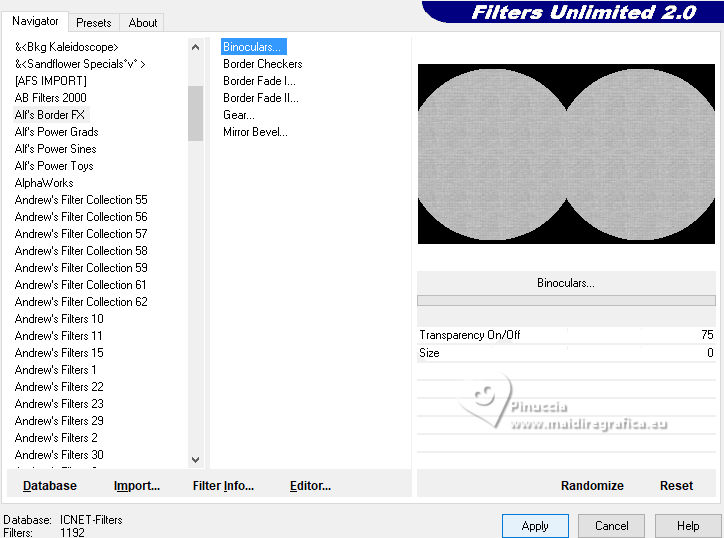 6. Activer l'outil Baguette magique  , tolérance et progressivité 0, , tolérance et progressivité 0, Cliquer dans la partie noire en bas pour la sélectionner. 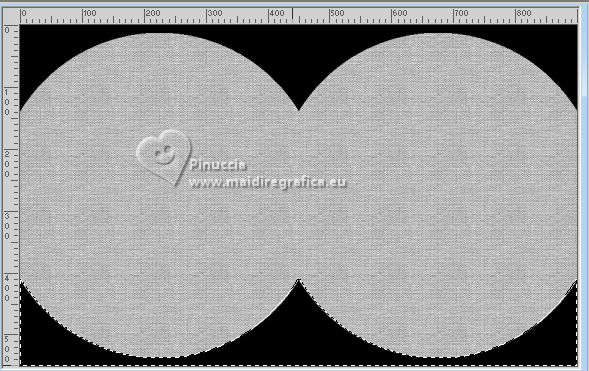 Presser CANC sur le clavier  Sélections>Désélectionner tout. 7. Et maintenant cliquer dans la partie noire en haut avec la baguette magique , même réglages.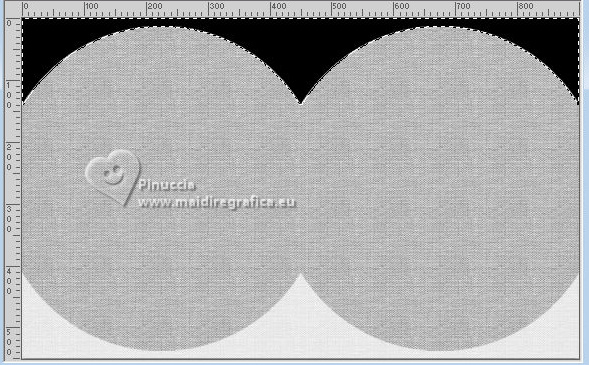 Remplir la sélection avec la couleur d'arrière plan #bdbfe9 (importante per il filtro Cloud).8. Effets>Modules Externes>Mura's Meister - Cloud 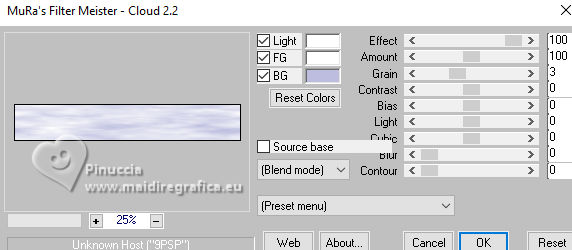 n'oubliez pas que ce filtre travaille avec les couleurs de votre palette des materiaux, mais il garde en mémoire le premier réglage depuis l'ouverture de Psp. Donc, si vous avez déjà utilisé le filtre, pour vous assurer d'avoir les bonnes couleurs, cliquer sur Reset. Le résultat de l'effet est aléatoire, il ne sera donc pas le même que le mien. Vous pouvez modifier l'apparence des nuages en cliquant sur la fenêtre de prévisualitation, jusqu'à ce que vous soyez satisfait du résultat. 9. Effets>Effets 3D>Ombre portée, couleur noire. 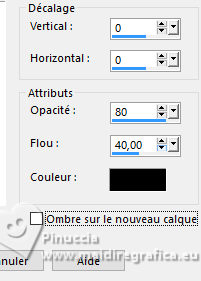 Sélections>Désélectionner tout. 10. Ouvrir Ildiko_Design@Winter_Cold_Deco_1  Édition>Copier. Revenir sur votre travail et Édition>Coller comme nouveau calque. Objets>Aligner>Haut. 11. Ouvrir sneeuw  Édition>Copier. Revenir sur votre travail et Édition>Coller comme nouveau calque. Objets>Aligner>Bas. 12. Ouvrir deco-hek  Édition>Copier. Revenir sur votre travail et Édition>Coller comme nouveau calque. Déplacer  le tube en bas à droite, voir mon exemple. le tube en bas à droite, voir mon exemple. 13. Ouvrir noel-agac-tree-png-3 (4) Édition>Copier. Revenir sur votre travail et Édition>Coller comme nouveau calque. Déplacer le tube à gauche, voir mon exemple.14. Ouvrir sneeuw grasrand  Édition>Copier. Revenir sur votre travail et Édition>Coller comme nouveau calque. Objets>Aligner>Bas. 15. Ouvrir ai_1733652352141 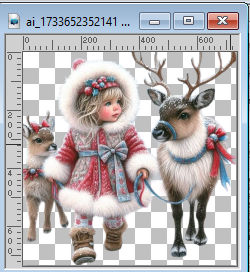 Édition>Copier. Revenir sur votre travail et Édition>Coller comme nouveau calque. Image>Redimensionner, à 60%, redimensionner tous les calques décoché. Réglage>Netteté>Netteté. Positionner bien le tube, voir mon exemple.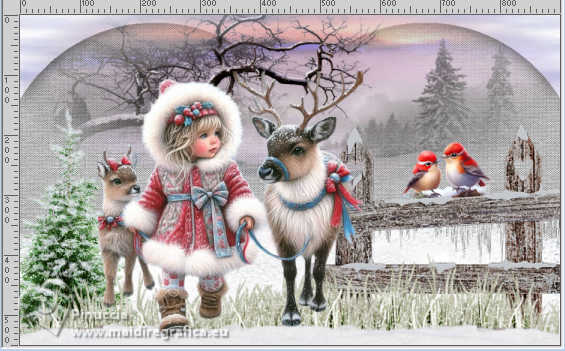 Effets>Effets 3D>Ombre portée, couleur noire. 16. Calques>Nouveau calque raster. Remplir le calque avec la couleur blanche.Calques>Nouveau calque de masque>A partir d'une image. Ouvrir le menu deroulant sous la fenêtre d'origine et vous verrez la liste des images ouvertes. Sélectionner le masque masker-ster 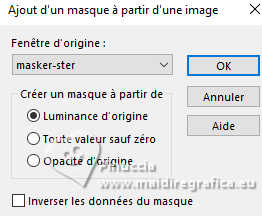 Calques>Fusionner>Fusionner le groupe. Déplacer les étoiles un peu plus en haut.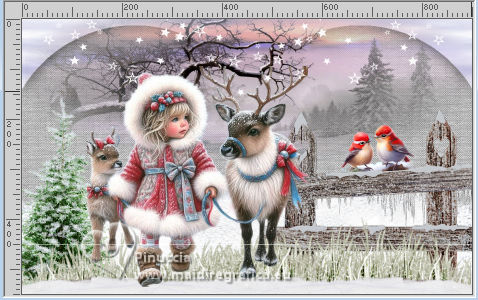 Déplacer les étoiles laisse une fine bordure blanche. Si vous le souhaitez, sélectionnez le petit trait 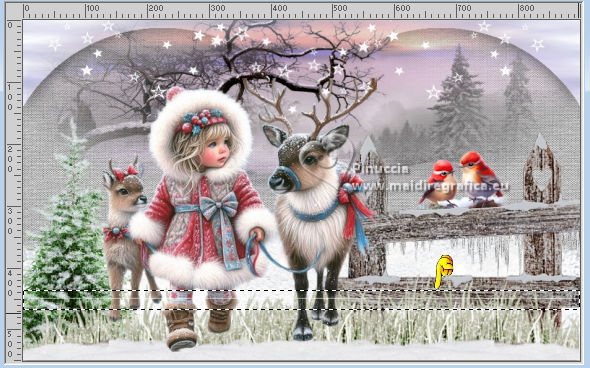 et presser CANC sur le clavier. Sélections>Désélectionner tout. 17. Image>Ajouter des bordures, 2 pixels, symétrique, couleur noire. Sélections>Sélectionner tout. Image>Ajouter des bordures, 40 pixels, symétrique, couleur blanche. Sélections>Inverser. Effets>Modules Externes>Mura's Meister - Cloud, comme précédemment.  18. Réglage>Ajouter/Supprimer du bruit>Ajouter du bruit. 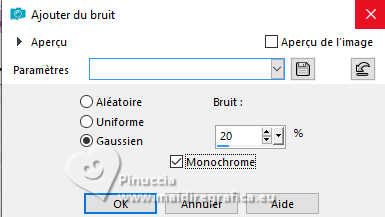 19. Sélections>Inverser. Effets>Effets 3D>Ombre portée, couleur noire. Sélections>Désélectionner tout. 20. Image>Ajouter des bordures, 2 pixels, symétrique, couleur noire. Signer votre travail sur un nouveau calque. Calques>Fusionner>Tous et enregistrer en jpg. 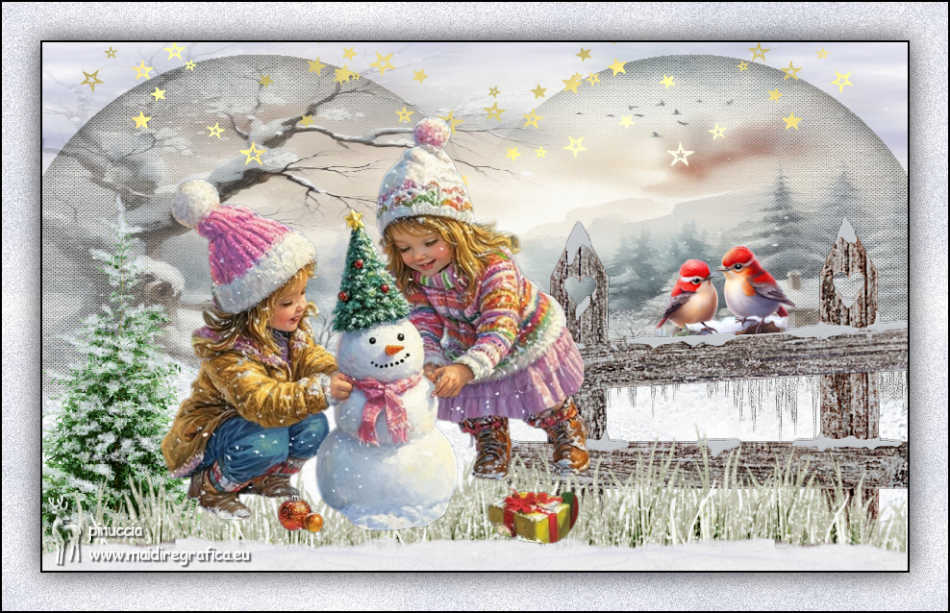  Si vous avez des problèmes, ou des doutes, ou vous trouvez un link modifié, ou seulement pour me dire que ce tutoriel vous a plu, vous pouvez m'écrire. 3 Novembre 2025 |