|
TUTORIAL 17  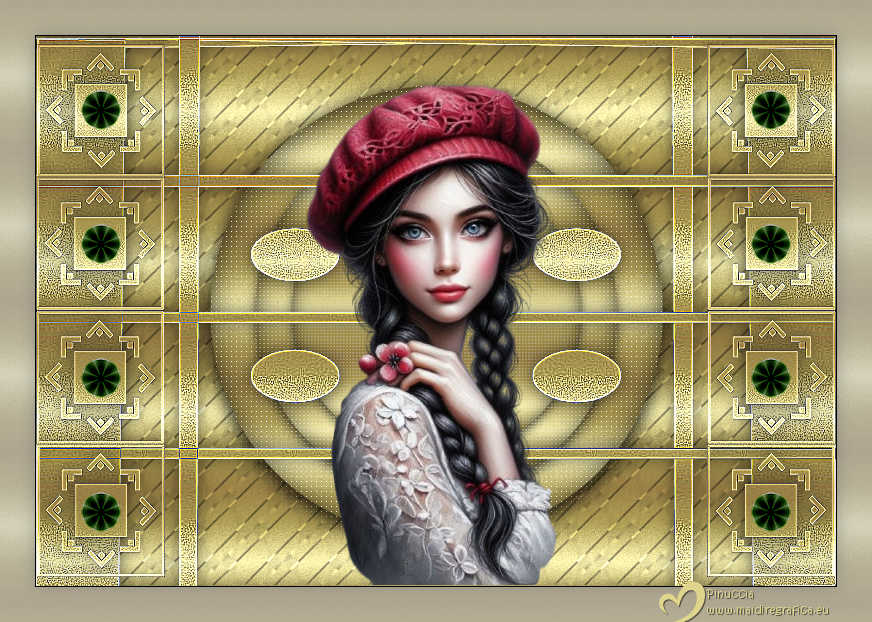 
qui puoi trovare qualche risposta ai tuoi dubbi. Se l'argomento che ti interessa non è presente, ti prego di segnalarmelo. Per tradurre il tutorial ho usato PSPX9, ma può essere eseguito con ogni versione di PSP. Dalla versione X4, il comando Immagine>Rifletti è stato sostituito con Immagine>Capovolgi in orizzontale, e il comando Immagine>Capovolgi con Immagine>Capovolgi in verticale. Nelle versioni X5 e X6, le funzioni sono state migliorate rendendo disponibile il menu Oggetti. Con la nuova versione X7, sono tornati Rifletti/Capovolgi, ma con nuove differenze Vedi la scheda sull'argomento qui  traduzione in francese qui traduzione in francese qui Le vostre versioni qui Le vostre versioni quiOccorrente:  (in questa pagina trovi i links ai siti dei creatori di tubes) Filtri: in caso di dubbi, ricorda di consultare la mia sezione filtri qui Alien Skin Eye Candy 5 Impact - Glass qui AP 01 [Innovations] - Lines SilverLining qui  se stai usando altri colori, sperimenta le modalità di miscelatura e opacità più adatte ai tuoi colori Nelle ultime versioni di PSP non c'è il gradiente di primo piano/sfondo (Corel_06_029) Puoi usare i gradienti delle versioni precedenti. Trovi qui i gradienti Corel X.  Metti la trama Textuur-Susan09 nella cartella Trame. Metti la selezione nella cartella Selezioni. Metti le forme Start_ repeat.PspShape nella cartella Forme predefinite. Apri il motivo oro Gold(17) in PSP e minimizzalo con il resto del materiale. Imposta il colore di primo piano con #c0c0c0 e il colore di sfondo con il colore #000000. 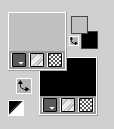 Passa il colore di primo piano a Gradiente di primo piano/sfondo, stile Lineare. 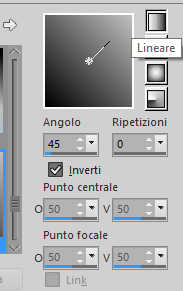 Passa il colore di sfondo a Motivi e seleziona il motivo oro Gold(17) 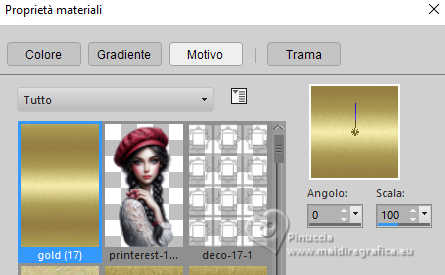 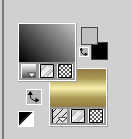 questo tutorial, come i primi tutorial creati da Mieke tra il 2017 e il 2020, è stato riscritto e adattato per farlo funzionare con le nuove versioni di PSP. In questa versione, i colori e il gradiente non saranno utilizzati. Sarà usato soltanto il motivo oro. 1. Apri una nuova immagine trasparente 800 x 550 pixels. 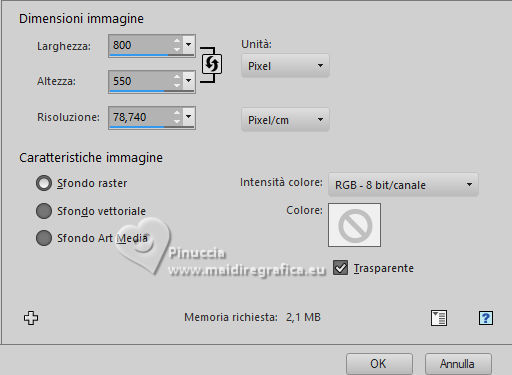 Riempi  l'immagine trasparente con il motivo oro. l'immagine trasparente con il motivo oro.2. Effetti>Effetti di trama>Trama - seleziona la trama Textuur-Susan09 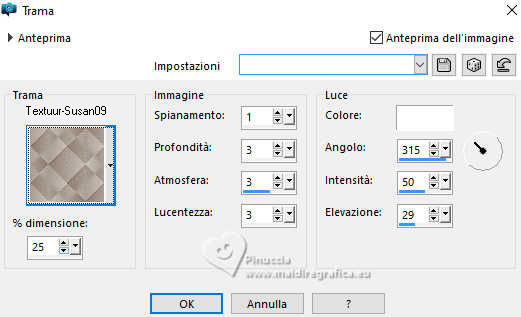 3. Livelli>Nuovo livello raster. Selezione>Carica/Salva selezione>Carica selezione da disco. Cerca e carica la selezione MB-17-1.PspSelection  Riempi la selezione con il motivo oro.4. Effetti>Plugins>Alien Skin Eye Candy 5 Impact - Glass. Seleziona il preset Clear e ok. 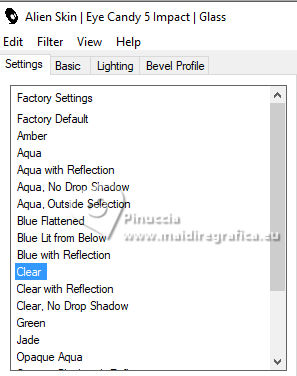 Selezione>Deseleziona. 5. Effetti>Plugins>AP 01 [Innovations] - Lines SilverLining. 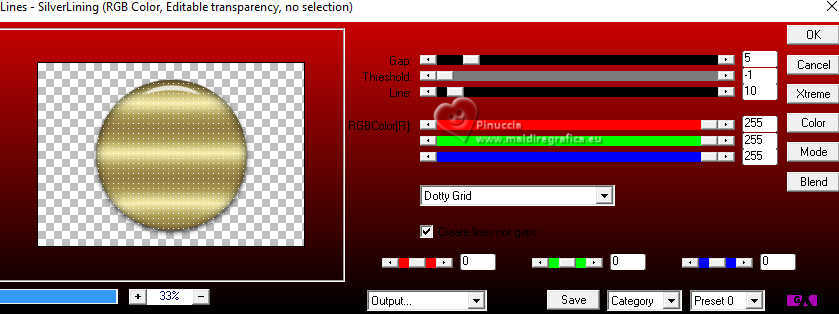 6. Livelli>Duplica. Immagine>Ridimensiona, all'80%, tutti i livelli non selezionato. Ripeti Livelli>Duplica. Immagine>Ridimensiona, all'80%, tutti i livelli non selezionato. Ancora una volta Ripeti Livelli>Duplica. Immagine>Ridimensiona, all'80%, tutti i livelli non selezionato. E avrai un totale di 3 livelli 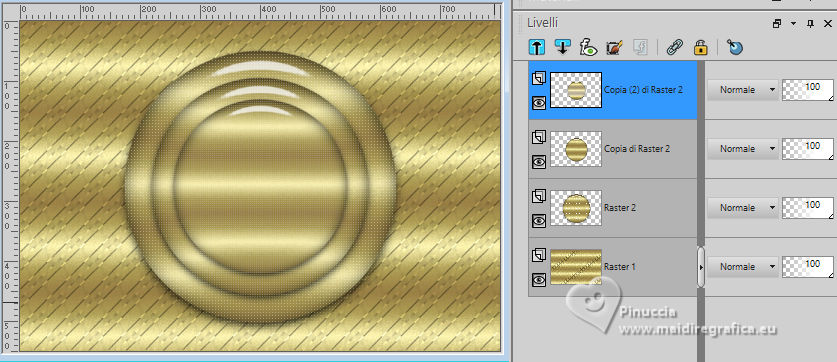 Livelli>Unisci>Unisci giù - 2 volte. 7. Effetti>Effetti 3D>Sfalsa ombra, colore nero. 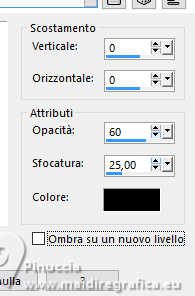 8. Attiva lo strumento Forma predefinita 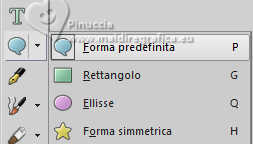 Apri il menu delle forme e seleziona la forma X EndRepeat con i seguenti settaggi: Anti-alias e Crea come vettore selezionati - linea di stile Pieno - larghezza 1 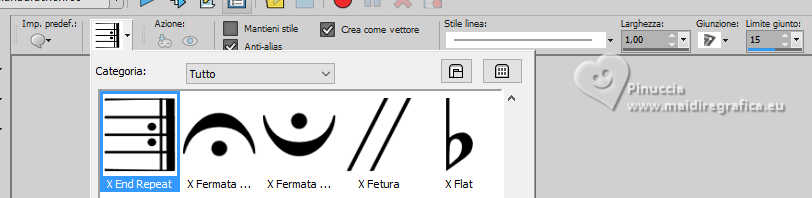 Con il motivo dorato, traccia la forma su tutta la tela, partendo dall'angolo in alto a sinistra fino all'angolo in basso a destra. 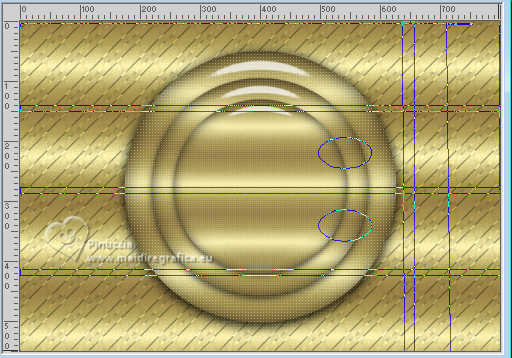 Tasto destro del mouse sul livello Vettore e seleziona Converti in livello Raster 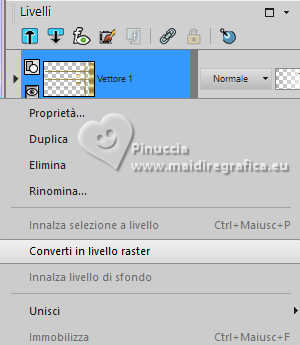 Effetti>Effetti di bordo>Aumenta di più. 9. Livelli>Duplica. Immagine>Rifletti>Rifletti orizzontalmente (Immagine>Rifletti). Livelli>Unisci>Unisci giù. Effetti>Effetti 3D>Sfalsa ombra, con i settaggi precedenti. 10. Apri deco-17-1 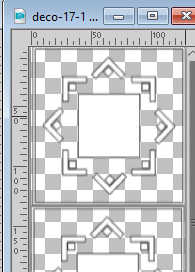 Modifica>Copia. Torna al tuo lavoro e vai a Modifica>Incolla come nuovo livello. Selezione>Seleziona tutto. Selezione>Mobile. Selezione>Immobilizza. Riempi con il motivo oro.Selezione>Deseleziona. 11. Oggetti>Allinea>Sinistra. Effetti>Effetti di bordo>Aumenta. 12. Apri deco-17-2 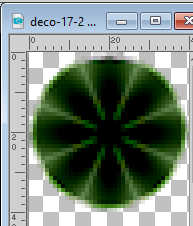 Modifica>Copia. Torna al tuo lavoro e vai a Modifica>Incolla come nuovo livello. 13. Effetti>Effetti di immagine>Scostamento. 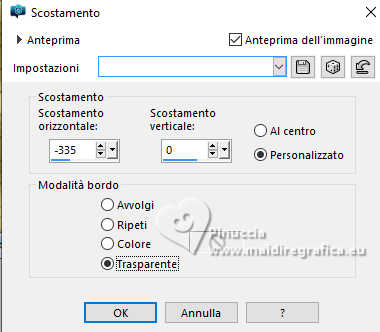 14. Livelli>Unisci>Unisci giù. Effetti>Effetti 3D>Sfalsa ombra, con i settaggi precedenti. 15. Livelli>Duplica. Immagine>Rifletti>Rifletti orizzonatlmente (Immagine>Rifletti). 16. Apri il tube pinterest-1de8 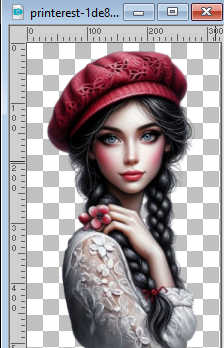 Modifica>Copia. Torna al tuo lavoro e vai a Modifica>Incolla come nuovo livello. Posiziona  il tube a tuo piacimento. il tube a tuo piacimento.17. Immagine>Aggiungi bordatura, 1 pixel, simmetriche, colore nero. Selezione>Seleziona tutto. Immagine>Aggiungi bordatura, 35 pixels, simmetriche, colore chiaro. 18. Selezione>Inverti. Livelli>Nuovo livello raster. Riempi il livello con il motivo oro.Abbassa l'opacità di questo livello al 40%. 19. Selezione>Inverti. Effetti>Effetti 3D>Sfalsa ombra, con i settaggi precedenti. Selezione>Deseleziona. 20. Firma il tuo lavoro su un nuovo livello. Livelli>Unisci>Unisci tutto e salva in formato jpg. Image de Pinterest 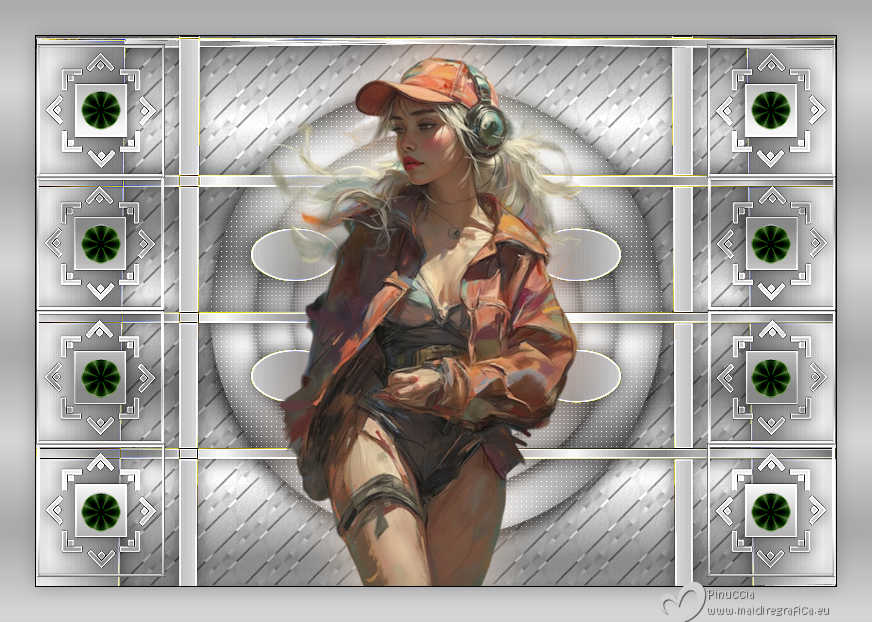  Se hai problemi o dubbi, o trovi un link non funzionante, o anche soltanto per un saluto, scrivimi. 26 Luglio 2025 |