|
TUTORIAL 287  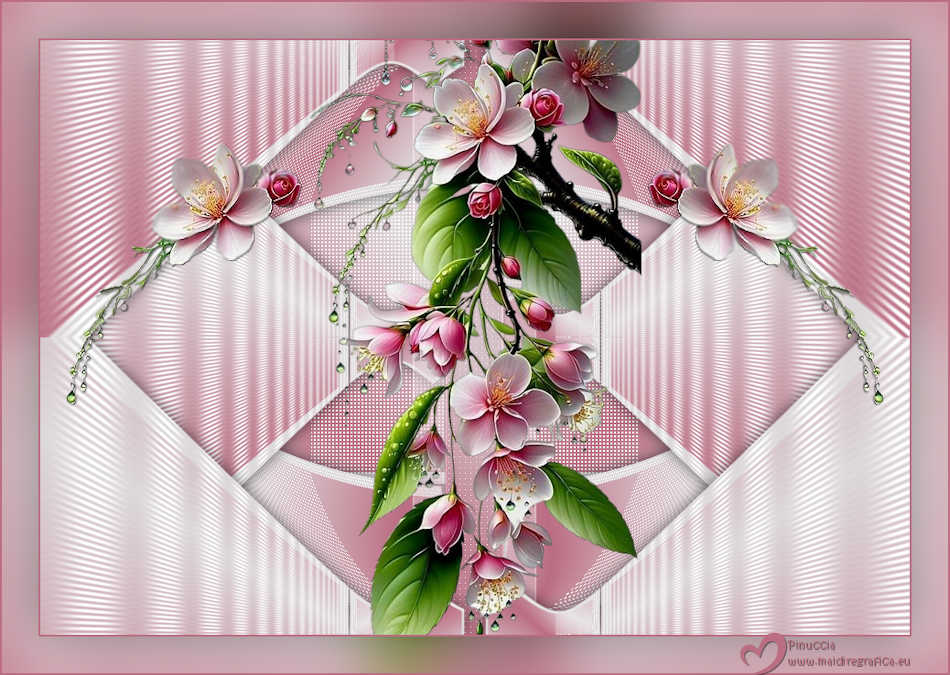 
qui puoi trovare qualche risposta ai tuoi dubbi. Se l'argomento che ti interessa non è presente, ti prego di segnalarmelo. Per tradurre il tutorial ho usato PSPX9, ma può essere eseguito con ogni versione di PSP. Dalla versione X4, il comando Immagine>Rifletti è stato sostituito con Immagine>Capovolgi in orizzontale, e il comando Immagine>Capovolgi con Immagine>Capovolgi in verticale. Nelle versioni X5 e X6, le funzioni sono state migliorate rendendo disponibile il menu Oggetti. Con la nuova versione X7, sono tornati Rifletti/Capovolgi, ma con nuove differenze Vedi la scheda sull'argomento qui  traduzione in francese qui traduzione in francese qui Le vostre versioni qui Le vostre versioni quiOccorrente:  (in questa pagina trovi i links ai siti dei creatori di tubes) Filtri: in caso di dubbi, ricorda di consultare la mia sezione filtri qui Filters Unlimited 2.0 qui [AFS IMPORT] - sqborder2 qui Simple - Top Bottom Wrap, Left Right Wrap (bonus) qui Simple - Half Wrap qui Carolaine and Sensibility - CS-LDots qui Flaming Pear - Flexify 2 qui Toadies - What are you qui I filtri AFS IMPORT, Simple e Toadies si possono usare da soli o importati in Filters Unlimited (come fare vedi qui) Se un filtro fornito appare con questa icona  deve necessariamente essere importato in Filters Unlimited. deve necessariamente essere importato in Filters Unlimited. se stai usando altri colori, sperimenta le modalità di miscelatura e opacità più adatte ai tuoi colori Nelle ultime versioni di PSP non c'è il gradiente di primo piano/sfondo (Corel_06_029) Puoi usare i gradienti delle versioni precedenti. Trovi qui i gradienti Corel X.  1. Imposta il colore di primo piano con #bb6d83, e il colore di sfondo con #dedadb (o bianco). 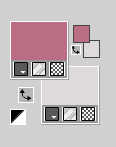 Passa il colore di primo piano a Gradiente di primo piano/sfondo, stile Lineare. 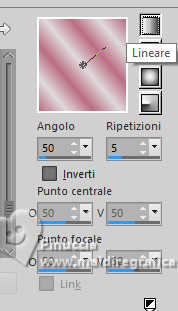 2. Apri una nuova immagine trasparente 950 x 650 pixels. 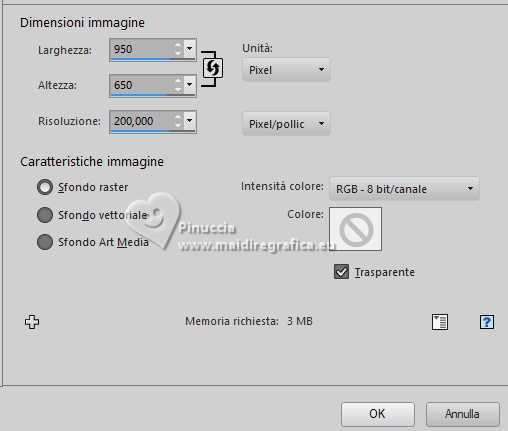 Riempi  l'immagine trasparente con il gradiente. l'immagine trasparente con il gradiente.3. Attiva lo strumento Selezione  (non importa il tipo di selezione impostato, perchè con la selezione personalizzata si ottiene sempre un rettangolo) clicca sull'icona Selezione personalizzata  e imposta i seguenti settaggi.  Selezione>Innalza selezione a livello. 4. Selezione>Modifica>Seleziona bordature selezione. 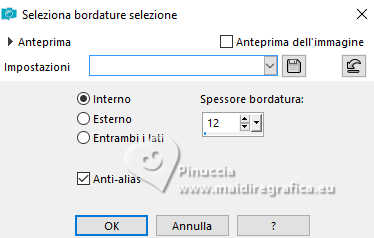 5. Corrispondenza dello strumento Riempimento su Nessuno  Riempi la selezione con il colore chiaro.Selezione>Deseleziona. 6. Livelli>Duplica. Immagine>Rifletti>Rifletti orizzontalmente. Livelli>Unisci>Unisci giù. 7. Effetti>Plugins>[AFS IMPORT] - sqborder2, con i settaggi standard. 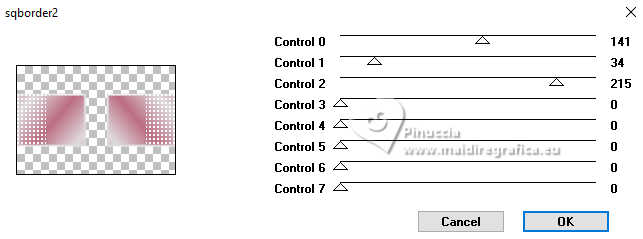 8. Livelli>Duplica. Effetti>Plugins>Flaming Pear - Flexify 2. 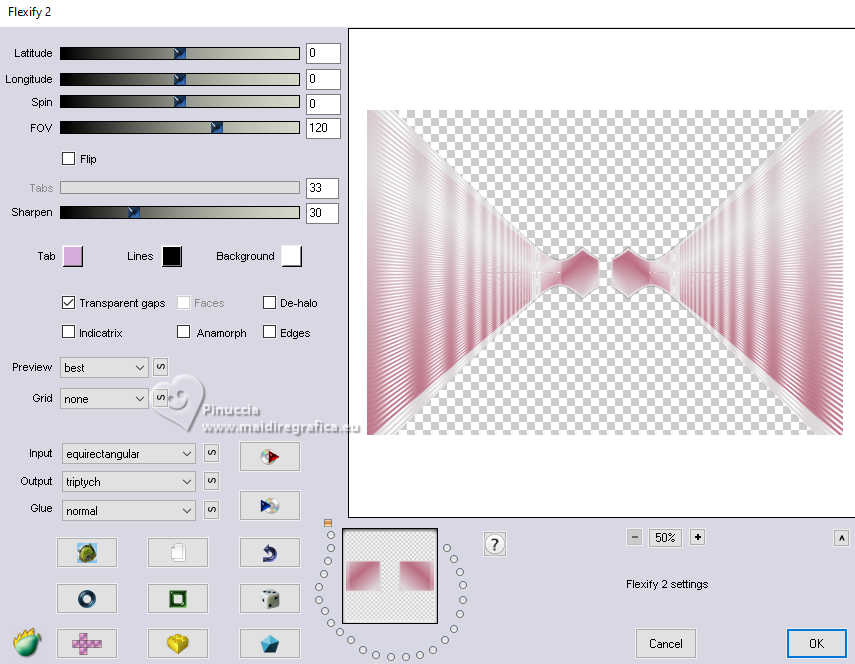 9. Livelli>Duplica. Effetti>Plugins>Filters Unlimited 2.0 - Simple - Top Bottom Wrap.  10. Attiva il livello Selezione innalzata. Effetti>Plugins>Filters Unlimited 2.0 - Simple - Left Right Wrap  11. Livelli>Duplica. Effetti>Plugins>Filters Unlimited 2.0 - Simple - Half Wrap  12. Effetti>Effetti geometrici>Cerchio. 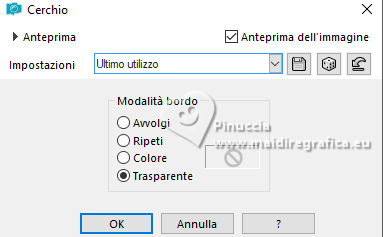 13. Attiva il livello Raster 1. Effetti>Plugins>Carolaine and Sensibility - CS-LDots 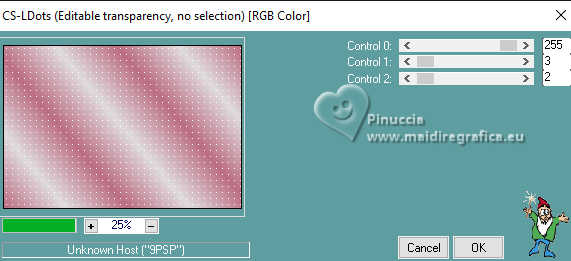 14. Sui 4 livelli superiori applica: Effetti>Effetti 3D>Sfalsa ombra, colore nero.  15. Attiva nuovamente il livello Raster 1. Selezione personalizzata  Selezione>Innalza selezione a livello. Selezione>Deseleziona. 16. Effetti>Plugins>Filters unlimited 2.0 - Toadies - What are you  17. Livelli>Disponi>Porta in alto. Livelli>Disponi>Sposta giù. Regola>Messa a fuoco>Accentua messa a fuoco. 18. Apri il tube AI-1723-removebg  Modifica>Copia. Torna al tuo lavoro e vai a Modifica>Incolla come nuovo livello. Livelli>Disponi>Porta in alto. 19. Effetti>Effetti 3D>Sfalsa ombra, colore nero. 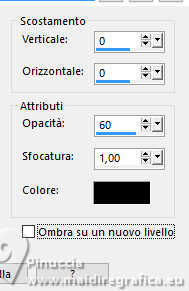 20. Apri il tube A1-1723-b. 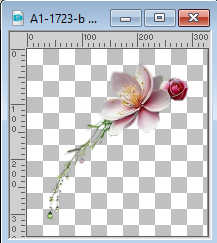 Modifica>Copia. Torna al tuo lavoro e vai a Modifica>Incolla come nuovo livello. Sposta  il tube a sinistra. il tube a sinistra.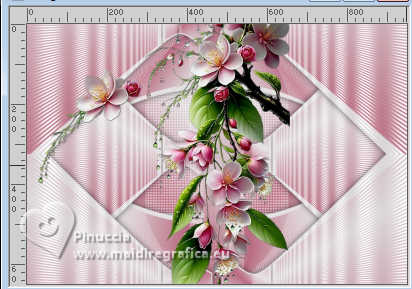 21. Effetti>Effetti 3D>Sfalsa ombra, colore nero. 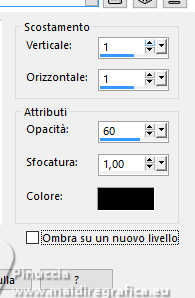 22. Livelli>Duplica. Immagine>Rifletti>Rifletti orizzontalmente. Livelli>Unisci>Unisci giù. 23. Immagine>Aggiungi bordatura, 2 pixels, simmetriche, colore scuro. Selezione>Seleziona tutto. Modifica>Copia. Immagine>Aggiungi bordatura, 40 pixels, simmetriche, colore chiaro. Selezione>Inverti. Modifica>Incolla nella selezione 24. Regola>Sfocatura>Sfocatura gaussiana - raggio 30.  Selezione>Inverti. Effetti>Effetti 3D>Sfalsa ombra, colore nero.  Selezione>Deseleziona. 25. Immagine>Aggiungi bordatura, 2 pixels, simmetriche, colore scuro. 26. Firma il tuo lavoro e salva in formato jpg. Per i tubes di questi esempi grazie Silvie  Wieskes   Se hai problemi o dubbi, o trovi un link non funzionante, o anche soltanto per un saluto, scrivimi. 4 Settembre 2025 |