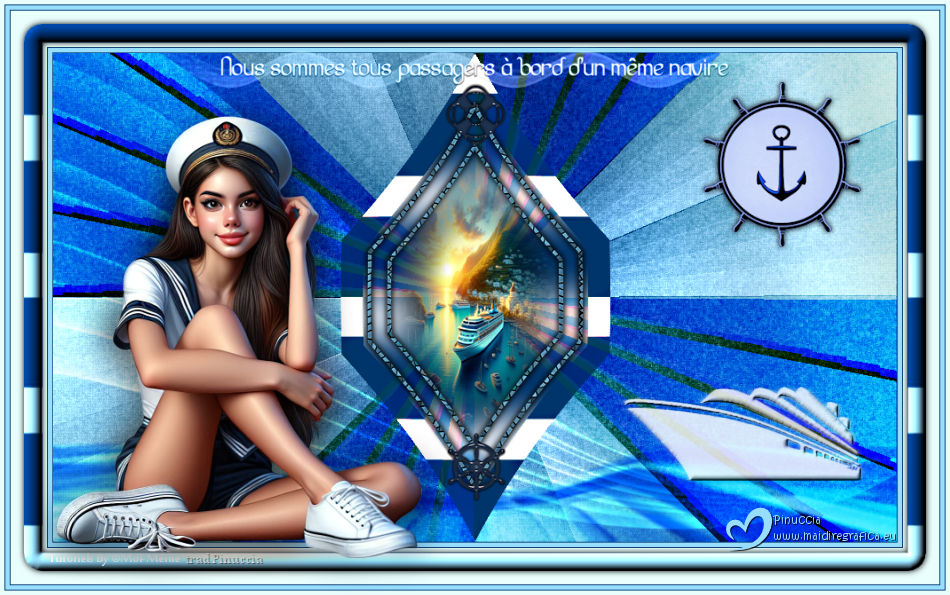
|
À BORD 
Ringrazio Irene per l'invito a tradurre i suoi tutorial
qui puoi trovare qualche risposta ai tuoi dubbi. Se l'argomento che ti interessa non è presente, ti prego di segnalarmelo. Questo tutorial, creato con PSP 2020, è stato tradotto con PSPX9, ma può essere realizzato anche con le altre versioni di PSP. Dalla versione X4, il comando Immagine>Rifletti è stato sostituito con Immagine>Capovolgi in orizzontale, e il comando Immagine>Capovolgi con Immagine>Capovolgi in verticale. Nelle versioni X5 e X6, le funzioni sono state migliorate rendendo disponibile il menu Oggetti. Con la nuova versione X7, sono tornati Rifletti>Capovolgi, ma con nuove varianti. Vedi la scheda sull'argomento qui  English Translation qui English Translation qui  Le vostre versioni qui Le vostre versioni qui Occorrente:  Materale di Moi-Même Altri tubes sul tema qui (non utilizzare per altri tutorial) (in questa pagina trovi i links ai siti dei creatori del materiale)  se hai problemi con i filtri, consulta la mia sezione filtri qui Filters Unlimited 2.0 qui &< Bkg Designer sf10I> - Cruncher (da importare in Unlimited) qui Filters Factory Gallery E - Zebra Fun, Transparent Pizza, Gradient/Spoke Ratio Makerqui Graphics Plus - Emboss, Cross Shadow qui Mehdi - Sorting Tiles qui Mura's Meister - Perspective Tiling qui Alien Skin Eye Candy 5 Textures - Weave qui I filtri Factory Gallery e Graphics Plus si possono usare da soli o importati in Filters Unlimited (come fare vedi qui) Se un filtro fornito appare con questa icona  deve necessariamente essere importato in Filters Unlimited. deve necessariamente essere importato in Filters Unlimited. non esitare a cambiare modalità di miscelatura e opacità secondo i colori utilizzati. Nelle ultime versioni di PSP non c'è il gradiente di primo piano/sfondo (Corel_06_029) Puoi usare i gradienti delle versioni precedenti. Trovi qui i gradienti Corel X. Apri la maschera in PSP e minimizzala con il resto del materiale Se hai problemi con il canale alfa, apri una nuova immagine trasparente 950 x 550 pixels, e usa le selezioni da disco. Colori: 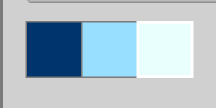 1. Imposta il colore di primo piano con il colore 1 #00356c, e il colore di sfondo con il colore 2 #97defe. 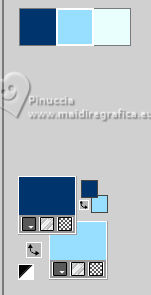 colore 3 #e8fefc 2. Apri Canal_alpha_ À bord Questa immagine, che sarà la base del tuo lavoro non è vuota, ma contiene le selezioni salvate sul canale alfa. Riempi  l'immagine trasparente con il colore di primo piano. l'immagine trasparente con il colore di primo piano.Passa il colore di primo piano a Gradiente di primo piano/sfondo, stile Sprazzo di luce. 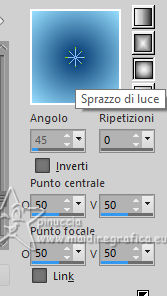 Livelli>Nuovo livello raster. Abbassa l'opacità dello strumento Riempimento a 60  Riempi il livello con il gradiente.Effetti>Plugins>Filters Unlimited (o fuori, in questo caso ricorda che Unlimited non tiene in memoria i settaggi) Filter Factory Gallery E - Zebra Fan 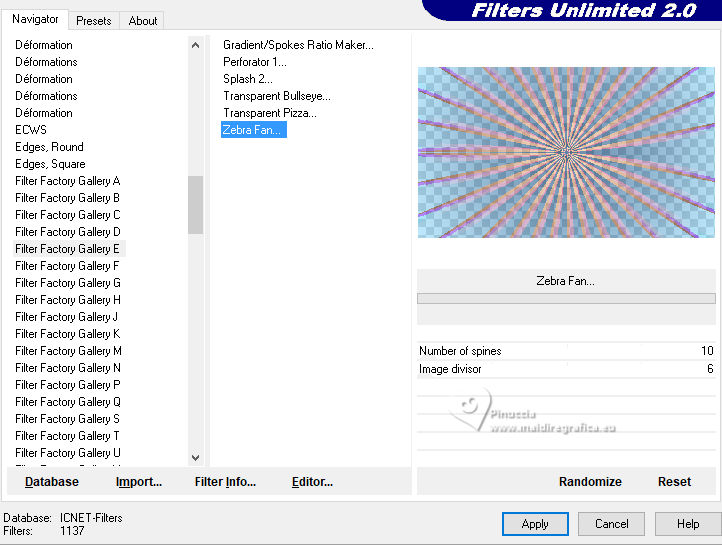 Cambia la modalità di miscelatura di questo livello in Sovrapponi (o altri, secondo i tuoi colori). 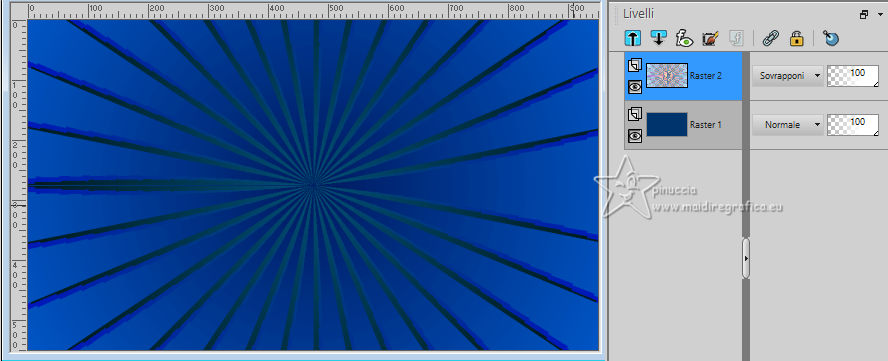 Effetti>Plugins>Filters Unlimited (o fuori) - Filter Factory Gallery E - Transparent Pizza Fan 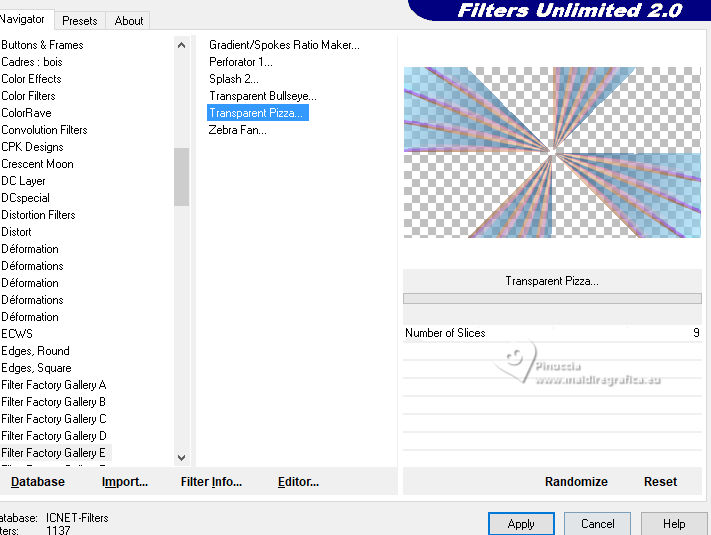 3. Livelli>Duplica. Chiudi questo livello e attiva il livello sottostante. 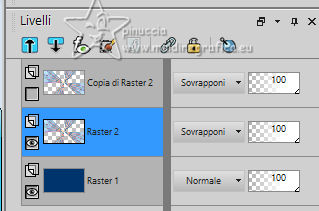 4. Livelli>Nuovo livello raster. Selezione>Carica/Salva selezione>Carica selezione da canale alfa. La selezione Sélection #1 è subito disponibile. Devi soltanto cliccare Carica. 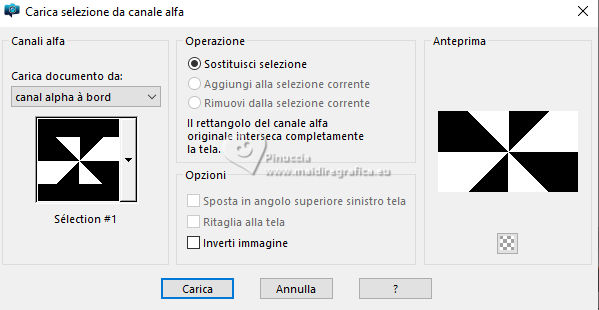 Riporta l'opacità dello strumento Riempimento a 100. Riempi la selezione con il gradiente.Effetti>Plugins>Filters Unlimited (o fuori) - Gradient/Spokes Ratio Maker 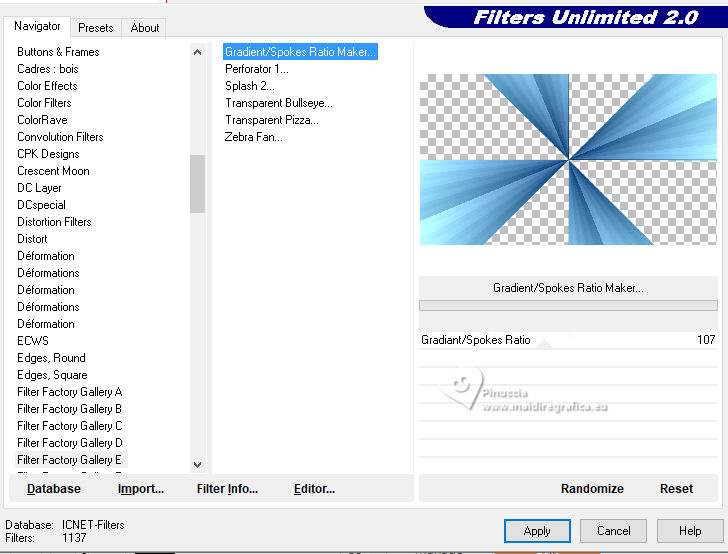 Effetti>Plugins>Graphics Plus - Emboss 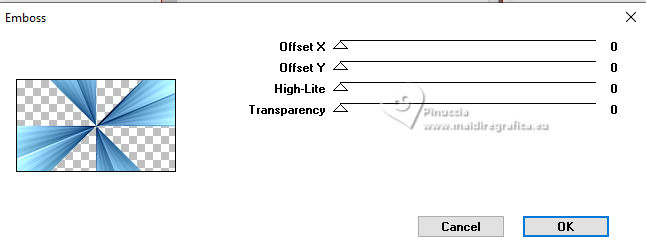 Selezione>Deseleziona. Livelli>Unisci>Unisci visibile (il livello Copia di Raster 2 è ancora chiuso: non è stato dimenticato). 5. Livelli>Nuovo livello raster. Selezione>Seleziona tutto. Apri il motivo motif à bord MM 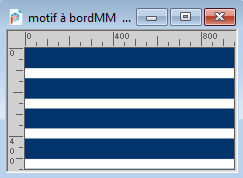 Modifica>Copia (per adattare ai tuoi colori: per esempio: seleziona le barre del colore scuro (colore 1) con la bacchetta magica, e riempi con il tuo colore). Torna al tuo lavoro e vai a Modifica>Incolla nella selezione. Selezione>Deseleziona. Rimani su questo livello. Nota: se vuoi cambiare i colori, minimizza il motivo sulla tua area di lavoro per usarlo ancora) 6. Effetti>Effetti geometrici>Pentagono. 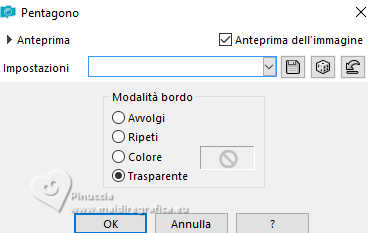 Immagine>Rifletti>Rifletti verticalmente (Immagine>Capovolgi). Ripeti Effetti>Effetti geometrici>Pentagono, con i settaggi precedenti. 7. Selezione>Carica/Salva selezione>Carica selezione da canale alfa. Apri il menu delle selezioni e carica la selezione Sélection 2 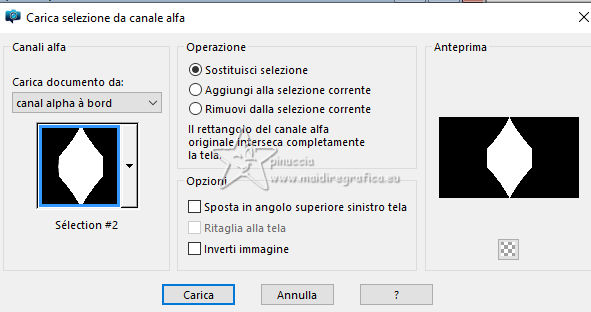 Selezione>Modifica>Seleziona bordature selezione. 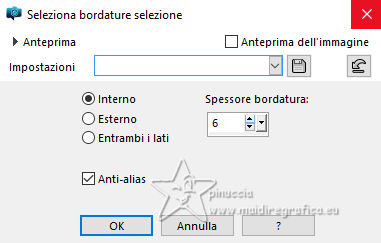 8. Livelli>Nuovo livello raster. Riempi la selezione con il colore 2 (colore di sfondo).Effetti>Effetti di trama>Ciottoli - colore di primo piano (colore 1). 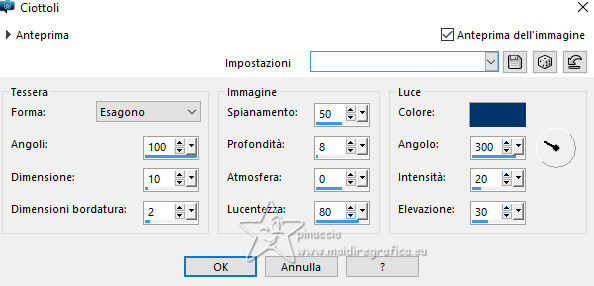 Selezione>Deseleziona. Effetti>Effetti 3D>Sfalsa ombra, colore nero. 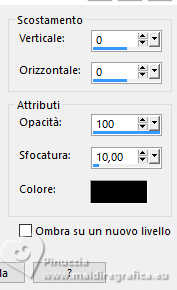 9. Attiva il livello sottostante. Selezione>Carica/Salva selezione>Carica selezione da canale alfa. Apri il menu delle selezioni e carica nuovamente la selezione Sélection 2 Selezione>Modifica>Contrai - 25 pixels. Regola>Sfocatura>Sfocatura gaussiana - raggio 20.  Mantieni selezionato. 10. Selezione>Modifica>Contrai - 6 pixels. Livelli>Nuovo livello raster. Apri il tube A bord 1_AIgen par MM  Cancella il watermark e vai a Modifica>Copia. Torna al tuo lavoro e vai a Modifica>Incolla nella selezione. Livelli>Duplica. Livelli>Unisci>Unisci giù. Mantieni ancora selezionato. 11. Selezione>Modifica>Seleziona bordature selezione.  Riempi la selezione con il colore 2 (colore di sfondo).Effetti>Effetti di trama>Ciottoli, con i settaggi precedenti (colore di primo piano) Effetti>Effetti 3D>Sfalsa ombra, colore nero. Selezione>Deseleziona. 12. Attiva il livello soprastante. Livelli>Unisci>Unisci giù - 2 volte. Effetti>Effetti 3D>Sfalsa ombra, con i settaggi precedenti. Livelli>Disponi>Porta in alto. Immagine>Ridimensiona, all'80%, tutti i livelli non selezionato. Regola>Messa a fuoco>Metti a fuoco. 13. Livelli>Visualizza>Tutto. 14. Apri déco centre  Cancella il watermark e vai a Modifica>Copia. Torna al tuo lavoro e vai a Modifica>Incolla come nuovo livello. Tasto K per attivare lo strumento Puntatore  Posizione X: 437,00 - Posizione Y: 33,00. 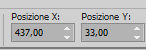 Tasto M per deselezionare lo strumento. Per adattare il tube: Strumento Trasforma in destinazione e applica il tuo colore 2 15. Attiva il livello di sfondo, Uniti. Livelli>Duplica. Effetti>Plugins>Mehdi - Sorting Tiles. 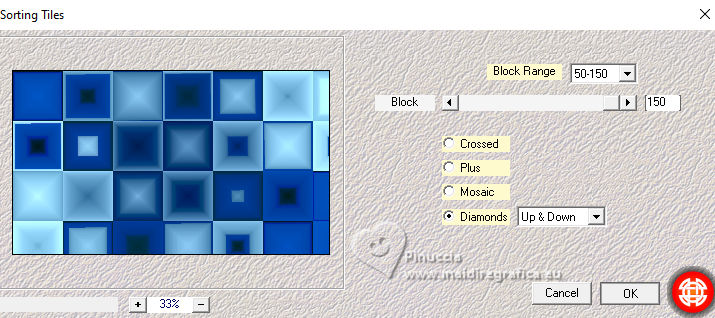 Effetti>Plugins>Filters Unlimited 2.0 - &<Bkg Designer sf10I> - Cruncher. 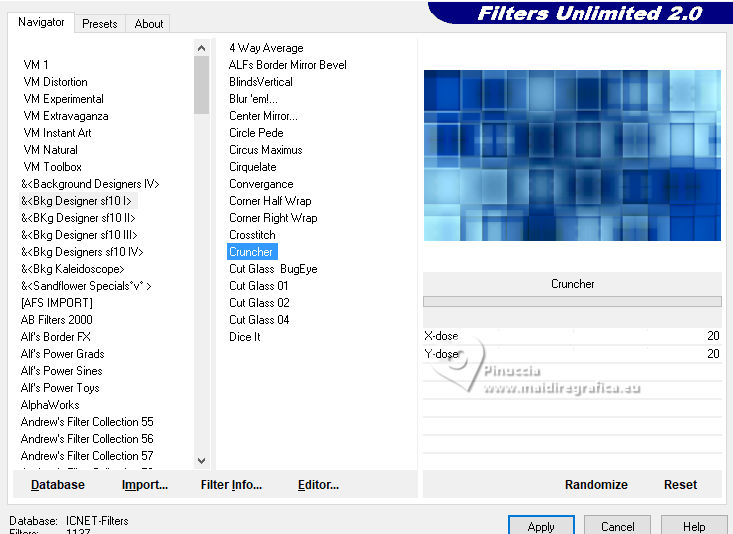 Effetti>Plugins>Mura's Meister - Perspective Tiling 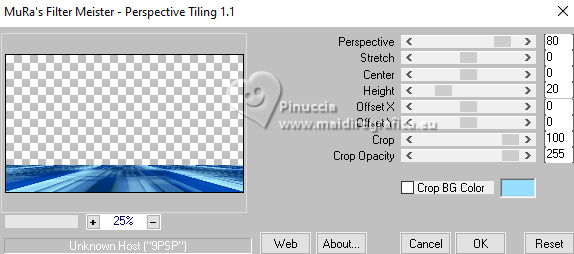 Effetti>Effetti di riflesso>Specchio rotante, con i settaggi standard.  Regola>Sfocatura>Sfocatura gaussiana - raggio 2  Effetti>Effetti di distorsione>Distorsione, con i settaggi standard.  Cambia la modalità di miscelatura di questo livello in Luce netta, o altro. 16. Selezione>Carica/Salva selezione>Carica selezione da canale alfa. Apri il menu delle selezioni e carica nuovamente la selezione Sélection 3  Premi 4 volte sulla tastiera il tasto CANC  Selezione>Deseleziona. 17. Attiva il livello di sfondo, Uniti Effetti>Plugins>Alien skin Eye Candy 5 Textures - Weave 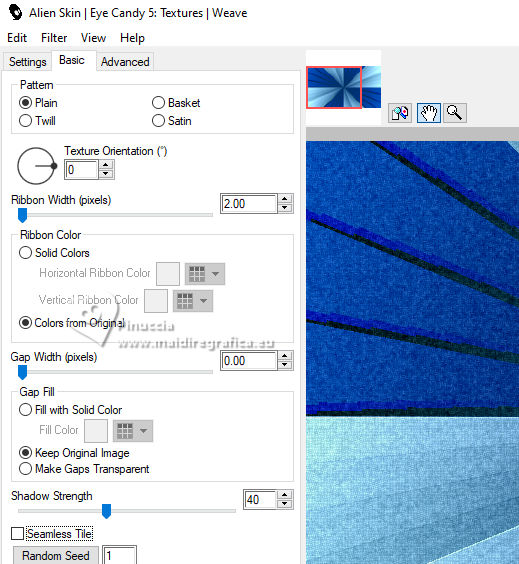 Effetti>Plugins>Graphics Plus - Cross Shadow. 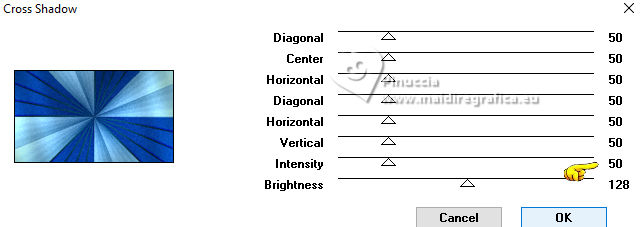 18. Imposta il colore di primo piano con il colore 3 #e8fefc. 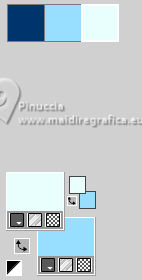 Livelli>Nuovo livello raster. Riempi il livello con il colore di primo piano (colore 3)18. Attiva la maschera claire_masque_tivoli_forme.jpg Immagine>Rifletti>Rifletti orizzontalmente, e minimizzala nuovamente. Livelli>Nuovo livello maschera>Da immagine. Apri il menu sotto la finestra di origine e vedrai la lista dei files aperti. Seleziona la maschera claire_masque_tivoli_forme.jpg 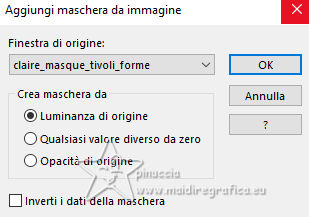 Livelli>Duplica. Livelli>Unisci>Unisci gruppo. Cambia la modalità di miscelatura di questo livello in Sovrapponi. 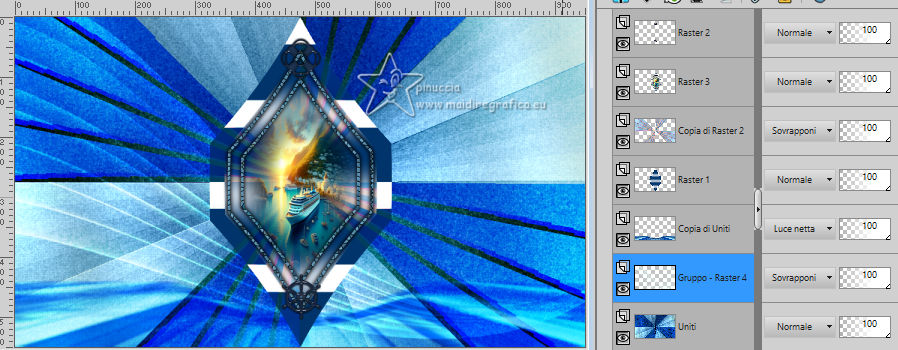 non dimenticare, quando chiudi la maschera di non salvare le modifiche 19. Immagine>Aggiungi bordatura, 1 pixel, simmetriche, colore 1 #00356c. Immagine>Aggiungi bordatura, 5 pixels, simmetriche, colore 2 #97defe. Immagine>Aggiungi bordatura, 1 pixel, simmetriche, colore 1 #00356c. Immagine>Aggiungi bordatura, 5 pixels, simmetriche, colore 3 #38fefc. Immagine>Aggiungi bordatura, 1 pixel, simmetriche, colore 1 #00356c. 20. Selezione>Seleziona tutto. Immagine>Aggiungi bordatura, 35 pixels, simmetriche, colore 3 #38fefc. Selezione>Modifica>Seleziona bordature selezione. 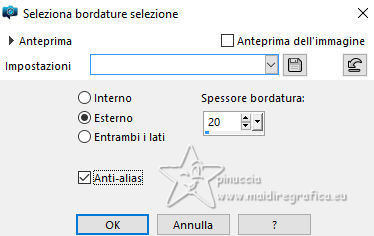 Attiva il motivo motif à bord MM e vai a Modifica>Copia. Torna al tuo lavoro e vai a Modifica>Incolla nella selezione. Effetti>Effetti 3D>Smusso a incasso, colore di sfondo (colore 2). 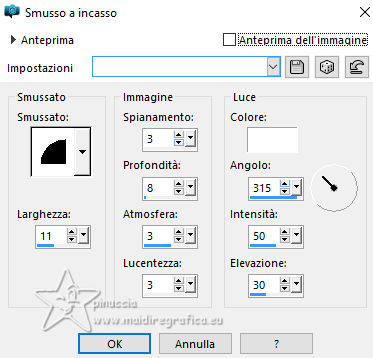 Effetti>Effetti 3D>Sfalsa ombra, con i settaggi precedenti. Selezione>Deseleziona. 21. Immagine>Aggiungi bordatura, 1 pixel, simmetriche, colore 1 #00356c. Immagine>Aggiungi bordatura, 5 pixels, simmetriche, colore 2 #97defe. Immagine>Aggiungi bordatura, 1 pixel, simmetriche, colore 1 #00356c. Immagine>Aggiungi bordatura, 5 pixels, simmetriche, colore 3 #38fefc. Apri il tube Dame_sailor fuku 5_AIgen & tube MM 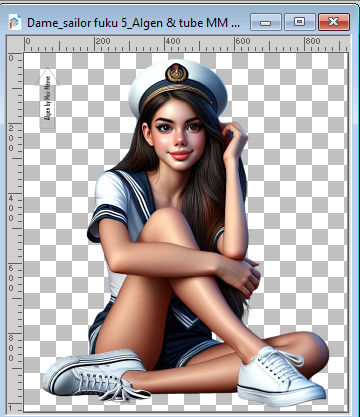 Cancella il watermark e vai a Modifica>Copia. Torna al tuo lavoro e vai a Modifica>Incolla come nuovo livello. Immagine>Ridimensiona, al 50%, tutti i livelli non selezionato. Spostalo  a sinistra, a sinistra,o tasto K per attivare lo strumento Puntatore Posizione X: 63,00 - Posizione Y: 131,00.  Livelli>Duplica. Attiva il livello sottostante. Regola>Sfocatura>Sfocatura gaussiana - raggio 20. Cambia la modalità di questo motivo in Moltiplica. 22. Attiva il livello superiore. Apri il tube déco 1 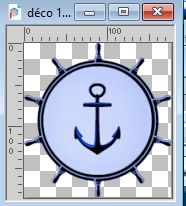 Modifica>Copia. Torna al tuo lavoro e vai a Modifica>Incolla come nuovo livello. Tasto K per attivare lo strumento Puntatore Posizione X: 792,00 - Posizione Y: 93,00.  Effetti>Effetti 3D>Sfalsa ombra, con i settaggi precedenti, o secondo il tuo tube. 23. Apri déco navire 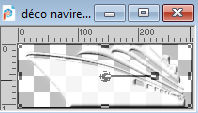 Modifica>Copia. Torna al tuo lavoro e vai a Modifica>Incolla come nuovo livello. Posizione X: 691,00 - Posizione Y: 436,00.  24. Apri il testo texto  Modifica>Copia. Torna al tuo lavoro e vai a Modifica>Incolla come nuovo livello. Posizione x: 174,00 - Posizione Y: 51,00.  Tasto M per deselezionare lo strumento. Cambia la modalità di miscelatura di questo livello in Luminanza (esistente) 25. Firma il tuo lavoro su un nuovo livello. Aggiungi watermarks dell'autore e del traduttore. 26. Immagine>Aggiungi bordatura, 1 pixel, simmetriche, colore 1 #00356c. Immagine>Ridimensiona, 950 pixels di larghezza, tutti i livelli selezionato. Regola>Messa a fuoco>Maschera di contrasto - Diffuso  Salva in formato jpg. Per i tubes di questo esempio grazie Moi-Même 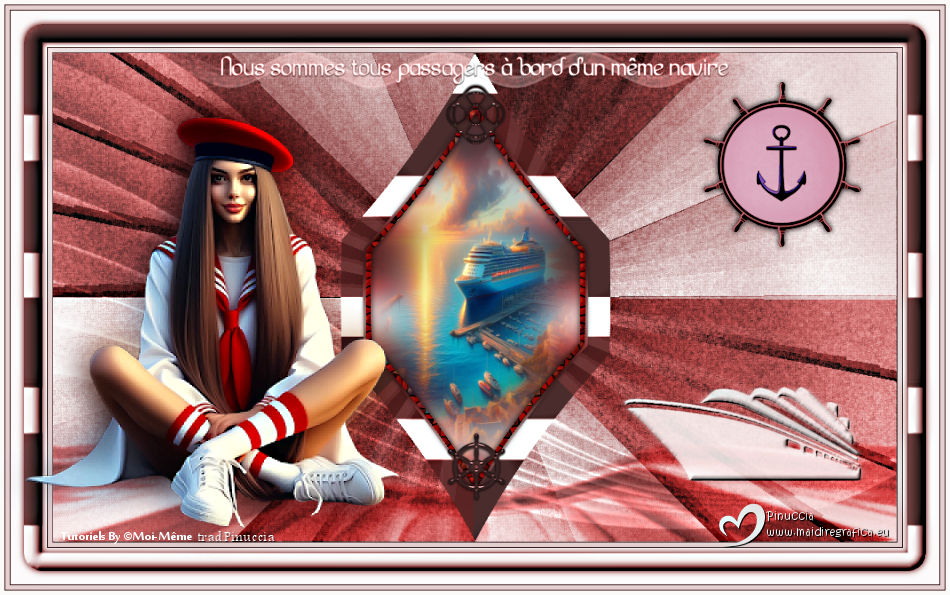  Puoi scrivermi se hai problemi o dubbi, o trovi un link che non funziona, o soltanto per un saluto. 29 Maggio 2025 |