|
PETIT PAPA NOËL 
Ringrazio Irene per l'invito a tradurre i suoi tutorial
qui puoi trovare qualche risposta ai tuoi dubbi. Se l'argomento che ti interessa non è presente, ti prego di segnalarmelo. Questo tutorial, creato con PSP 2020, è stato tradotto con PSPX9, ma può essere realizzato anche con le altre versioni di PSP. Dalla versione X4, il comando Immagine>Rifletti è stato sostituito con Immagine>Capovolgi in orizzontale, e il comando Immagine>Capovolgi con Immagine>Capovolgi in verticale. Nelle versioni X5 e X6, le funzioni sono state migliorate rendendo disponibile il menu Oggetti. Con la nuova versione X7, sono tornati Rifletti>Capovolgi, ma con nuove varianti. Vedi la scheda sull'argomento qui  English Translation qui English Translation qui  Le vostre versioni qui Le vostre versioni qui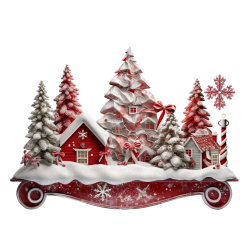 Occorrente:  Materiale di Moi-Même Altri tube a tema di Moi-Même li trovi qui e qui (non usare per altri tutorial) (in questa pagina trovi i links ai siti dei creatori del materiale)  se hai problemi con i filtri, consulta la mia sezione filtri qui Filters Unlimited 2.0 qui &<Bkg Kaleidoscope> (da importare in Unlimited) qui AAA Frames - Foto Frame qui FM Tile Tools - Blend Emboss qui 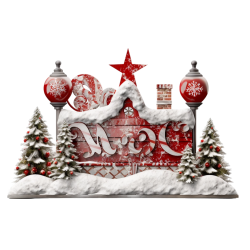 non esitare a cambiare modalità di miscelatura e opacità secondo i colori utilizzati. Nelle ultime versioni di PSP non c'è il gradiente di primo piano/sfondo (Corel_06_029) Puoi usare i gradienti delle versioni precedenti. Trovi qui i gradienti Corel X.  Se hai problemi con il canale alfa, apri una nuova immagine trasparente 950 x 550 pixels, e usa le selezioni da disco. Imposta il colore di primo piano con #ffdfa3, e il colore di sfondo con #750103. 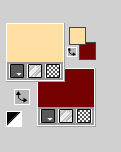 Colori supplementari: bianco e nero Passa il colore di primo piano a Gradiente di primo piano/sfondo, stile Rettangolare. 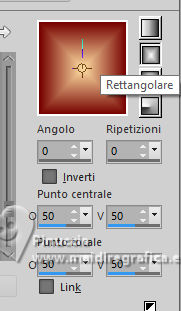 1. Apri Canal_alpha PPN Questa immagine, che sarà la base del tuo lavoro non è vuota, ma contiene le selezioni salvate sul canale alfa. Riempi  l'immagine trasparente con il gradiente. l'immagine trasparente con il gradiente.2. Effetti>Plugins>Filters Unlimited 2.0 - Lens Effects - Horizontal Slices 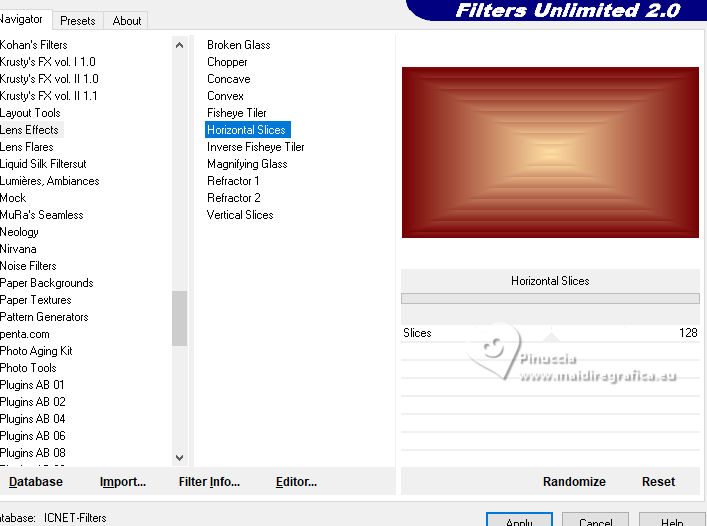 3. Selezione>Carica/Salva selezione>Carica selezione da disco. La selezione sélection 1 è subito disponibile. Devi soltanto cliccare Carica. 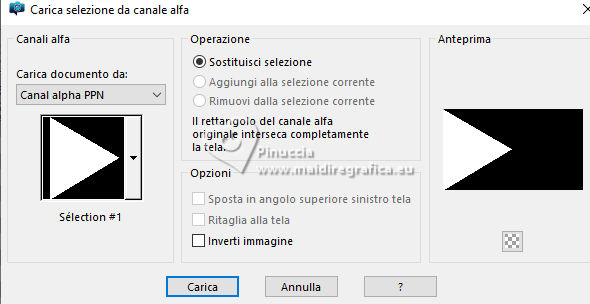 Selezione>Innalza selezione a livello. Effetti>Plugins>Filters Unlimited 2.0 - &<Bkg Kaleidoscope> - Cake Mix  Effetti>Effetti 3D>Smusso a incasso. 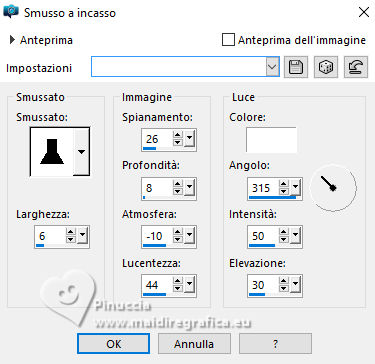 Selezione>Deseleziona. 4. Livelli>Duplica. Immagine>Rifletti>Rifletti orizzontalmente. Livelli>Unisci>Unisci giù. Effetti>Effetti 3D>Sfalsa ombra, colore nero, ombra su nuovo livello selezionato.  Rimani sul livello dell'ombra. Effetti>Effetti di trama>Mosaico di vetro  Cambia la modalità di miscelatura di questo livello in Luminanza (esistente). 5. Attiva il livello superiore. Effetti>Effetti 3D>Sfalsa ombra, colore nero, ombra su nuovo livello non selezionato.  6. Selezione>Carica/Salva selezione>Carica selezione da canale alfa. Apri il menu delle selezioni a carica la selezione sélection 2 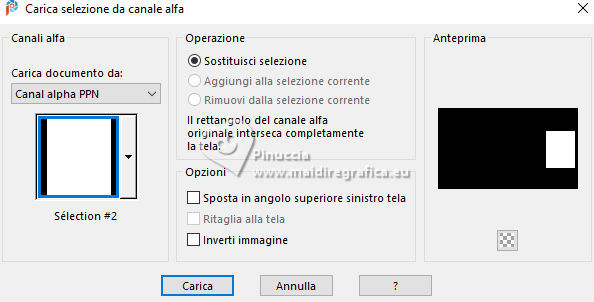 Selezione>Innalza selezione a livello. Regola>Sfocatura>Sfocatura gaussiana - raggio 10. 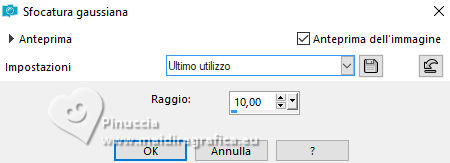 Effetti>Plugins>AAA Frames - Foto Frame.  Selezione>Deseleziona. Effetti>Effetti 3D>Sfalsa ombra, con i settaggi precedenti. 7. Apri il tube paroles 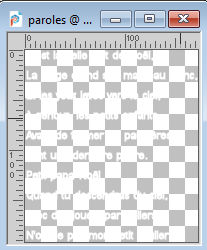 Modifica>Copia. Torna al tuo lavoro e vai a Modifica>Incolla come nuovo livello. Tasto K per attivare lo strumento Puntatore  Posizione X: 748,00 - Posizione Y: 179,00.  Cambia la modalità di miscelatura di questo livello in Luminanza (esistente). Effetti>Effetti 3D>Sfalsa ombra, colore nero. 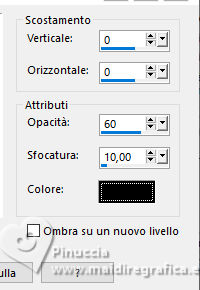 8. Apri il tube petite étoile_AIgen MM 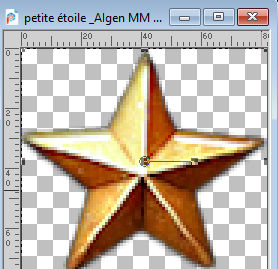 Modifica>Copia. Torna al tuo lavoro e vai a Modifica>Incolla come nuovo livello. Posizione X: 434,00 - Posizione Y: 226,00. 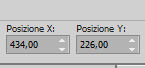 Regola>Messa a fuoco>Metti a fuoco. 9. Attiva il livello sottostante. Apri il tube sapin 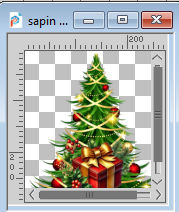 Modifica>Copia. Torna al tuo lavoro e vai a Modifica>Incolla come nuovo livello. Posizione X: 333,00 - Posizione Y: 244,00.  Tasto M per deselezionare lo strumento. 10. Attiva il livello di sfondo, Raster 1. Livelli>Nuovo livello raster. Selezione>Seleziona tutto. Apri il paesaggio ai-generated-8428129_1920 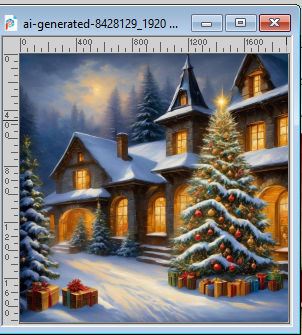 Modifica>Copia. Torna al tuo lavoro e vai a Modifica>Incolla nella selezione. Selezione>Deseleziona. Cambia la modailtà di miscelatura di questo livello in Luce diffusa. Effetti>Plugins>FM Tile Tools - Blend Emboss, con i settaggi standard. 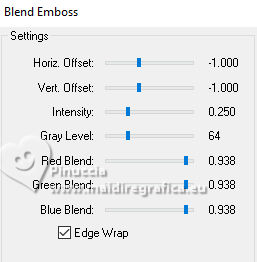 Selezione>Deseleziona. 11. Livelli>Nuovo livello raster. Selezione>Carica/Salva selezione>Carica selezione da canale alfa. Apri il menu delle selezioni a carica la selezione sélection 3 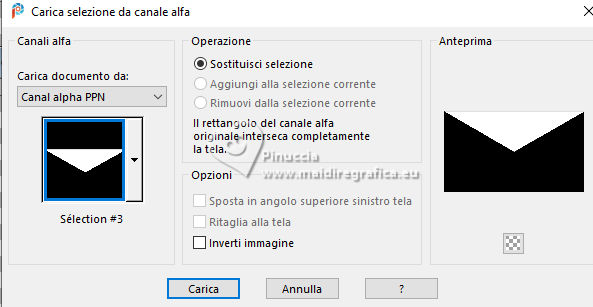 Apri il tube Abstract_Decor44X_Silvie 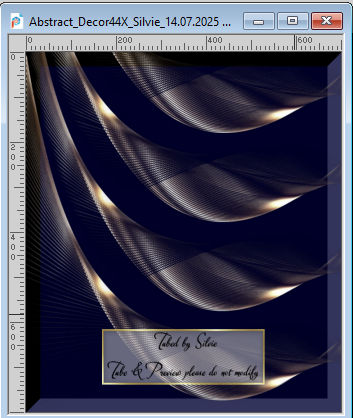 Modifica>Copia. Torna al tuo lavoro e vai a Modifica>incolla nella selezione. Selezione>Deseleziona. Livelli>Duplica. Immagine>Rifletti>Rifletti verticalmente (Immagine>Capovolgi). Livelli>Unisci>Unisci giù. 12. Attiva il livello superiore. Apri il tube RenneMM  Cancella il watermark e vai a Modifica>Copia. Torna al tuo lavoro e vai a Modifica>incolla come nuovo livello. Immagine>Rifletti>Rifletti orizzontalmente. Immagine>Ridimensiona, al 50%, tutti i livelli non selezionato. Tasto K per attivare lo strumento Puntatore Posizione X: 639,00 - Posizione Y: 266,00.  Livelli>Duplica. Attiva il livello sottostante. Regola>Sfocatura>Sfocatura gaussiana - raggio 10 Cambia la modalità di miscelatura di questo livello in Sovrapponi. 13. Apri il tube chaussette de noël 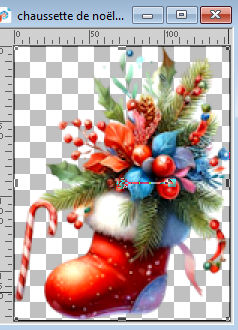 Modifica>Copia. Torna al tuo lavoro e vai a Modifica>incolla come nuovo livello. Posizione X: 792,00 - Posizione Y: 362,00.  Livelli>Duplica. Attiva il livello sottostante. Regola>Sfocatura>Sfocatura gaussiana - raggio 10 Cambia la modalità di miscelatura di questo livello in Sovrapponi. 14. Apri sucre d'orge  Modifica>Copia. Torna al tuo lavoro e vai a Modifica>incolla come nuovo livello. Posizione X: 749,00 - Posizione Y: 4,00.  15. Apri il tube titre 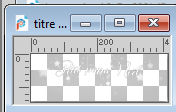 Modifica>Copia. Torna al tuo lavoro e vai a Modifica>incolla come nuovo livello. Posizione X: 268,00 - Posizione Y: 0,00.  Cambia la modalità di miscelatura di questo livello in Luminanza (esistente). 16. Apri il tube Tit Père Noel_AIgen MM  Cancella il watermark e vai a Modifica>Copia. Torna al tuo lavoro e vai a Modifica>incolla come nuovo livello. Immagine>Rifletti>Rifletti orizzontalmente. Immagine>Ridimensiona, al 50%, tutti i livelli non selezionato. Posizione X: 43,00 - Posizione Y: 20,00.  Tasto M per deselezionare lo strumento. Regola>Messa a fuoco>Maschera di contrasto - Diffuso, o secondo il tuo tube  17. Livelli>Duplica. Attiva il livello sottostante. Regola>Sfocatura>Sfocatura gaussiana - raggio 10 Cambia la modalità di miscelatura di questo livello in Sovrapponi. 18. Immagine>Aggiungi bordatura, 1 pixel, simmetriche, colore nero. Immagine>Aggiungi bordatura, 2 pixels, simmetriche, colore bianco. Immagine>Aggiungi bordatura, 1 pixel, simmetriche, con il colore di sfondo. 19. Selezione>Seleziona tutto. Immagine>Aggiungi bordatura, 40 pixels, simmetriche, colore bianco. Effetti>Effetti di immagine>Motivo unico, con i settaggi standard.  Selezione>Inverti. Regola>Sfocatuta>Sfocatura gaussiana, raggio 10. Effetti>Effetti di trama>Mosaico di vetro, con i settaggi precedenti. Selezione>Inverti. Effetti>Effetti 3D>Sfalsa ombra, colore nero.  Selezione>Deseleziona. 20. Selezione>Seleziona tutto. Effetti>Plugins>AAA Frames - Foto Frame, con i settaggi precedenti.  Selezione>Deseleziona. 21. Apri déco coins  Cancella il watermark e vai a Modifica>Copia. Torna al tuo lavoro e vai a Modifica>incolla come nuovo livello. 22. Firma il tuo lavoro. Aggiungi la firma dell'autore e del traduttore. Immagine>Aggiungi bordatura, 1 pixel, simmetriche, colore di sfondo. Immagine>Ridimensiona, 950 pixels di larghezza, tutti i livelli selezionato. Salva in formato jpg. Per il tube grazie Moi-Même Versione con miei tubes da immagini di Pinterest.   Puoi scrivermi se hai problemi o dubbi, o trovi un link che non funziona, o soltanto per un saluto. 20 Novembre 2025 |