|
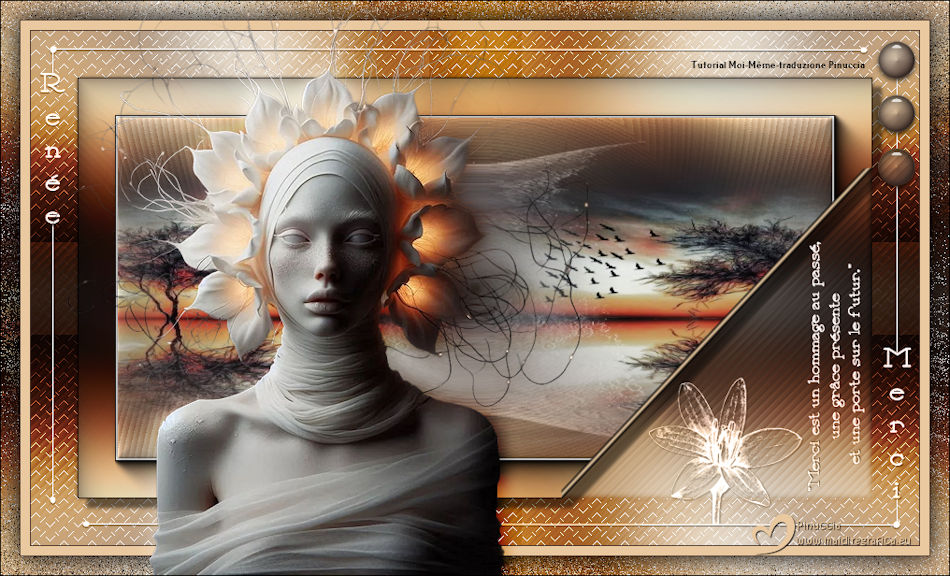
RENÉE MERCI 
Ringrazio Irene per l'invito a tradurre i suoi tutorial
qui puoi trovare qualche risposta ai tuoi dubbi. Se l'argomento che ti interessa non è presente, ti prego di segnalarmelo. Questo tutorial, creato con PSP 2020, è stato tradotto con PSPX8 e PSP2020, ma può essere realizzato anche con le altre versioni di PSP. Dalla versione X4, il comando Immagine>Rifletti è stato sostituito con Immagine>Capovolgi in orizzontale, e il comando Immagine>Capovolgi con Immagine>Capovolgi in verticale. Nelle versioni X5 e X6, le funzioni sono state migliorate rendendo disponibile il menu Oggetti. Con la nuova versione X7, sono tornati Rifletti>Capovolgi, ma con nuove varianti. Vedi la scheda sull'argomento qui  English Translation qui English Translation qui  Le vostre versioni qui Le vostre versioni qui Occorrente:  Tubes di Renée. Il resto del materiale di Moi-Même (non usare per altri tutorial) (in questa pagina trovi i links ai siti dei creatori del materiale)  se hai problemi con i filtri, consulta la mia sezione filtri qui Filters Unlimited qui Filters Unlimited 2.3 qui &<Bkg Kaleidoscope> - 4QFlipZBottomL (da importare in Unlimited) qui Funhouse - Angulate qui AAA Frames - Foto Frame qui Scribe - Doughnutz, 4Way mirror qui AP Lines - Lines SilverLining qui Alien Skin Eye Candy 5 - Bevel qui Filtre Bruits - Bruit flou zoom - nel materiale I filtri Funhouse e Scribe si possono usare da soli o importati in Filters Unlimited (come fare vedi qui) Se un filtro fornito appare con questa icona  deve necessariamente essere importato in Filters Unlimited. deve necessariamente essere importato in Filters Unlimited.L'autore usa la versione 2.3 di Unlimited. Con questa versione alcuni effetti possono dare risultati differenti.  non esitare a cambiare modalità di miscelatura e opacità secondo i colori utilizzati. Nelle ultime versioni di PSP non c'è il gradiente di primo piano/sfondo (Corel_06_029) Puoi usare i gradienti delle versioni precedenti. Trovi qui i gradienti Corel X.  Se hai problemi con il canale alfa, apri una nuova immagine trasparente 950 x 550 pixels, e usa le selezioni da disco. Imposta il colore di primo piano con #eac9a0, e il colore di sfondo con #493630. 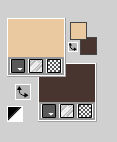 Passa il colore di primo piano a Gradiente di primo piano/sfondo, stile Lineare. 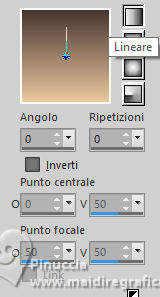 1. Apri canal alpha Renée Questa immagine, che sarà la base del tuo lavoro non è vuota, ma contiene una selezione salvata sul canale alfa. Riempi  l'immagine trasparente con il gradiente. l'immagine trasparente con il gradiente.2. Selezione>Seleziona tutto. Apri il tube Renee_TUBES-Novembre-2025-14 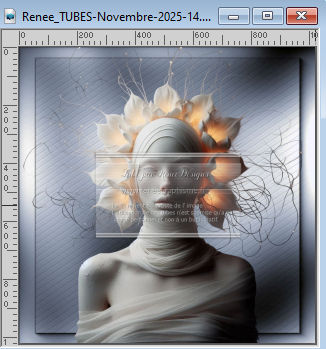 e rimani sul tube. Immagine>Ruota a destra Modifica>Copia. Immagine>Ruota a sinistra, e minimizza il tube che ti servirà ancora. Torna al tuo lavoro e vai a Modifica>Incolla nella selezione. Selezione>Deseleziona. 3. Effetti>Effetti di immagine>Motivo unico, con i settaggi standard. 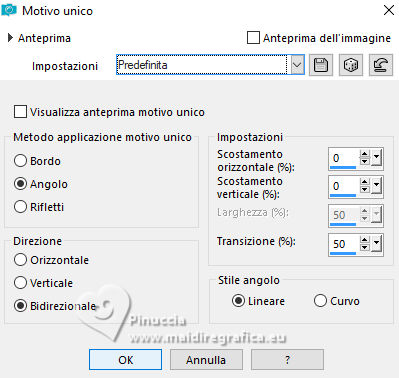 Effetti>Effetti di immagine>Motivo unico, Fianco a Fianco. 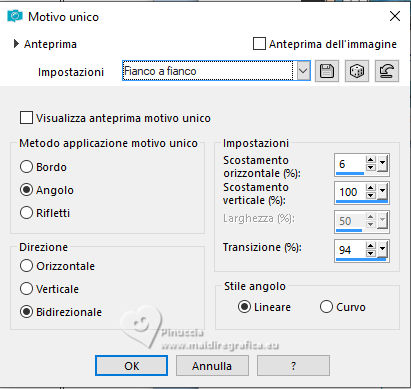 Regola>Sfocatura>Sfocatura radiale. 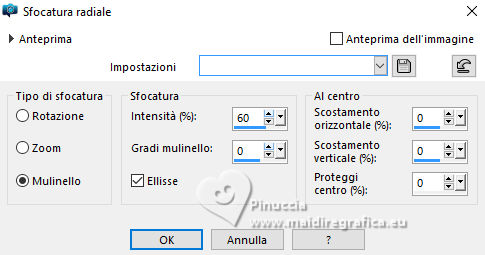 Effetti>Plugins>Filters Unlimited - &<Bkg Kaleidoscope> - 4QFlipZBottomL 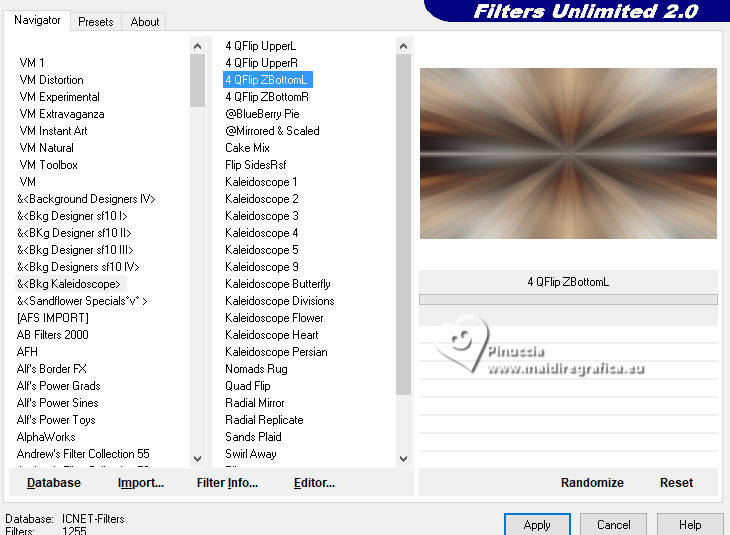 Regola>Sfocatura>Sfocatura gaussiana - raggio 25. 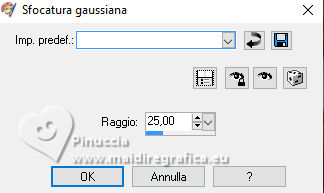 4. Livelli>Duplica. Cambia la modalità di miscelatura di questo livello in Sovrapponi. Effetti>Plugins>Filters Unlimited - Funhouse - Angulate, con i settaggi standard. 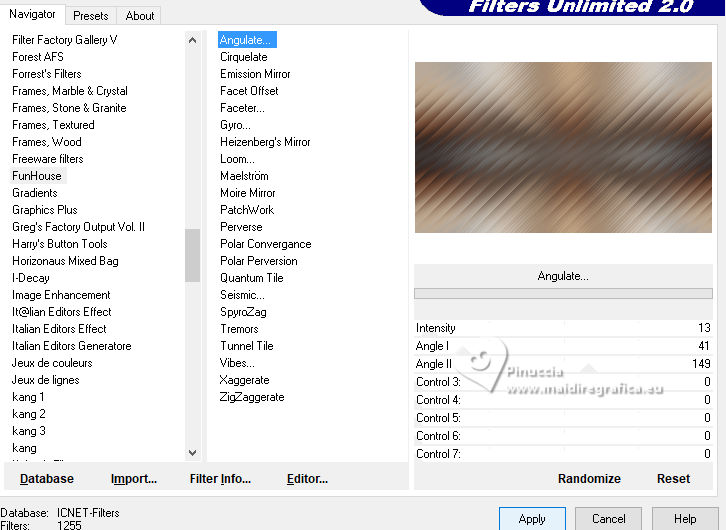 Livelli>Unisci>Unisci giù. 5. Livelli>Duplica. Effetti>Effetti di riflesso>Specchio rotante.  Immagine>Ruota a destra. Effetti>Effetti di riflesso>Specchio rotante, con i settaggi precedenti. Immagine>Ruota a sinistra. 6. Selezione>Seleziona tutto. Selezione>Modifica>Contrai - 50 pixels. Selezione>Innalza selezione a livello. Attiva il livello sottostante. Premi sulla tastiera il tasto CANC  Attiva nuovamente il livello superiore, e mantieni selezionato. I livelli  7. Effetti>Plugins>AAA Frames - Foto Frame.  Selezione>Modifica>Contrai - 43 pixels. Livelli>Nuovo livello raster. Apri il misted Renee-TUBES-Paysage 11  Modifica>Copia. Torna al tuo lavoro e vai a Modifica>Incolla nella selezione. Rimani su questo livello e mantieni selezionato. 8. Livelli>Duplica. Cambia la modalità di miscelatura di questo livello in Luce diffusa. Livelli>Unisci>Unisci giù - 2 volte. Effetti>Plugins>Filters Unlimited - Scribe - Doghnutz, con i settaggi standard. 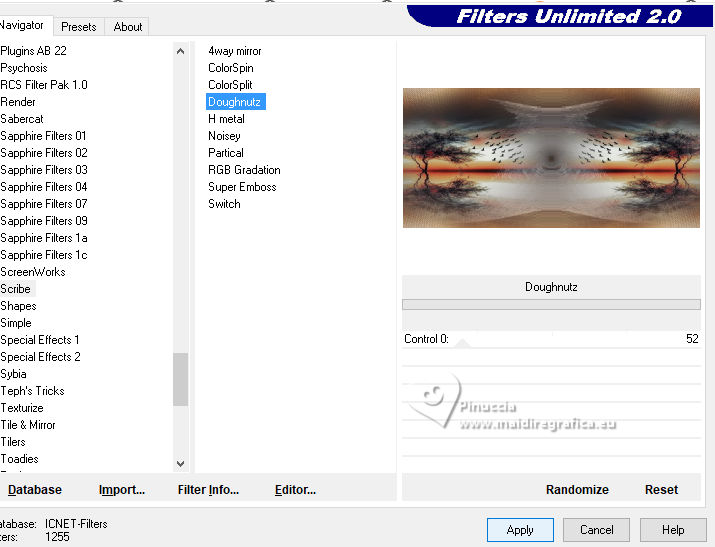 Effetti>Effetti 3D>Smusso a incasso. 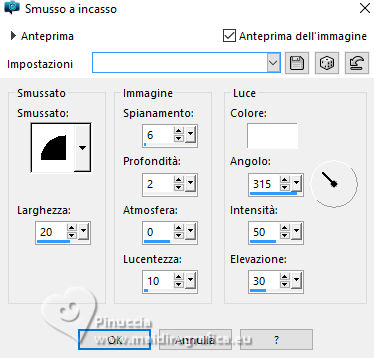 Effetti>Effetti 3D>Sfalsa ombra, colore nero. 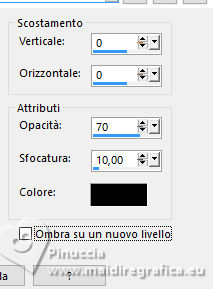 Selezione>Deseleziona. Effetti>Effetti 3D>Sfalsa ombra, con i settaggi precedenti. Risultato: 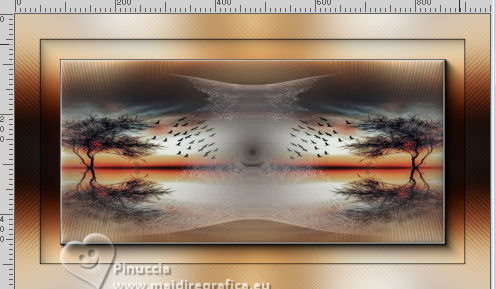 9. Attiva lo strumento Selezione  (non importa il tipo di selezione impostato, perchè con la selezione personalizzata si ottiene sempre un rettangolo) clicca sull'icona Selezione personalizzata  e imposta i seguenti settaggi.  Effetti>Effetti di immagine>Angolo arricciato, colore di primo piano.  Selezione>Deseleziona. Effetti>Effetti 3D>Sfalsa ombra, con i settaggi standard.  10. Attiva il livello sottostante, Copia di Raster 1. Effetti>Plugins>Filters Unlimited - Scribe - 4way mirror, con i settaggi standard.  Se stai usando la versione 2.0 di Unlimited avrai un risultato differente  Se vuoi ottenere il risultato del tutorial originale senza sostituire nei Percorsi Files la versione di Unlimited, usa il filtro da solo: Effetti>Plugins>Scribe - 4way mirror  Cambia la modalità di miscelatura di questo livello in Sovrapponi. Risultato 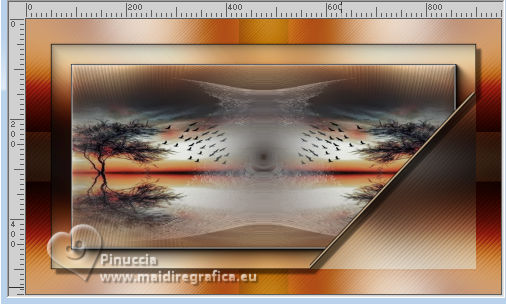 Effetti>Plugins>AP Lines - Lines SilverLining 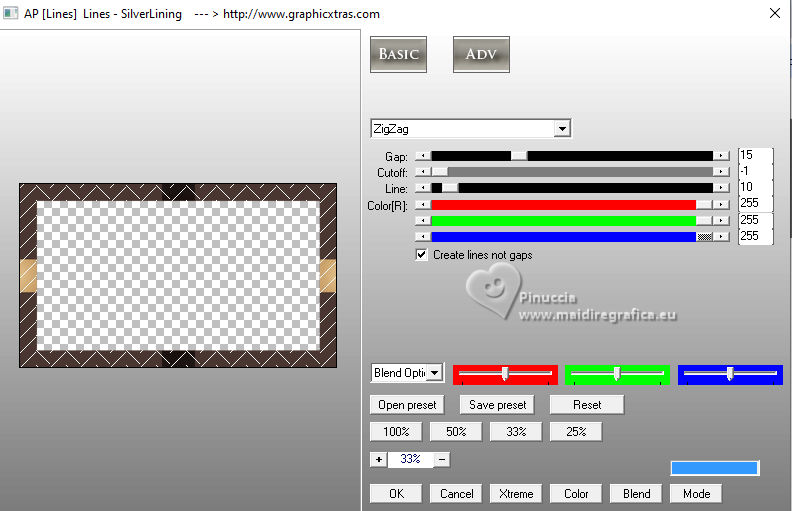 Effetti>Effetti 3D>Sfalsa ombra, colore nero. 11. Attiva il livello superiore. Apri Titre-R 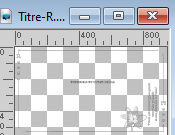 Cancella il watermark e vai a Modifica>Copia. Torna al tuo lavoro e vai a Modifica>Incolla come nuovo livello. Tasto K per attivare lo strumento Puntatore  Posizione X: 9,00 - Posizione Y: 16,00. 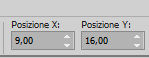 Tasto M per deselezionare lo strumento. Nota: secondo i tuoi colori e se vuoi, cambia la modalità di miscelatura di questo livello in Luminanza (esistente). 12. Attiva il livello di sfondo, Raster 1. Selezione>Carica/Salva selezione>Carica selezione da canale alfa. La selezione sélection 1 è subito disponibile. Devi soltanto cliccare Carica. 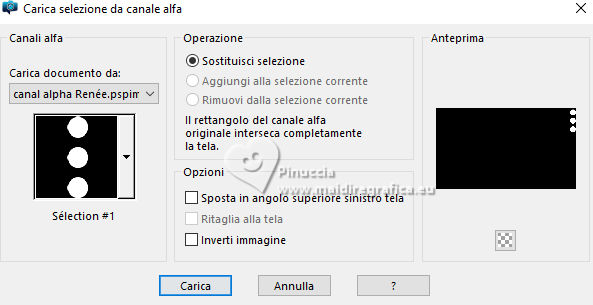 Selezione>Innalza selezione a livello. Livelli>Disponi>Porta in alto. Effetti>Plugins>Alien Skin Eye Candy 5 Impact - Bevel. Settings: Alleyway Lighting: imposta i tuoi colori Hightlight Color: colore di primo piano Shadow Color: colore di sfondo 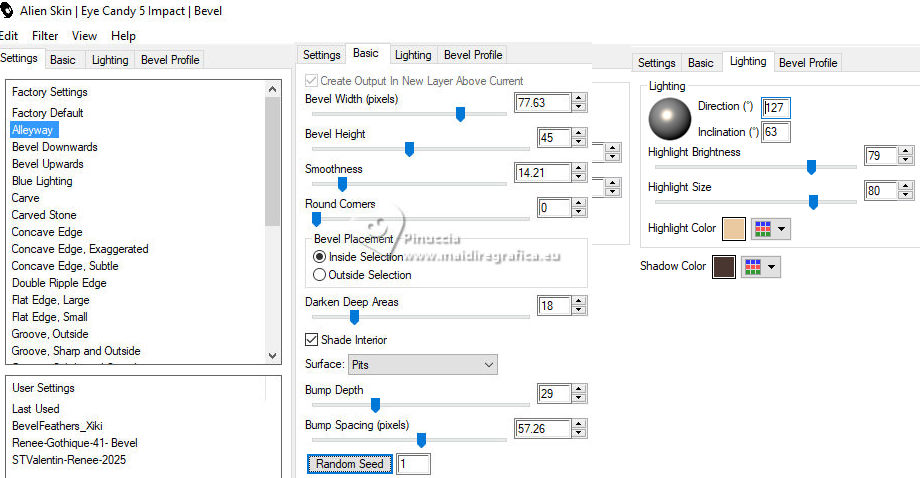 Selezione>Deseleziona. 13. Apri déco glass 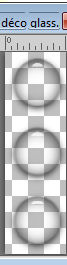 Modifica>Copia. Torna al tuo lavoro e vai a Modifica>Incolla come nuovo livello. Tasto K per attivare lo strumento Puntatore Posizione X: 899,00 - Posizione Y: 1,00. 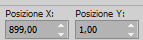 Livelli>Unisci>Unisci giù. Riposiziona Posizione X: 899,00 - Posizione Y: 6,00.  Tasto M per deselezionare lo strumento. 14. Immagine>Aggiungi bordatura, 1 pixel, simmetriche, colore di sfondo. Immagine>Aggiungi bordatura, 10 pixels, simmetriche, colore di primo piano. Immagine>Aggiungi bordatura, 1 pixel, simmetriche, colore di sfondo. Selezione>Seleziona tutto. 15. Immagine>Aggiungi bordatura, 20 pixels, simmetriche, colore di primo piano. Selezione>Inverti. Effetti>Plugins>Filters Unlimited - Filtre bruits - Bruit flou zoom, con i settaggi standard.  Selezione>Inverti. Effetti>Effetti 3D>Sfalsa ombra, colore nero.  Selezione>Deseleziona. 16. Attiva nuovamente il tube Renee_TUBES-Novembre-2025-14 e vai a Modifica>Copia. Torna al tuo lavoro e vai a Modifica>Incolla come nuovo livello. Immagine>Ridimensiona, al 60%, tutti i livelli non selezionato. Tasto K per attivare lo strumento Puntatore Posizione X: 52,00 - Posizione Y: 0,00.  Tasto M per deselezionare lo strumento. Regola>Messa a fuoco>Metti a fuoco. (adatta al tuo tube) 17. Livelli>Duplica. Attiva il livello sottostante. Regola>Sfocatura>Sfocatura gaussiana - raggio 10.  Cambia la modalità di miscelatura di questo livello in Sovrapponi. 18. Firma il tuo lavoro su un nuovo livello. Aggiungi i watermark dell'autore e del traduttore. 19. Immagine>Aggiungi bordatura, 1 pixel, simmetriche, colore nero. Immagine>Ridimensiona, 950 pixels di larghezza, tutti i livelli selezionato. Salva in formato jpg. Per i tubes di questo esempio grazie Renée   Puoi scrivermi se hai problemi o dubbi, o trovi un link che non funziona, o soltanto per un saluto. 4 Luglio 2026 |