|
SPARKLE  SCINTILLA SCINTILLA
Ringrazio Irene per l'invito a tradurre i suoi tutorial
qui puoi trovare qualche risposta ai tuoi dubbi. Se l'argomento che ti interessa non è presente, ti prego di segnalarmelo. Questo tutorial, creato con PSP 2020, è stato tradotto con PSPX9, ma può essere realizzato anche con le altre versioni di PSP. Dalla versione X4, il comando Immagine>Rifletti è stato sostituito con Immagine>Capovolgi in orizzontale, e il comando Immagine>Capovolgi con Immagine>Capovolgi in verticale. Nelle versioni X5 e X6, le funzioni sono state migliorate rendendo disponibile il menu Oggetti. Con la nuova versione X7, sono tornati Rifletti>Capovolgi, ma con nuove varianti. Vedi la scheda sull'argomento qui  English Translation qui English Translation qui  Le vostre versioni qui Le vostre versioni qui Occorrente:  Materiale di Moi-Même (non usare per altri tutorial) Altri tube a tema: personaggi qui e qui (in questa pagina trovi i links ai siti dei creatori del materiale)  se hai problemi con i filtri, consulta la mia sezione filtri qui Filters Unlimited 2.0 qui &<Bkg Designer sf10I> - Cruncher (da importare in Unlimited) qui AAA Frames - Foto Frame qui Animation Shop qui  non esitare a cambiare modalità di miscelatura e opacità secondo i colori utilizzati. Nelle ultime versioni di PSP non c'è il gradiente di primo piano/sfondo (Corel_06_029) Puoi usare i gradienti delle versioni precedenti. Trovi qui i gradienti Corel X.  Se hai problemi con il canale alfa, apri una nuova immagine trasparente 950 x 550 pixels, e usa le selezioni da disco. Imposta il colore di primo piano con #a3a4ac, e il colore di sfondo con #0e0e10. 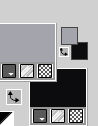 Colore 3 bianco #ffffff Passa il colore di primo piano a Gradiente di primo piano/sfondo, stile Rettangolare. 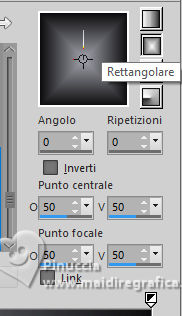 1. Apri Canal_alpha sparkle Questa immagine, che sarà la base del tuo lavoro non è vuota, ma contiene le selezioni salvate sul canale alfa. Riempi  l'immagine trasparente con il gradiente. l'immagine trasparente con il gradiente.2. Livelli>Nuovo livello raster. Selezione>Carica/Salva selezione>Carica selezione da disco. La selezione sélection 1 è subito disponibile. Devi soltanto cliccare Carica. 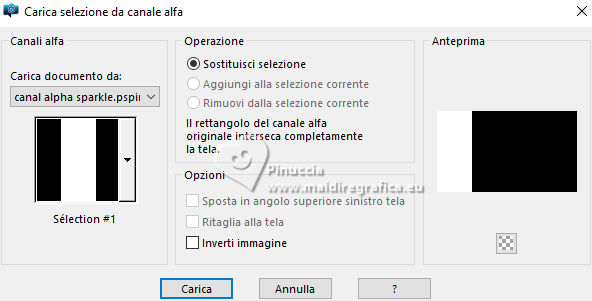 Riempi la selezione con il gradiente.Selezione>Deseleziona. 3. Effetti>Effetti di distorsione>Onda. 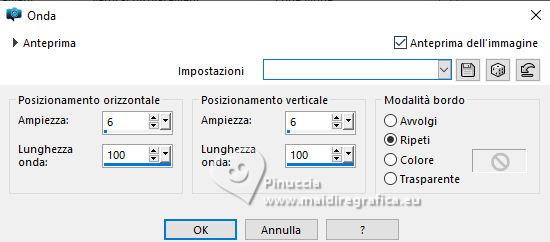 Livelli>Duplica. Immagine>Rifletti>Rifletti orizzontalmente. Livelli>Unisci>Unisci giù. Regola>Aggiungi/Rimuovi disturbo>Aggiungi disturbo. 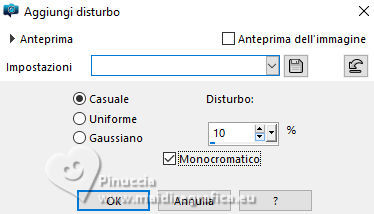 4. Selezione>Carica/Salva selezione>Carica selezione da canale alfa. Apri il menu delle selezioni a carica la selezione sélection 2 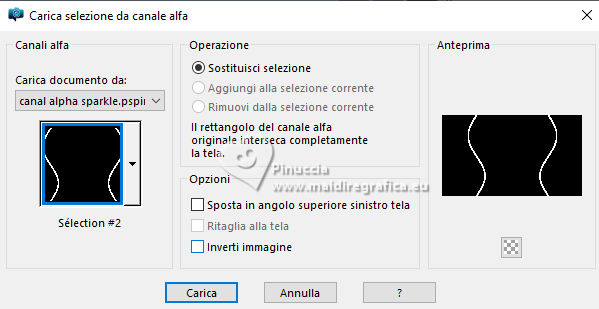 Selezione>Innalza selezione a livello. Effetti>Effetti 3D>Smusso a incasso. 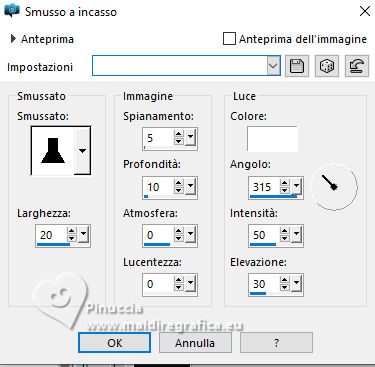 Effetti>Effetti 3D>Sfalsa ombra, con i settaggi standard. 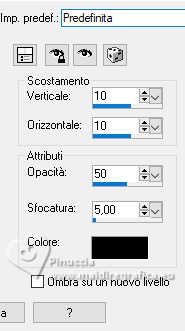 Selezione>Deseleziona. Livelli>Unisci>Unisci giù. 4. Immagine>Ruota a destra 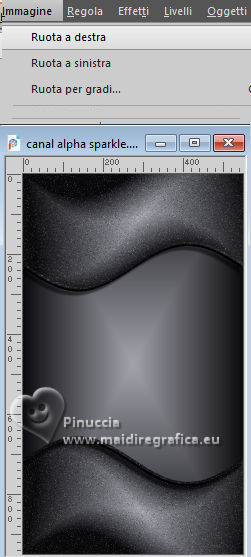 Effetti>Effetti di riflesso>Specchio rotante, con i settaggi standard. 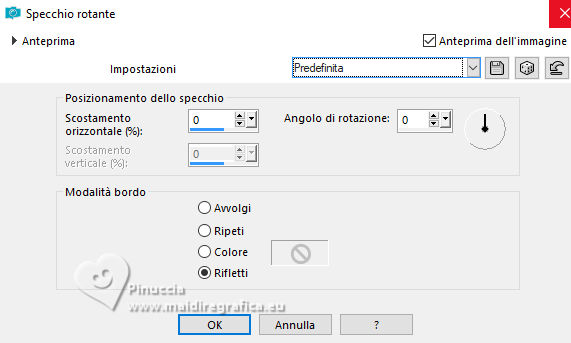 Immagine>Ruota a sinistra. 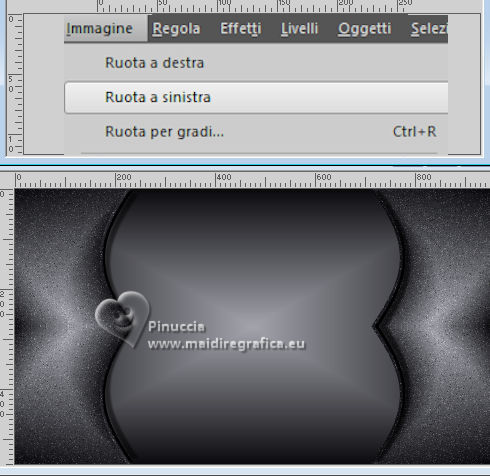 5. Attiva il livello di sfondo, Raster 1. Apri sparkle 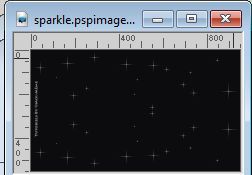 Modifica>Copia. Torna al tuo lavoro e vai a Modifica>Incolla come nuovo livello. 6. Apri il tube Feu d'artifice sur la ville_AIgen MM 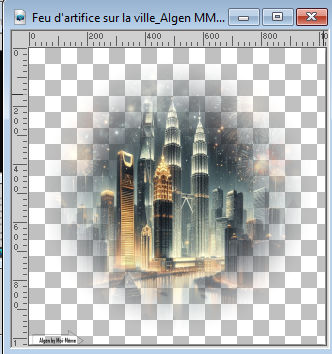 Cancella la firma e vai a Modifica>Copia. Torna al tuo lavoro e vai a Modifica>Incolla come nuovo livello. Immagine>Ridimensiona, al 63%, tutti i livelli non selezionato. Regola>Messa a fuoco>Metti a fuoco. 7. Apri il tube Glitteer_Decor779_Silvie_25.08.2025 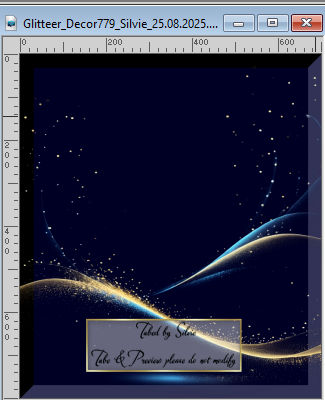 Modifica>Copia. Torna al tuo lavoro e vai a Modifica>Incolla come nuovo livello. Immagine>Ridimensiona, al 90%, tutti i livelli non selezionato. Non spostarlo 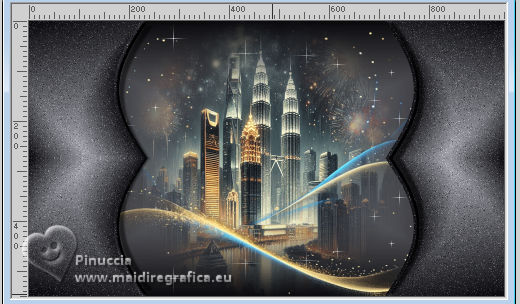 (puoi cambiare la modalità di miscelatura se necessario, per il mio esempio non l'ho fatto) 8. Attiva il livello superiore, Raster 2. Apri il tube Glitters MM 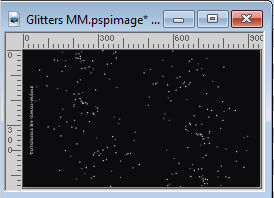 Modifica>Copia. Torna al tuo lavoro e vai a Modifica>Incolla come nuovo livello. 9. Livelli>Nuovo livello raster. Selezione>Carica/Salva selezione>Carica selezione da canale alfa. Apri il menu delle selezioni a carica la selezione sélection 3 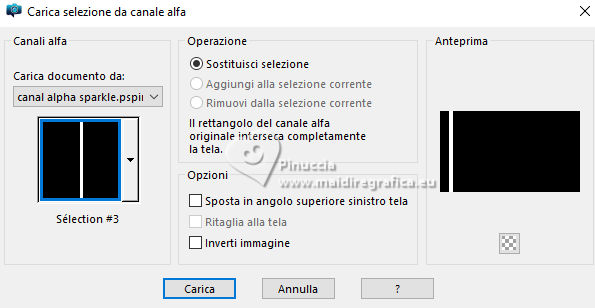 Imposta il colore di primo piano con il colore bianco. Riempi il livello con il colore bianco.Selezione>Deseleziona. Effetti>Plugins>Filters Unlimited 2.0 - &<Bkg Designer sf10I> - Cruncher. 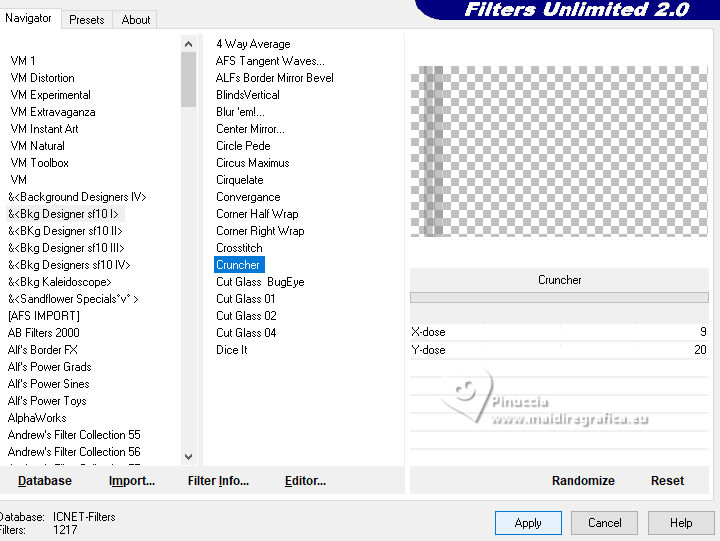 Effetti>Effetti di bordo>Aumenta. Effetti>Effetti di riflesso>Specchio rotante. 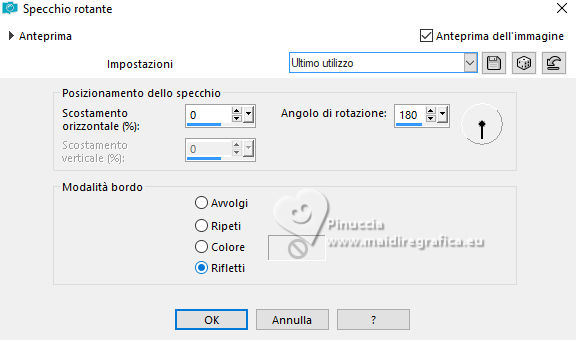 10. Apri il tube Femme_bijoux_AIgenMM 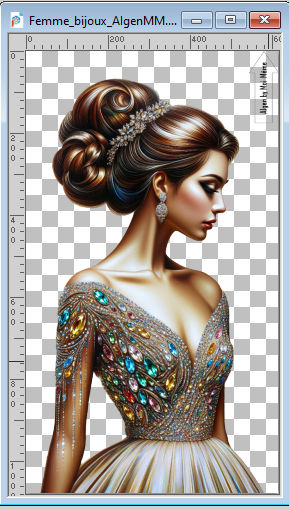 Cancella la firma e vai a Modifica>Copia. Torna al tuo lavoro e vai a Modifica>Incolla come nuovo livello. Immagine>Ridimensiona, al 53%, tutti i livelli non selezionato. Tasto K per attivare lo strumento Puntatore  Posizione X: 123,00 - Posizione Y: 12,00. 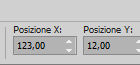 Tasto M per deselezionare lo strumento. Regola>Messa a fuoco>Maschera di contrasto - Diffuso 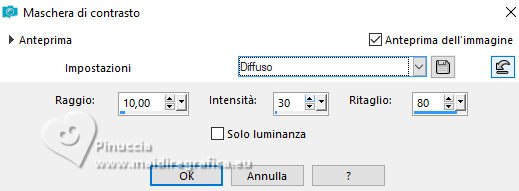 Effetti>Effetti 3D>Sfalsa ombra, colore nero. 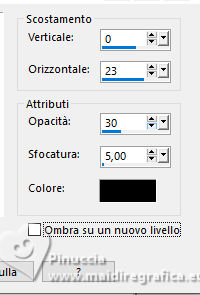 (adatta al tuo tube). 11. Attiva il livello di sfondo, Raster 1. Selezione>Seleziona tutto. Immagine>Ritaglia la selezione. 12. Modifica>Copia Speciale>Copia Unione. Apri mon cadre sparkle 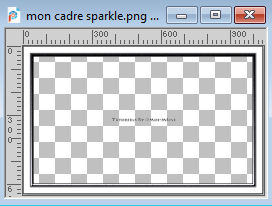 Cancella la firma e colorizza, se necessario. se vuoi creare la tua cornice, vedi il punto 13) Attiva lo strumento Bacchetta magica  , sfumatura e tolleranza 0, , sfumatura e tolleranza 0,e clicca nella cornice per selezionarla. Modifica>Incolla nella selezione Selezione>Deseleziona. Se stai usando la cornice fornita, vai al punto 14. 13. Se vuoi realizzare la tua cornice: Imposta il colore di primo piano con il colore iniziale #a3a4ac, e cambia i settaggi del gradiente, stile Lineare. 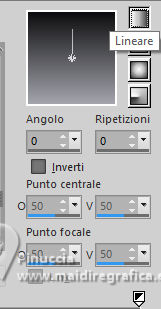 Immagine>Aggiungi bordatura, 1 pixel, simmetriche, colore di primo piano. Immagine>Aggiungi bordatura, 2 pixels, simmetriche, colore di sfondo. Immagine>Aggiungi bordatura, 10 pixels, simmetriche, colore bianco. Immagine>Aggiungi bordatura, 1 pixel, simmetriche, colore di sfondo. Immagine>Aggiungi bordatura, 2 pixels, simmetriche, colore di primo piano. Immagine>Aggiungi bordatura, 1 pixel, simmetriche, colore di sfondo. Immagine>Aggiungi bordatura, 30 pixels, simmetriche, colore bianco. Attiva lo strumento Bacchetta magica e clicca nel bordo bianco di 10 pixels per selezionarlo. Riempi la selezione con il gradiente.Effetti>Effetti 3D>Smusso a incasso, con i settaggi precedenti. Regola>Aggiungi/Rimuovi disturbo>Aggiungi disturbo, con i settaggi precedenti. Selezione>Deseleziona. Attiva lo strumento Bacchetta magica e clicca nel bordo bianco di 30 pixels per selezionarlo. Effetti>Plugins>AAA Frames - Foto Frame. 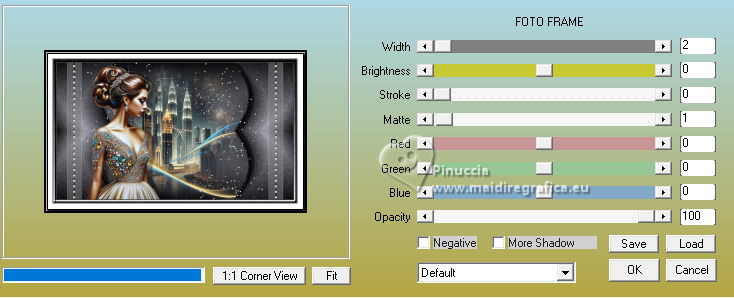 Selezione>Deseleziona. 14. Firma il tuo lavoro. Aggiungi la firma dell'autore e del traduttore. 15. Apri déco coins cadre 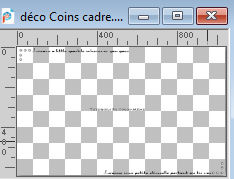 Cancella la firma e vai a Modifica>Copia. Torna al tuo lavoro e vai a Modifica>Incolla come nuovo livello. Se vuoi creare l'animazione, vai al punto 18. 16. Se non vuoi realizzare l'animazione: Apri il tube déco diamants MM 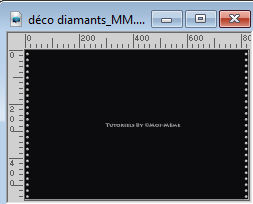 Modifica>Copia. Torna al tuo lavoro e vai a Modifica>Incolla come nuovo livello. Non spostarlo. 17. Livelli>Unisci>Unisci tutto. Immagine>Ridimensiona, 950 pixels di larghezza, tutti i livelli selezionato. Regola>Messa a fuoco>Maschera di contrasto, con i settaggi precedenti. Salva in formato jpg.  18. Animazione Livelli>Unisci>Unisci tutto. Modifica>Copia. Apri Animation Shop e vai a Modifica>Incolla>Incolla come nuova animazione. Modifica>Duplica, 2 volte e avrai una animazione composta da 3 fotogrammi. Clicca sul primo fotogramma per selezionarlo e vai a Modifica>Seleziona tutto. 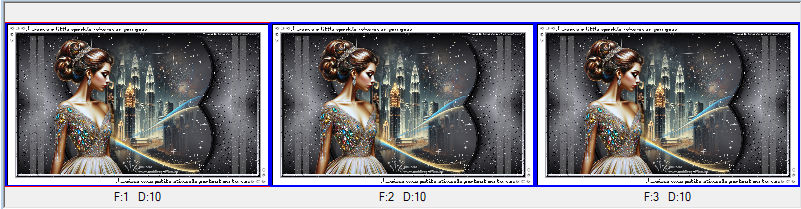 Apri l'animazione animation diamants (cartella Pour animation), anche questa composta da 3 fotogrammi. 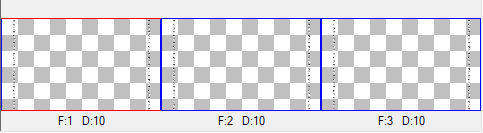 Modifica>Seleziona tutto. Modifica>Copia. Attiva il tuo lavoro e vai a Modifica>Incolla>Incolla nel fotogramma selezionato. Posiziona correttamente l'immagine e, quando sei sicuro di aver trovato la posizione corretta, rilascia il tasto del mouse. 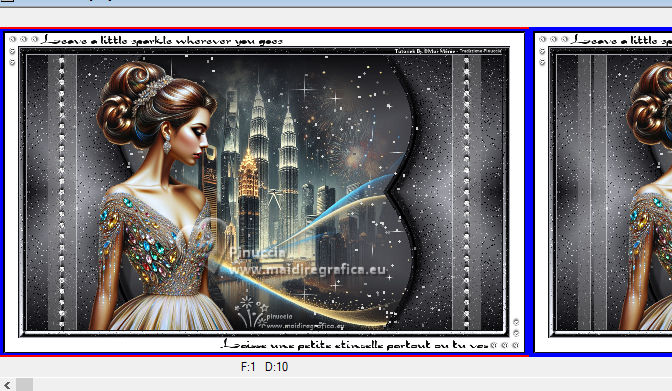 Mantieni la velocità dei fotogrammi a 10 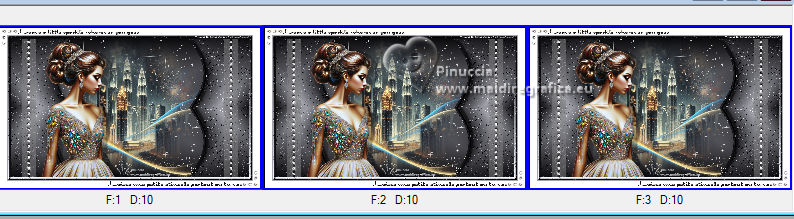 Controlla il risultato cliccando su Visualizza  e salva in formato gif. Immagine>Ridimensiona, 950 pixels di larghezza 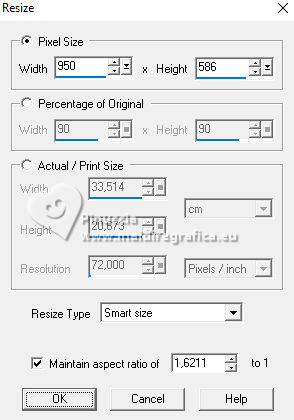 Salva in formato gif Per i tubes di questa versione grazie Moi-Même    Puoi scrivermi se hai problemi o dubbi, o trovi un link che non funziona, o soltanto per un saluto. 15 Dicembre 2025 |