|
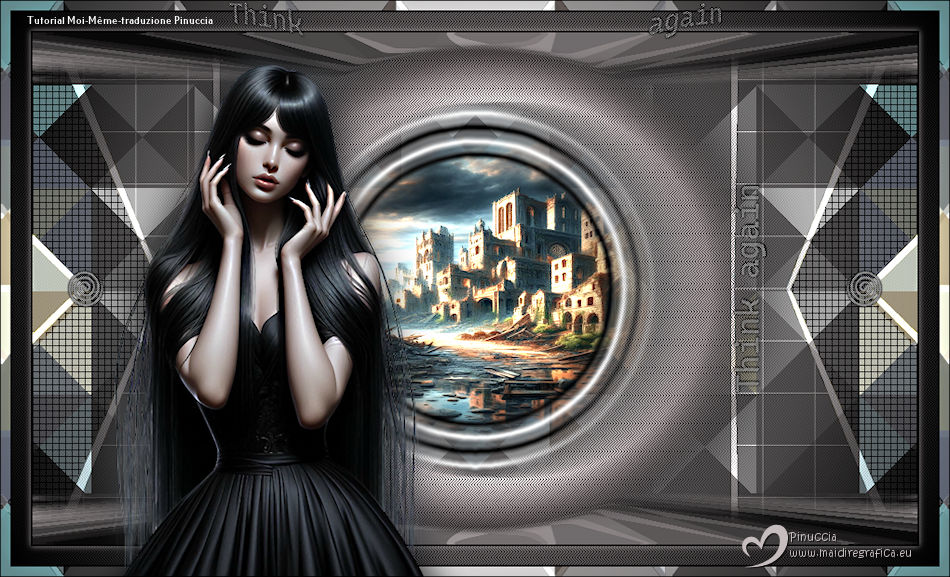
THINK, AGAIN 
Ringrazio Irene per l'invito a tradurre i suoi tutorial
qui puoi trovare qualche risposta ai tuoi dubbi. Se l'argomento che ti interessa non è presente, ti prego di segnalarmelo. Questo tutorial, creato con PSP 2020, è stato tradotto con PSPX8 e PSP2020, ma può essere realizzato anche con le altre versioni di PSP. Dalla versione X4, il comando Immagine>Rifletti è stato sostituito con Immagine>Capovolgi in orizzontale, e il comando Immagine>Capovolgi con Immagine>Capovolgi in verticale. Nelle versioni X5 e X6, le funzioni sono state migliorate rendendo disponibile il menu Oggetti. Con la nuova versione X7, sono tornati Rifletti>Capovolgi, ma con nuove varianti. Vedi la scheda sull'argomento qui  English Translation qui  Le vostre versioni qui  Occorrente:  Materiale di Moi-Même Altri personaggi qui (non usare per altri tutorial) (in questa pagina trovi i links ai siti dei creatori del materiale)  se hai problemi con i filtri, consulta la mia sezione filtri qui Filters Unlimited 2.0 qui Filters Unlimited 2.3 qui L'autore usa la versione 2.3 di Unlimited; alcuni effetti danno risultati differenti rispetto alla versione 2.0. Non ci sono regole fisse, la differenza si nota durante l'esecuzione dei lavori Graphics Plus - Spot Lite qui VM Toolbox - Trimosaic qui Alien Skin Eye Candy 5 Impact - Gradient Glow qui Mura's Meister - Perspective Tiling qui AP Lines - Lines SilverLining qui I filtri Graphics Plus si possono usare da soli o importati in Filters Unlimited (come fare vedi qui) Se un filtro fornito appare con questa icona  deve necessariamente essere importato in Filters Unlimited.  non esitare a cambiare modalità di miscelatura e opacità secondo i colori utilizzati. Nelle ultime versioni di PSP non c'è il gradiente di primo piano/sfondo (Corel_06_029) Puoi usare i gradienti delle versioni precedenti. Trovi qui i gradienti Corel X. Metti il preset  nella cartella del filtro Alien Skin Eye Candy 5 Impact>Settings>Gradient Glow. Cliccando sul file una o due volte (a seconda delle tue impostazioni), automaticamente il preset si installerà nella cartella corretta. perchè uno o due clic vedi qui  Se hai problemi con il canale alfa, apri una nuova immagine trasparente 950 x 550 pixels, e usa le selezioni da disco. Imposta il colore di primo piano con #c6bdbe, e il colore di sfondo con il colore nero #000000. 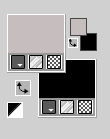 Passa il colore di primo piano a Gradiente di primo piano/sfondo, stile Sprazzo di Luce. 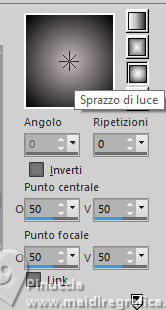 1. Apri canal alpha Think again Questa immagine, che sarà la base del tuo lavoro non è vuota, ma contiene le selezioni salvate sul canale alfa. Riempi  l'immagine trasparente con il gradiente. 2. Livelli>Duplica. Effetti>Plugins>Filters Unlimited - Graphics Plus, Spot lite, con i settaggi standard. 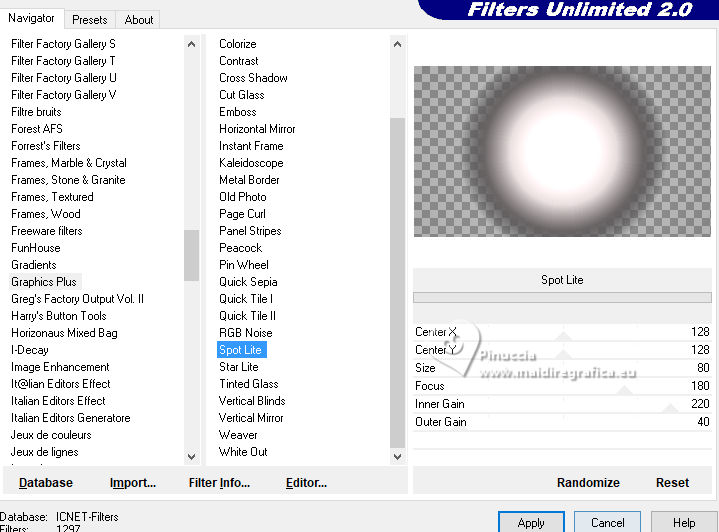 Ripeti l'Effetto una seconda volta. 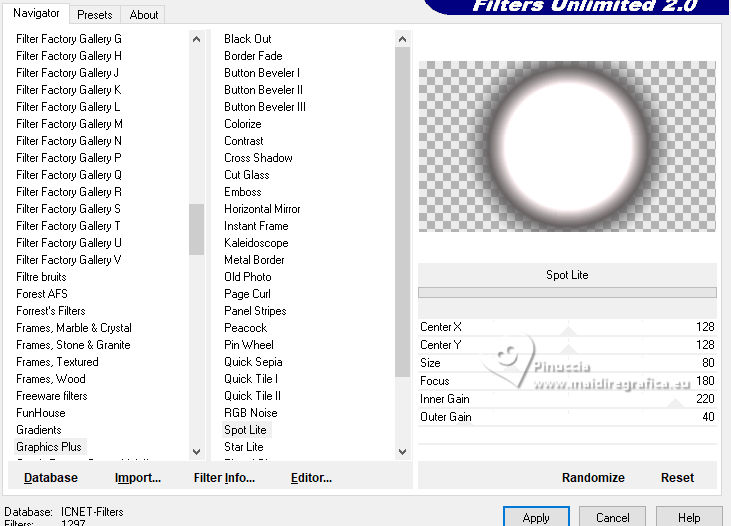 Selezione>Carica/Salva selezione>Carica selezione da canale alfa. La selezione sélection 1 è subito disponibile. Devi soltanto cliccare Carica. 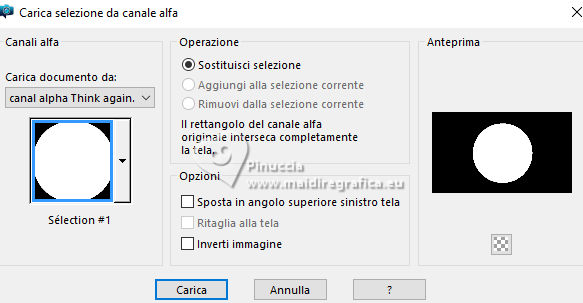 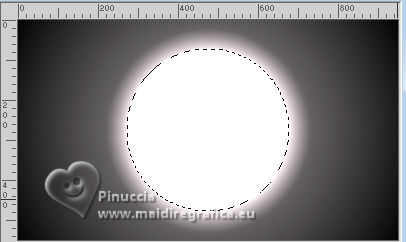 Premi sulla tastiera il tasto CANC  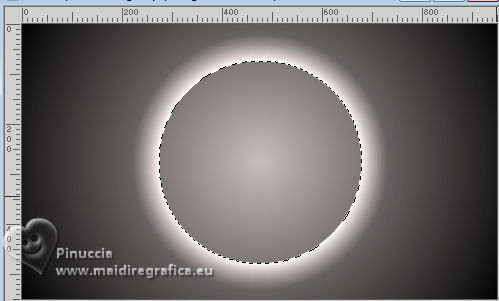 3. Livelli>Nuovo livello raster. Apri il tube Chaos landscape aigen-MM 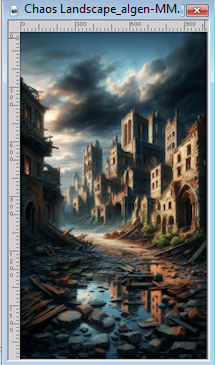 Modifica>Copia. Torna al tuo lavoro e vai a Modifica>Incolla nella selezione. Regola>Messa a fuoco>Metti a fuoco. Effetti>Plugins>Filters Unlimited 2.0 - Graphics Plus - Spot Lite, con i settaggi precedenti. 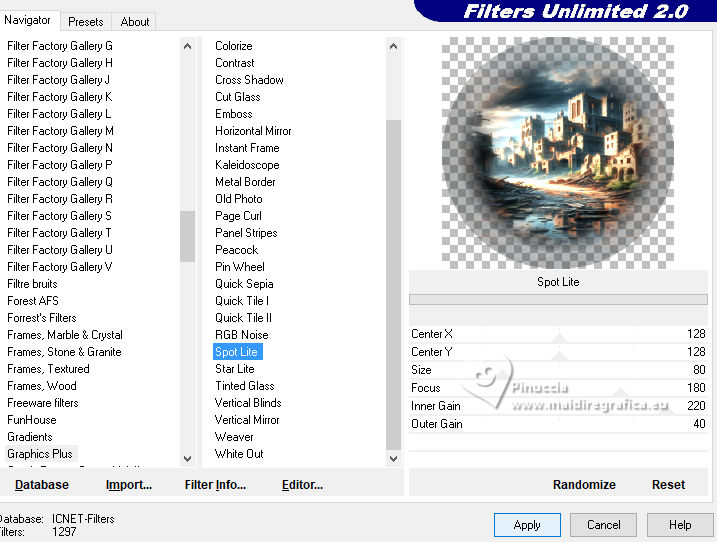 Nota dell'autore: se non puoi utilizzare il filtro Alien Skin Eye Candy 5 Impact, il déco gradient glow si trova nel materiale Selezione>Inverti. 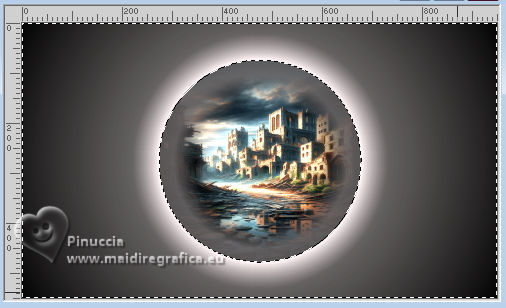 Effetti>Plugins>Alien Skin Eye Candy 5 Impact - Gradient Glow seleziona il preset Think again MM 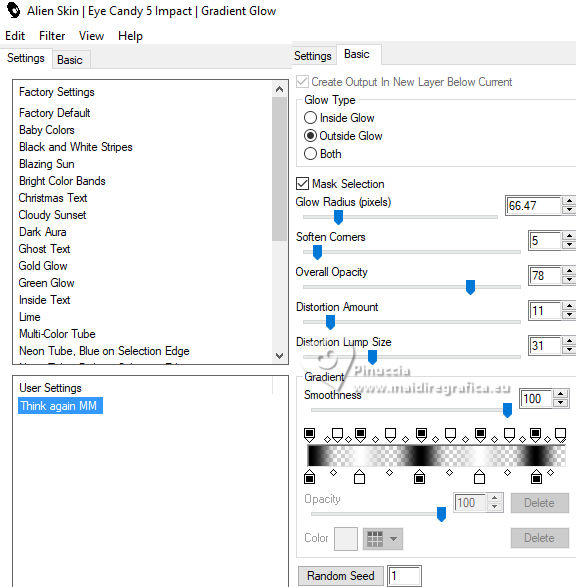 Selezione>Modifica>Sfuma - 4 pixels. Premi 4 volte sulla tastiera il tasto CANC. Selezione>Deseleziona. Livelli>Disponi>Sposta giù. 4. Attiva il livello superiore. 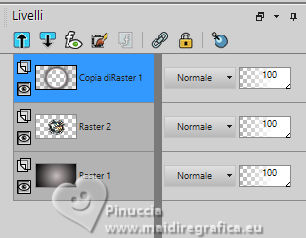 Regola>Sfocatura>Sfocatura da movimento. 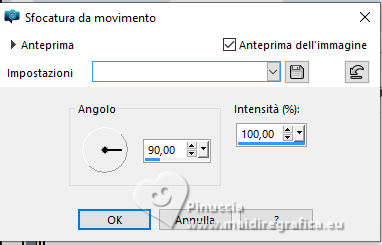 Livelli>Duplica. Immagine>Rifletti>Rifletti orizzontalmente. Cambia la modalità di miscelatura di questo livello in Luce diffusa. Rimani su questo livello. 5. Chiudi i due livelli inferiori. Livelli>Unisci>Unisci visibile. Livelli>Visualizza>Tutto 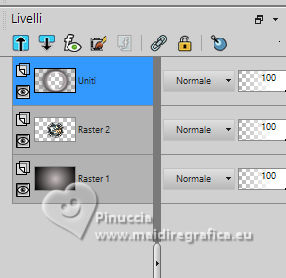 Effetti>Plugins>AP Lines - Lines SilverLining.  6. Apri déco 1-MM  Cancella la firma e vai a Modifica>Copia. Torna al tuo lavoro e vai a Modifica>Incolla come nuvoo livello. Cambia la modalità di miscelatura di questo livello in Sovrapponi. 7. Attiva il livello sottostante, Uniti. Apri déco 2-MM  Cancella la firma e vai a Modifica>Copia. Torna al tuo lavoro e vai a Modifica>Incolla come nuovo livello.  8. Attiva il livello Raster 1. Livelli>Duplica. Livelli>Disponi>Porta in alto. Effetti>Plugins>Filters Unlimited - VM Toolbox - Trimosaic, con i settaggi standard. 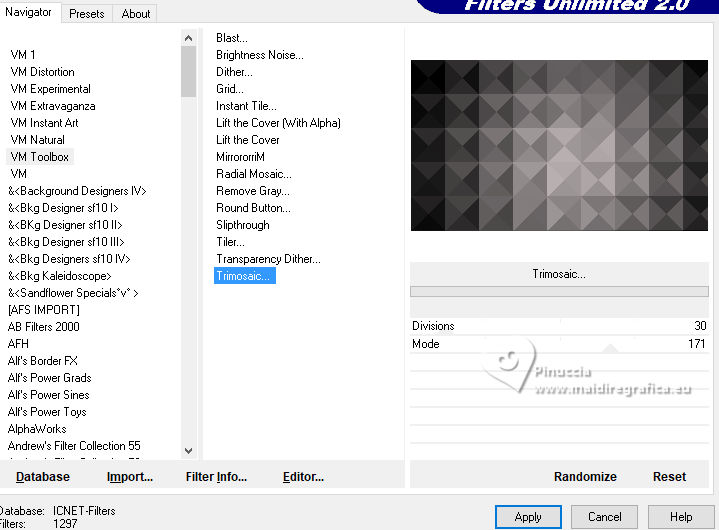 Effetti>Plugins>Mura's Meister - Perspective Tiling. 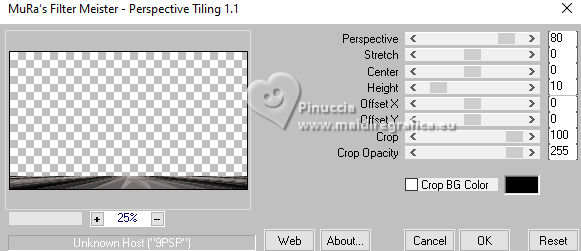 Selezione>Carica/Salva selezione>Carica selezione da canale alfa. Apri il menu delle selezioni e carica la selezione sélection 2 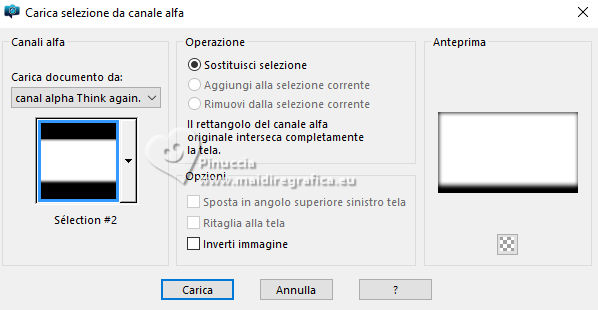 Premi 4 volte sulla tastiera il tasto CANC. Selezione>Deseleziona. 9. Livelli>Duplica. Immagine>Rifletti>Rifletti verticalmente (Immagine>Capovolgi). Livelli>Unisci>Unisci giù. Effetti>Effetti di distorsione>Distorsione. 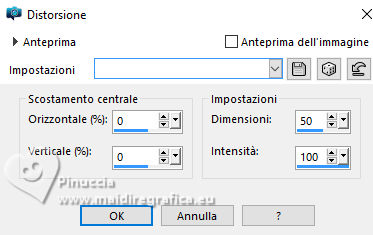 10. Attiva il livello Raster 2 (il secondo livello dal basso/paesaggio) Livelli>Duplica. Attiva nuovamente il livello sottostante, Raster 2. Effetti>Effetti di immagine>Motivo unico, Fianco a fianco. 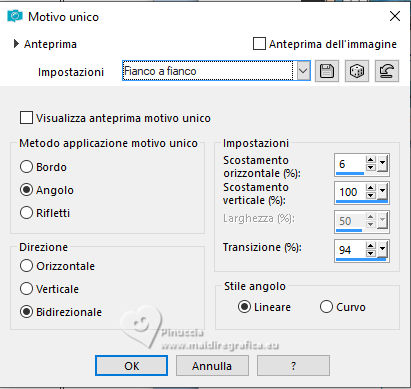 Effetti>Effetti di distorsione>Vento - da sinistra, intensità 100. 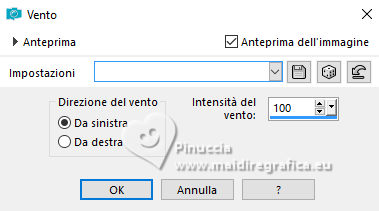 Ripeti Effetti>Effetti di distorsione>Vento - da destra. 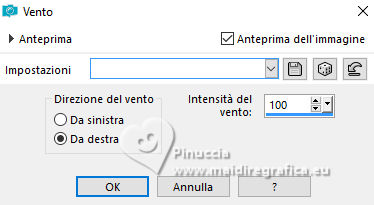 Effetti>Plugins>Filters Unlimited - VM Toolbox - Trimosaic, con i settaggi precedenti. 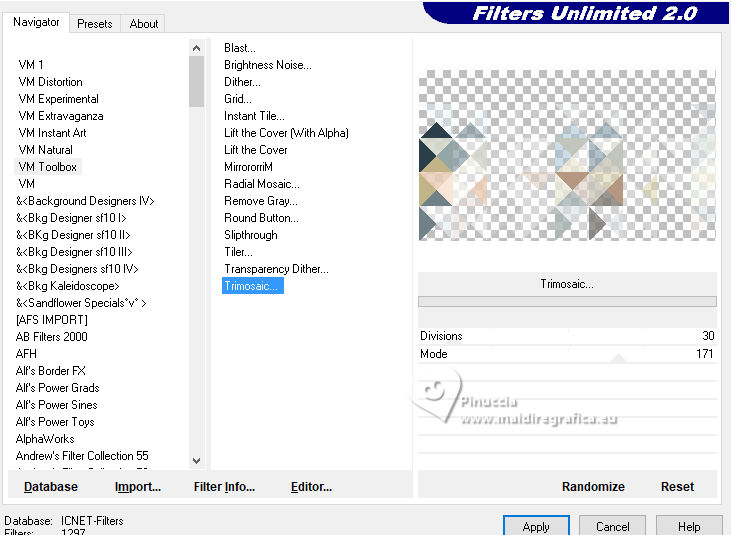 Oggetti>Allinea>Centra vert. nella tela o strumento Puntatore (K)  Posizione X: 0,00 - Posizione Y: 56.00. 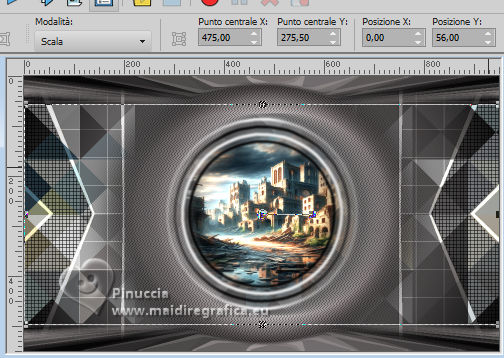 Tasto M per deselezionare lo strumento. Effetti>Effetti di riflesso>Specchio rotante, con i settaggi standard. 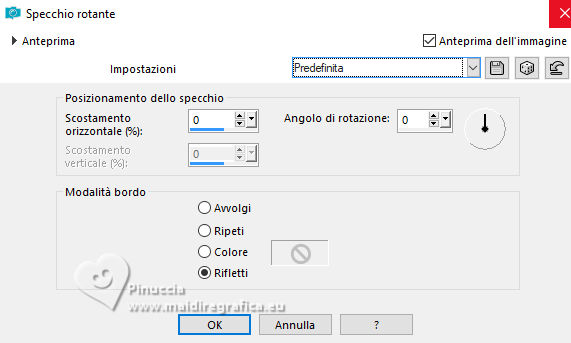 Cambia la modalità di miscelatura di questo livello in Luce netta. Copia questo livello: Modifica>Copia. Modifica>Incolla come nuova immagine, e minimizza o salvala in png per precauzione. 10. Torna al tuo lavoro. Immagine>Aggiungi bordatura, 2 pixels, simmetriche, colore di sfondo. Selezione>Seleziona tutto. 11. Immagine>Aggiungi bordatura, 20 pixels, simmetriche, colore di primo piano. Selezione>Inverti. Riempi la selezione con il gradiente.Effetti>Plugins>AP Lines - Lines SilverLining, con i settaggi precedenti. 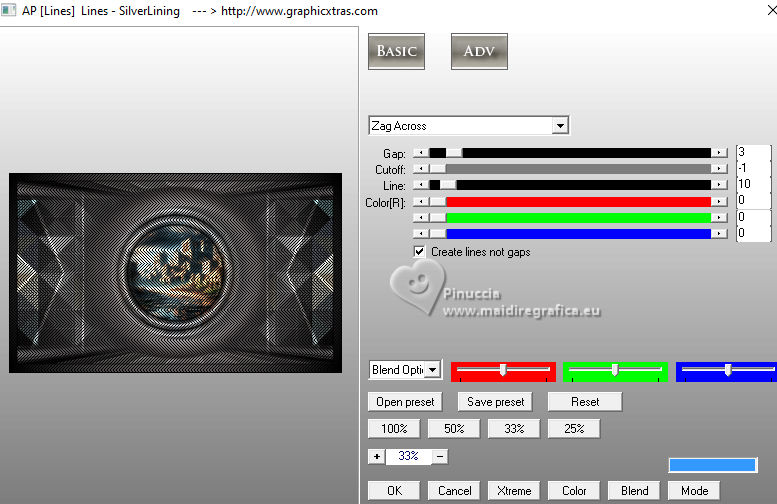 Selezione>Inverti. Effetti>Effetti 3D>Sfalsa ombra, colore di primo piano. 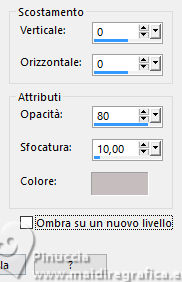 Selezione>Deseleziona. 12. Immagine>Aggiungi bordatura, 2 pixels, simmetriche, colore di sfondo. Selezione>Seleziona tutto. 13. Immagine>Aggiungi bordatura, 10 pixels, simmetriche, colore di primo piano. Selezione>Inverti. Riempi la selezione con il gradiente.Mantieni selezionato. 14. Livelli>Nuovo livello raster. Modifica>Incolla nella selezione - l'immagine minimizzata al punto 9 è ancora in memoria. Selezione>Deseleziona. 15. Livelli>Duplica. Immagine>Rifletti>Rifletti verticalmente (Immagine>Capovolgi) Livelli>Unisci>Unisci giù. Cambia la modalità di miscelatura di questo livello in Luce netta. 16. Apri il tube principale 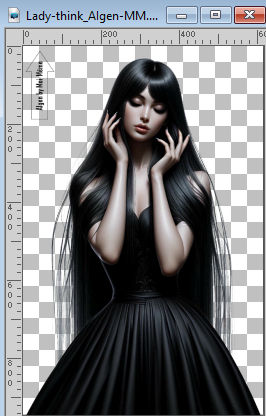 Cancella il watermark e vai a Modifica>Copia. Torna al tuo lavoro e vai a Modifica>Incolla come nuovo livello. Immagine>Ridimensiona, al 70%, tutti i livelli non selezionato. Tasto K per attivare lo strumento Puntatore Posizione X: 76,00 - Posizione Y: 68,00. 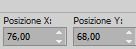 Tasto M per deselezionare lo strumento. 17. Livelli>Duplica. Attiva il livello sottostante dell'originale. Regola>Sfocatura>Sfocatura gaussiana - raggio 20 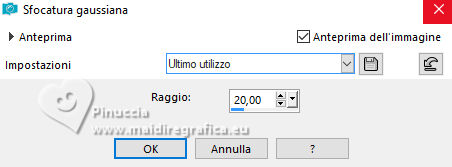 Nota dell'autore: ho lasciato la modalità di miscelatura Normale, adatta secondo il tuo tube). 18. Attiva il livello superiore. Apri Titre 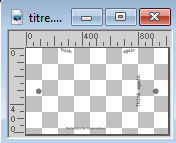 Cancella il watermark e vai a Modifica>Copia. Torna al tuo lavoro e vai a Modifica>Incolla come nuovo livello. Tasto K per attivare lo strumento Puntatore Posizione X: 70,00 - Posizione Y: 0,00. 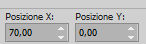 Tasto M per deselezionare lo strumento. 19. Firma il tuo lavoro, e aggiungi le firme dell'autore e del traduttore. 20. Immagine>Aggiungi bordatura, 1 pixel, simmetriche, colore 2. Immagine>Ridimensiona, 950 pixels di larghezza. Regola>Messa a fuoco>Maschera di contrasto - Diffuso 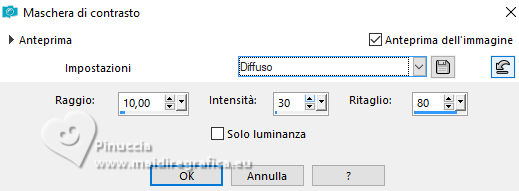 Salva in formato jpg. 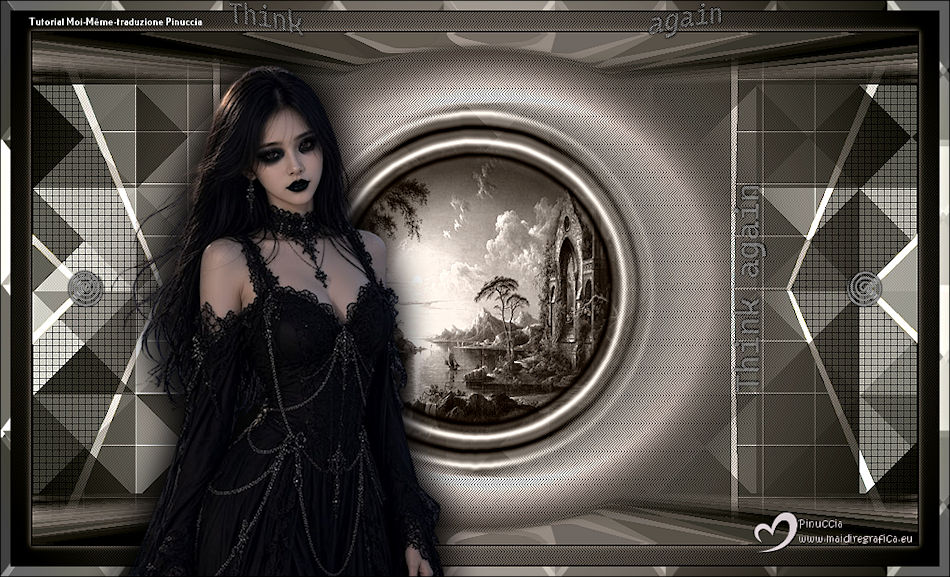  Puoi scrivermi se hai problemi o dubbi, o trovi un link che non funziona, o soltanto per un saluto. 20 Novembre 2026 |