|
AUTUMN FAIRY  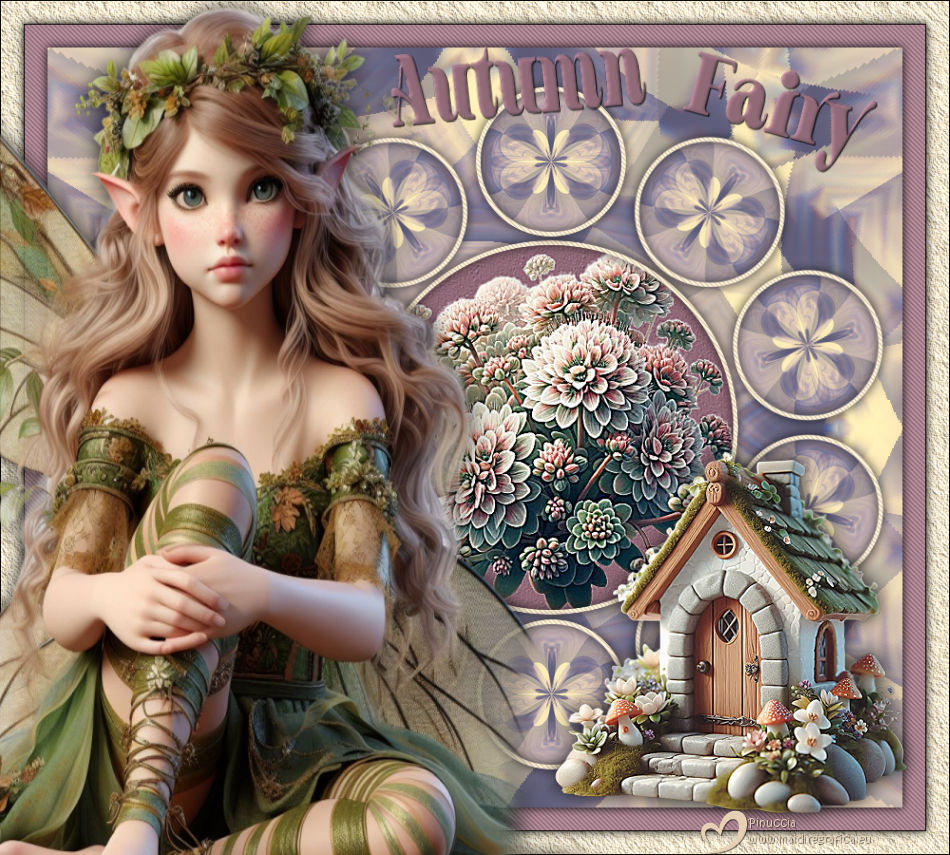 Ringrazio Romana per l'invito a tradurre i suoi tutorial
qui puoi trovare qualche risposta ai tuoi dubbi. Se l'argomento che ti interessa non è presente, ti prego di segnalarmelo. Questo tutorial è stato realizzato con PSP2020 e tradotto con PSPX9, ma può essere realizzato anche con le altre versioni di PSP. Dalla versione X4, il comando Immagine>Rifletti è stato sostituito con Immagine>Capovolgi in orizzontale, e il comando Immagine>Capovolgi con Immagine>Capovolgi in verticale. Nelle versioni X5 e X6, le funzioni sono state migliorate rendendo disponibile il menu Oggetti. Con la nuova versione X7, sono tornati Rifletti>Capovolgi, ma con nuove varianti. Vedi la scheda sull'argomento qui Occorrente: Tubes a scelta: 1 tube principale 2 tubes accessori Il resto del materiale qui Filtri: in caso di dubbi, ricorda di consultare la mia sezione filtri qui Filters Unlimited 2.0 qui &<Bkg Kaleidoscope> - Kaleidoscope 4 (da importare in Unlimited) qui Mehdi - Wavy Lab 1.1 qui Mehdi - Sorting Tiles qui Carolaine and Sensibility - CS-DLines qui AAA Frames - Texture Frame qui Mura's Meister - Perspective Tiling qui  non esitare a cambiare modalità di miscelatura e opacità secondo i colori utilizzati.  Metti la trama misc 173 nella cartella Trame. Metti le selezioni nella cartella Selezioni. 1. Apri una nuova immagine trasparente 900 x 800 pixels. Scegli due colori dal tuo tube Per l'esempio: Imposta il colore di primo piano con #916a78 e il colore di sfondo con #e5d0b4 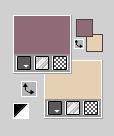 2. Effetti>Plugins>Mehdi - Wavy Lab 1.1. Questo filtro crea gradienti con i colori della paletta: il primo è il colore di sfondo, il secondo quello di primo piano. Cambia gli ultimi due colori creati dal filtro con due colori del tuo tube: per l'esempio il terzo con #fae6b4 e il quarto con #667cae. 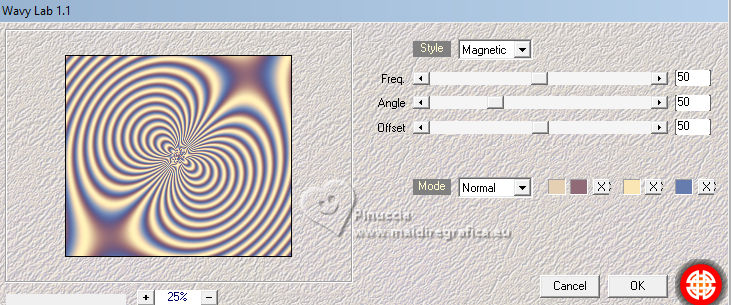 3. Effetti>Plugins>Mehdi - Sorting Tile. 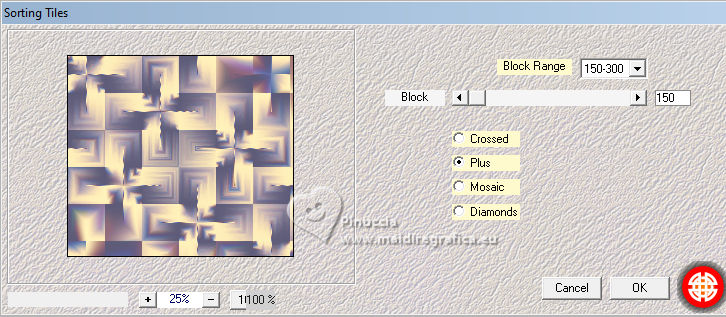 4. Effetti>Plugins>Filters Unlimited 2.0- &<Bkg Kaleidoscope> - Kaleidoscope 4. 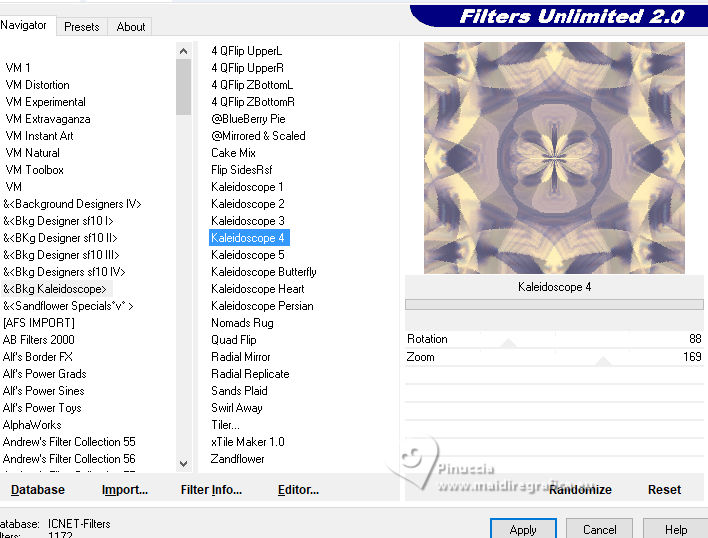 5. Rimani su questo livello. Selezione>Carica/Salva selezione>Carica selezione da disco. Cerca e carica la selezione 01ornament243-romana1 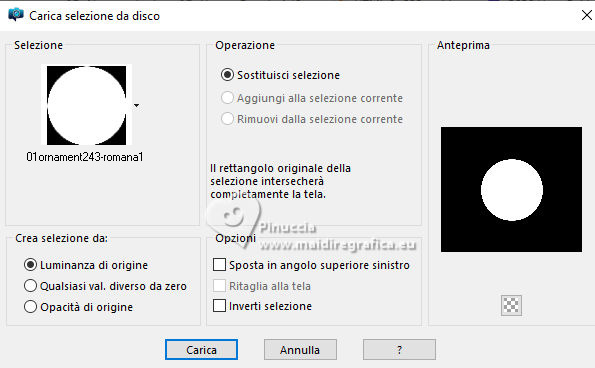 Selezione>Innalza selezione a livello. Selezione>Deseleziona. 6. Immagine>Ridimensiona, al 40%, tutti i livelli non selezionato. 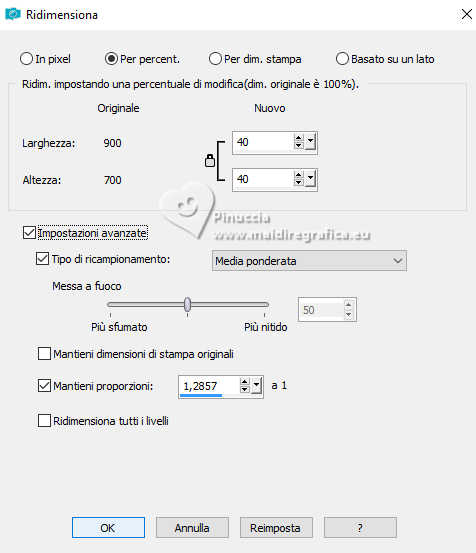 7. Effetti>Plugins>Mura's Meister - Copies. 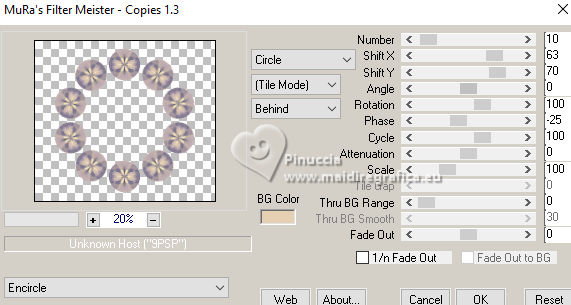 Effetti>Effetti di bordo>Aumenta. 8. Livelli>Nuovo livello raster. Selezione>Carica/Salva selezione>Carica selezione da disco. Cerca e carica la selezione 01ornament244-romana1 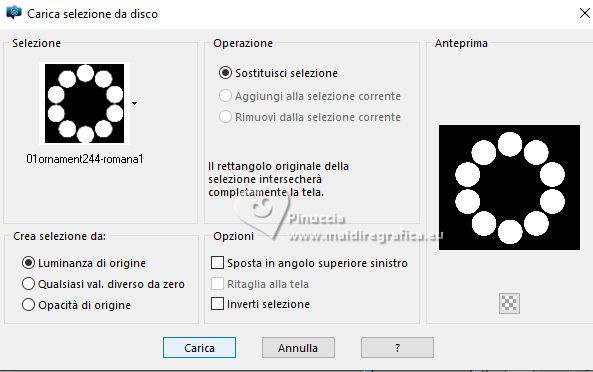 9. Selezione>Modifica>Seleziona bordature selezione. 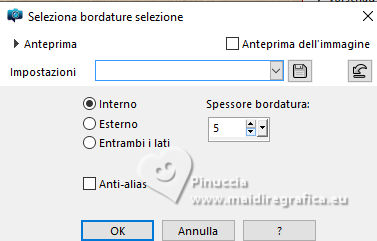 Riempi  la selezione con il colore di sfondo. la selezione con il colore di sfondo.10. Effetti>Plugins>Carolaine and Sensibility - CS-DLines. 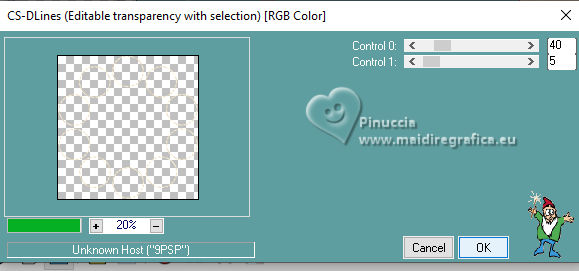 11. Effetti>Effetti 3D>Sfalsa ombra. 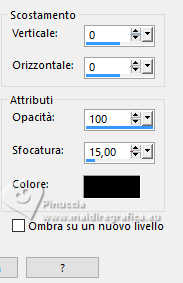 Livelli>Unisci>Unisci giù. Selezione>Deseleziona. 12. Effetti>Effetti di immagine>Scostamento. 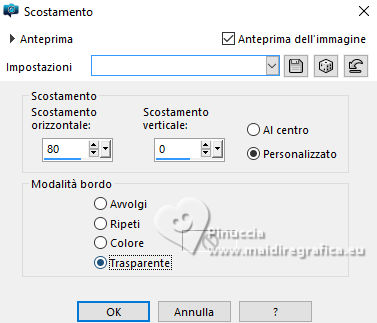 13. Attiva il livello raster 1. Livelli>Nuovo livello raster. Selezione>Carica/Salva selezione>Carica selezione da disco. Cerca e carica nuovamente la selezione 01ornament243-romana1 Riempi la selezione con il colore di primo piano.14. Effetti>Effetti di trama>Trama - seleziona la trama misc173 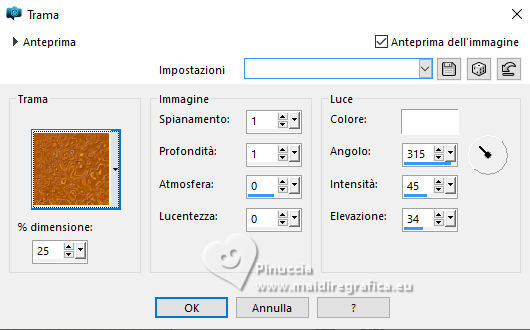 15. Apri il tuo primo tube accessorio e vai a Modifica>Copia. Torna al tuo lavoro e vai a Modifica>Incolla nella selezione. Regola>Messa a fuoco>Accentua Messa a fuoco. Livelli>Nuovo livello raster. Selezione>Modifica>Seleziona bordature selezione, con i settaggi precedenti. Riempi la selezione con il colore di sfondo.Effetti>Plugins>Carolaine and Sensibility - CS-DLines, con i settaggi precedenti. Effetti>Effetti 3D>Sfalsa ombra. Selezione>Deseleziona. Livelli>Unisci>Unisci giù - 2 volte. 16. Effetti>Effetti di immagine>Scostamento, con i settaggi precedenti. 17. Attiva lo strumento Testo  scegli un font e scrivi il tuo testo; io ho scritto Autumn Fairy Posiziona  il testo come preferisci. il testo come preferisci.18. Effetti>Effetti 3D>Sfalsa ombra. 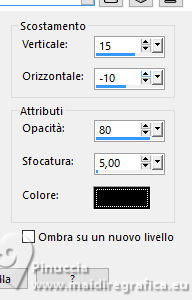 ho usato questo Sfalsa ombra nel mio secondo esempio; per il primo esempio, ho usato un altro Sfalsa ombra adatto al mio testo Regola>Messa a fuoco>Accentua Messa a fuoco. 19. Selezione>Seleziona tutto. Immagine>Aggiungi bordatura, 25 pixels, simmetriche, colore di primo piano #916a78. Immagine>Aggiungi bordatura, 25 pixels, simmetriche, colore di sfondo #e5d0b4. Selezione>Inverti. Effetti>Plugins>Carolaine and Sensibility - CS-DLines, con i settaggi precedenti. 20. Effetti>Plugins>AAA Frames - Texture Frame.  Selezione>Inverti. Effetti>Effetti 3D>Sfalsa ombra. Selezione>Seleziona tutto. Selezione>Modifica>Contrai - 25 pixels. Ripeti Effetti>Effetti 3D>Sfalsa ombra. Selezione>Deseleziona. 21. Apri il tuo secondo tube accessorio e vai a Modifica>Copia. Torna al tuo lavoro e vai a Modifica>Incolla come nuovo livello. Immagine>Ridimensiona, se e quanto necessario, tutti i livelli non selezionato. Regola>Messa a fuoco>Metti a fuoco. Sposta il tube in basso a destra.Effetti>Effetti 3D>Sfalsa ombra, colore nero. 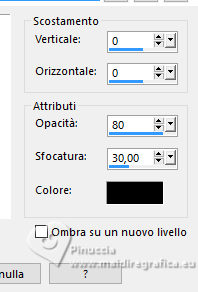 22. Apri il tuo tube principale e vai a Modifica>Copia. Torna al tuo lavoro e vai a Modifica>Incolla come nuovo livello. Immagine>Ridimensiona, se e quanto necessario, tutti i livelli non selezionato. Regola>Messa a fuoco>Metti a fuoco. Sposta il tube a destra.Effetti>Effetti 3D>Sfalsa ombra, colore nero. 23. Attiva lo strumento Testo e scrivi il tuo nome o aggiungi il tuo watermark. Effetti>Effetti 3D>Sfalsa ombra, a scelta. 24. Livelli>Unisci>Unisci tutto e salva in formato jpg. Per i tubes di questo esempio grazie ElFairy . 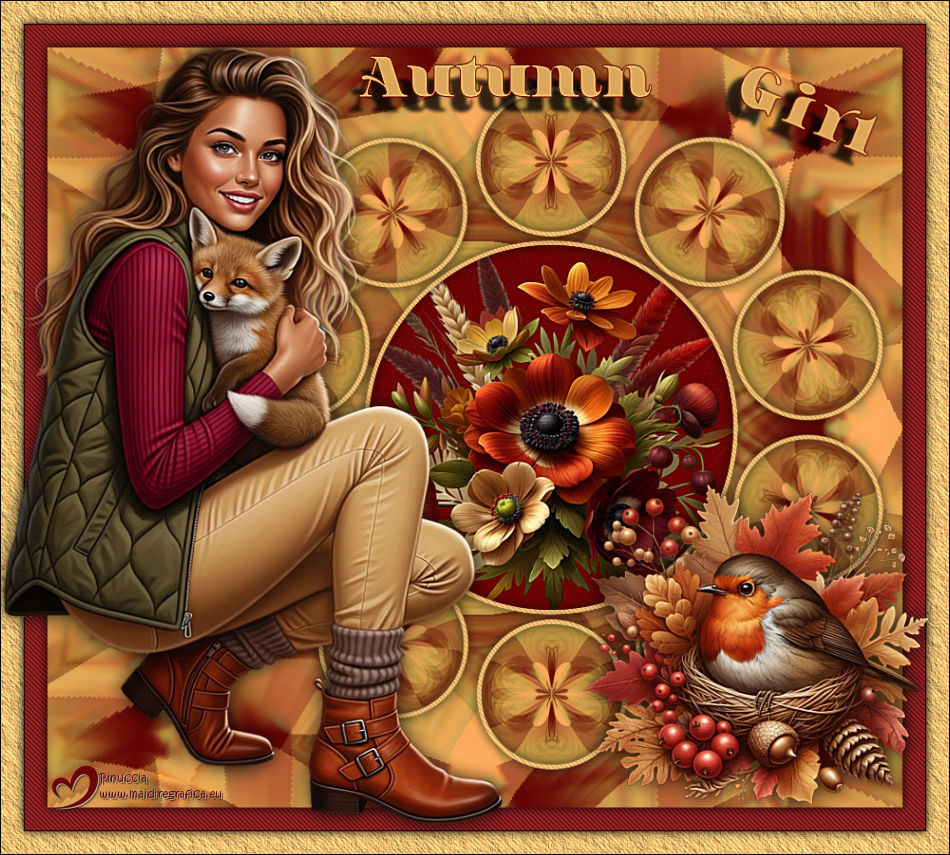 Le vostre versioni. Grazie 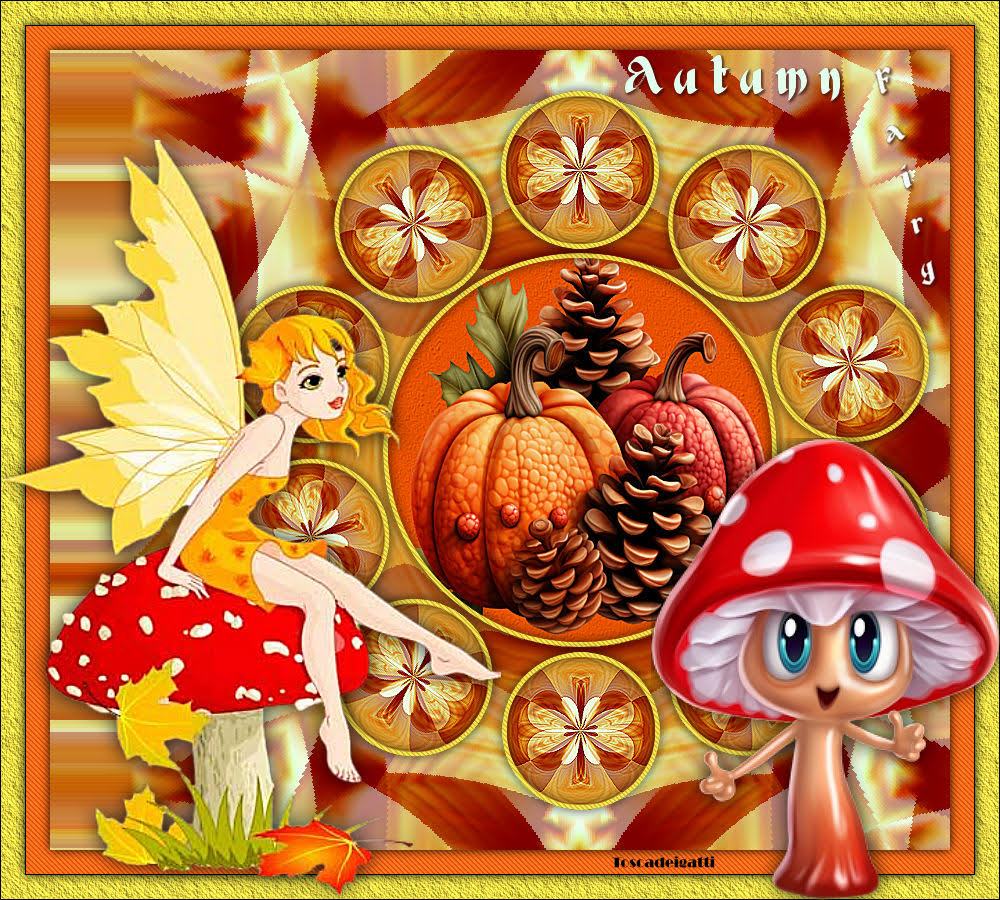 Tosca dei gatti 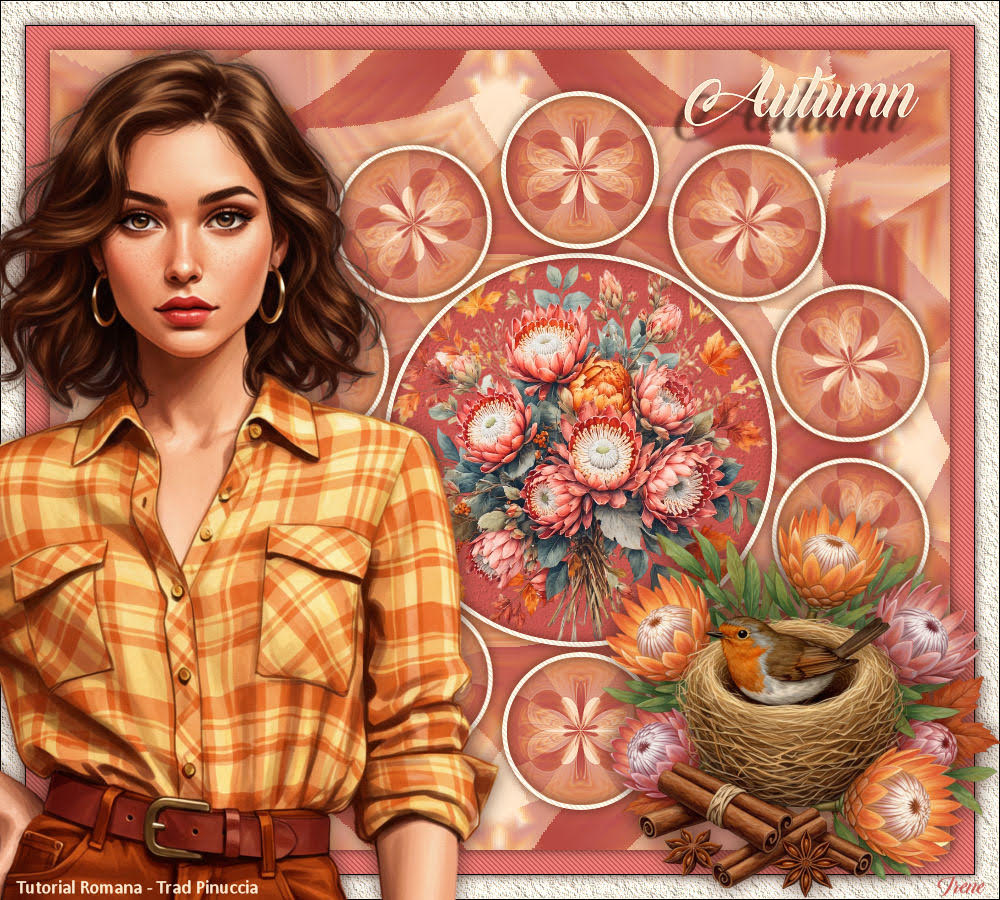 Irene  Se hai problemi o dubbi, o trovi un link non funzionante, o anche soltanto per un saluto, scrivimi. 25 Settembre 2025 |