|
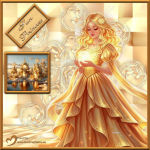
SONNEN PRINCESSIN  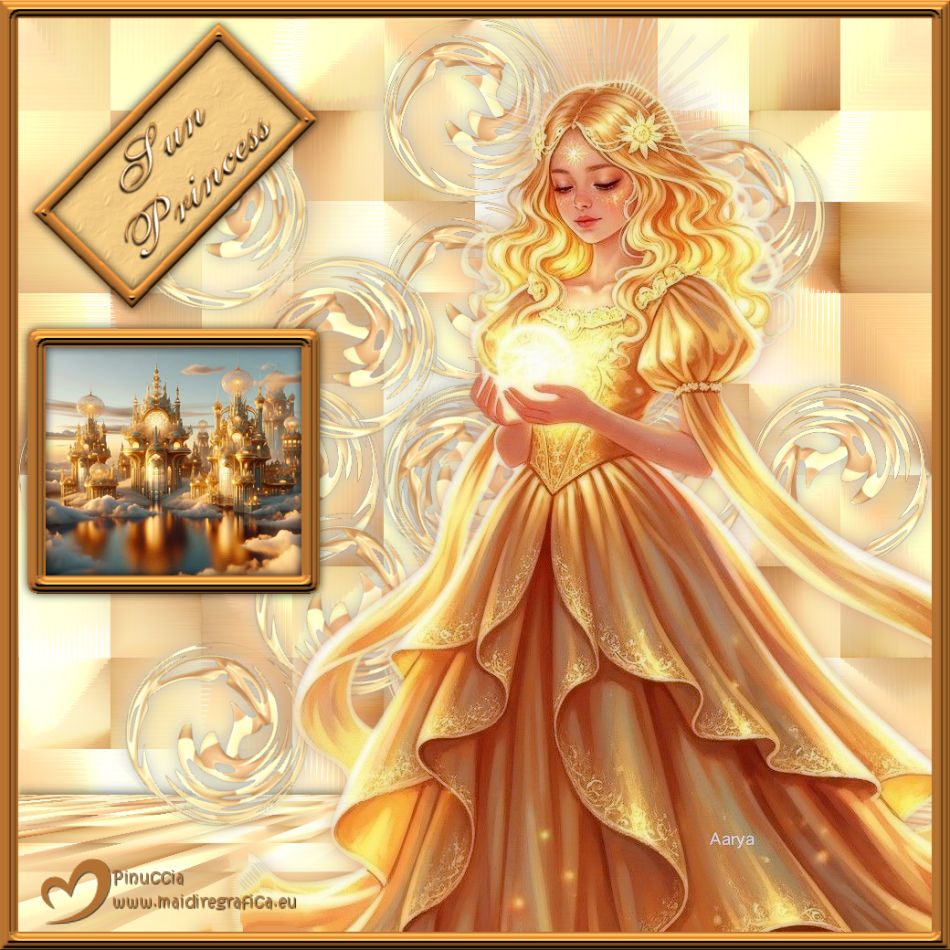 Ringrazio Romana per l'invito a tradurre i suoi tutorial
qui puoi trovare qualche risposta ai tuoi dubbi. Se l'argomento che ti interessa non è presente, ti prego di segnalarmelo. Questo tutorial è stato realizzato con PSP2020 e tradotto con PSPX9, ma può essere realizzato anche con le altre versioni di PSP. Dalla versione X4, il comando Immagine>Rifletti è stato sostituito con Immagine>Capovolgi in orizzontale, e il comando Immagine>Capovolgi con Immagine>Capovolgi in verticale. Nelle versioni X5 e X6, le funzioni sono state migliorate rendendo disponibile il menu Oggetti. Con la nuova versione X7, sono tornati Rifletti>Capovolgi, ma con nuove varianti. Vedi la scheda sull'argomento qui Occorrente: 1 tube 1-2 immagini Il resto del materiale qui Per i tubes del mio esempio ho usato immagini Pinterest In questa pagina trovi i links ai siti dei creatori di tubes) Filtri: in caso di dubbi, ricorda di consultare la mia sezione filtri qui Carolaine and Sensibility - CS-LDots, CS-DLines qui Mura's Meister - Copies, Perspective Tiling qui Mehdi - Sorting Tiles qui Flaming Pear - Flexify 2 qui  non esitare a cambiare modalità di miscelatura e opacità secondo i colori utilizzati.  Metti la selezione nella cartella Selezioni. Metti il motivo swirls018-sandi nella cartella Trame. 1. Apri una nuova immagine trasparente 1000 x 1000 pixels. Scegli due colori dal tuo tube, per l'esempio colore di primo piano #b27131, colore di sfondo #f0c984 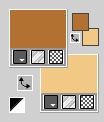 2. Selezione>Seleziona tutto. Apri la tua immagine - o usa quella fornita nel materiale - e vai a Modifica>Copia. Torna al tuo lavoro e vai a Modifica>Incolla nella selezione. Selezione>Deseleziona. Colorizza se necessario. 3. Effetti>Plugins>Carolaine and Sensibility - CS-DLines  4. Effetti>Plugins>Carolaine and Sensibility - CS-LDots  5. Effetti>Plugins>Mehdi - Sorting Tiles 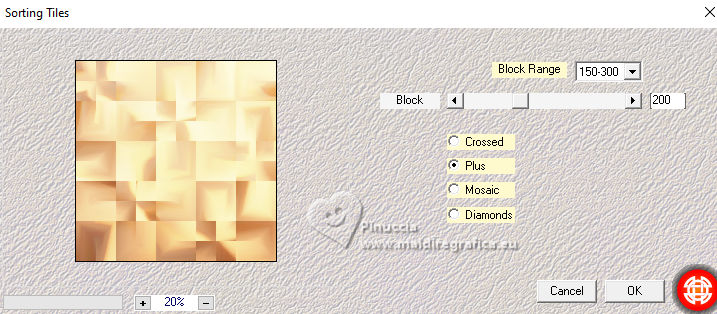 6. Effetti>Effetti di immagine>Motivo unico, con i settaggi standard. 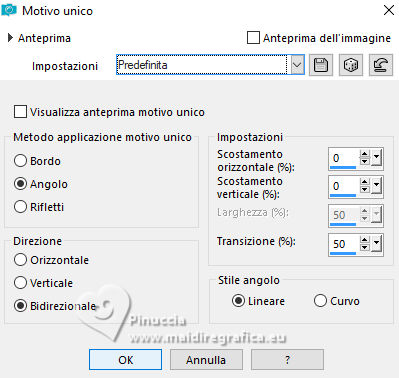 7. Attiva lo strumento Selezione  (non importa il tipo di selezione impostato, perch con la selezione personalizzata si ottiene sempre un rettangolo) clicca sull'icona Selezione personalizzata  e imposta i seguenti settaggi. 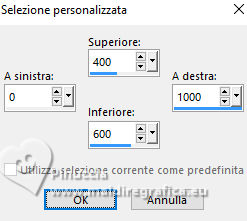 Selezione>Innalza selezione a livello. Selezione>Deseleziona. 8. Effetti>Effetti di distorsione>Onda. 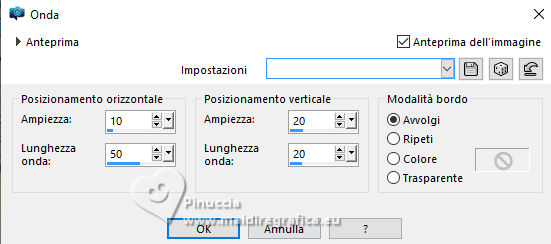 Livelli>Duplica. Immagine>Rifletti>Rifletti verticalmente (Immagine>Capovolgi) 9. Effetti>Effetti di immagine>Scostamento. 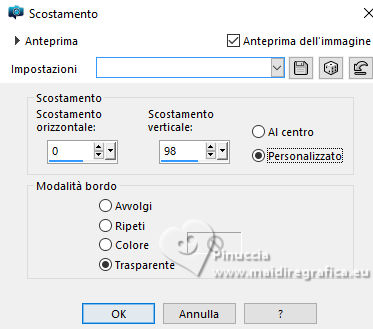 Livelli>Unisci>Unisci giù. 10. Effetti>Plugins>Flaming Pear - Flexify 2 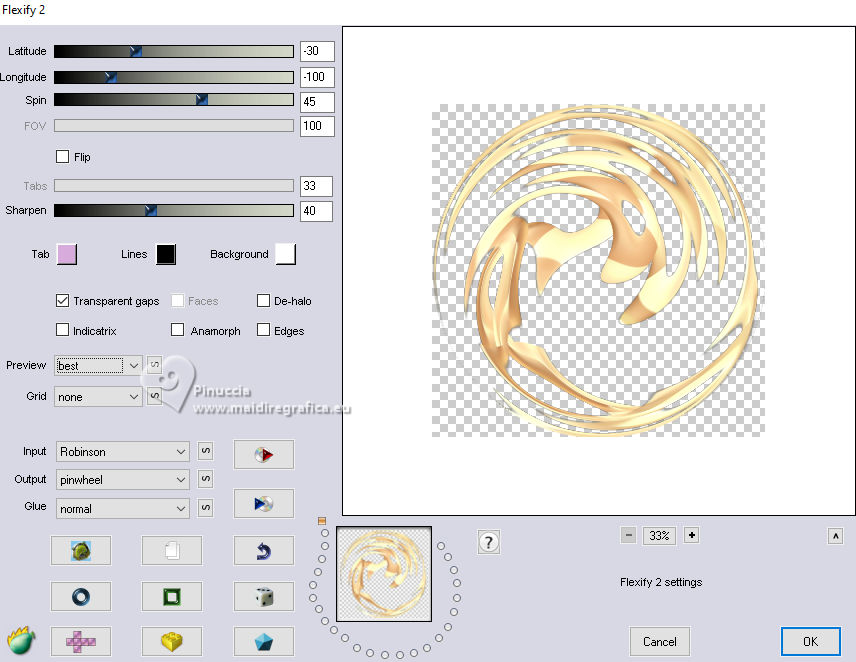 11. Immagine>Ridimensiona, al 20%, tutti i livelli non selezionato.  12. Effetti>Plugins>Mura's Meister - Copies.  13. Effetti>Effetti 3D>Sfalsa ombra, colore #c0c0c0  14. Livelli>Duplica. Immagine>Ruota per gradi - 90 gradi a destra  15. Livelli>Duplica. Immagine>Ruota per gradi - 45 gradi a destra 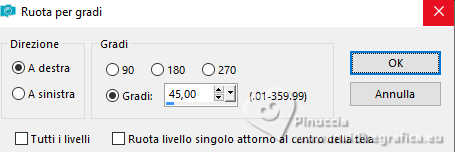 16. Livelli>Duplica. Immagine>Ruota per gradi - 90 gradi a sinistra 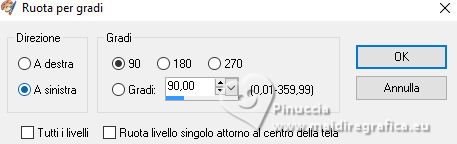 17. Livelli>Nuovo livello raster. Selezione personalizzata 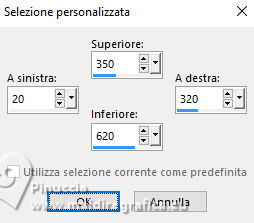 18. Selezione>Modifica>Seleziona bordature selezione. 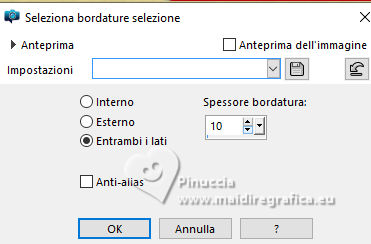 Riempi  la selezione con il colore di primo piano. la selezione con il colore di primo piano.19. Effetti>Effetti 3D>Smusso a incasso. 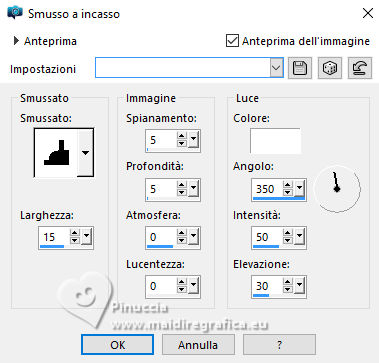 Selezione>Deseleziona. 20. Attiva lo strumento Bacchetta magica  e clicca nella cornice per selezionarla. Selezione>Modifica>Espandi - 2 pixels. Livelli>Nuovo livello raster. Apri la tua immagine e vai a Modifica>Copia. Torna al tuo lavoro e vai a Modifica>Incolla nella selezione. Regola>Messa a fuoco>Accentua messa a fuoco. Livelli>Disponi>Sposta giù. Selezione>Deseleziona. 21. Attiva il livello superiore. Effetti>Effetti 3D>Sfalsa ombra 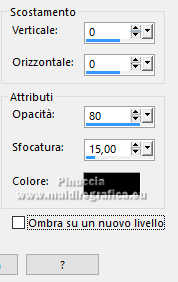 22. Attiva il livello Raster 1. Livelli>Duplica. Effetti>Plugins>Mura's Meister - Perspective Tiling. 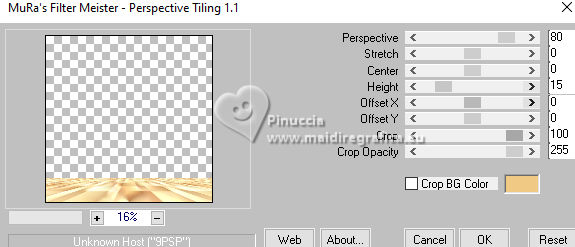 Effetti>Effetti 3D>Sfalsa ombra 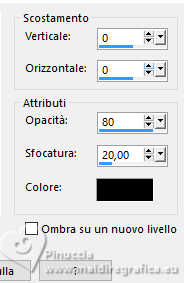 23. Attiva nuovamente il livello superiore. Livelli>Nuovo livello raster. Selezione>Carica/Salva selezione>Carica selezione da disco. Cerca e carica la selezione 01ornament341-romana1 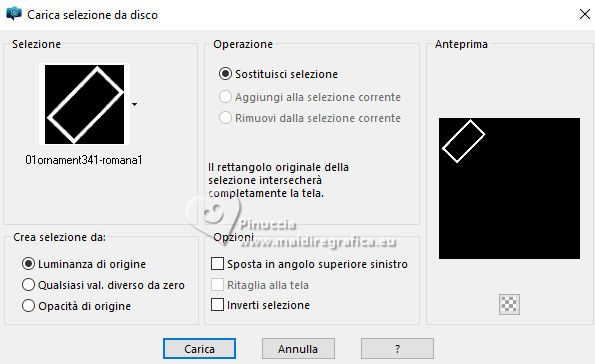 Riempi la selezione con il colore di primo piano.Effetti>Effetti 3D>Smusso a incasso, con i settaggi precedenti. Selezione>Deseleziona. 24. Attiva lo strumento Bacchetta magica e clicca nella cornice per selezionarla. Selezione>Modifica>Espandi - 2 pixels. Livelli>Nuovo livello raster. Riempi la selezione con il colore di sfondo.Effetti>Effetti di trama>Trama - seleziona la trama swirls018-sandi 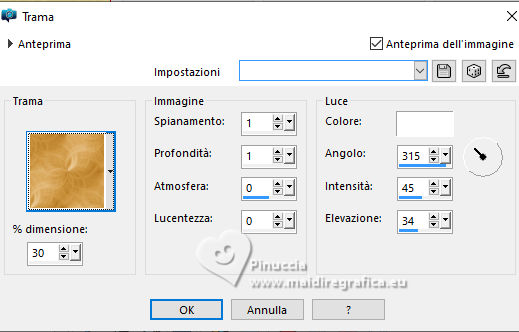 Livelli>Disponi>Sposta giù. Selezione>Deseleziona. 25. Attiva il livello superiore. Effetti>Effetti 3D>Sfalsa ombra. 26. Attiva lo strumento Testo  e scrivi il tuo testo - Sonnen Princessin o quello che preferisci. Io ho scritto Sun Princess Effetti>Effetti 3D>Sfalsa ombra, a scelta. Sposta  il testo nella cornice. il testo nella cornice.27. Apri il tuo tube principale e vai a Modifica>Copia. Torna al tuo lavoro e vai a Modifica>Incolla come nuovo livello. Immagine>Ridimensiona, se necessario. Regola>Messa a fuoco>Metti a fuoco. Sposta il tube a destra, o come preferisci.Effetti>Effetti 3D>Sfalsa ombra. 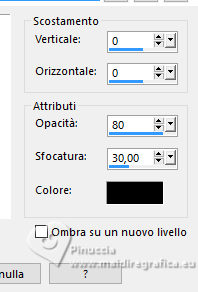 28. Selezione>Seleziona tutto. Immagine>Aggiungi bordatura, 20 pixels, simmetriche, colore di primo piano #b27131. Selezione>Inverti. Effetti>Effetti 3D>Smusso a incasso, con i settaggi precedenti. Selezione>Deseleziona. 29. Attiva lo strumento Testo Scrivi il tuo nome o il tuo watermark. Effetti>Effetti 3D>Sfalsa ombra, a scelta. 30. Livelli>Unisci>Unisci tutto e salva in formato jpg. 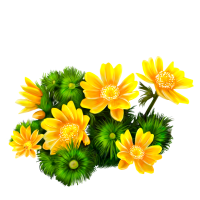 Le vostre versioni. Grazie  Se hai problemi o dubbi, o trovi un link non funzionante, o anche soltanto per un saluto, scrivimi. 1 Maggio 2026 |