|
WINTERDAY  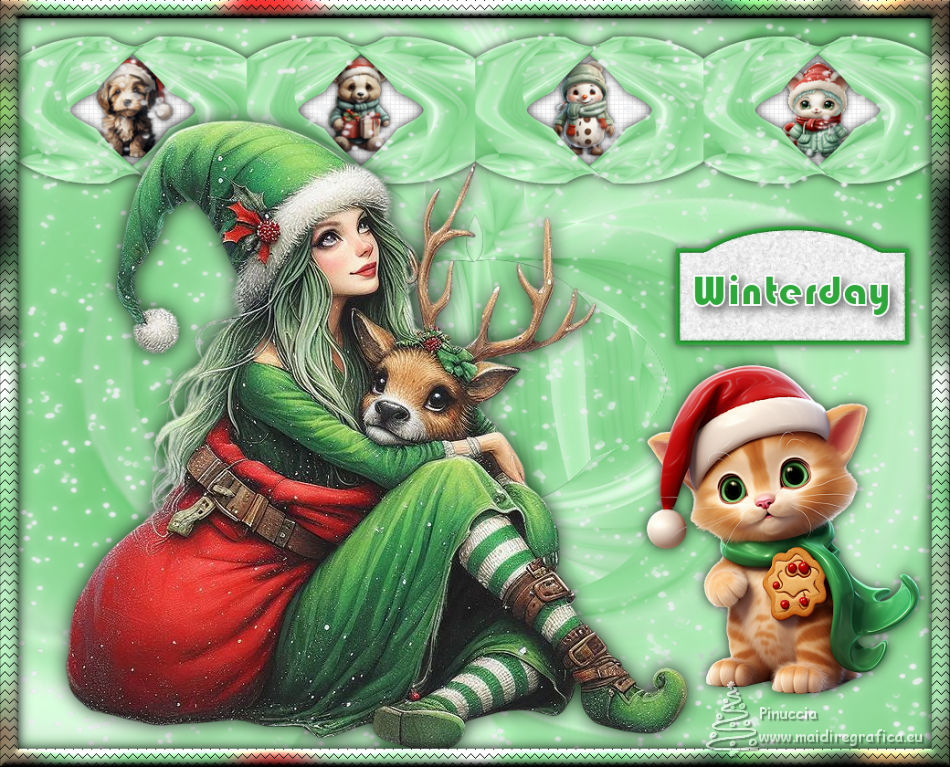 Ringrazio Romana per l'invito a tradurre i suoi tutorial
qui puoi trovare qualche risposta ai tuoi dubbi. Se l'argomento che ti interessa non è presente, ti prego di segnalarmelo. Questo tutorial è stato realizzato con PSP2020 e tradotto con PSPX9, ma può essere realizzato anche con le altre versioni di PSP. Dalla versione X4, il comando Immagine>Rifletti è stato sostituito con Immagine>Capovolgi in orizzontale, e il comando Immagine>Capovolgi con Immagine>Capovolgi in verticale. Nelle versioni X5 e X6, le funzioni sono state migliorate rendendo disponibile il menu Oggetti. Con la nuova versione X7, sono tornati Rifletti>Capovolgi, ma con nuove varianti. Vedi la scheda sull'argomento qui Occorrente: Tubes a scelta: 1 tube principale 5 tubes accessori Il resto del materiale qui Esempi con miei tubes da immagini Pinterest Filtri: in caso di dubbi, ricorda di consultare la mia sezione filtri qui Alien Skin Eye Candy 5 Texture - Marble, Swirl qui Flaming Pear - Flexify 2 qui Mura's Meister - Copies, Pole Transform, Perspective Tiling qui Mehdi - Sorting Tiles qui Carolaine and Sensibility - CS-LDots, CS-DLines qui AP 01 [Innovations] qui VM Toolbox - Instant Tile qui Xero - Fritillary qui  non esitare a cambiare modalità di miscelatura e opacità secondo i colori utilizzati. Nelle ultime versioni di PSP non c'è il gradiente di primo piano/sfondo (Corel_06_029) Puoi usare i gradienti delle versioni precedenti. Trovi qui i gradienti Corel X.  Metti le selezioni nella cartella Selezioni. Apri la maschera in PSP e minimizzala con il resto del materiale. 1. Apri una nuova immagine trasparente 1000 x 800 pixels. Scegli due colori dal tuo tube. Per l'esempio: Imposta il colore di primo piano con #2ea83b. e il colore di sfondo con #ffffff. 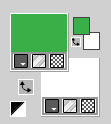 2. Passa il colore di primo piano a Gradiente di primo piano/sfondo, stile Lineare. 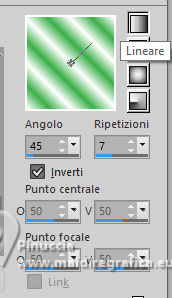 Riempi  l'immagine trasparente con il gradiente. l'immagine trasparente con il gradiente.3. Effetti>Plugins>Alien Skin Eye Candy 5 Textures - Marble. Bedrock Color: colore di primo piano Vein Color: colore di sfondo bianco 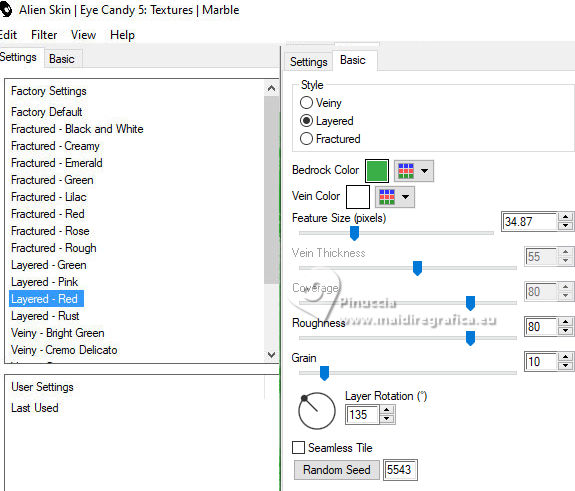 Livelli>Duplica. Immagine>Rifletti>Rifletti orizzontalmente Abbassa l'opacità di questo livello al 50%. Livelli>Unisci>Unisci giù. 4. Effetti>Effetti di immagine>Motivo unico, con i settaggi standard. 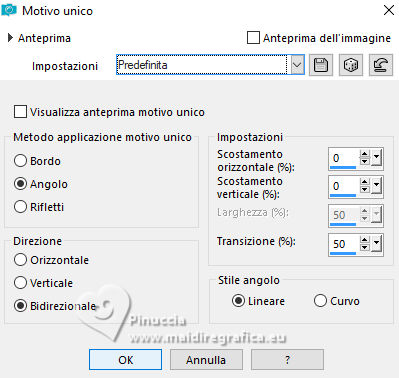 5. Effetti>Plugins>Carolaine and Sensibility - CS-DLines 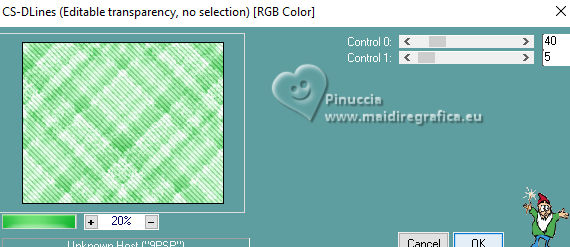 6. Effetti>Plugins>Carolaine and Sensibility - CS-LDots 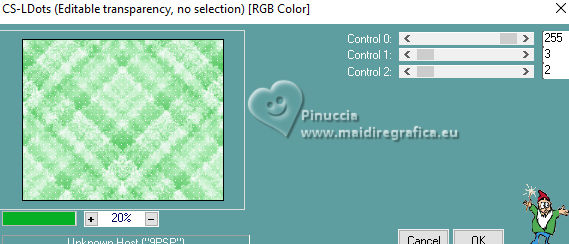 7. Effetti>Plugins>Mehdi - Sorting Tiles 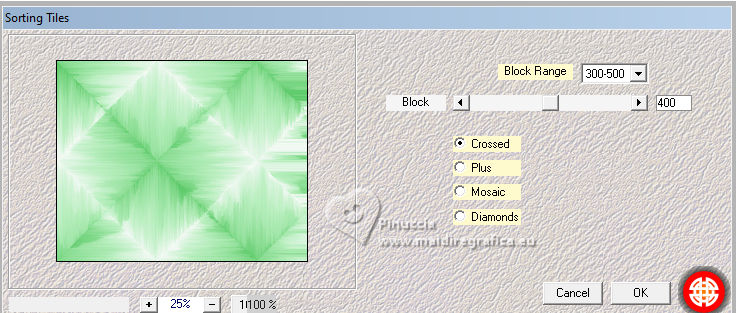 8. Effetti>Plugins>Mura's Meister - Pole Transform.  9. Effetti>Effetti di riflesso>Specchio rotante. 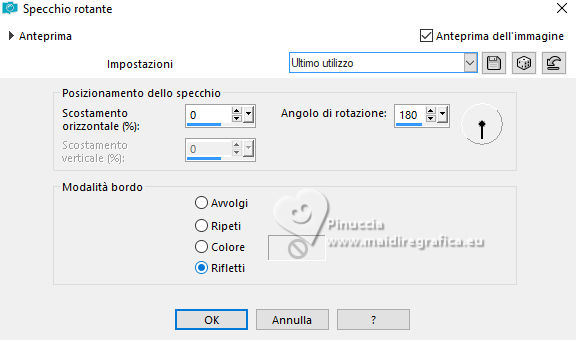 10. Livelli>Duplica. Immagine>Rifletti>Rifletti verticalmente (Immagine>Capovolgi). Abbassa l'opacità di questo livello al 50%. Livelli>Unisci>Unisci giù. Effetti>Plugins>Mehdi - Sorting Tiles, con i settaggi precedenti. 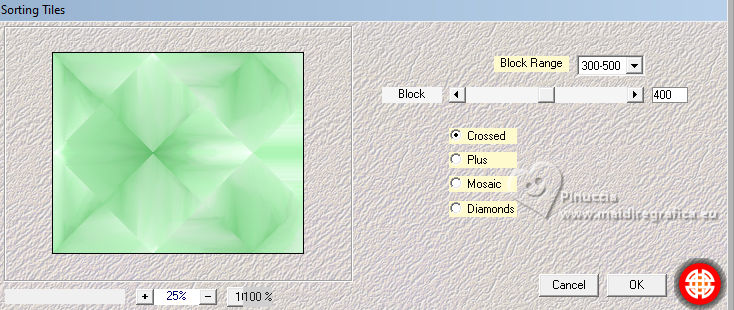 11. Effetti>Plugins>Filters Unlimited 2.0 - VM Toolbox - Instant Tile. 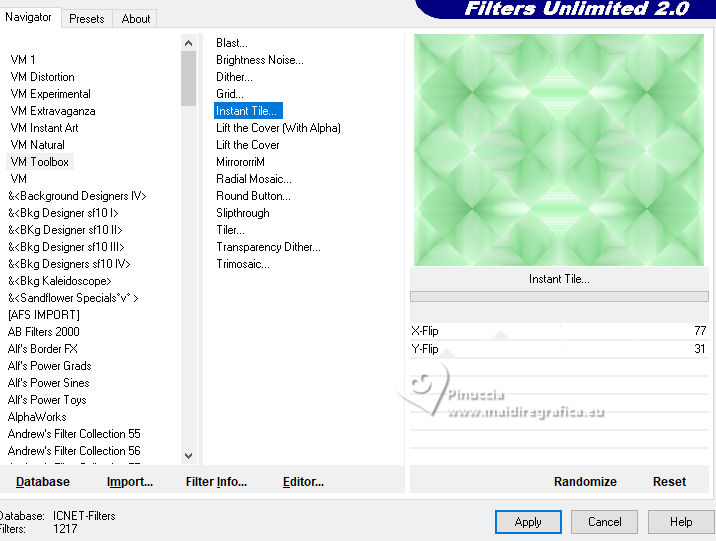 12. Effetti>Plugins>Mura's Meister - Pole Transform. 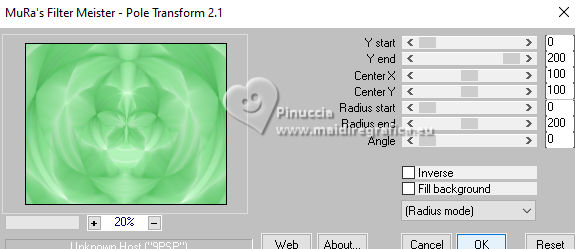 Livelli>Duplica. Immagine>Rifletti>Rifletti orizzontalmente Abbassa l'opacità di questo livello al 50%. Livelli>Unisci>Unisci giù. 13. Livelli>Duplica. Immagine>Ridimensiona, al 45%, tutti i livelli non selezionato. 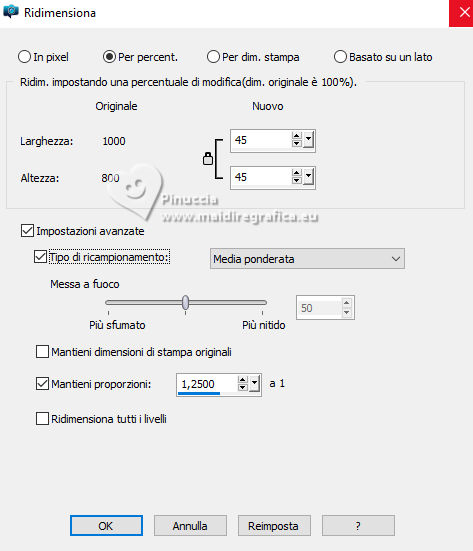 14. Effetti>Effetti geometrici>Inclina. 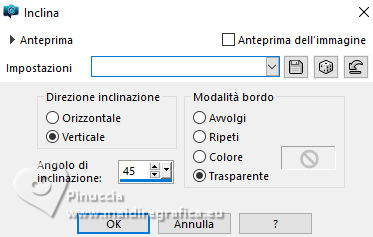 Livelli>Duplica. Immagine>Rifletti>Rifletti orizzontalmente Livelli>Unisci>Unisci giù. 15. Effetti>Effetti geometrici>Cilindro orizzontale. 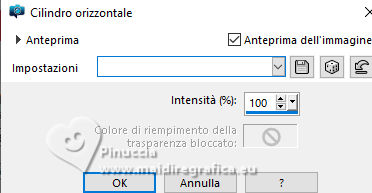 16. Livelli>Duplica. Effetti>Plugins>Flaming Pear - Flexify 2 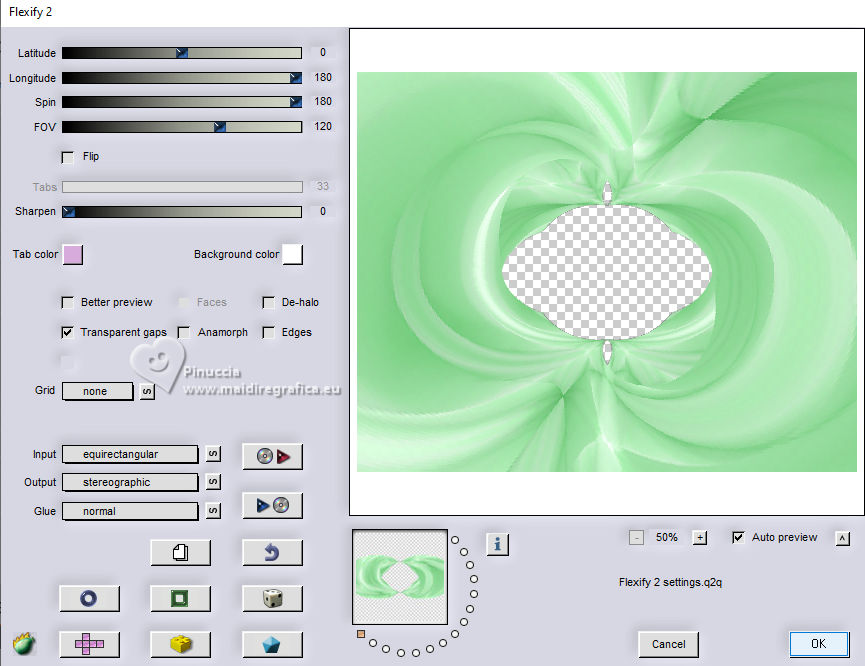 17. Livelli>Duplica. Effetti>Plugins>Flaming Pear - Flexify 2. 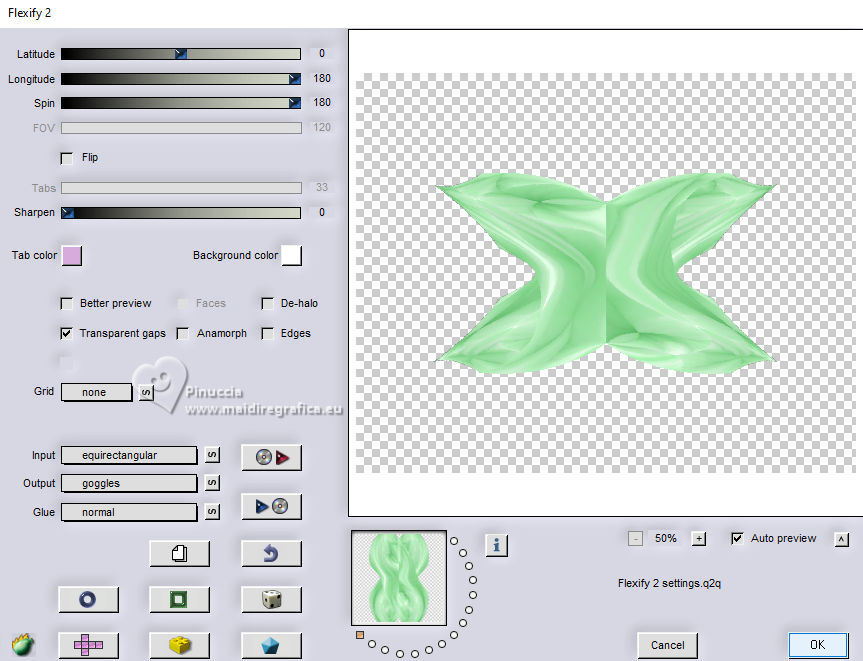 potresti avere un risultato differente 18. Immagine>Ridimensiona, al 40%, tutti i livelli non selezionato. 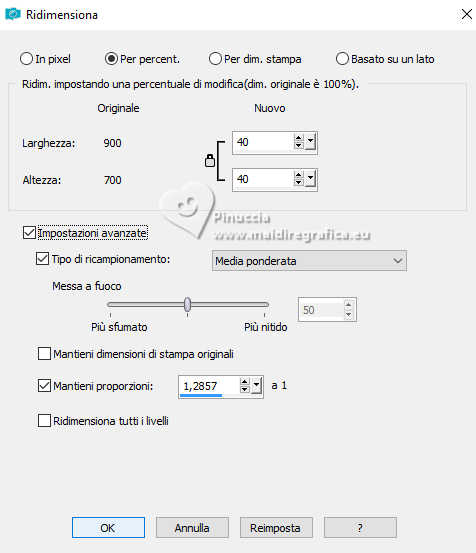 19. Effetti>Plugins>Mura's Meister - Copies. 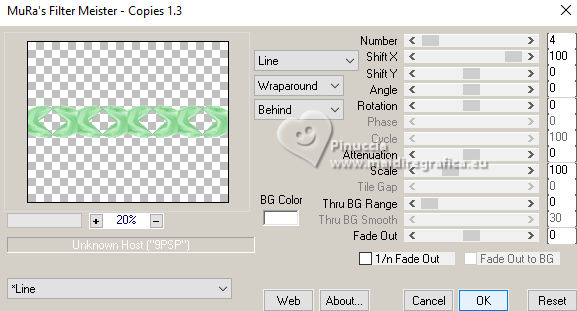 20. Livelli>Nuovo livello raster. Selezione>Carica/Salva selezione>Carica selezione da disco. Cerca e carica la selezione 01ornament277-romana1 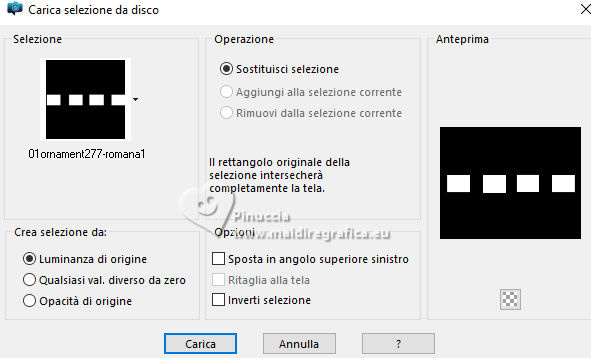 Riempi la selezione con il colore di sfondo.21. Effetti>Plugins>Xero - Fritillary 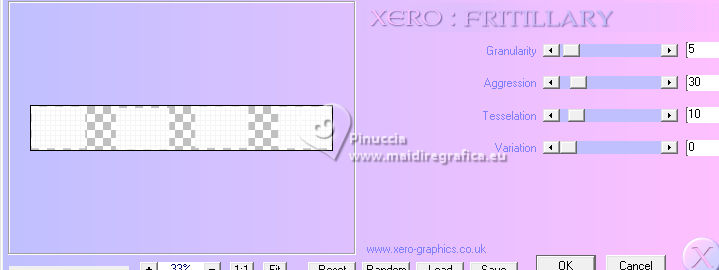 Regola>Messa a fuoco>Accentua messa a fuoco. Selezione>Deseleziona. Livelli>Disponi>Sposta giù. 22. Copia/incolla come nuovo livello i tuoi 4 tubes accessori. Ridimensionali a tuo piacimento. Posiziona  i tube nei riquadri uno alla volta, vedi il mio esempio. i tube nei riquadri uno alla volta, vedi il mio esempio.Regola>Messa a fuoco>Metti a fuoco. Effetti>Effetti 3D>Sfalsa ombra, colore nero. 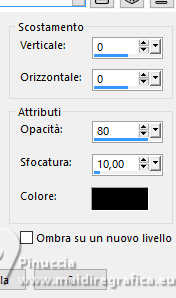 Attiva il livello superiore dei quattro tubes. Livelli>Unisci>Unisci giù - 4 volte e avrai i tube e lo sfondo bianco in un unico livello. 23. Attiva il livello superiore. Effetti>Effetti 3D>Sfalsa ombra, colore nero. 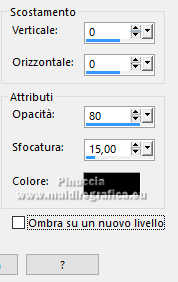 Livelli>Unisci>Unisci giù. 24. Effetti>Effetti di immagine>Scostamento. 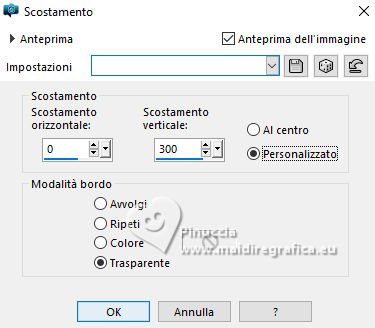 25. Attiva il livello inferiore, Raster 1. Livelli>Duplica. Effetti>Plugins>Mura's Meister - Perspective Tiling. 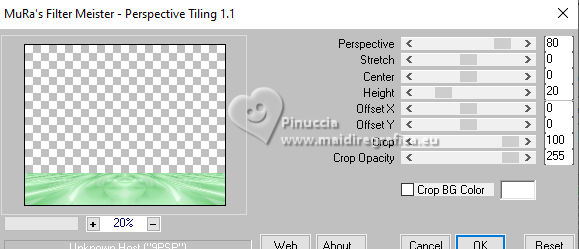 Effetti>Effetti 3D>Sfalsa ombra, colore nero. 26. Attiva il livello superiore. Selezione>Seleziona tutto. Apri l'immagine della neve 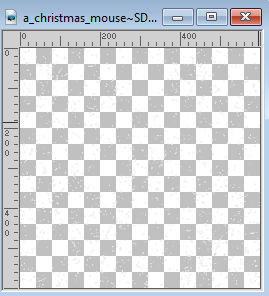 Modifica>Copia. Torna al tuo lavoro e vai a Modifica>Incolla nella selezione. Selezione>Deseleziona. Effetti>Effetti 3D>Sfalsa ombra, colore bianco. 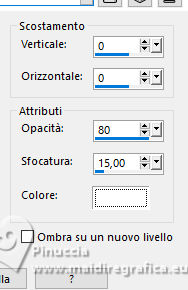 27. Apri il quinto tube accessorio e vai a Modifica>Copia. Torna al tuo lavoro e vai a Modifica>Incolla come nuovo livello. Immagine>Ridimensiona, se necessario. Regola>Messa a fuoco>Metti a fuoco. Sposta il tube in basso a destra.Effetti>Effetti 3D>Sfalsa ombra, colore nero. 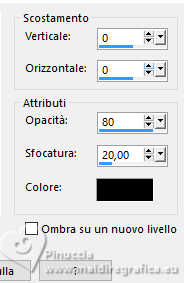 28. Apri il tuo tube principale e vai a Modifica>Copia. Torna al tuo lavoro e vai a Modifica>Incolla come nuovo livello. Immagine>Ridimensiona, se necessario. Regola>Messa a fuoco>Metti a fuoco. Sposta il tube a sinistra.Effetti>Effetti 3D>Sfalsa ombra, colore nero. 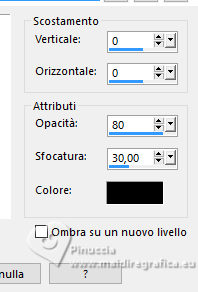 29. Livelli>Nuovo livello raster. Selezione>Carica/Salva selezione>Carica selezione da disco. Cerca e carica la selezione 01ornament278-romana1 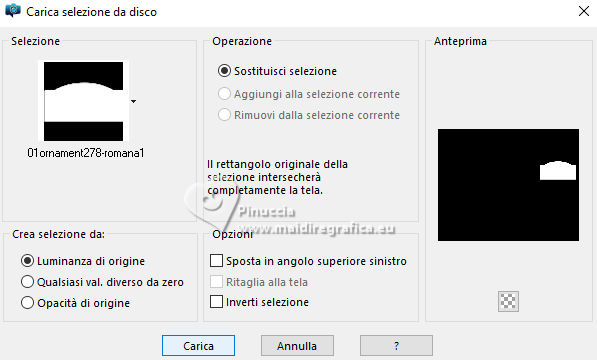 Passa il colore di primo piano a Colore. Riempi la selezione con il colore di primo piano.Selezione>Modifica>Contrai - 5 pixels. Riempi la selezione con il colore di sfondo.Effetti>Effetti 3D>Sfalsa ombra, colore nero. 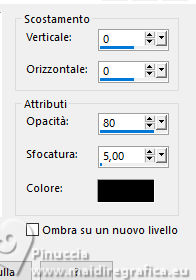 30. Effetti>Plugins>Alien Skin Eye Candy 5 Texture - Swirl 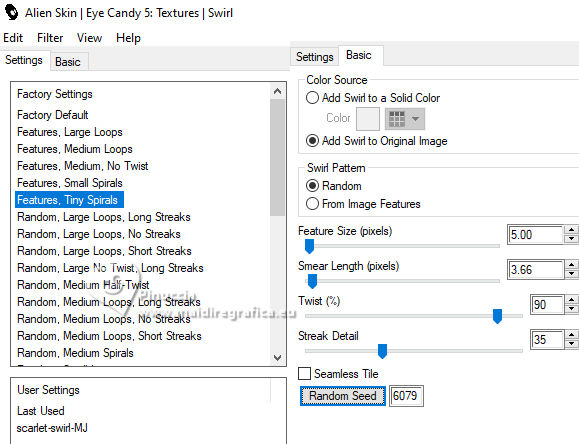 Selezione>Deseleziona. Effetti>Effetti 3D>Sfalsa ombra, colore nero. 31. Attiva lo strumento Testo  scegli un font e scrivi il tuo testo. Io ho scritto Winterday Effetti>Effetti 3D>Sfalsa ombra, a scelta. Sposta il testo nel banner.Livelli>Unisci>Unisci giù. Se necessario, puoi spostare il banner per posizionarlo meglio. 32. Selezione>Seleziona tutto. Immagine>Aggiungi bordatura, 20 pixels, simmetriche, colore #ffffff. Effetti>Effetti di immagine>Motivo unico, con i settaggi standard. 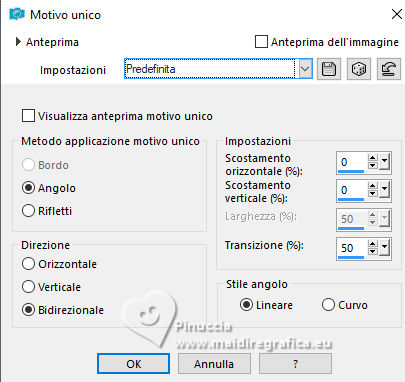 Selezione>Inverti. Regola>Sfocatura>Sfocatura gaussiana - raggio 10.  33. Effetti>Plugins>AP 01 [Innovations] - Lines SilverLining.  34. Effetti>Effetti 3D>Smusso a incasso.  Selezione>Inverti. 35. Effetti>Effetti 3D>Ritaglio.  36. Attiva lo strumento Testo , scegli un font,Scrivi il tuo nome, o aggiungi il tuo watermark. Effetti>Effetti 3D>Sfalsa ombra, a scelta. Livelli>Unisci>Unisci tutto e salva in formato jpg. Per gli elementi scrap grazie Draw your dream 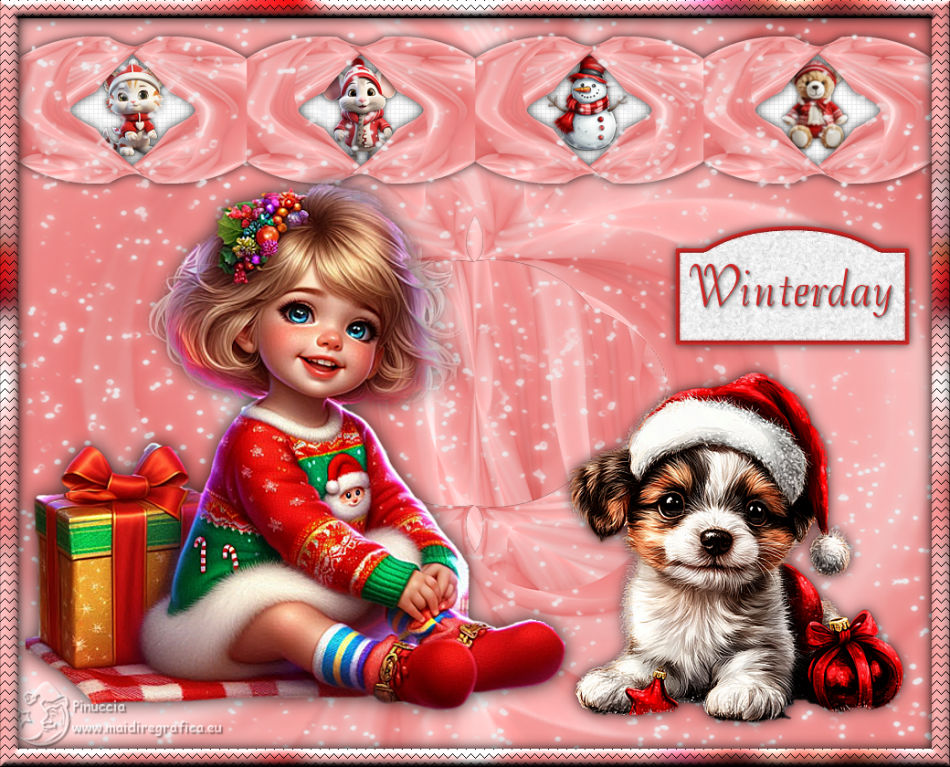  Se hai problemi o dubbi, o trovi un link non funzionante, o anche soltanto per un saluto, scrivimi. 9 Dicembre 2025 |