|
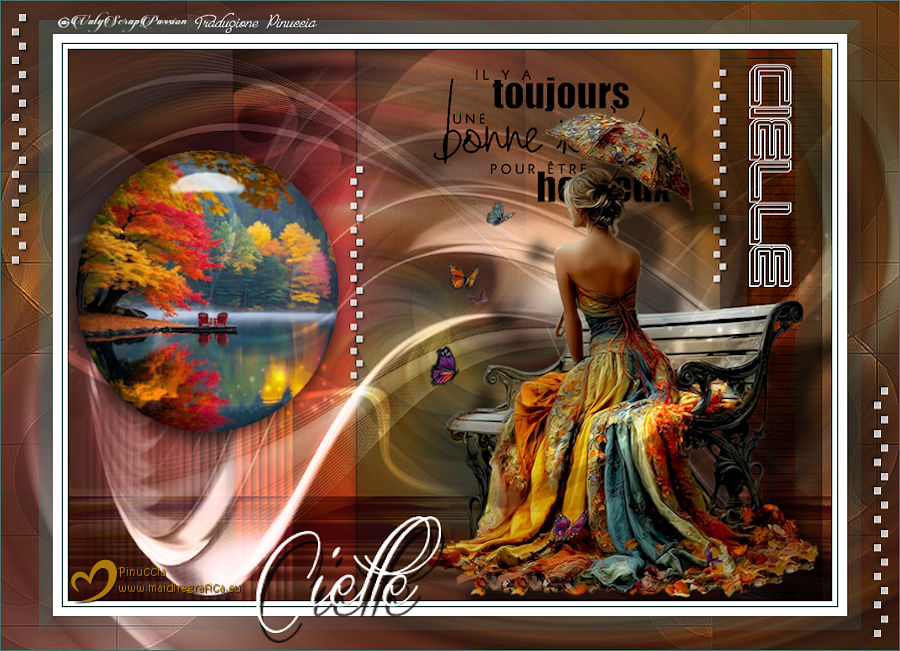
CIELLE


Ringrazio Valerie per avermi invitato a tradurre i suoi tutorial.

qui puoi trovare qualche risposta ai tuoi dubbi.
Se l'argomento che ti interessa non è presente, ti prego di segnalarmelo.
Per tradurre questo tutorial ho usato CorelX8, ma può essere eseguito anche con le altre versioni di PSP.
Dalla versione X4, il comando Immagine>Rifletti è stato sostituito con Immagine>Capovolgi in orizzontale,
e il comando Immagine>Capovolgi con Immagine>Capovolgi in verticale.
Nelle versioni X5 e X6, le funzioni sono state migliorate rendendo disponibile il menu Oggetti.
Nell'ultima versione X7 sono tornati i Comandi Immagine>Rifletti e Immagine>Capovolgi, ma con nuove differenze.
Vedi la scheda sull'argomento qui
 Le vostre versioni Le vostre versioni
Occorrente:
Materiale qui
Grazie per il tube e le maschere Beatriz, Narah e Ildiko.
Il resto del materiale è di Valerie
(in questa pagina trovi i links ai siti degli autori).
Filtri
in caso di dubbi, ricorda di consultare la mia sezione filtri qui
AP [Lines] - Lines SilverLining qui
Alien Skin Eye Candy 5 Impact - Glass qui
Mura's Meister - Perspective Tiling qui
ù
VanDerLee - Unplugged-X qui

non esitare a cambiare modalità di miscelatura e opacità secondo i colori utilizzati.
Nelle ultime versioni di PSP non c'è il gradiente di primo piano/sfondo (Corel_06_029)
Puoi usare i gradienti delle versioni precedenti.
Trovi qui i gradienti Corel X.
Metti il preset  nella cartella del filtro Alien Skin Eye Candy 5 Impact>Settings>Glass. nella cartella del filtro Alien Skin Eye Candy 5 Impact>Settings>Glass.
Cliccando sul file una o due volte (a seconda delle tue impostazioni),
automaticamente il preset si installerà nella cartella corretta.
perchè uno o due clic vedi qui

Colori
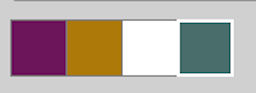
Imposta il colore di primo piano con il colore 1 #6d165b
e il colore di sfondo con il colore 2 #ad790c.
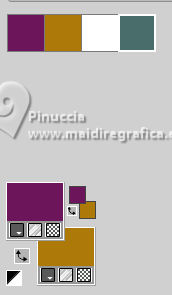
colore 3 #ffffff
colore 4 #496d6b.
Passa il colore di primo piano a Gradiente di primo piano/sfondo, stile Radiale.
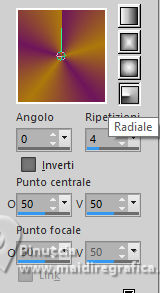
1. Apri Alpha-Cielle-VSP.
Finestra>Duplica o sulla tastiera maiuscola+D per fare una copia.
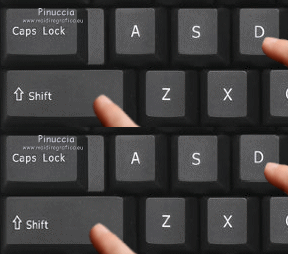
Chiudi l'originale.
La copia, che sarà la base del tuo lavoro, non è vuota,
ma contiene le selezioni e le maschere salvate sul canale alfa.
Riempi  l'immagine trasparente con il gradiente. l'immagine trasparente con il gradiente.
Regola>Sfocatura>Sfocatura radiale.
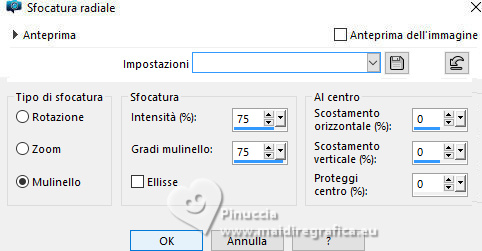
2. Livelli>Nuovo livello raster.
Selezione>Seleziona tutto.
Apri il tube 5017-woman-LBTUBES 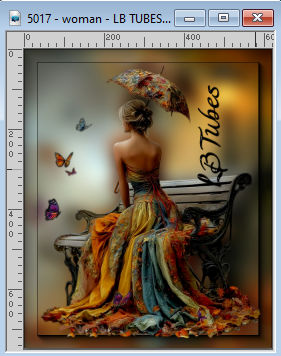
Modifica>Copia.
Torna al tuo lavoro e vai a Modifica>Incolla nella selezione.
Selezione>Deseleziona.
3. Effetti>Effetti di immagine>Motivo unico, con i settaggi standard.
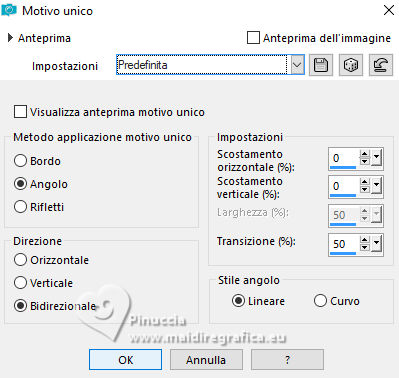
Regola>Sfocatura>Sfocatura radiale.
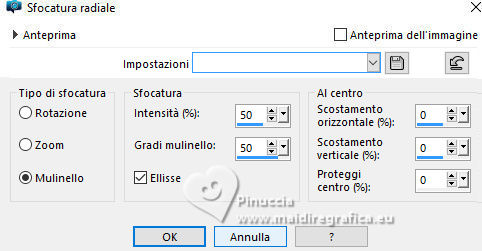
Regola>Luminosità e contrasto>Luminosità e Contrasto
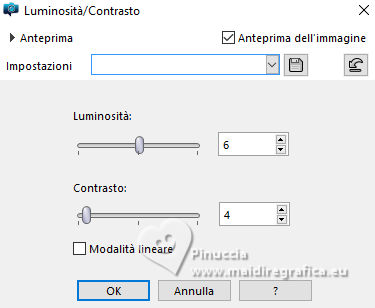
Livelli>Unisci>Unisci giù.
4. Apri Image 1 pinterest 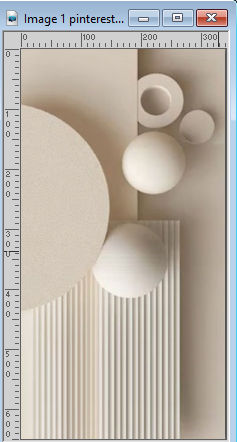
Modifica>Copia.
Torna al tuo lavoro e vai a Modifica>Incolla come nuovo livello.
Oggetti>Allinea>Sinistra.
Cambia la modalità di miscelatura di questo livello in Moltiplica.
Effetti>Effetti 3D>Sfalsa ombra, colore di primo piano,
ombra su nuovo livello selezionato.
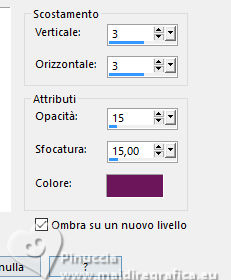
Attiva il livello superiore.
5. Apri Image 2 pinterest 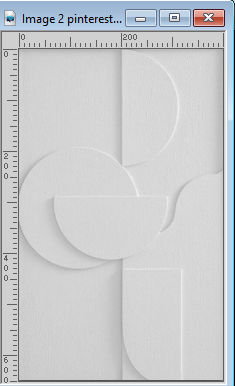
Modifica>Copia.
Torna al tuo lavoro e vai a Modifica>Incolla come nuovo livello.
Tasto K per attivare lo strumento Puntatore 
Posizione X: 337,00 - Posizione Y: 0,00
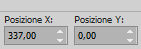
Tasto M per deselezionare lo strumento.
Cambia la modalità di miscelatura di questo livello in Moltiplica.
Effetti>Effetti 3D>Sfalsa ombra, colore nero, ombra su nuovo livello non selezionato.
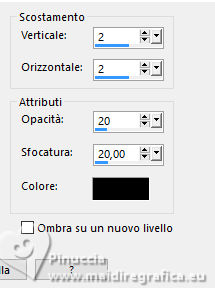
6. Attiva il livello inferiore, Raster 1.
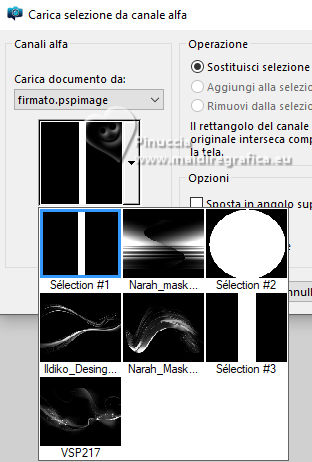
Selezione>Carica/Salva selezione>Carica selezione da canale alfa.
La selezione Sélection #1 è subito disponibile.
Devi soltanto cliccare Carica.
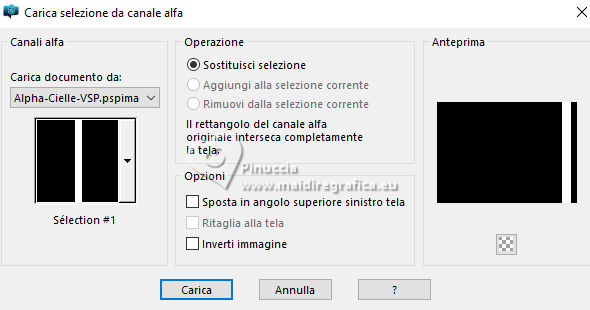
Selezione>Innalza selezione a livello.
Selezione>Deseleziona.
Effetti>Plugins>VanDerLee - Unplugged-X - Defocus
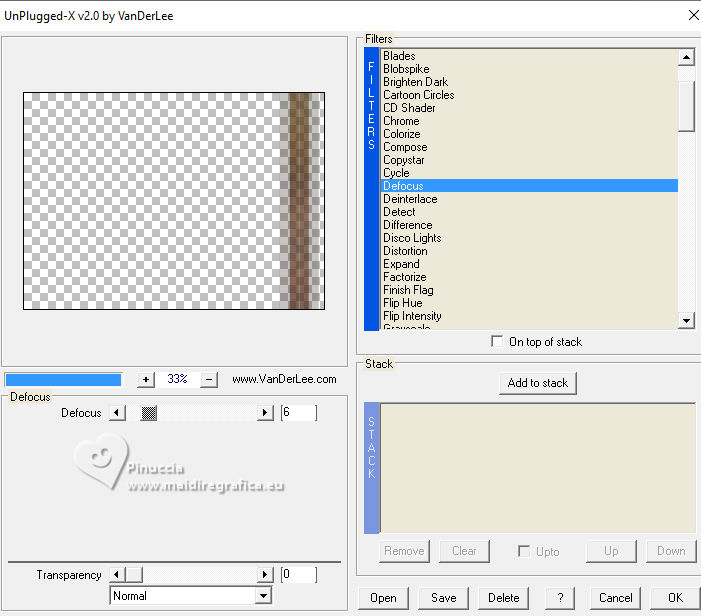
Effetti>Plugins>AP [Lines] - Lines SilverLining
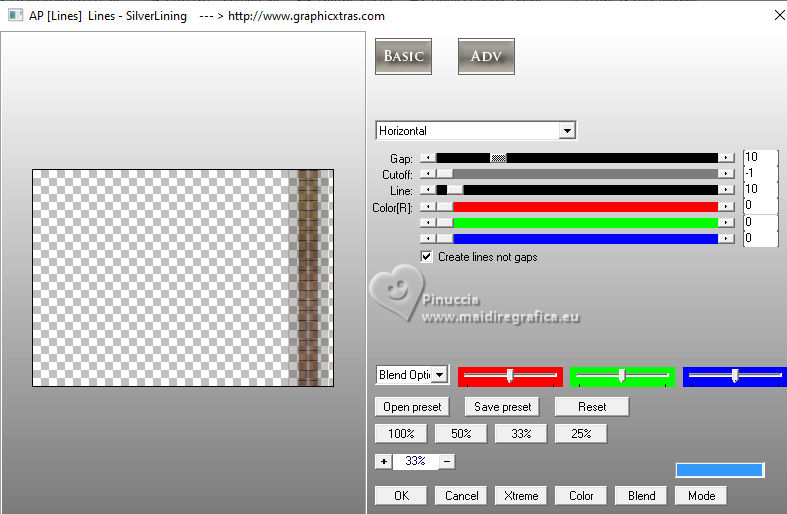
Cambia la modalità di miscelatura di questo livello in Sovrapponi.
7. Livelli>Duplica.
Effetti>Effetti di distorsione>Mulinello
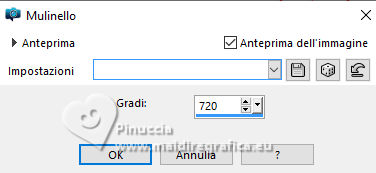
Cambia la modalità di miscelatura di questo livello in Luce diffusa.
8. Attiva il livello superiore, Raster 3.
Livelli>Nuovo livello raster.
Riempi il livello con il gradiente.
Livelli>Carica/Salva maschera>Carica maschera da canale alfa.
Apri il menu e carica la maschera Narah_mask_0386
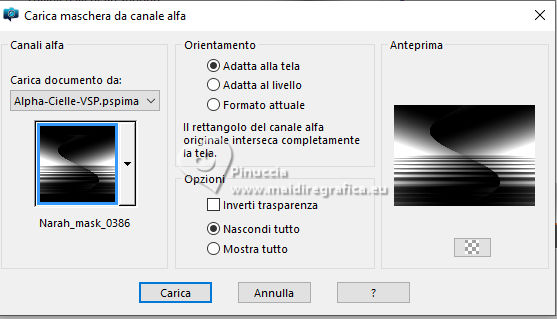
Livelli>Unisci>Unisci gruppo.
Effetti>Plugins>Mura's Meister - Perspective Tiling.
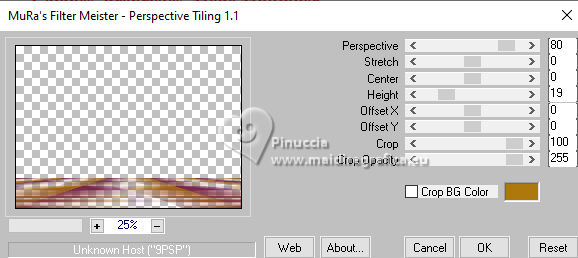
Cambia la modalità di miscelatura di questo livello in Moltiplica.
9. Livelli>Nuovo livello raster.
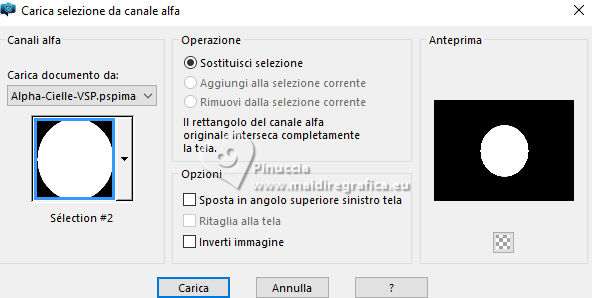
Selezione>Carica/Salva selezione>Carica selezione da canale alfa.
Apri il menu delle selezioni e carica la selezione Sélection#2
Apri Image Paysage Cielle 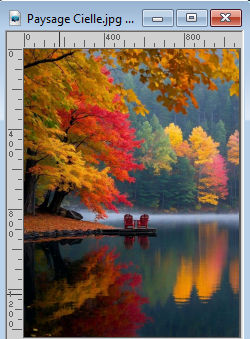
Modifica>Copia.
Torna al tuo lavoro e vai a Modifica>Incolla nella selezione.
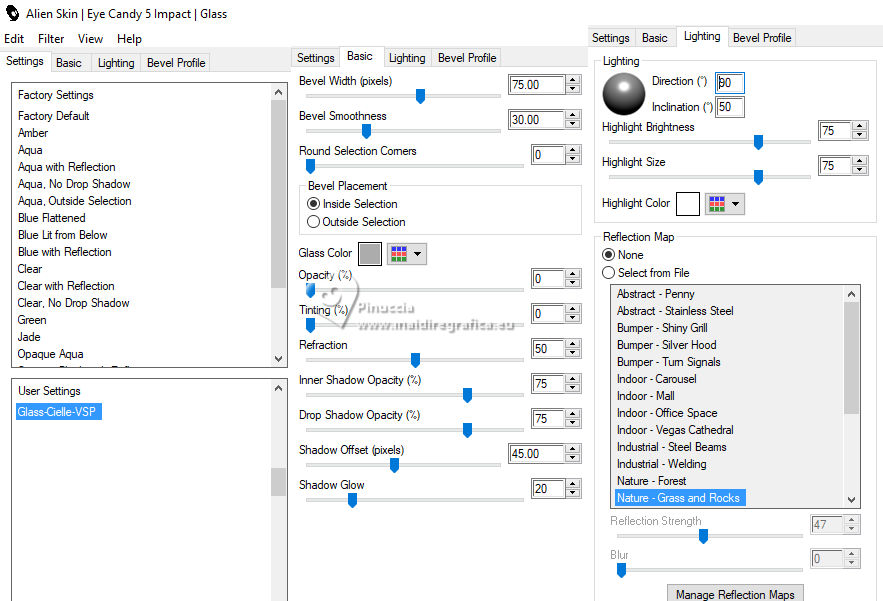
Effetti>Plugins>Alien Skin Eye Candy 5 Impact - Glass
Preset Glass-Cielle-VSP
Selezione>Deseleziona.
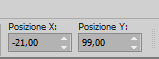
Tasto K per attivare lo strumento Puntatore
Posizione X: -21,00 - Posizione Y: 99,00
Tasto M per deselezionare lo strumento.
10. Livelli>Nuovo livello raster.
Imposta il colore di primo piano con il colore 3 #ffffff.
Riempi il livello con il colore bianco #ffffff.
Livelli>Carica/Salva maschera>Carica maschera da canale alfa.
Apri il menu e carica la maschera Ildiko_Desings_Created@Mask
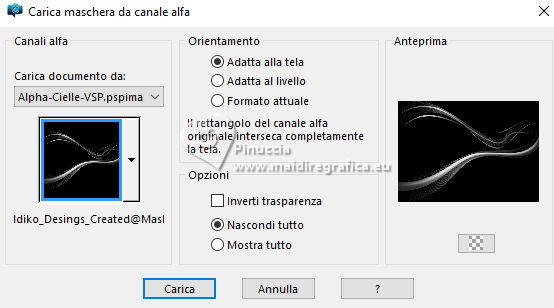
Livelli>Unisci>Unisci gruppo.
Effetti>Effetti di bordo>Aumenta.
Cambia la modalità di miscelatura di questo livello in Luce diffusa.
11. Livelli>Nuovo livello raster.
Riempi il livello con il colore bianco di primo piano.
Livelli>Carica/Salva maschera>Carica maschera da canale alfa.
Apri il menu e carica la maschera Narah_Mask_1413Mask
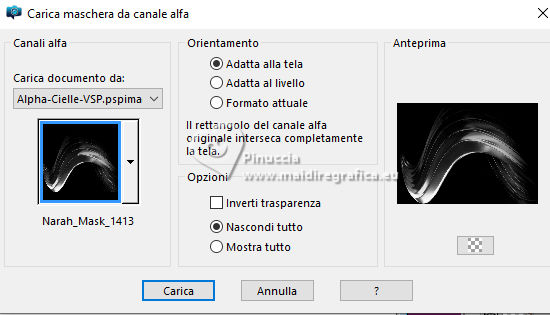
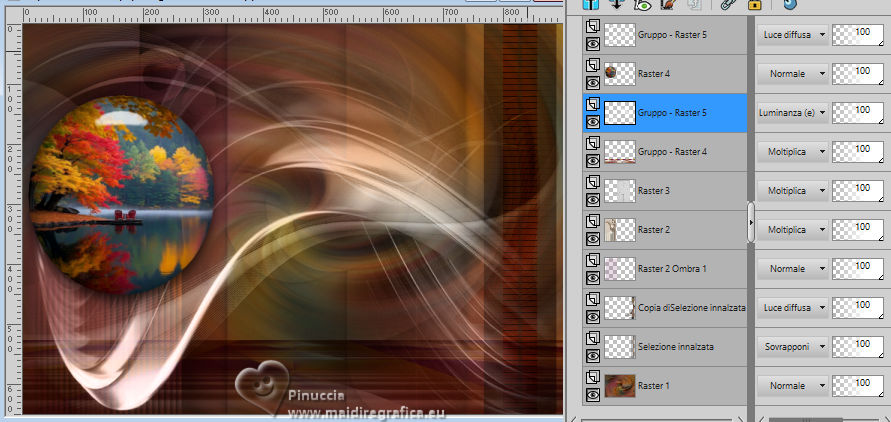
Livelli>Unisci>Unisci gruppo.
Cambia la modalità di miscelatura di questo livello in Luminanza (esistente).
Livelli>Disponi>Sposta giù - 2 volte.
12. Attiva il livello inferiore, Raster 1.
Selezione>Carica/Salva selezione>Carica selezione da canale alfa.
Apri il menu delle selezioni e carica la selezione Sélection#3
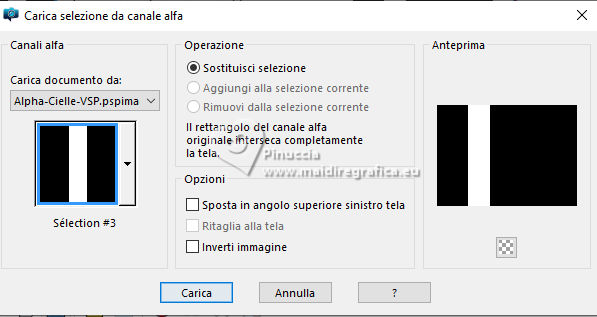
Selezione>Innalza selezione a livello.
Selezione>Deseleziona.
Cambia la modalità di miscelatura di questo livello in Indebolisci.
13. Attiva il livello superiore.
Apri il wordart WordArt.jpg 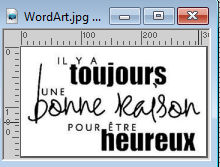
Modifica>Copia.
Torna al tuo lavoro e vai a Modifica>Incolla come nuovo livello.
Tasto K per attivare lo strumento Puntatore
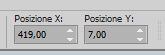
Posizione X: 419,00 - Posizione Y: 7,00
Cambia la modalità di miscelatura di questo livello in Moltiplica.
14. Apri il tube Deco1-Cielle-VSP 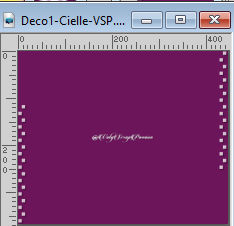
Modifica>Copia.
Torna al tuo lavoro e vai a Modifica>Incolla come nuovo livello.
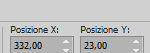
Posizione X: 332,00 - Posizione Y: 23,00
15. Attiva nuovamente il tube 5017-woman-LB TUBES e vai a Modifica>Copia.
Torna al tuo lavoro e vai a Modifica>Incolla come nuovo livello.
Immagine>Ridimensiona, all'85%, tutti i livelli non selezionato.
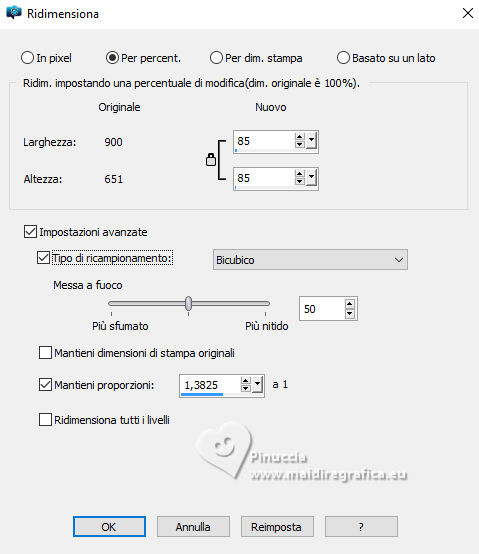
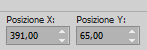
Posizione X: 391,00 - Posizione Y: 65,00
Tasto M per deselezionare lo strumento.
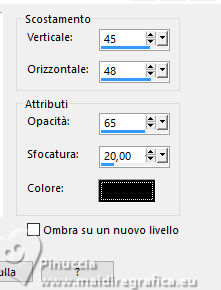
Effetti>Effetti 3D>Sfalsa ombra, colore nero.
16. Livelli>Nuovo livello raster.
Riempi il livello con il colore bianco di primo piano.
Livelli>Carica/Salva maschera>Carica maschera da canale alfa.
Apri il menu e carica la maschera VSP217
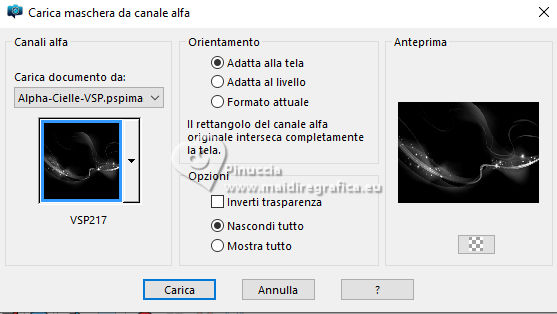
Livelli>Unisci>Unisci gruppo.
Immagine>Rifletti>Rifletti orizzontalmente.
Cambia la modalità di miscelatura di questo livello in Sovrapponi.
17. Livelli>Unisci>Unisci visibile.
Modifica>Copia.
Modifica>Incolla come nuova immagine, e rimani su questa immagine
Per i bordi, imposta il colore di primo piano con il colore 4 #496d6b
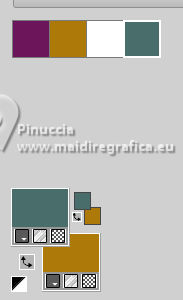
Immagine>Aggiungi bordatura, 1 pixel, simmetriche, colore di primo piano (colore 4)
Immagine>Aggiungi bordatura, 5 pixels, simmetriche, colore bianco
Immagine>Aggiungi bordatura, 2 pixels, simmetriche, colore di primo piano.
Immagine>Aggiungi bordatura 10 pixels, simmetriche, colore bianco.
Immagine>Ridimensiona, all'85%, tutti i livelli selezionato
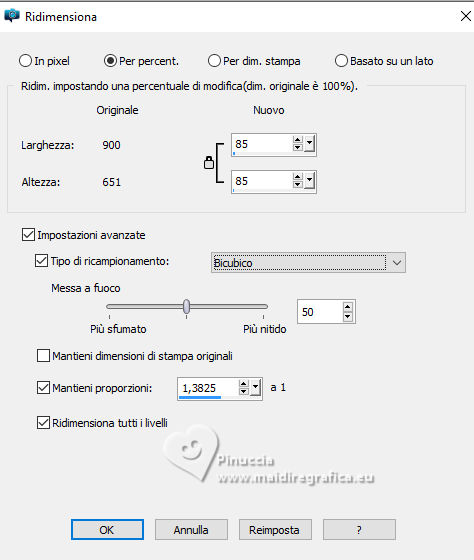
Modifica>Copia.
18. Torna al tuo lavoro e vai a Modifica>Incolla come nuovo livello.
Attiva il livello inferiore, Uniti.
Regola>Sfocatura>Sfocatura radiale.
19. Apri il tube Deco2-Cielle-VSP 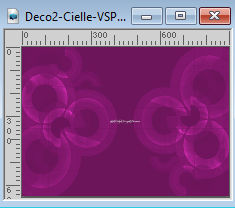
Modifica>Copia.
Torna al tuo lavoro e vai a Modifica>Incolla come nuovo livello.
20. Attiva il livello superiore, Raster 1.
Effetti>Effetti 3D>Scalpello, colore di primo piano (4).
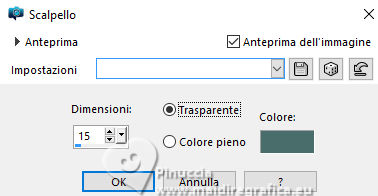
21. Apri il tube Deco3-Cielle-VSP 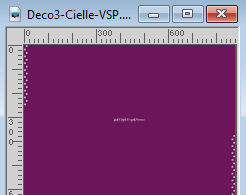
Modifica>Copia.
Torna al tuo lavoro e vai a Modifica>Incolla come nuovo livello.
22. Apri il tube Titre1-Cielle-VSP 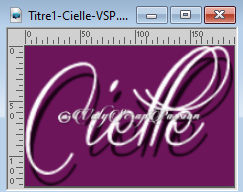
Modifica>Copia.
Torna al tuo lavoro e vai a Modifica>Incolla come nuovo livello.
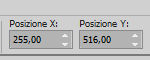
Tasto K per attivare lo strumento Puntatore
Posizione X: 255,00 - Posizione Y: 516,00
23. Apri il tube Titre2-Cielle-VSP 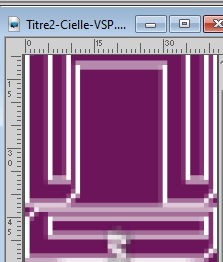
Modifica>Copia.
Torna al tuo lavoro e vai a Modifica>Incolla come nuovo livello.
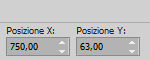
Posizione X: 750,00 - Posizione Y: 63,00
24. Immagine>Aggiungi bordatura, 1 pixel, simmetriche, colore di primo piano (4).
Immagine>Ridimensiona, 900 pixels di larghezza, tutti i livelli selezionato.
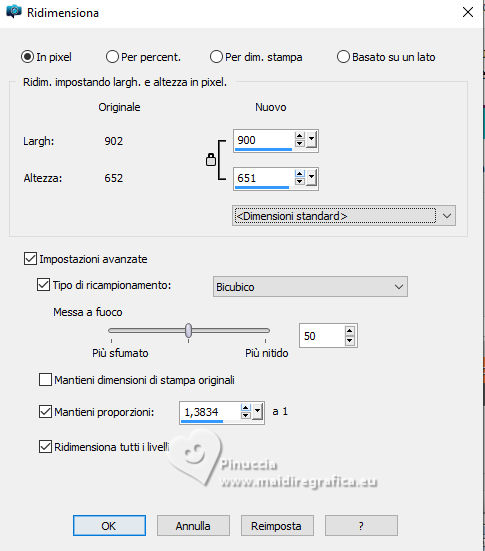
Regola>Messa a fuoco>Metti a fuoco.
25. Firma il tuo lavoro e salva in formato jpg.
Per i tubes di questo esempio grazie Tattys Thingies
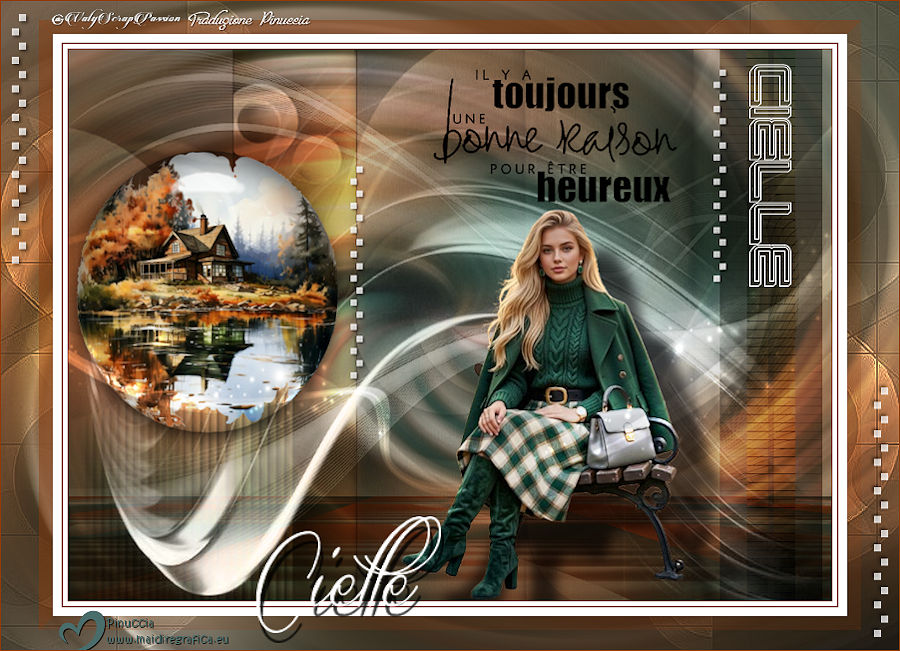
Le vostre versioni

Puoi scrivermi per qualsiasi problema, o dubbio
se trovi un link che non funziona, o anche soltanto per un saluto.
4 Ottobre 2026

|