|
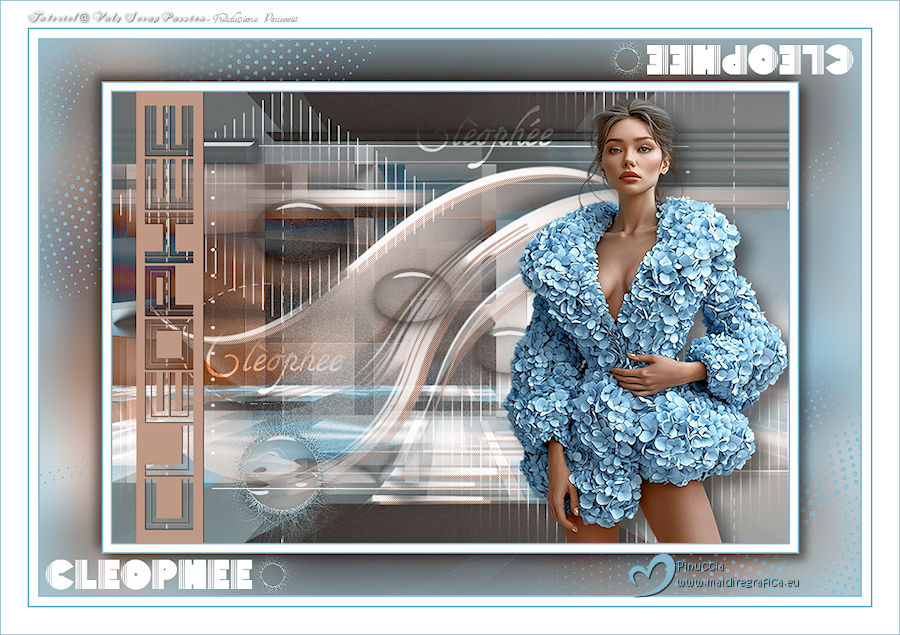
CLÉOPHÉE

Ringrazio Valerie per avermi invitato a tradurre i suoi tutorial.
qui puoi trovare qualche risposta ai tuoi dubbi.
Se l'argomento che ti interessa non è presente, ti prego di segnalarmelo.
Per tradurre questo tutorial ho usato CorelX8, ma può essere eseguito anche con le altre versioni di PSP.
Dalla versione X4, il comando Immagine>Rifletti è stato sostituito con Immagine>Capovolgi in orizzontale,
e il comando Immagine>Capovolgi con Immagine>Capovolgi in verticale.
Nelle versioni X5 e X6, le funzioni sono state migliorate rendendo disponibile il menu Oggetti.
Nell'ultima versione X7 sono tornati i Comandi Immagine>Rifletti e Immagine>Capovolgi, ma con nuove differenze.
Vedi la scheda sull'argomento qui
 Le vostre versioni Le vostre versioni
Occorrente:
Materiale qui
Grazie per il tube Jeanne e per le maschere Tine, Franiemargot, Narah, Silvie
Il resto del materiale è di Valerie
(in questa pagina trovi i links ai siti degli autori).
Filtri
in caso di dubbi, ricorda di consultare la mia sezione filtri qui
Filters Unlimited 2.0 qui
FM Tile Tools - Roll Image qui
Gallery Effects: Classic Art 3, GE Pastic Wrap qui
Filter Factory Gallery B - Button Deluxe qui
Mura's Meister - Perspective Tiling qui
AP [Lines] - Lines SilverLining qui
Alien Skin Eye Candy 5 Impact - Glass qui
I filtri Factory Gallery si possono usare da soli o importati in Filters Unlimited
(come fare vedi qui)
Se un filtro fornito appare con questa icona  , ,
deve necessariamente essere importato in Filters Unlimited.
non esitare a cambiare modalità di miscelatura e opacità secondo i colori utilizzati.
Nelle ultime versioni di PSP non c'è il gradiente di primo piano/sfondo (Corel_06_029)
Puoi usare i gradienti delle versioni precedenti.
Trovi qui i gradienti Corel X.
Metti il preset  nella cartella del filtro Alien Skin Eye Candy 5 Impact>Settings>Glass. nella cartella del filtro Alien Skin Eye Candy 5 Impact>Settings>Glass.
Cliccando sul file una o due volte (a seconda delle tue impostazioni),
automaticamente il preset si installerà nella cartella corretta.
perchè uno o due clic vedi qui

Apri le maschere in PSP e minimizzale con il resto del materiale.
Colori
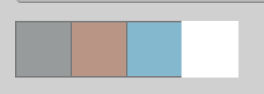
Imposta il colore di primo piano con il colore 1 #979b9b,
e il colore di sfondo con il colore 3 #84b8ce.
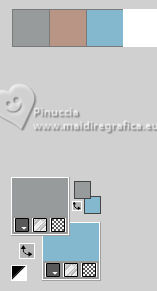
colore 2 #b89585
colore 4 #ffffff
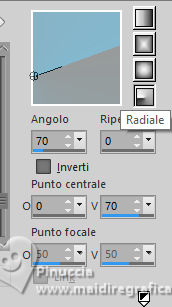
Passa il colore di primo piano a Gradiente di primo piano/sfondo, stile Radiale.
1. Apri Alpha-Cleophee-VSP.
Finestra>Duplica o sulla tastiera maiuscola+D per fare una copia.

Chiudi l'originale.
La copia, che sarà la base del tuo lavoro, non è vuota,
ma contiene le selezioni salvate sul canale alfa.
Riempi  l'immagine trasparente con il gradiente. l'immagine trasparente con il gradiente.
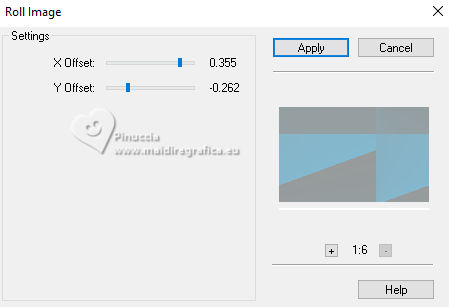
Effetti>Plugins>FM Tile Tools - Roll Image.
Effetti>Plugins>Gallery Effects - Classic Art 3, GE Plastic Wrap
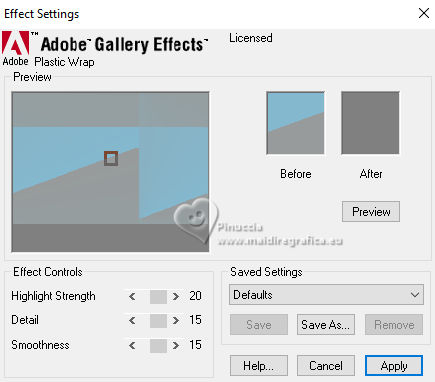
2. Imposta il colore di primo piano con il colore bianco.
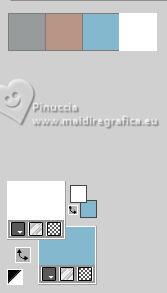
Livelli>Nuovo livello raster.
Riempi il livello con il colore bianco.
Livelli>Nuovo livello maschera>Da immagine.
Apri il menu sotto la finestra di origine e vedrai la lista dei files aperti.
Seleziona la maschera creation.tine_masque256
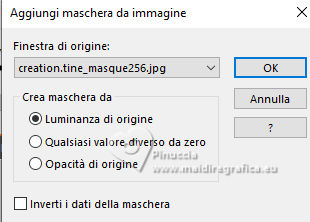
Livelli>Unisci>Unisci gruppo.
Livelli>Unisci>Unisci giù.
3. Livelli>Duplica.
Effetti>Plugins>Filters Unlimited 2.0 - Filter Factory Gallery B - Button Deluxe.
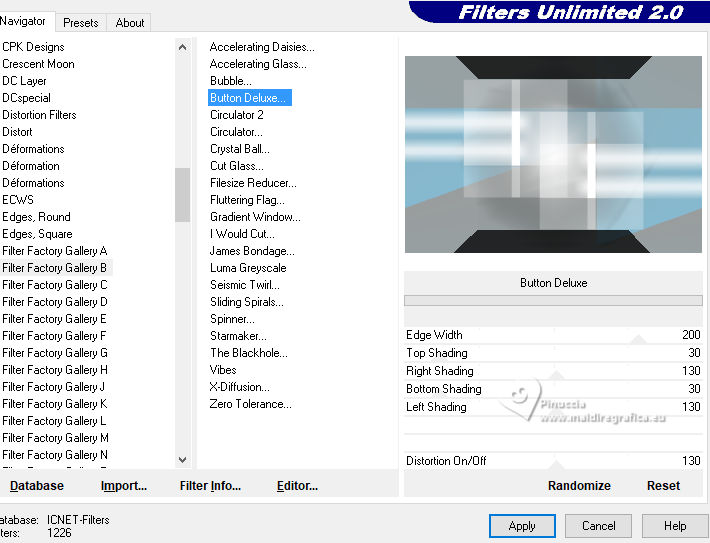
Ripeti l'Effetto una seconda volta, con i settaggi standard.

Cambia la modalità di miscelatura di questo livello in Moltiplica.
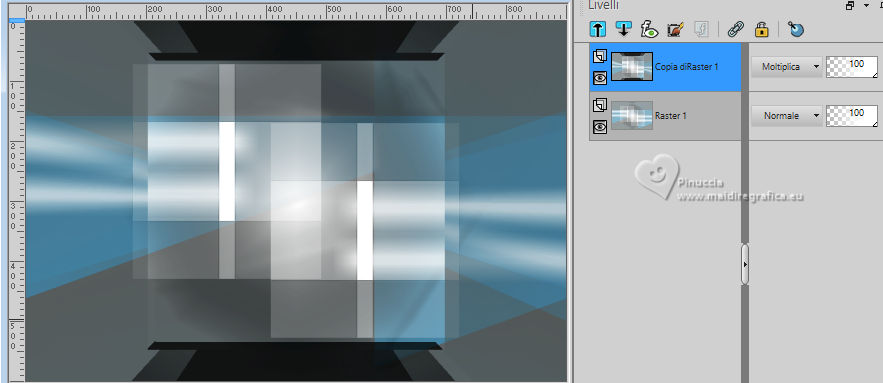
4. Livelli>Duplica.
Effetti>Plugins>Mura's Meister - Perspective Tiling
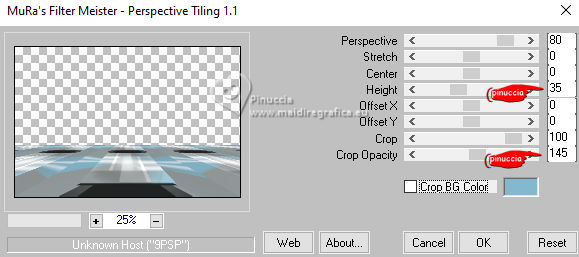
Cambia la modalità di miscelatura di questo livello in Luce netta.
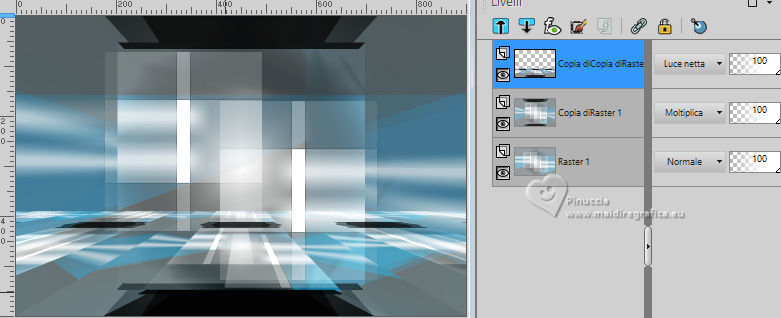
5. Livelli>Nuovo livello raster.
Riempi il livello con il colore bianco.
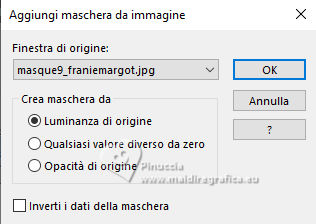
Livelli>Nuovo livello maschera>Da immagine.
Apri il menu sotto la finestra di origine
e seleziona la maschera masque9_franiemargot
Regola>Messa a fuoco>Metti a fuoco.
Livelli>Unisci>Unisci gruppo.
Immagine>Rifletti>Rifletti orizzontalmente.
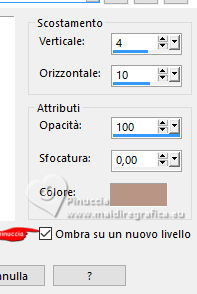
Effetti>Effetti 3D>Sfalsa ombra, colore 2 #b89585,
ombra su nuovo livello selezionato.
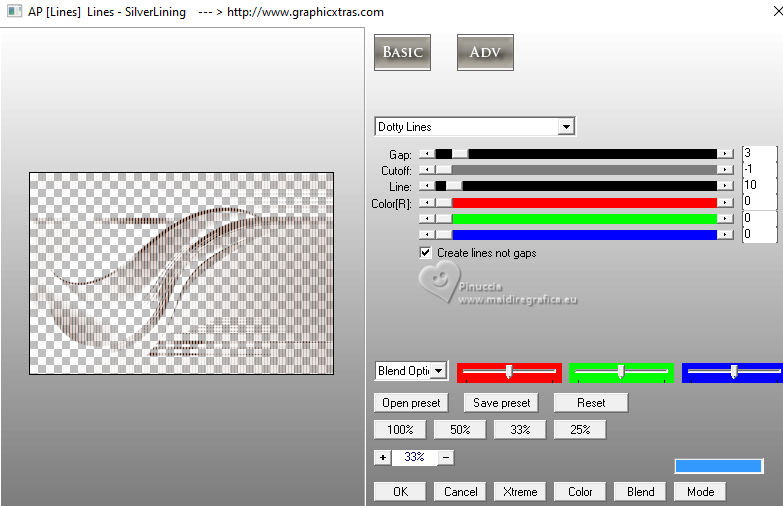
Effetti>Plugins>AP [Lines] - Lines SilverLining.
Regola>Messa a fuoco>Metti a fuoco.
La tag e i livelli
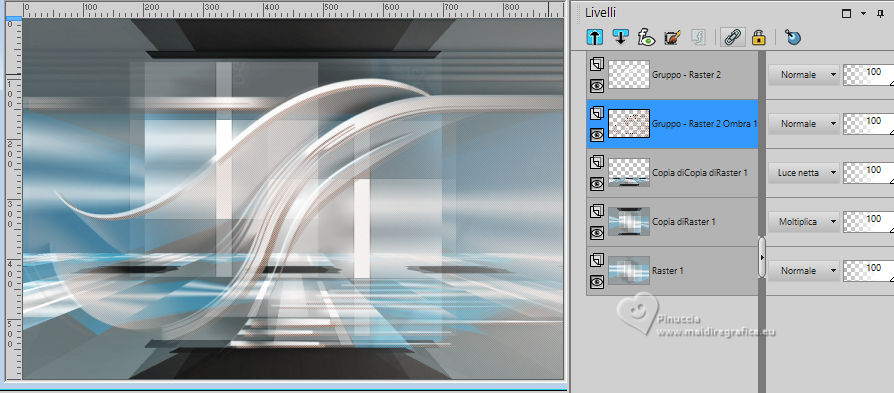
6. Attiva il livello superiore, Gruppo-Raster 2.
Livelli>Nuovo livello raster.
Riempi il livello con il colore bianco.
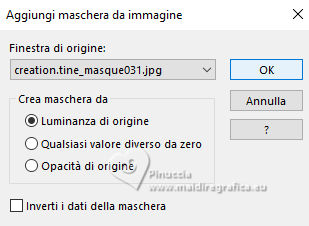
Livelli>Nuovo livello maschera>Da immagine.
Apri il menu sotto la finestra di origine
e seleziona la maschera cration.tine_masque031
Livelli>Duplica.
Livelli>Unisci>Unisci gruppo.
7. Selezione>Carica/Salva selezione>Carica selezione da canale alfa.
La selezione Sélection #1 è subito disponibile.
Devi soltanto cliccare Carica.
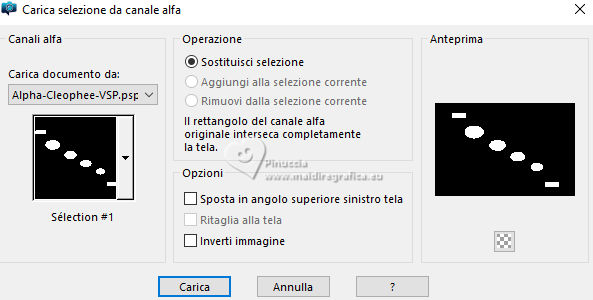
Premi sulla tastiera il tasto CANC 
Effetti>Plugins>Alien Skin Eye Candy5 Impact - Glass
Seleziona il preset Glass-Cleophee-VSP
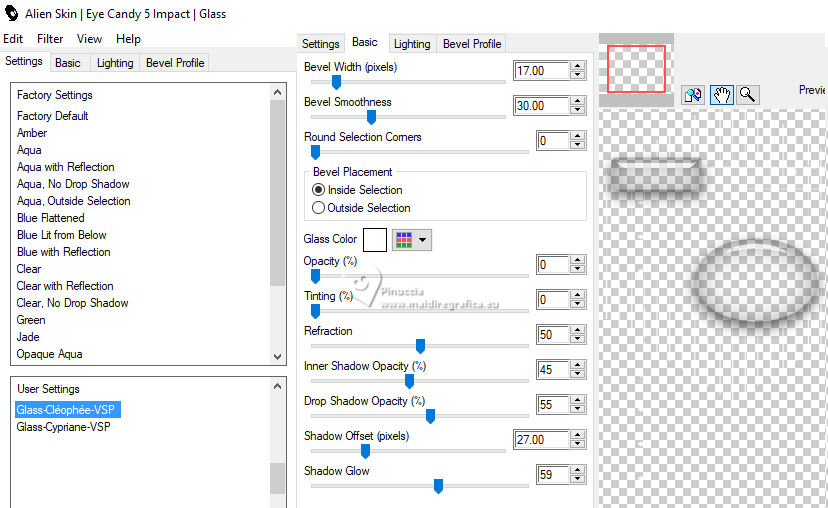
Selezione>Deseleziona.
8. Attiva il livello Copia(2) di Raster 1 (il terzo livello dal basso).
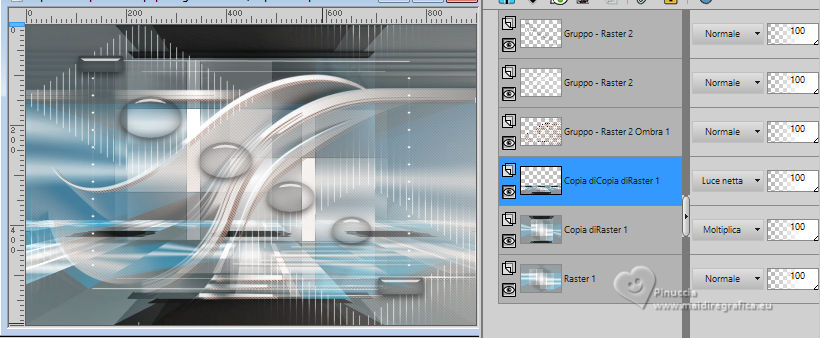
Livelli>Nuovo livello raster.
Riempi il livello con il colore bianco.
Livelli>Nuovo livello maschera>Da immagine.
Apri il menu sotto la finestra di origine
e seleziona la maschera Narah_mask_0379
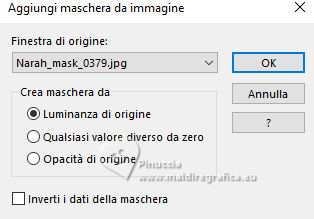
Livelli>Duplica.
Regola>Messa a fuoco>Metti a fuoco.
Livelli>Unisci>Unisci gruppo.
9. Attiva il livello superiore.
Apri il tube Deco1-Cleophee-VSP 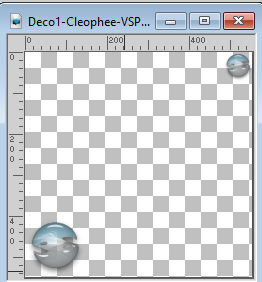
Modifica>Copia.
Torna al tuo lavoro e vai a Modifica>Incolla come nuovo livello.
Tasto K per attivare lo strumento Puntatore 
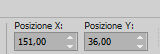
Posizione X: 151,00 - Posizione Y: 36,00.
10. Apri il tube Deco2-Cleophee-VSP 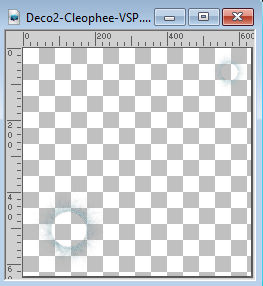
Modifica>Copia.
Torna al tuo lavoro e vai a Modifica>Incolla come nuovo livello.
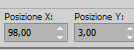
Posizione X: 98,00 - Posizione Y: 3,00.
Tasto M per deselezionare lo strumento.
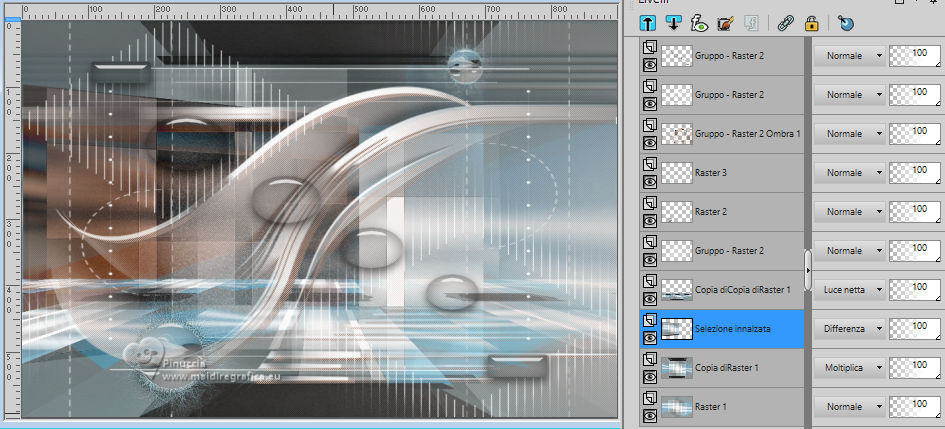
11. Attiva il livello Copia di Raster 1 (il secondo livello dal basso)
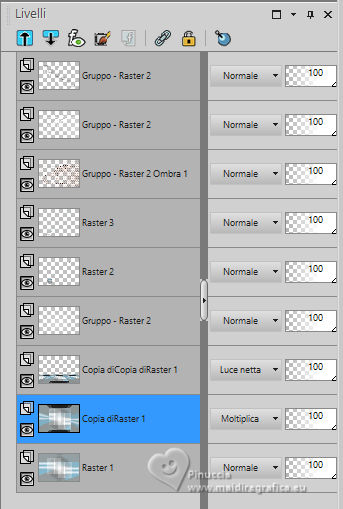
Selezione>Carica/Salva selezione>Carica selezione da canale alfa.
Apri il menu delle selezioni e carica la selezione Sélection #2
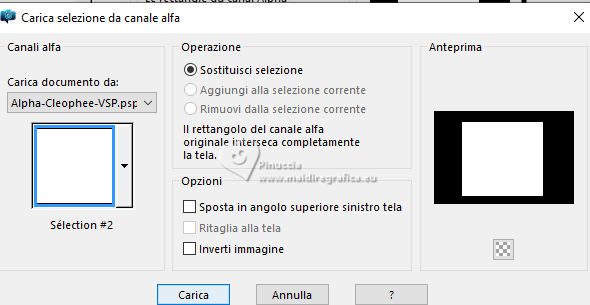
Selezione>Innalza selezione a livello.
Selezione>Deseleziona.
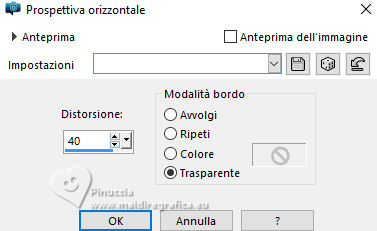
Effetti>Effetti Geometrici>Prospettiva orizzontale.
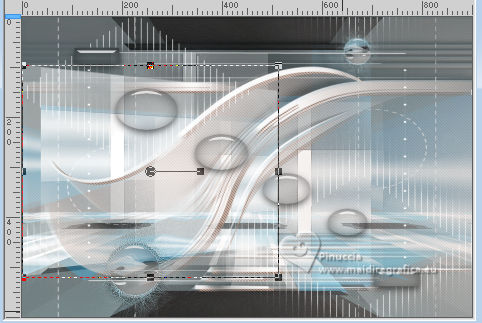
Oggetti>Allinea>Sinistra.
Effetti>Effetti 3D>Sfalsa ombra, colore nero.
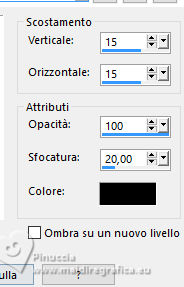
Cambia la modalità di miscelatura di questo livello in Differenza.
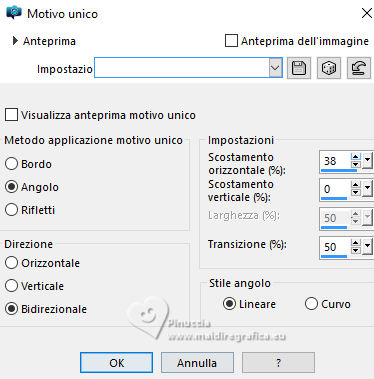
Effetti>Effetti di immagine>Motivo unico.
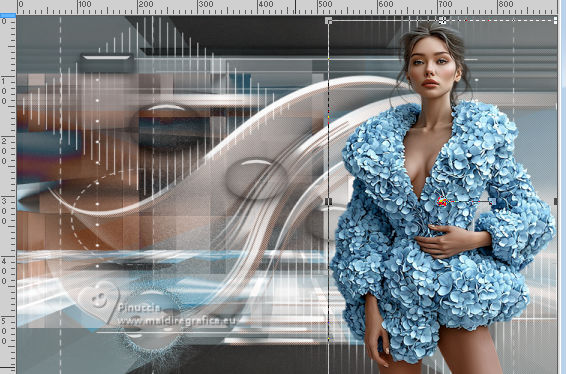
12. Apri il tube Tube_Hortensia_Girl_28_07_2025-vi 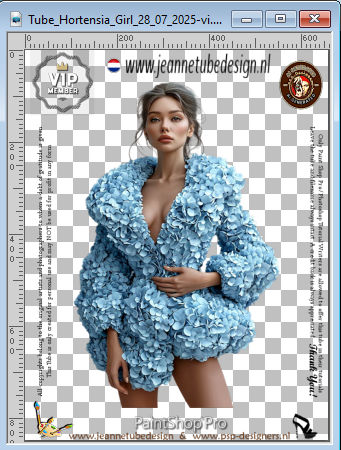
Cancella le firme e vai a Modifica>Copia.
Torna al tuo lavoro e vai a Modifica>Incolla come nuovo livello.
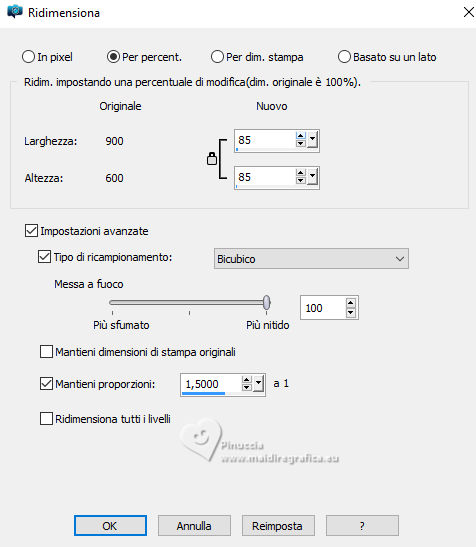
Immagine>Ridimensiona, all'85%, tutti i livelli non selezionato.
Regola>Messa a fuoco>Metti a fuoco.
Oggetti>Allinea>Destra.
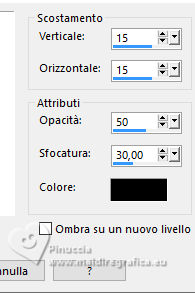
Effetti>Effetti 3D>Sfalsa ombra, colore nero.
13. Apri il tube Titre-Cleophee-VSP 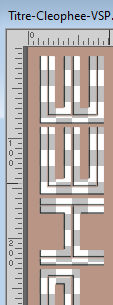
Modifica>Copia.
Torna al tuo lavoro e vai a Modifica>Incolla come nuovo livello.
Tasto K per attivare lo strumento Puntatore
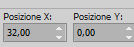
Posizione X: 32,00 - Posizione Y: 0,00.
14. Apri il tube Deco3-Cleophee-VSP 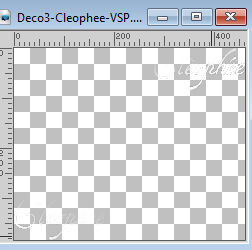
Modifica>Copia.
Torna al tuo lavoro e vai a Modifica>Incolla come nuovo livello.
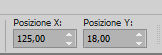
Posizione X: 125,00 - Posizione Y: 18,00.
Tasto M per deselezionare lo strumento.
15. Immagine>Aggiungi bordatura, 2 pixels, simmetriche, colore di sfondo (colore 3).
Immagine>Aggiungi bordatura, 10 pixels, simmetriche, colore bianco.
Immagine>Aggiungi bordatura, 2 pixels, simmetriche, colore di sfondo (colore 3).
Livelli>Duplica.
Immagine>Ridimensiona, all'85%, tutti i livelli non selezionato.
16. Attiva il livello inferiore.
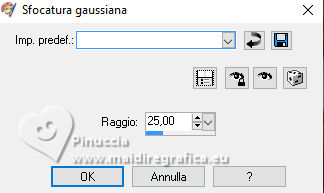
Regola>Sfocatura>Sfocatura gaussiana - raggio 25
Livelli>Nuovo livello raster.
Riempi il livello con il colore di sfondo (colore 3).
Livelli>Nuovo livello maschera>Da immagine.
Apri il menu sotto la finestra di origine
e seleziona la maschera Silvie_Mask_Abstract82G
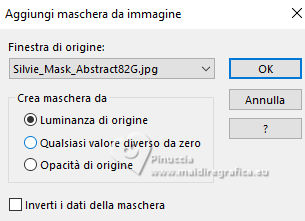
Effetti>Effetti di bordo>Aumenta di più.
Livelli>Unisci>Unisci gruppo.
Livelli>Unisci>Unisci giù.
17. Attiva il livello superiore.
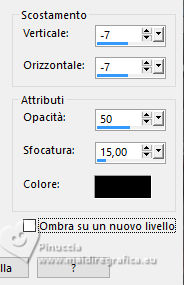
Effetti>Effetti 3D>Sfalsa ombra, colore nero.
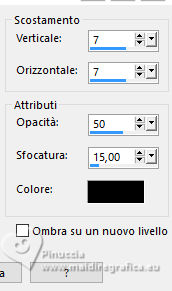
Ripeti l'Effetto Sfalsa ombra, verticale e orizzontale -7.
18. Immagine>Aggiungi bordatura, 2 pixels, simmetriche, colore di sfondo (colore 3).
Immagine>Aggiungi bordatura, 10 pixels, simmetriche, colore bianco.
Immagine>Aggiungi bordatura, 2 pixels, simmetriche, colore di sfondo (colore 3).
19. Apri il tube Deco4-Cleophee-VSP 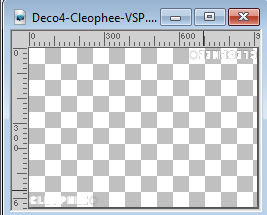
Modifica>Copia.
Torna al tuo lavoro e vai a Modifica>Incolla come nuovo livello.
20. Immagine>Aggiungi bordatura, 30 pixels, simmetriche, colore bianco.
Immagine>Aggiungi bordatura, 1 pixel, simmetriche, colore di sfondo (colore 3).
21. Immagine>Ridimensiona, 800 pixels di larghezza, tutti i livelli selezionato.
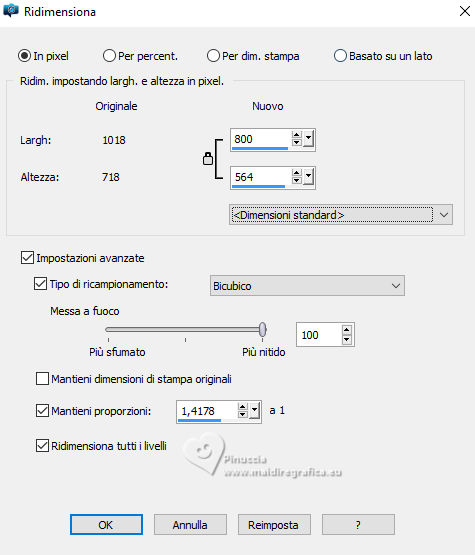
Regola>Correzione fotografica in un passaggio
(Per le versioni meno recenti:
Regola>Messa a fuoco>Maschera di contrasto, con i settaggi standard).
22. Firma il tuo lavoro e salva in formato jpg.
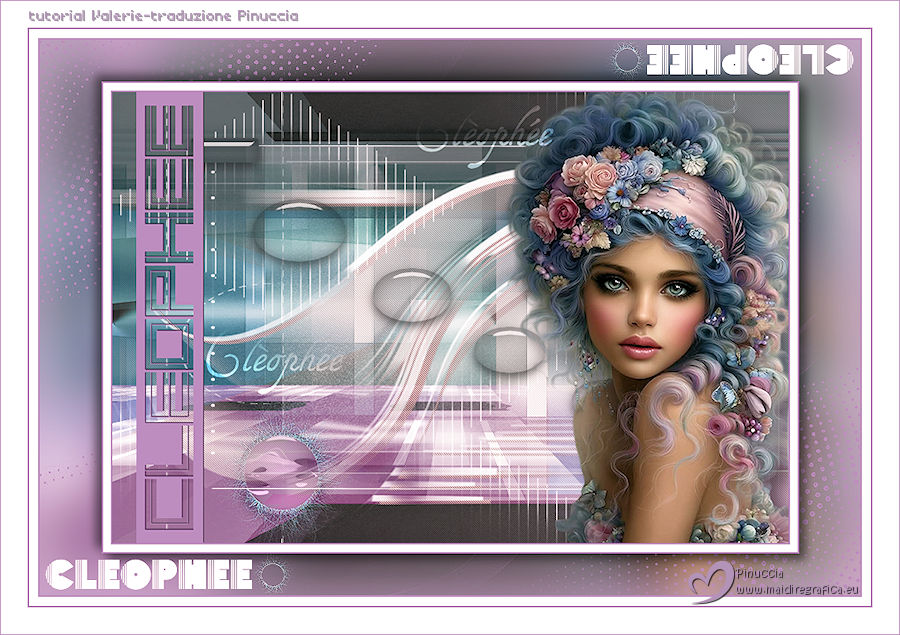
Versione con mio tube da immagini Pinterest
Le vostre versioni
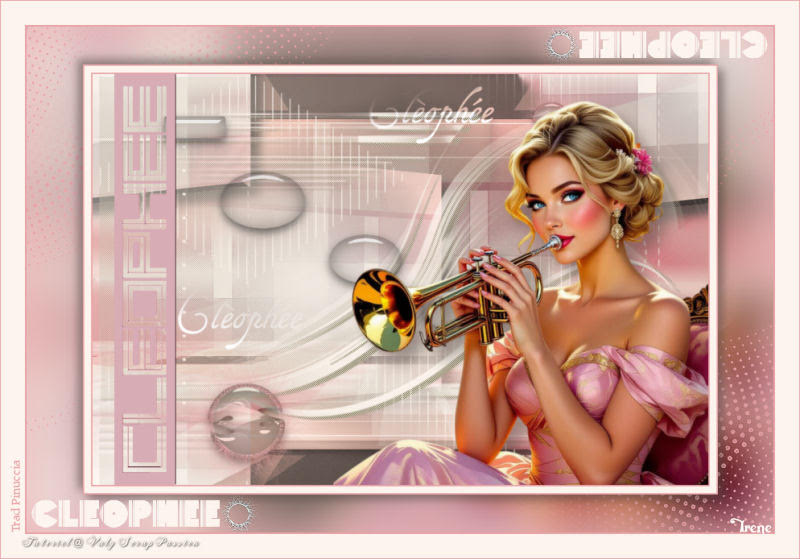
Irene

Puoi scrivermi per qualsiasi problema, o dubbio
se trovi un link che non funziona, o anche soltanto per un saluto.
24 Marzo 2026

|