|
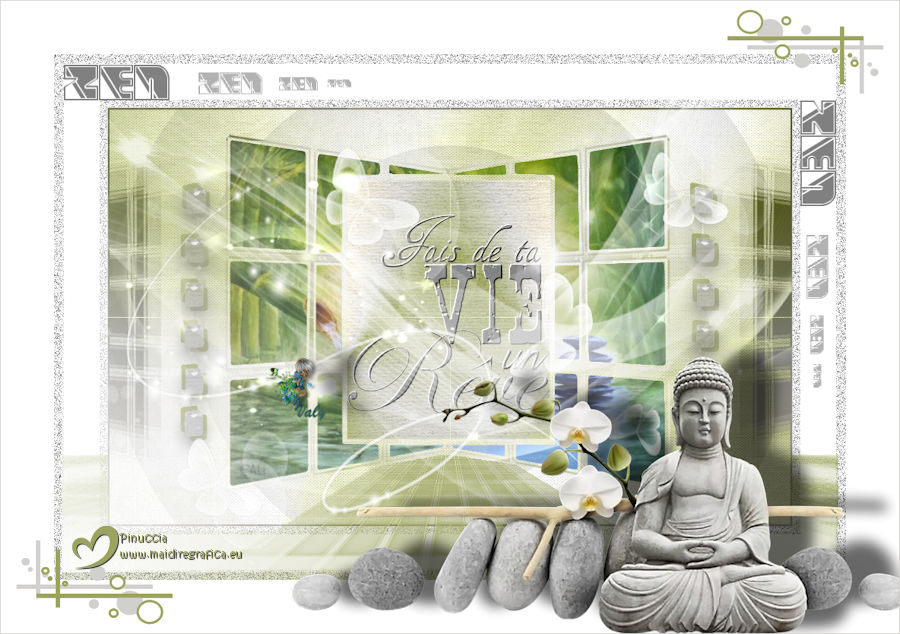
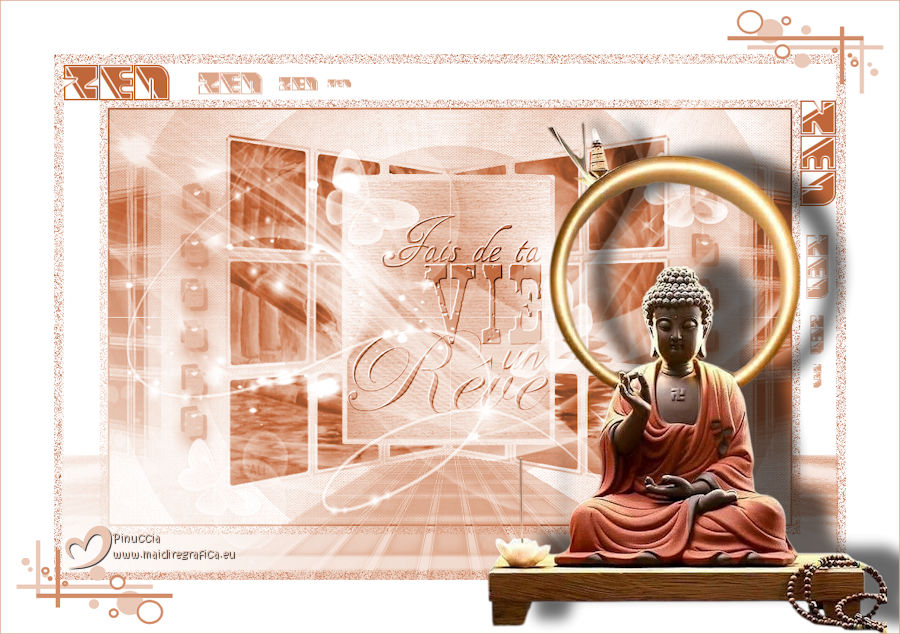
ZEN


Ringrazio Valerie per avermi invitato a tradurre i suoi tutorial.
qui puoi trovare qualche risposta ai tuoi dubbi.
Se l'argomento che ti interessa non è presente, ti prego di segnalarmelo.
Per tradurre questo tutorial ho usato CorelX8, ma può essere eseguito anche con le altre versioni di PSP.
Dalla versione X4, il comando Immagine>Rifletti è stato sostituito con Immagine>Capovolgi in orizzontale,
e il comando Immagine>Capovolgi con Immagine>Capovolgi in verticale.
Nelle versioni X5 e X6, le funzioni sono state migliorate rendendo disponibile il menu Oggetti.
Nell'ultima versione X7 sono tornati i Comandi Immagine>Rifletti e Immagine>Capovolgi, ma con nuove differenze.
Vedi la scheda sull'argomento qui
 Le vostre versioni Le vostre versioni
Occorrente:
Materiale qui
Grazie per le maschere Narah e Beatrice.
Il resto del materiale è di Valerie
(in questa pagina trovi i links ai siti degli autori).
Filtri
in caso di dubbi, ricorda di consultare la mia sezione filtri qui
Filters Unlimited 2.0 qui
[AFS IMPORT] - sqborder qui
Alien Skin Eye Candy 5 Impact - Glass qui
I seguenti effetti sono nel materiale:
Emboss - Emboss Greyscale
Kang 1 - Ben-Wah's Sister
Kang 2 - Keep Color-Invert Light
Kang 3 - Liquid you Too
Mock - Windo
I filtri AFS IMPORT, Kang e Mock si possono usare da soli o importati in Filters Unlimited
(come fare vedi qui)
Se un filtro fornito appare con questa icona  , ,
deve necessariamente essere importato in Filters Unlimited.

non esitare a cambiare modalità di miscelatura e opacità secondo i colori utilizzati.
Metti il preset  nella cartella del filtro Alien Skin Eye Candy 5 Impact>Settings>Glass. nella cartella del filtro Alien Skin Eye Candy 5 Impact>Settings>Glass.
Cliccando sul file una o due volte (a seconda delle tue impostazioni),
automaticamente il preset si installerà nella cartella corretta.
perchè uno o due clic vedi qui

Metti il gradiente nella cartella Gradienti.
Colori
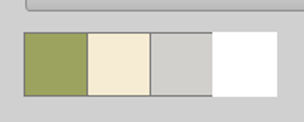
Imposta il colore di primo piano con il colore 1 #9ca35e,
e il colore di sfondo con il colore 2 #f5ecd3
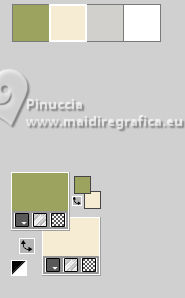
colore 3 #d1d0cc
colore 4 #ffffff
Passa il colore di primo piano a Gradiente e seleziona il gradiente Dégradé-Zen-VSP, stile Radiale.
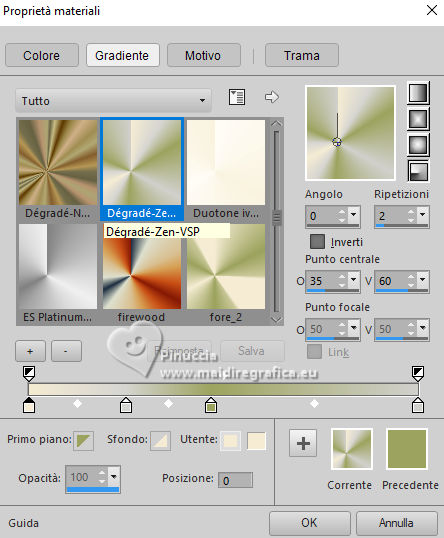
il gradiente è stato modificato, come puoi vedere dalla schermata dell'autore
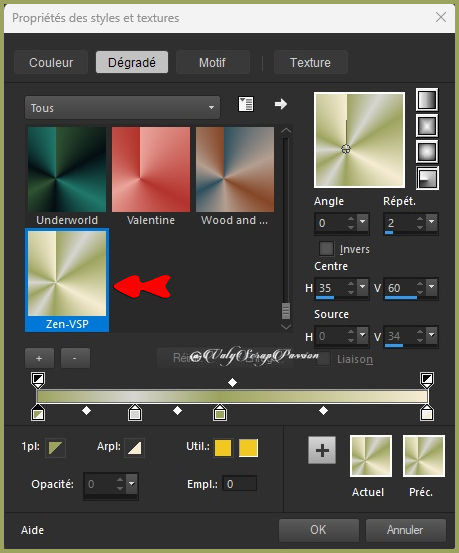
Per il mio esempio ho usato il gradiente originale
1. Apri Alpha-zen-VSP.
Finestra>Duplica o sulla tastiera maiuscola+D per fare una copia.

Chiudi l'originale.
La copia, che sarà la base del tuo lavoro, non è vuota,
ma contiene tre selezioni e 2 maschere salvate sul canale alfa.
Riempi  l'immagine trasparente con il gradiente. l'immagine trasparente con il gradiente.
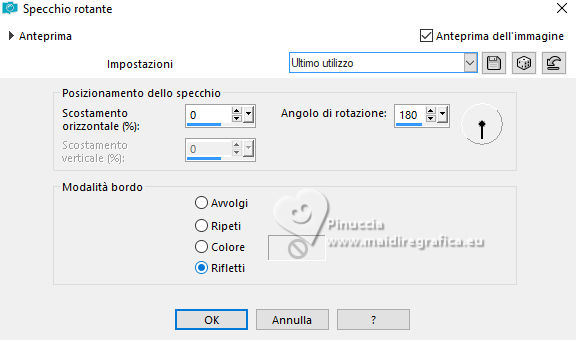
2. Effetti>Effetti di riflesso>Specchio rotante.

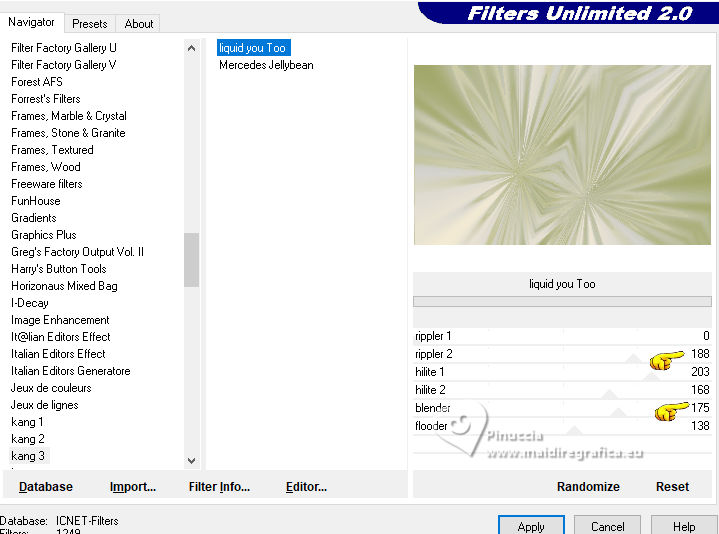
Effetti>Plugins>Filters Unlimited 2.0 - Kang 3 - Liquid you Too.
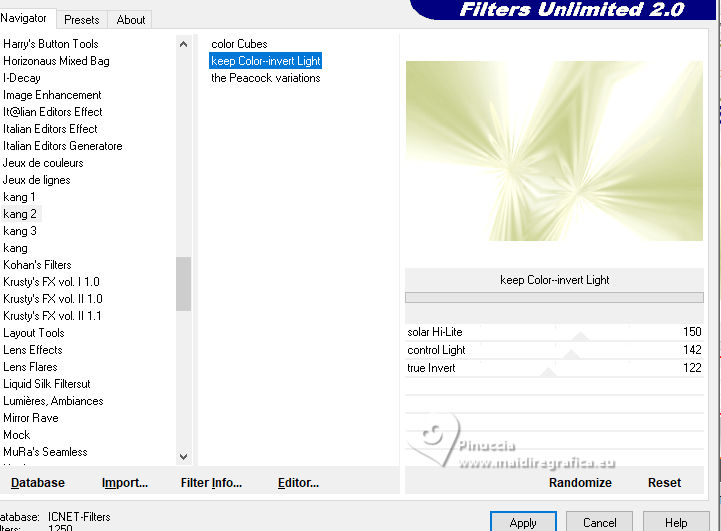
Effetti>Plugins>Filters Unlimited 2.0 - Kang 2 - Keep Color-invert Light.
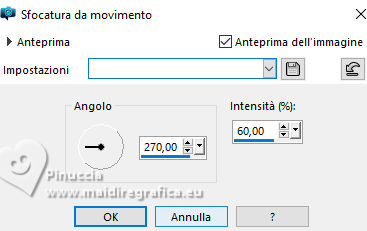
Regola>Sfocatura>Sfocatura da movimento.
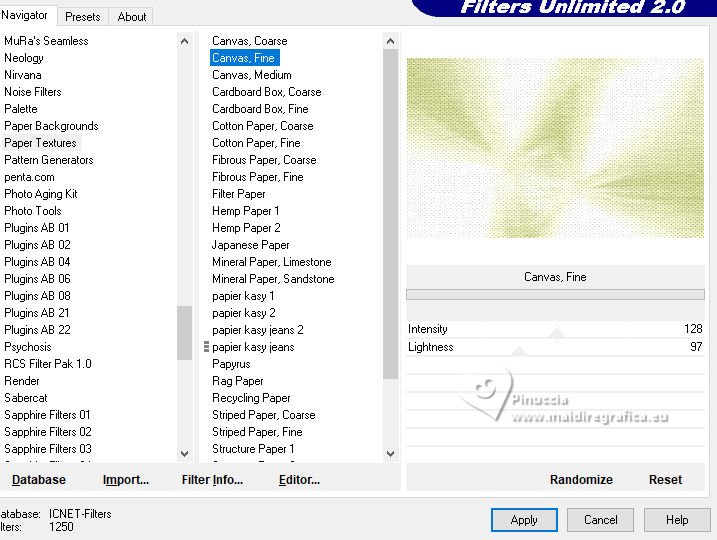
Effetti>Plugins>Filters Unlimited 2.0 - Paper Textures - Canvas,Fine.
3. Livelli>Nuovo livello raster.
Riempi il livello con il gradiente.
Effetti>Effetti di riflesso>Specchio rotante.
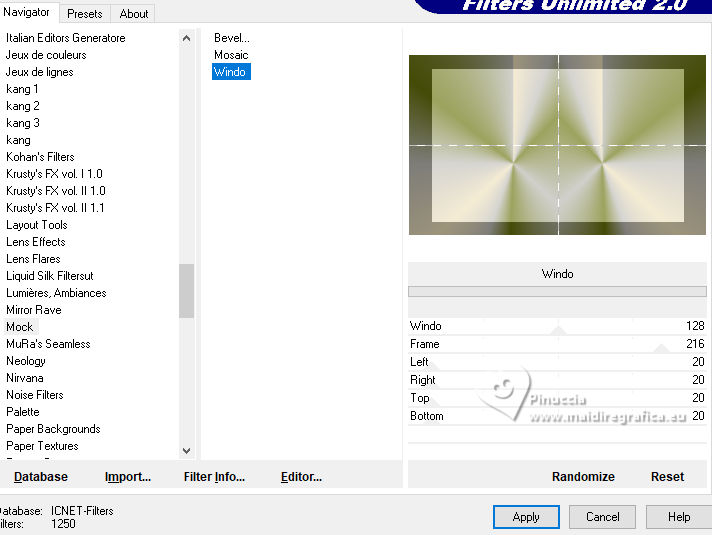
Effetti>Plugins>Filters Unlimited 2.0 - Mock - Windo.
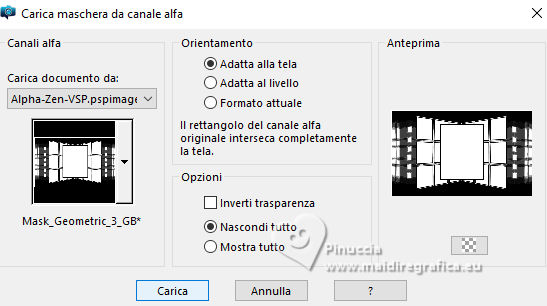
4. Livelli>Carica/Salva maschera>Carica maschera da canale alfa.
La maschera Mask_Geometric_3_GB è subito disponibile.
Devi soltanto cliccare Carica.
Livelli>Unisci>Unisci gruppo.
5. Livelli>Nuovo livello raster.
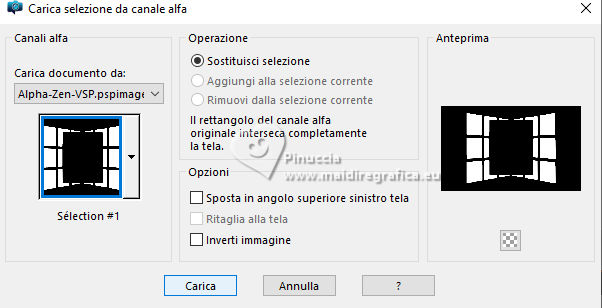
Selezione>Carica/Salva selezione>Carica selezione da canale alfa.
Apri il menu delle selezioni e carica la selezione Sélection #1
Apri l'immagine 11948084_2019-zenitude 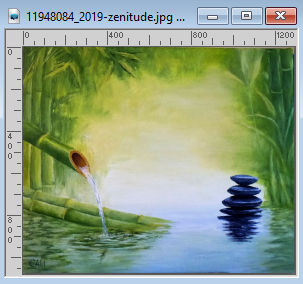
Modifica>Copia.
Torna al tuo lavoro e vai a Modifica>Incolla nella selezione.
Selezione>Deseleziona.
6. Attiva il livello centrale, Gruppo-Raster 2.
Selezione>Carica/Salva selezione>Carica selezione da canale alfa.
Apri il menu delle selezioni e carica la selezione Sélection #2
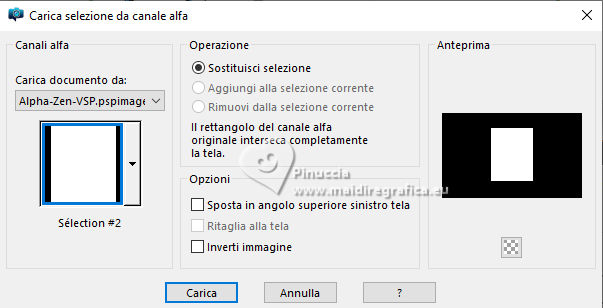
Selezione>Innalza selezione a livello.
Selezione>Deseleziona.
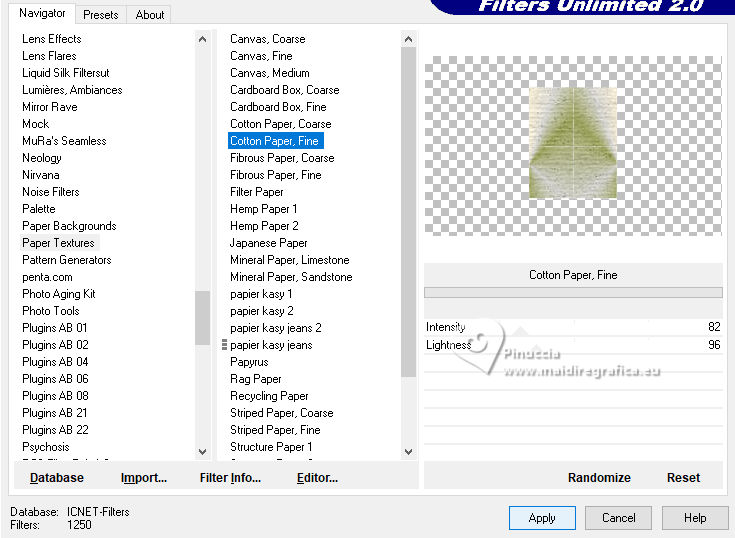
Effetti>Plugins>Filters Unlimited 2.0 - Paper Textures - Cotton Paper,Fine.
7. Attiva il livello superiore, Raster 2.
Apri WordArt 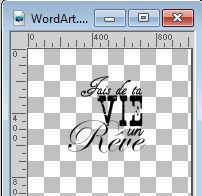
Modifica>Copia.
Torna al tuo lavoro e vai a Modifica>Incolla come nuovo livello.
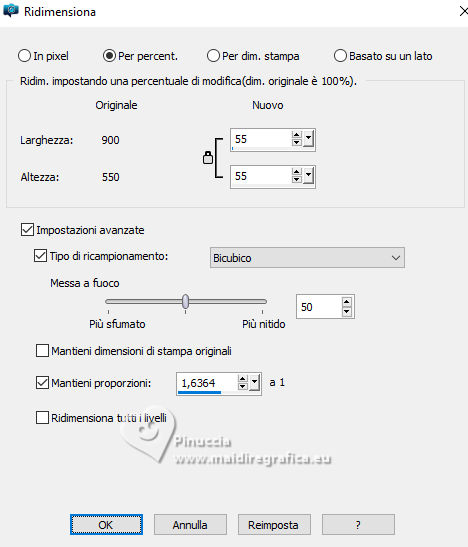
Immagine>Ridimensiona, al 55%, tutti i livelli non selezionato.
Tasto K per attivare lo strumento Puntatore 
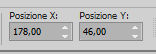
Posizione X: 178,00 - Posizione Y: 46,00.
Tasto M per deselezionare lo strumento.
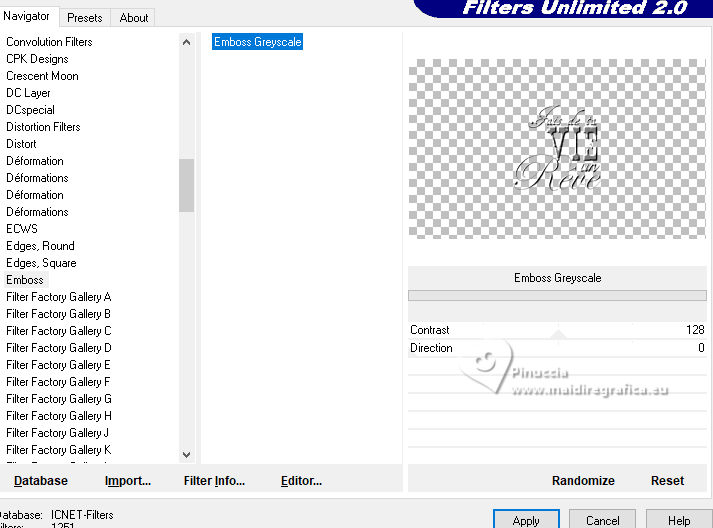
Effetti>Plugins>Filters Unlimited 2.0 - Emboss - Emboss Greyscale.
8. Livelli>Nuovo livello raster.
Imposta il colore di primo piano con il colore 4 #ffffff.
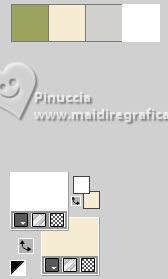
Riempi il livello con il colore bianco.
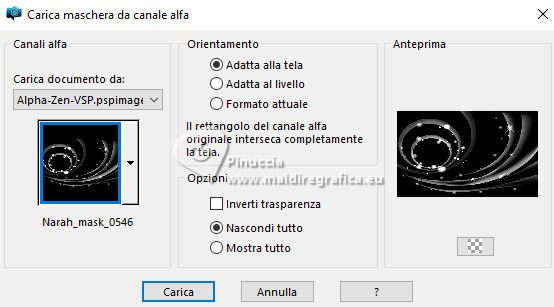
Livelli>Carica/Salva maschera>Carica maschera da canale alfa.
Carica la maschera Narah_mask_0546
Livelli>Duplica.
Livelli>Unisci>Unisci gruppo.
Cambia la modalità di miscelatura di questo livello in Luminanza (esistente).
9. Attiva il livello inferiore, Raster 1.
Livelli>Duplica.
Effetti>Plugins>Filters Unlimited 2.0 - Kang 1 - ben-wah's Sister.
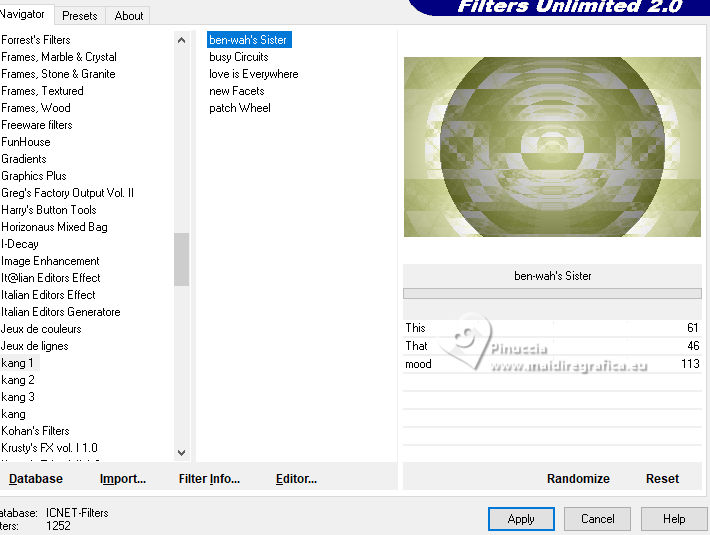
Cambia la modalità di miscelatura di questo livello in Moltiplica, e abbassa l'opacità al 20%.
Effetti>Effetti di bordo>Aumenta di più.
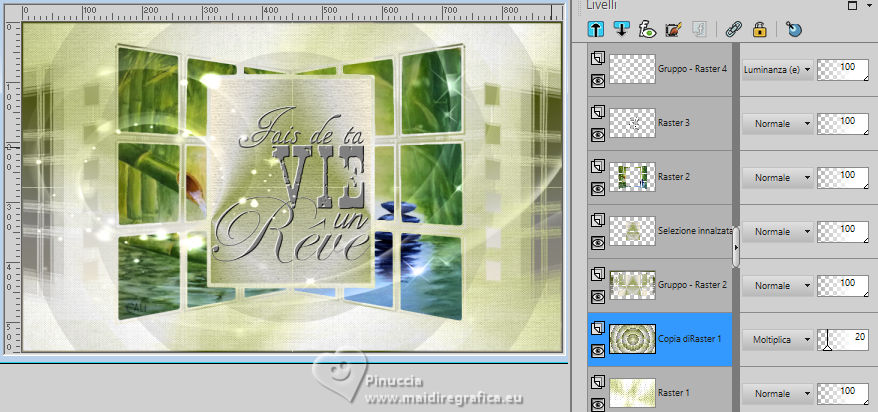
10. Attiva il livello superiore, Gruppo-Raster 4.
Selezione>Carica/Salva selezione>Carica selezione da canale alfa.
Apri il menu delle selezioni e carica la selezione Sélection #3
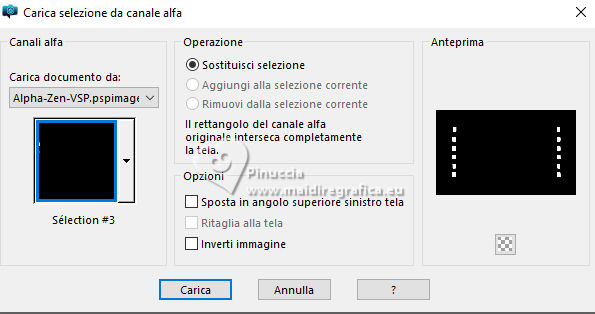
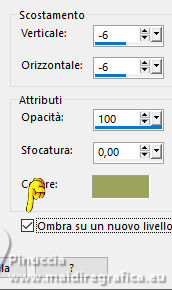
Effetti>Effetti 3D>Sfalsa ombra, colore 1 #9ca35e,
ombra su nuovo livello selezionato.
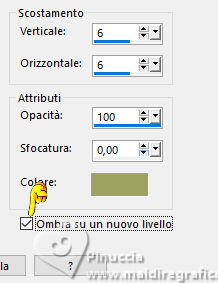
Ripeti l'Effetto Sfalsa ombra, verticale e orizzontale -6.
Mantieni selezionato.
11. Attiva il livello inferiore, Raster 1.
Selezione>Innalza selezione a livello.
Livelli>Disponi>Porta in alto.
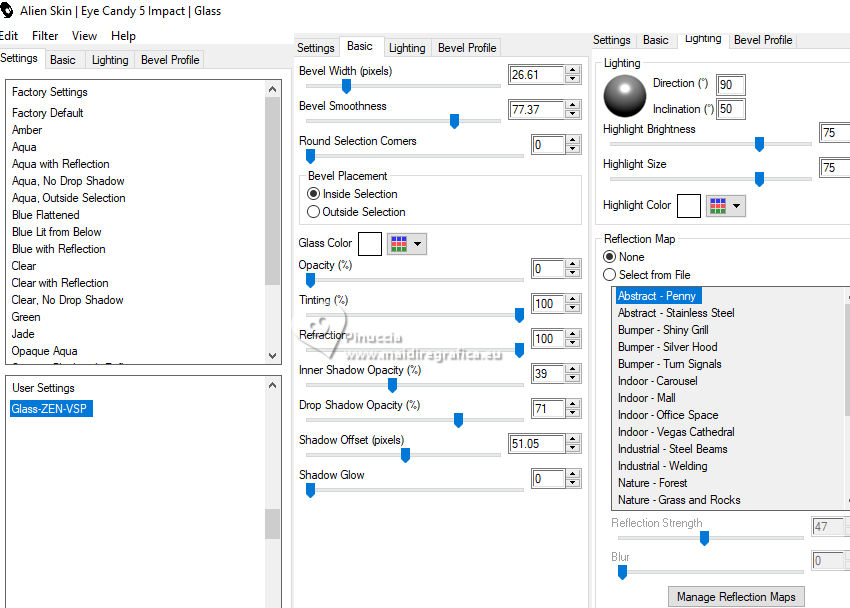
Effetti>Plugins>Alien Skin Eye Candy 5 Impact - Glass
Seleziona il preset Glass-Zen-VSP
Selezione>Deseleziona.
Livelli>Unisci>Unisci visibile.
12. Per i bordi imposta il colore di primo piano con il colore 3 #d1d0cc
e il colore di sfondo con il colore 4 #ffffff.
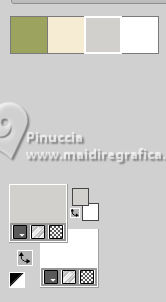
Immagine>Aggiungi bordatura, 1 pixel, simmetriche, colore 3 #d1d0cc.
Selezione>Seleziona tutto.
Immagine>Aggiungi bordatura, 10 pixels, simmetriche, colore 4 #ffffff.
Selezione>Inverti.
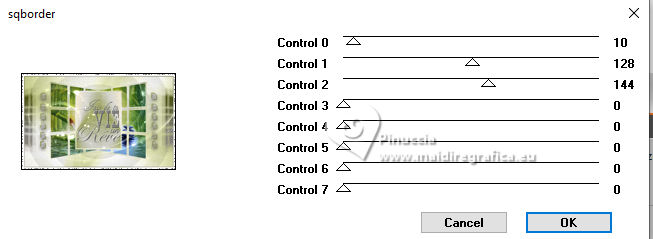
Effetti>Plugins>[AFS IMPORT] - sqborder.
13. Selezione>Seleziona tutto.
Immagine>Aggiungi bordatura, 60 pixels, simmetriche, colore 4 #ffffff.
Selezione>Inverti.
Effetti>Plugins>[AFS IMPORT] - sqborder, con i settaggi precedenti.
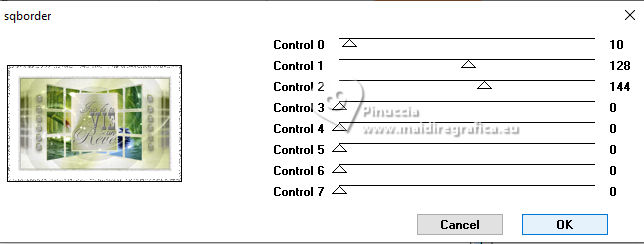
Selezione>Deseleziona.
14. Apri il tube Deco1-Zen-VSP 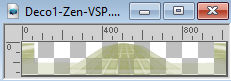
Modifica>Copia.
Torna al tuo lavoro e vai a Modifica>Incolla come nuovo livello.
Oggetti>Allinea>Inferiore.
15. Apri il tube Deco2-Zen-VSP 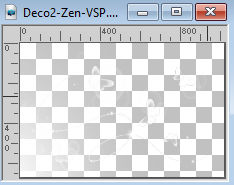
Modifica>Copia.
Torna al tuo lavoro e vai a Modifica>Incolla come nuovo livello.
16. Apri il tube Deco3-Zen-VSP 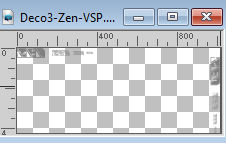
Modifica>Copia.
Torna al tuo lavoro e vai a Modifica>Incolla come nuovo livello.
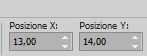
Tasto K per attivare lo strumento Puntatore
Posizione X: 13,00 - Posizione Y: 14,00.
Tasto M per deselezionare lo strumento.
17. Apri il tube Deco4-Zen-VSP 
Modifica>Copia.
Torna al tuo lavoro e vai a Modifica>Incolla come nuovo livello.
18. Immagine>Aggiungi bordatura, 70 pixels, simmetriche, colore 4.
Apri il tube Deco5-Zen-VSP 
Modifica>Copia.
Torna al tuo lavoro e vai a Modifica>Incolla come nuovo livello.
19. Apri il tube DecoVSP42 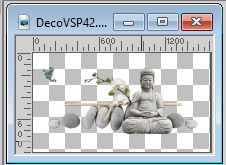
Cancella il watermark e vai a Modifica>Copia.
Torna al tuo lavoro e vai a Modifica>Incolla come nuovo livello.
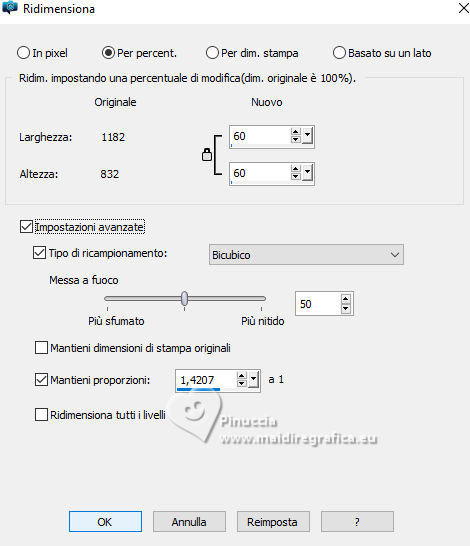
Immagine>Ridimensiona, al 60%, tutti i livelli non selezionato.
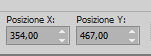
Tasto K per attivare lo strumento Puntatore
Posizione X: 354,00 - Posizione Y: 467,00.
Tasto M per deselezionare lo strumento.
Regola>Messa a fuoco>Metti a fuoco.
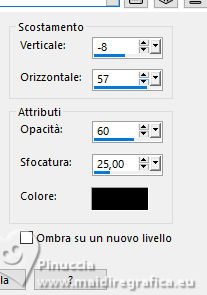
Effetti>Effetti 3D>Sfalsa ombra, colore nero.
20. Livelli>Unisci>Unisci tutto.
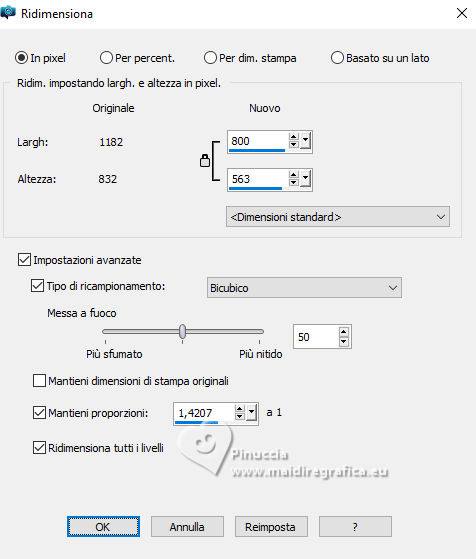
Immagine>Ridimensiona, 800 pixels di larghezza, tutti i livelli selezionato.
Regola>Messa a fuoco>Metti a fuoco.
Immagine>Aggiungi bordatura, 1 pixel, simmetriche, colore 3 #d1d0cc.
21. Firma il tuo lavoro e salva in formato jpg.
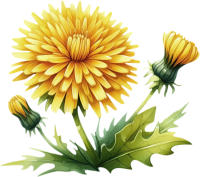
Le vostre versioni
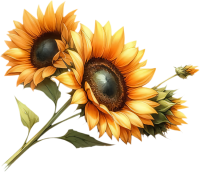
Puoi scrivermi per qualsiasi problema, o dubbio
se trovi un link che non funziona, o anche soltanto per un saluto.
23 Giugno 2026

|