|
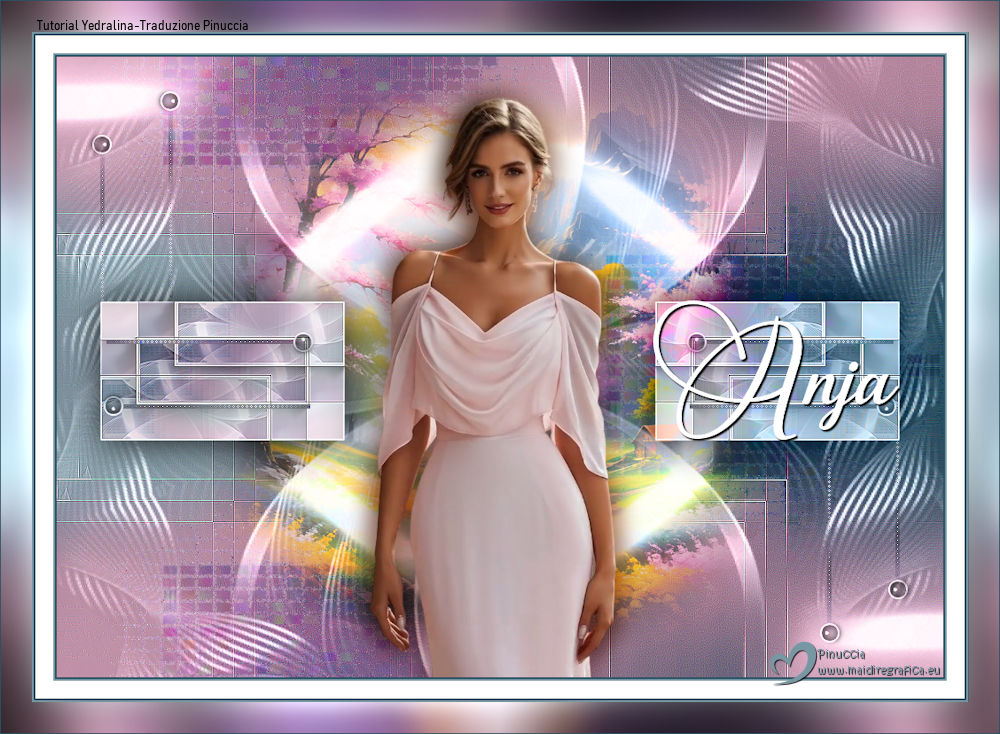
ANJA 
Grazie Yedralina per il permesso di tradurre i tuoi tutorial 
qui puoi trovare qualche risposta ai tuoi dubbi. Se l'argomento che ti interessa non è presente, ti prego di segnalarmelo. Questo tutorial è stato realizzato con PSP2020 e tradotto con PSPX9 e PSP2020, ma può essere eseguito anche con le altre versioni di PSP. Dalla versione X4, il comando Immagine>Rifletti è stato sostituito con Immagine>Capovolgi in orizzontale, e il comando Immagine>Capovolgi con Immagine>Capovolgi in verticale. Nelle versioni X5 e X6, le funzioni sono state migliorate rendendo disponibile il menu Oggetti. Con la nuova versione X7, sono tornati Rifletti>Capovolgi, ma con nuove varianti. Vedi la scheda sull'argomento qui  traduzione in francese/traduction en français qui/ici traduzione in francese/traduction en français qui/ici traduzione in inglese/english translation qui/here traduzione in inglese/english translation qui/here Versioni/Versions qui Versioni/Versions qui Occorrente:  Grazie per il misted Mentali e per la maschera Silvie. Il resto del materiale è di Yedralina. (in questa pagina trovi i links ai siti dei creatori di tubes) Filtri: se hai problemi con i filtri, consulta la mia sezione filtri qui Filters Unlimited 2.0 qui Mehdi - Wavy Lab 1.1. qui Mehdi - Sorting Tiles qui RCS Filter Pak - RCSTriple Exposure qui Plugins Galaxy - Warm 1 qui Richard Rosenman - Spherical Mapping Corrector qui Graphics Plus - Cross Shadow qui FM Tile Tools - Blend Emboss qui AAA Frames - Foto Frame qui I filtri RCS Filter Pak e Graphics Plus si possono usare da soli o importati in Filters Unlimited (come fare vedi qui) Se un filtro fornito appare con questa icona  deve necessariamente essere importato in Filters Unlimited. deve necessariamente essere importato in Filters Unlimited. non esitare a cambiare modalità di miscelatura e opacità secondo i colori utilizzati.  Apri la maschera in PSP e minimizzala con il resto del materiale. Se hai problemi con il canale alfa, apri una nuova immagine trasparente 1000 x 700 pixels, e usa le selezioni da disco. Colori 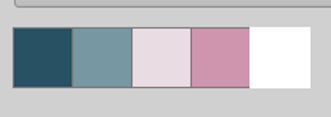 Imposta il colore di primo piano con il colore 2 #7797a2, e il colore di sfondo con il colore 1 #295264. 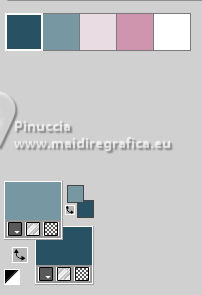 colore 3 #eadce3 colore 4 #cf35ae colore 5 #ffffff. 1. Apri CanalAlpha_ANJA L'immagine, che sarà la base del tuo lavoro, non è vuota, ma contiene le selezioni salvate sul canale alfa. 2. Effetti>Plugins>Mehdi - Wavy Lab 1.1. Questo filtro crea gradienti con i colori della paletta; il primo è il colore di sfondo, il secondo quello di primo piano. Cambia gli ultimi due colori creati dal filtro: il terzo con il colore 3 #eadce3, e il quarto con il colore 4 #cf35ae. 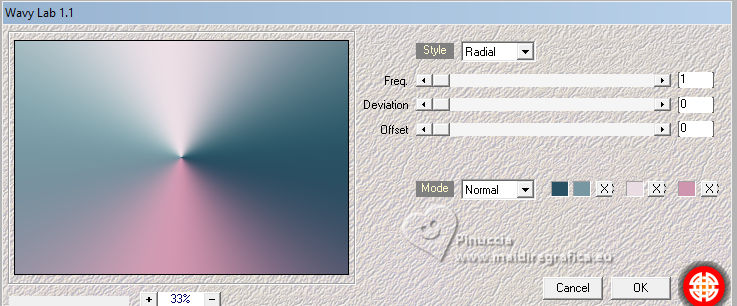 3. Regola>Sfocatura>Sfocatura radiale. 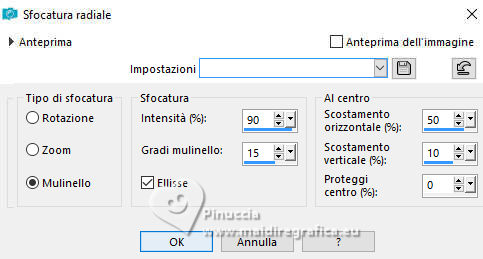 4. Effetti>Plugins>FM Tile Tools - Blend Emboss, con i settaggi standard. 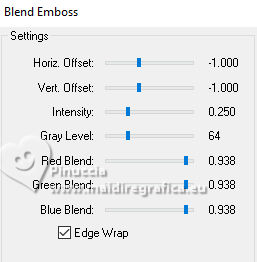 5. Immagine>Rifletti>Rifletti verticalmente (Immagine>Capovolgi). 6. Effetti>Plugins>Richard Rosenman - Spherical Mapping Corrector (Bicubic) 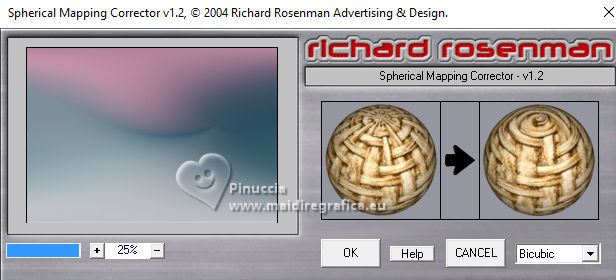 7. Effetti>Plugins>Richard Rosenman - Spherical Mapping Corrector (Bicosine)  8. Effetti>Plugins>Plugins Galaxy - Warp 1, con i settaggi standard.  9. Effetti>Plugins>Mehdi - Sorting Tiles.  10. Effetti>Plugins>Filters Unlimited 2.0 - RCS Filter Pak 1.0 - RCS TripleExposure.  Effetti>Effetti di bordo>Aumenta di più. 11. Effetti>Effetti di riflesso>Specchio rotante. 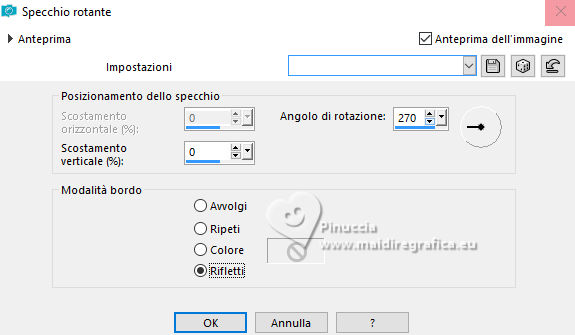 12. Effetti>Effetti di bordo>Aumenta. 13. Selezione>Carica/Salva selezione>Carica selezione da canale alpha. La selezione #1 è subito disponibile. Devi soltanto cliccare Carica. 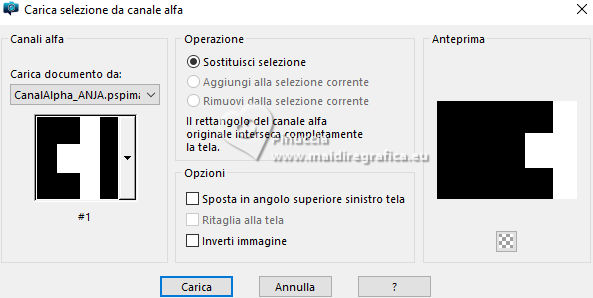 o Carica selezione da disco ©Yedralina_Sel0174 Selezione>Innalza selezione a livello. Selezione>Deseleziona. 14. Effetti>Effetti di immagine>Motivo unico, con i settaggi standard. 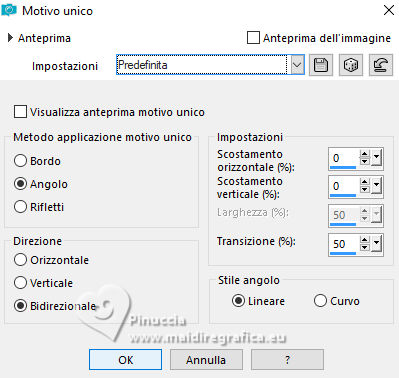 15. Effetti>Effetti di trama>Mosaico antico. 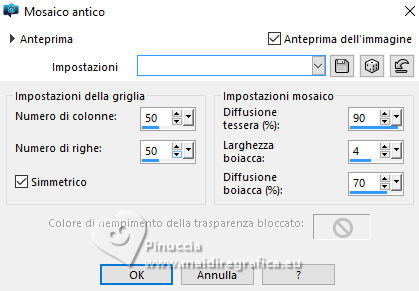 Cambia la modalità di miscelatura di questo livello in Sovrapponi. Regola>Messa a fuoco>Metti a fuoco. 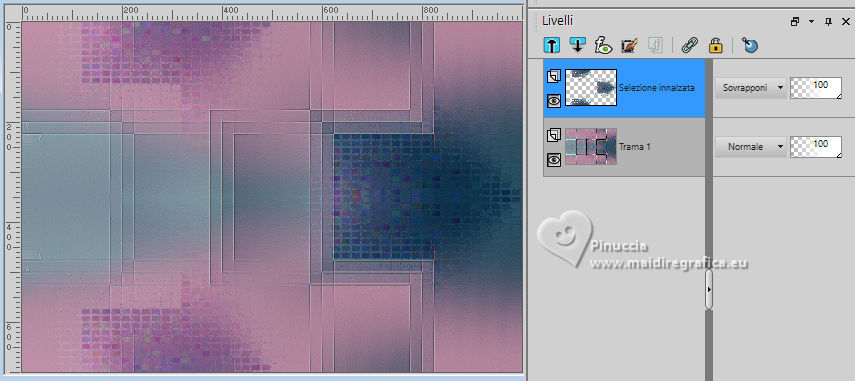 16. Imposta il colore di primo piano con il colore bianco. 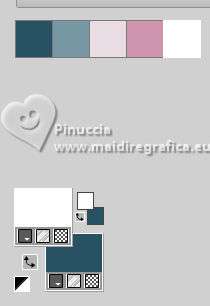 Livelli>Nuovo livello raster. Riempi  il livello con il colore bianco. il livello con il colore bianco.17. Livelli>Nuovo livello maschera>Da immagine. Apri il menu sotto la finestra di origine e vedrai la lista dei files aperti. Seleziona la maschera Silvie_Mask_Abstract9999 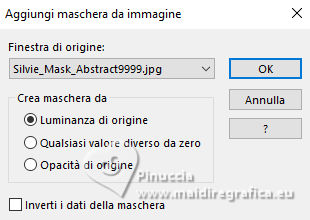 Livelli>Duplica. Livelli>Unisci>Unisci gruppo. 18. Effetti>Effetti di riflesso>Specchio rotante. 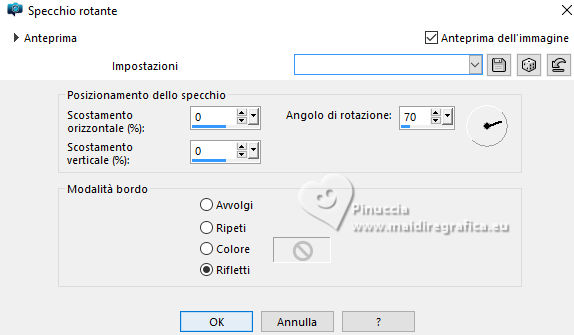 19. Cambia la modalità di miscelatura di questo livello in Luminanza (esistente). Livelli>Duplica. Immagine>Rifletti>Rifletti orizzontalmente. Immagine>Rifletti>Rifletti verticalmente (Immagine>Capovolgi).  20. Modifica>Copia Speciale>Copia Unione. 21. Livelli>Nuovo livello raster. Selezione>Carica/Salva selezione>Carica selezione da canale alfa. Apri il menu delle selezioni e carica la selezione #2  22. Modifica>Incolla nella selezione.  Mantieni selezionato. 23. Effetti>Plugins>AAA Frames - Foto Frame.  Selezione>Deseleziona. 24. Effetti>Plugins>Filters Unlimited 2.0 - RCS Filter Pak 1.0 - RCS TripleExposure, con i settaggi standard. 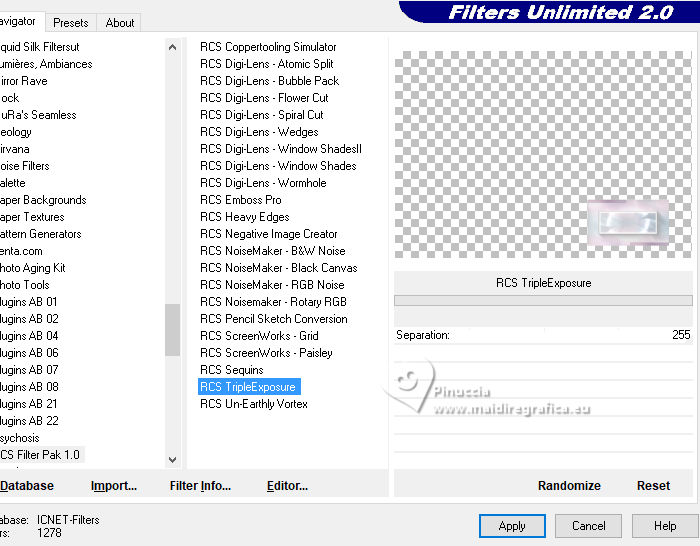 25. Tasto K per attivare lo strumento Puntatore  Posizione X: 675,00 - Posizione Y: 276,00. 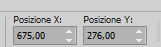 Effetti>Effetti di bordo>Aumenta. Cambia la modalità di miscelatura di questo livello in Luminanza (esistente). 26. Apri il tube Deco0411©Yedralina 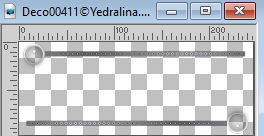 Modifica>Copia. Torna al tuo lavoro e vai a Modifica>Incolla come nuovo livello. 27. Strumento Puntatore (tasto K sulla tastiera Posizione X: 706,00 - Posizione Y: 309,00. 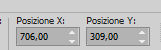 Cambia la modalità di miscelatura di questo livello in Luminanza (esistente). Livelli>Unisci>Unisci giù. Il livello rimane in modalità Luminanza (esistente) 28. Livelli>Duplica. Immagine>Rifletti>Rifletti orizzontalmente. Riporta il livello in modalità Normale. Effetti>Effetti 3D>Sfalsa ombra, colore nero. 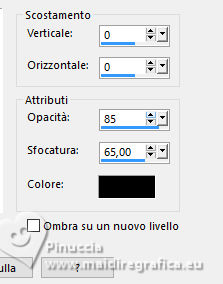 Attiva il livello sottostante, Raster 1. Modifica>Ripeti Sfalsa ombra. 29. Apri il misted mentali-misted3661 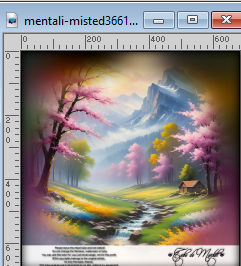 Modifica>Copia. Torna al tuo lavoro e vai a Modifica>Incolla come nuovo livello. Immagine>Ridimensiona, se necessario - per il tube fornito non è necessario. Livelli>Disponi>Sposta giù - 4 volte (sopra il livello di sfondo) 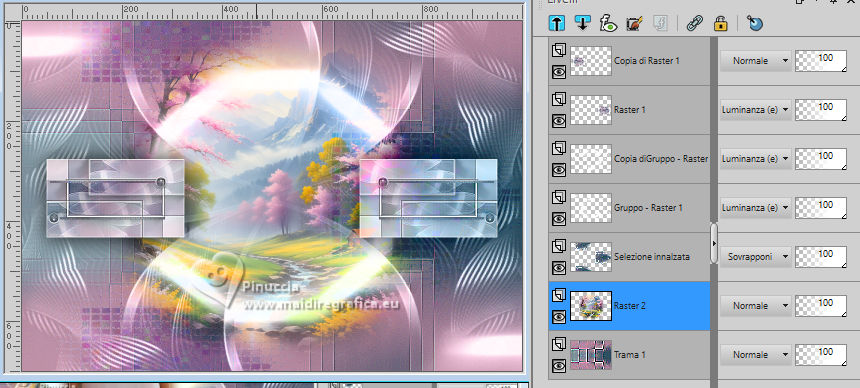 30. Attiva il livello Raster 1 (il secondo dall'alto). Apri il tube Deco0412©Yedralina 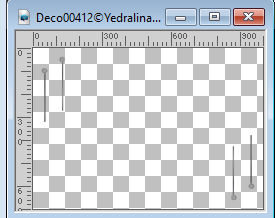 Modifica>Copia. Torna al tuo lavoro e vai a Modifica>Incolla come nuovo livello. Il tube è al suo posto Posizione X: 33,00 - Posizione Y: 34,00  Cambia la modalità di miscelatura di questo livello in Luce netta. Livelli>Disponi>Sposta giù. 31. Attiva il livello superiore. Apri il tube principale 5166©Yedralina  Cancella il watermark e vai a Modifica>Copia. Torna al tuo lavoro e vai a Modifica>Incolla come nuovo livello. Immagine>Ridimensiona, se necessario - per il tube fornito non è necessario. Posiziona  il tube sul bordo. il tube sul bordo.32. Livelli>Duplica. Regola>Sfocatura>Sfocatura gaussiana - raggio 15.  Cambia la modalità di miscelatura di questo livello in Moltiplica. Livelli>Disponi>Sposta giù. 33. La tag e i livelli  34. Modifica>Copia Speciale>Copia Unione 35. Per i bordi, imposta il colore di primo piano con il colore 1 e il colore di sfondo con il colore 2  Immagine>Aggiungi bordatura, 2 pixels, simmetriche, colore di primo piano #295264. Immagine>Aggiungi bordatura, 2 pixels, simmetriche, colore di sfondo #7797a2. Immagine>Aggiungi bordatura, 20 pixels, simmetriche, colore bianco. Immagine>Aggiungi bordatura, 2 pixels, simmetriche, colore di primo piano #295264. Immagine>Aggiungi bordatura, 2 pixels, simmetriche, colore di sfondo #7797a2. Selezione>Seleziona tutto. 36. Immagine>Aggiungi bordatura, 35 pixels, simmetriche, con un colore qualsiasi. Selezione>Inverti. 37. Modifica>Incolla nella selezione - l'immagine in memoria dal punto 34. Regola>Sfocatura>Sfocatura gaussiana - raggio 15. Effetti>Effetti di riflesso>Specchio rotante.  38. Effetti>Plugins>Graphics Plus - Cross Shadow, con i settaggi standard.  Selezione>Deseleziona. 39. Apri il testo Titulo_ANJA_yedra  Modifica>Copia. Torna al tuo lavoro e vai a Modifica>Incolla come nuovo livello. Sposta il tube a destra.Posizione X: 736,00 - Posizione Y: 338,00.  Effetti>Effetti 3D>Sfalsa ombra, colore nero  40. Immagine>Aggiungi bordatura, 1 pixel, simmetriche, colore di primo piano. 41. Immagine>Ridimensiona, 1000 pixels di larghezza, tutti i livelli selezionato. Firma il tuo lavoro su un nuovo livello. Livelli>Unisci>Unisci tutto e salva in formato jpg. Versione con tubes di Yedralina  Versione con tubes da immagini Pinterest   Puoi scrivermi se hai problemi o dubbi, o trovi un link che non funziona, o soltanto per un saluto. 21 Settembre 2026 |