|
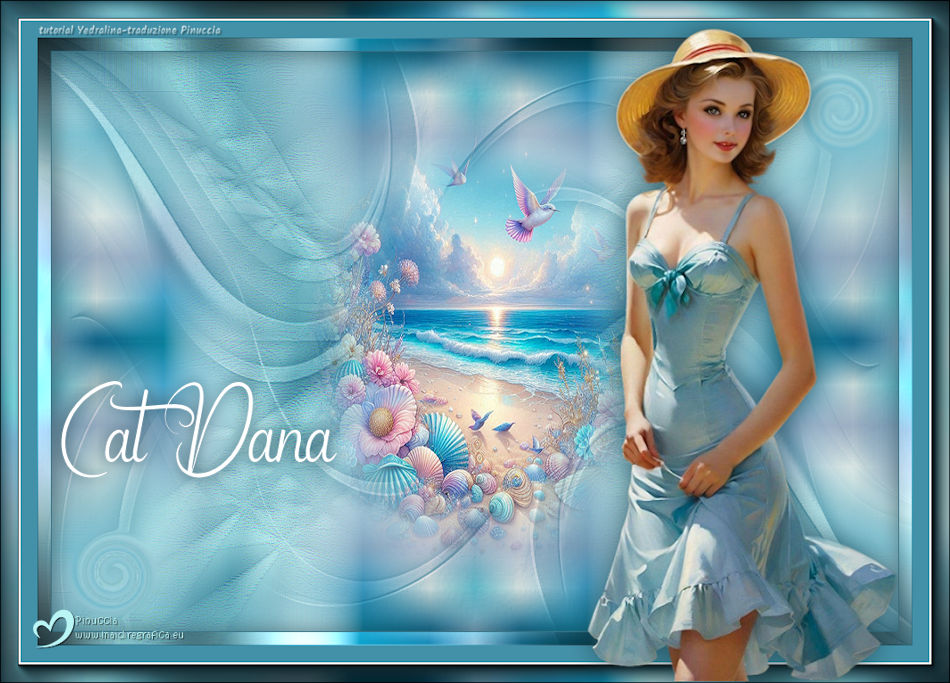
CAT DANA

Merci Yedralina pour la permission de traduire tes tutoriels.
Le tutoriel a été réalisé avec PSP2020 et traduit avec PSP19 et PSP2020, mais il peut également être exécuté avec les autres versions.
Suivant la version utilisée, vous pouvez obtenir des résultats différents.
Depuis la version X4, la fonction Image>Miroir a été remplacée par Image>Renverser horizontalement,
et Image>Renverser avec Image>Renverser verticalement.
Dans les versions X5 et X6, les fonctions ont été améliorées par la mise à disposition du menu Objets.
Avec la nouvelle version X7 nous avons encore Miroir et Renverser, mais avec nouvelles différences.
Consulter, si vouz voulez, mes notes ici
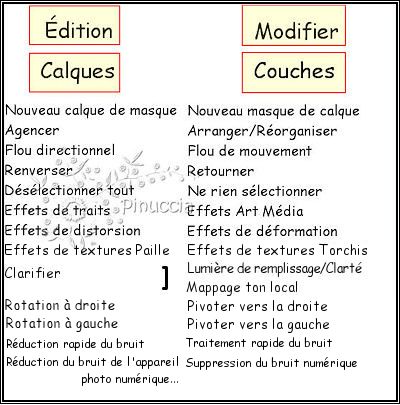
Certaines dénominations ont changées entre les versions de PSP.
Les plus frequentes différences:
 traduction en italien ici traduction en italien ici
 traduction en anglais ici traduction en anglais ici
 Vos versions ici Vos versions ici
Nécessaire pour réaliser ce tutoriel:
(ici vous trouvez les liens aux sites des createurs de tubes.
consulter, si nécessaire, ma section de filtre ici
Filters Unlimited 2.0 ici
RCS Filter Pak - RCSTriple Exposure ici
VM Stylize - Square Blur ici
Graphics Plus - Cross Shadow ici
AP 01 [Lines] - Lines SilverLining ici
Simple - Top Left Mirror, Half Wrap ici
Simple - Top Bottom Wrap ici
AAA Filters - Custom - AAA Frames - Foto Frame ici
Filtres RCS, VM Stylize, Graphics Plus et Simple peuvent être utilisés seuls ou importés dans Unlimited.
voir comment le faire ici).
Si un filtre est fourni avec cette icône,  on est obligé à l'importer dans Unlimited on est obligé à l'importer dans Unlimited
N'hésitez pas à changer le mode mélange des calques et leur opacité selon les couleurs utilisées.
Dans les plus récentes versions de PSP, vous ne trouvez pas le dégradé d'avant plan/arrière plan ou Corel_06_029.
Vous pouvez utiliser le dégradés des versions antérieures.
Ici le dossier Dégradés de CorelX.

Placer les preset Emboss 6 et Pick 202 dans le dossier Paramètres par défaut.
Ouvrir le masque dans PSP et le minimiser avec le reste du matériel.
Couleurs
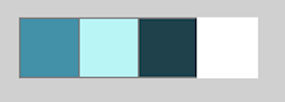
Placer en avant plan la couleur 1 #4391a8,
et en arrière plan la couleur 2 #baf5f6.
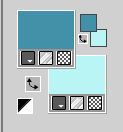
couleur 3 #1f424d
couleur 4 #ffffff.
Préparer en avant plan un dégradé de premier plan/arrière plan, style Radial.
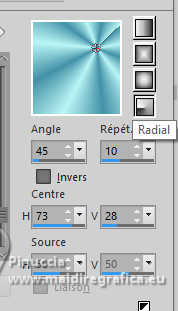
1. Ouvrir une nouvelle image transparente 950 x 650 pixels.
Remplir  l'image transparente du dégradé. l'image transparente du dégradé.
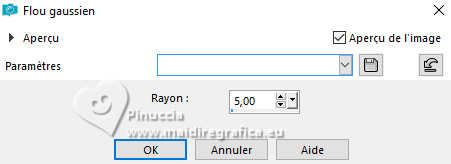
2. Réglage>Flou>Flou gaussien - rayon 5.
3. Effets>Effets de réflexion>Miroir rotatif.
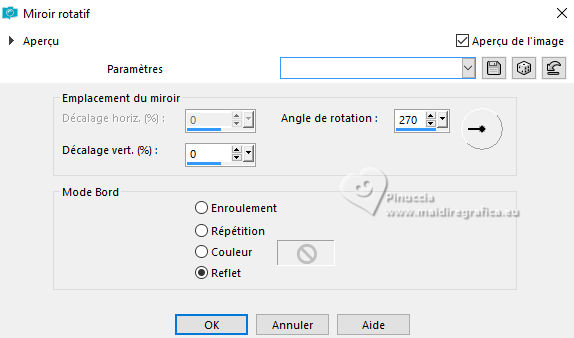
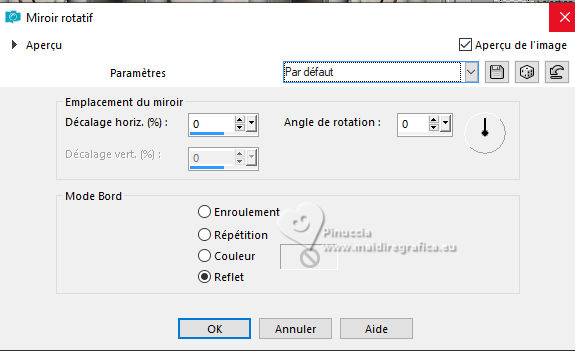
4. Effets>Effets de réflexion>Miroir rotatif, par défaut.
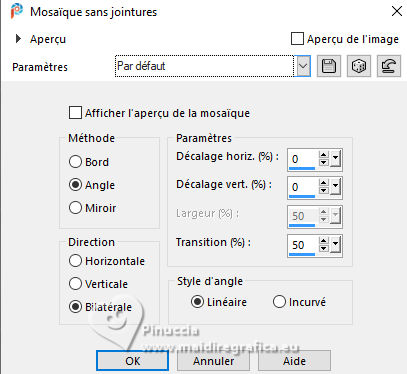
5. Effets>Effets d'image>Mosaïque sans jointures, par défaut.
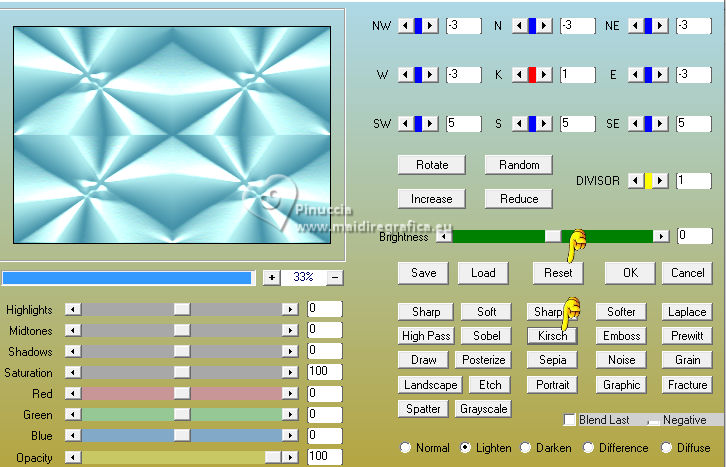
6. Effets>Modules Externes>AAA Filters - Custom
1 clic sur Reset pour anuler précédents réglages et 1 clic sur Kirsk
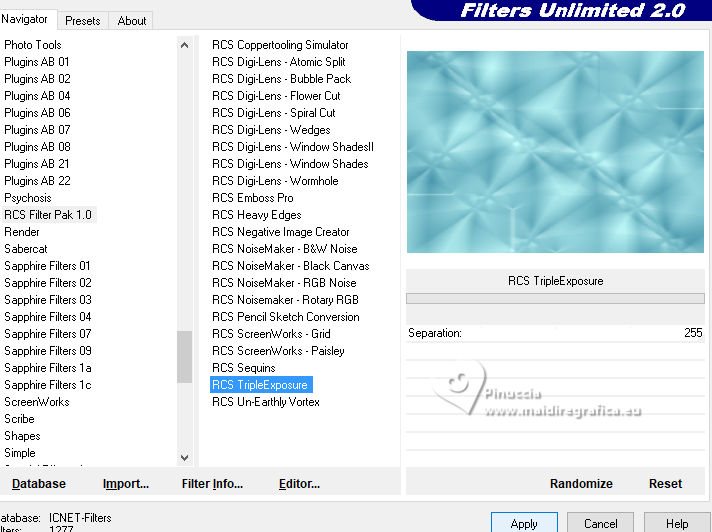
7. Effets>Modules Externes>Filters Unlimited 2.0 - RCS Filter Pak 1.0 - RCSTriple Exposure, par défaut.
8. Effets>Modules Externes>AAA Filters - Custom
1 clic sur Reset et 1 clic sur High Pass
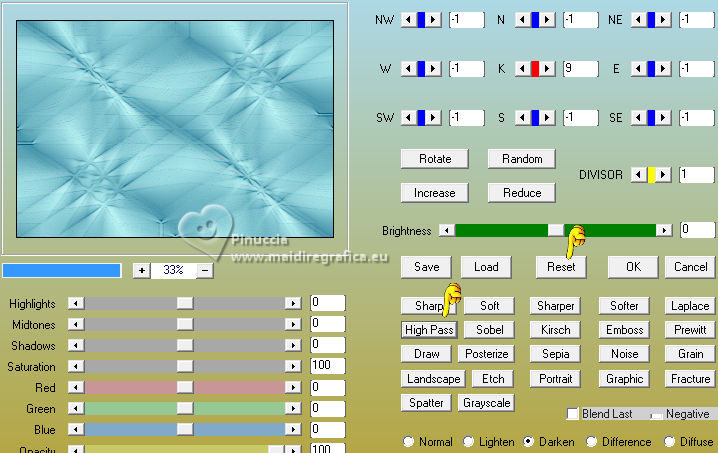
Réglage>Netteté>Davantage de netteté.
9. Calques>Nouveau calque raster.
Sélections>Sélectionner tout.
Ouvrir le misted Mer mist 2025 06 12 Cat Dana 8 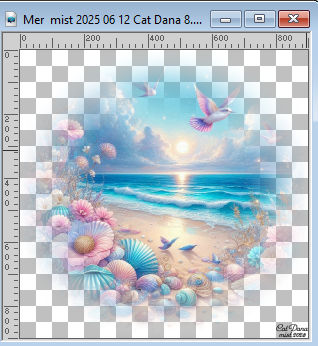
Effacer le watermar et Édition>Coller dans la sélection.
Sélections>Désélectionner tout.
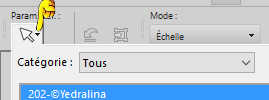
10. Touche K pour activer l'outil Sélecteur 
ouvrir le menu des preset et sélectionner le preset 202-©Yedralina
Résultat
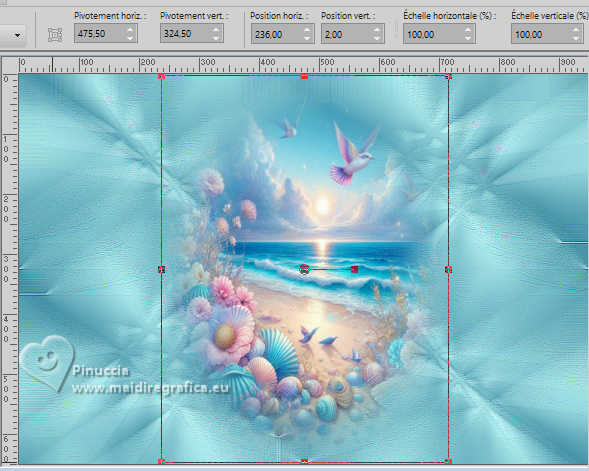
Touche M pour désélectionner l'outil.
Réglage>Netteté>Netteté.
Note du traducteur.
dans ma deuxième version je n'ai pas appliqué le preset,
et j'ai redimensionné le misted à 80%
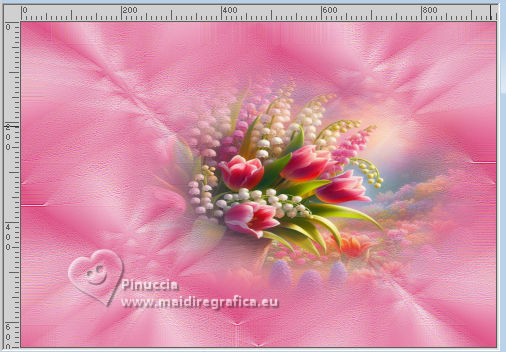
11. Calques>Dupliquer.
Fermer ce calque et vous positionner sur le calque de dessous de l'original.
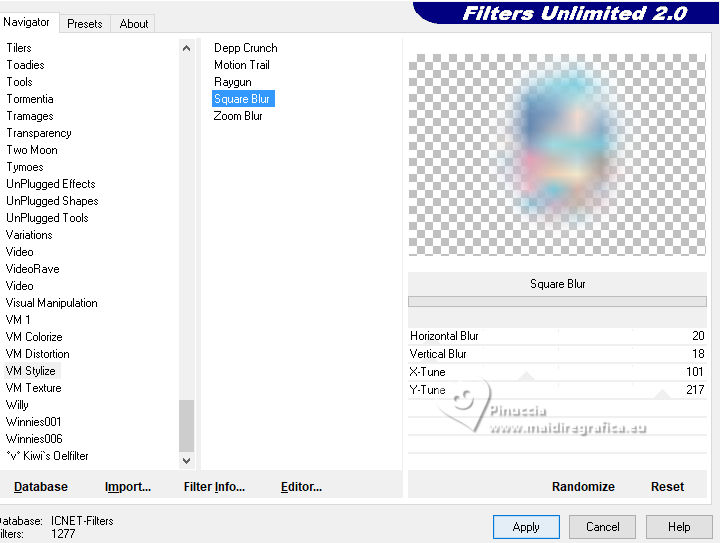
12. Effets>Modules Externes>Filters Unlimited 2.0 - VM Stylize - Square Blur, par défaut.
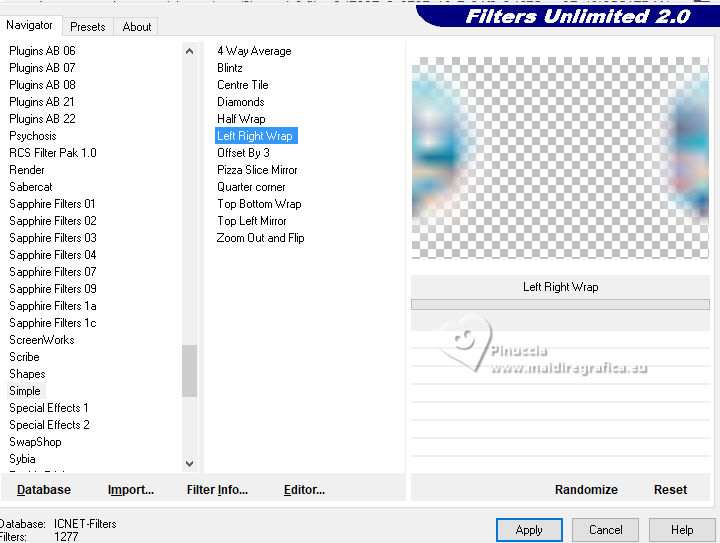
13. Effets>Modules Externes>Filters Unlimited 2.0 - Simple - Left Right Wrap
cet effet travaille sans fenêtre; une fois importé dans Unlimited, on peut voir le résultat immédiatement.
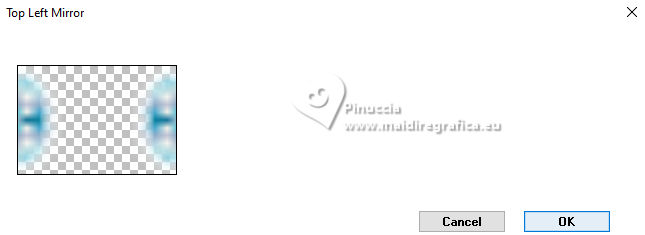
14. Effets>Modules Externes>Simple - Top Left Mirror.
15. Calques>Dupliquer.
Effets>Modules Externes>Filters Unlimited 2.0 - Simple - Half Wrap
également cet effet travaille sans fenêtre; une fois importé dans Unlimited, on peut voir le résultat immédiatement.
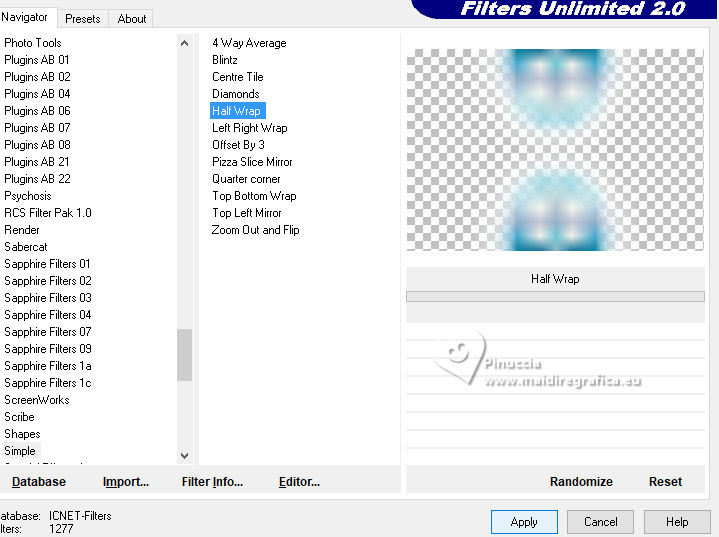
Calques>Fusionner>Fusionner le calque de dessous.
16. Note de l'auteur:
Optionnel: vous pouvez réduire l'opacité du calque à 80%, si nécessaire
(l'arrière-plan devrait rester visible)
Dans ma première version, je ne l'ai pas fait,
dans la seconde, j'ai réduit l'opacité.
17. Re-ouvrir et vous positionner sur le calque du haut de la pile.
Redimensionner le tube si nécessaire; dans mon cas j'ai redimensionné à 80%.
Réglage>Netteté>Netteté.
18. Placer en avant plan la couleur blanche #ffffff.
Calques>Nouveau calque raster.
Remplir le calque avec la couleur blanche.
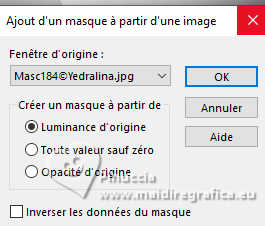
19. Calques>Nouveau calque de masque>A partir d'une image.
Ouvrir le menu deroulant sous la fenêtre d'origine et vous verrez la liste des images ouvertes.
Sélectionner le masque Masc184©Yedralina
Calques>Dupliquer.
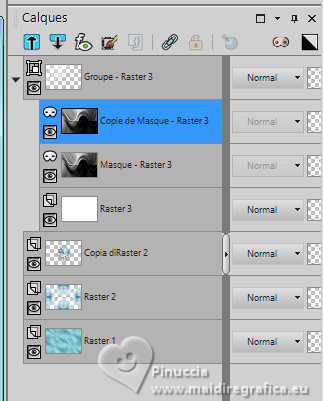
Calques>Fusionner>Fusionner le groupe.
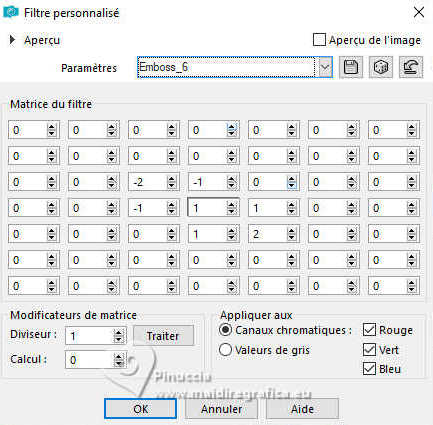
20. Effets>Filtre personnalisé - Emboss 6
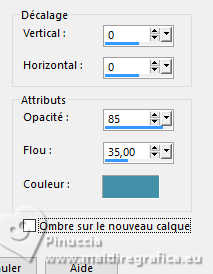
21. Effets>Effets 3D>Ombre portée, couleur 1 #4391a8
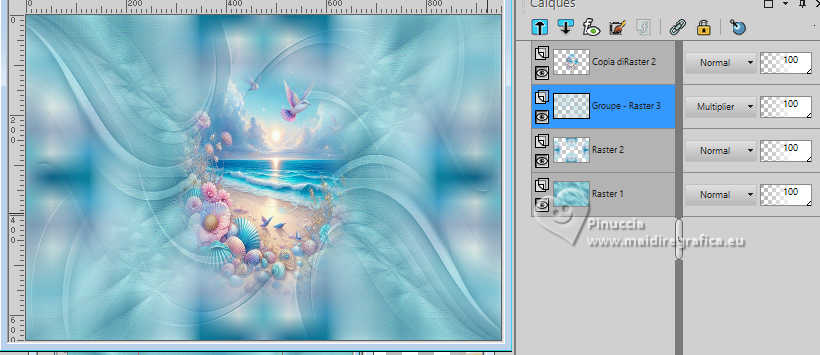
22. Calques>Dupliquer.
Image>Miroir>Miroir vertical (Image>Renverser).
Image>Miroir>Miroir horizontal.
Calques>Fusionner>Fusionner le calque de dessous.
Placer le calque en mode Multiplier.
Calques>Agencer>Déplacer vers le bas.
23. Image>Ajouter des bordures, 1 pixel, symétrique, couleur 1 #4391a8 (ou 3, à choix).
Édition>Copier
24. Sélections>Sélectionner tout.
Image>Ajouter des bordures, 15 pixels, symétrique, n'importe quelle couleur.
Sélections>Inverser.
Édition>Coller dans la sélection - l'image copiée dans l'étape précédente.
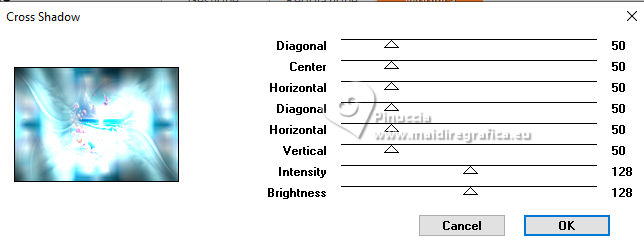
25. Effets>Modules Externes>Graphics Plus - Cross Shadow, par défaut.
26. Copier ce bord Édition>Copier
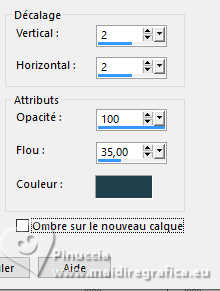
27. Effets>Effets 3D>Ombre portée, couleur 3 #1f424d.
28. Image>Ajouter des bordures, 2 pixels, symétrique, couleur #4391a8.
Sélectoins>Sélectionner tout.
Image>Ajouter des bordures, 40 pixels, symétrique, n'importe quelle couleur.
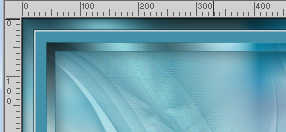
Attention, en réalité, la couleur choisie peut modifier le résultat de la bordure.
Par exemple, voici le résultat avec la couleur blanche.
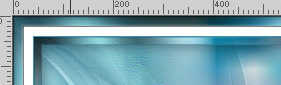
et voici le résultat avec la couleur d'avant plan
29. Sélections>Inverser.
Édition>Coller dans la sélection - le bord en mémoire de l'étape 26.
Image>Miroir>Miroir horizontal.
Image>Miroir>Miroir vertical (Image>Renverser).
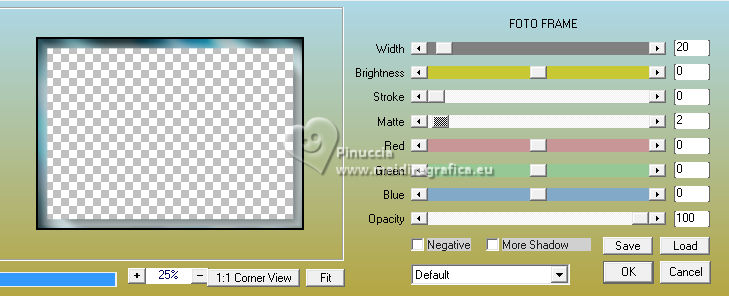
30. Effets>Modules Externes>AAA Frames - Foto Frame.
Sélections>Désélectionner tout.
31. Activer l'outil Pinceau déformant 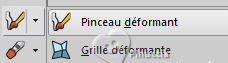

Placez le curseur de la souris en bas à gauche
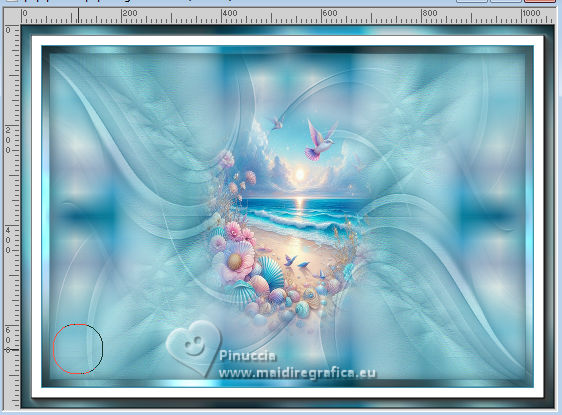
Maintenez le bouton gauche de la souris enfoncé pendant environ 10 secondes pour terminer la rotation du pinceau.
32. Placer la torsion à droite

et répéter dans le coin en haut à droite.
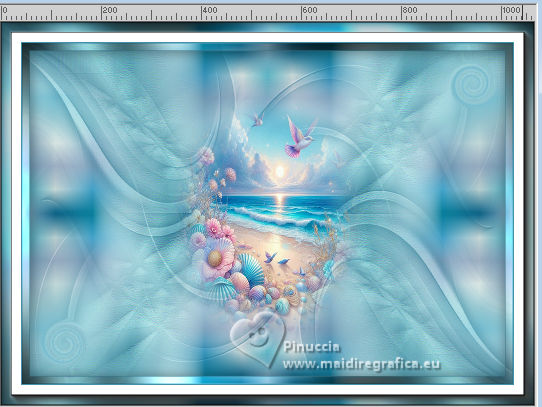
note du traducteur: dans ma deuxième version j'ai joué avec la taille
33. Ouvrir le tube 2024 04 26 Cat N1 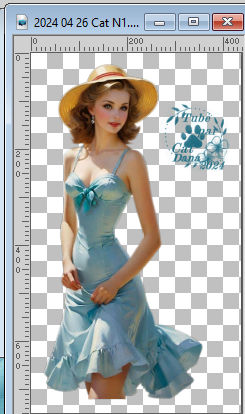
Effacer le watermark et Édition>Copier.
Revenir sur votre travail et Édition>Colelr comme nouveau calque.
Déplacer  le tube à droite. le tube à droite.
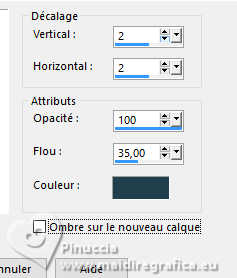
Effets>Effets 3D>Ombre portée, couleur 3 #1f424d (ou règlages à choix)
34. Ouvrir le texte Text_CatDana©Yedralina 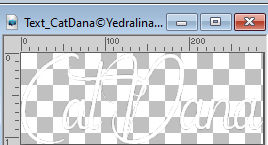
Édition>Copier.
Revenir sur votre travail et Édition>Colelr comme nouveau calque.
Déplacer le texte à gauche.
Effets>Effets 3D>Ombre portée, couleur 3 #1f424d
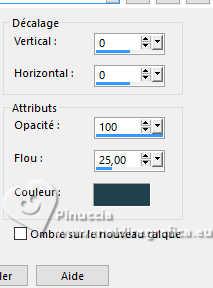
si vous voulez écrire votre textE:
police Catcalling Demo, taille 90, couleur d'avant plan fermé, couleur d'arrière plan blanche.

35. Image>Redimensionner, 1000 pixels de largeur, redimensionner tous les calques coché.
Signer votre travail sur un nouveau calque.
Calques>Fusionner>Tous et enregistrer en jpg.
Versions avec tubes de Cat Dana
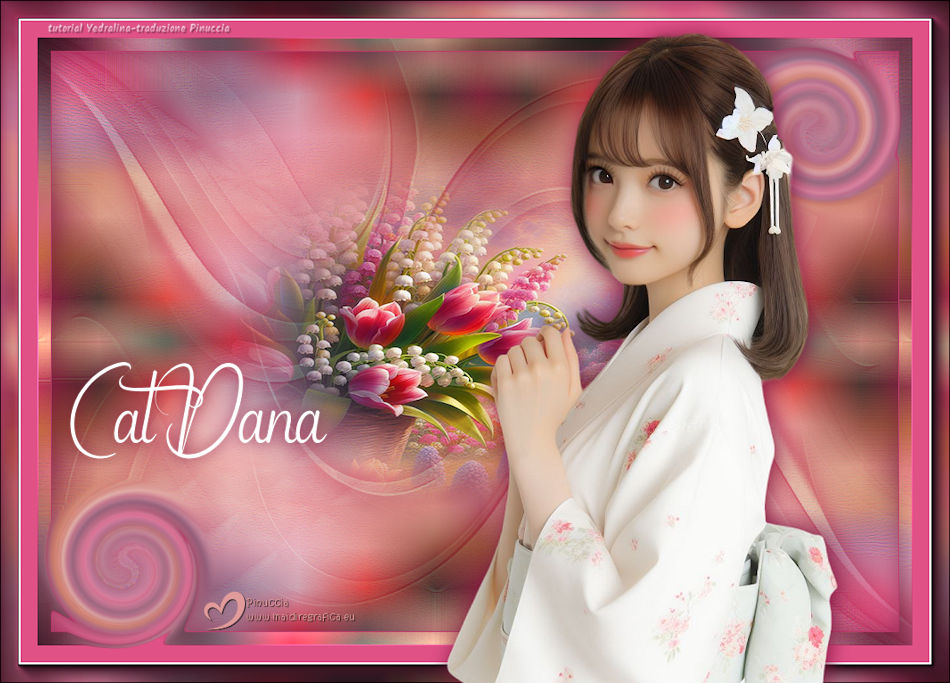
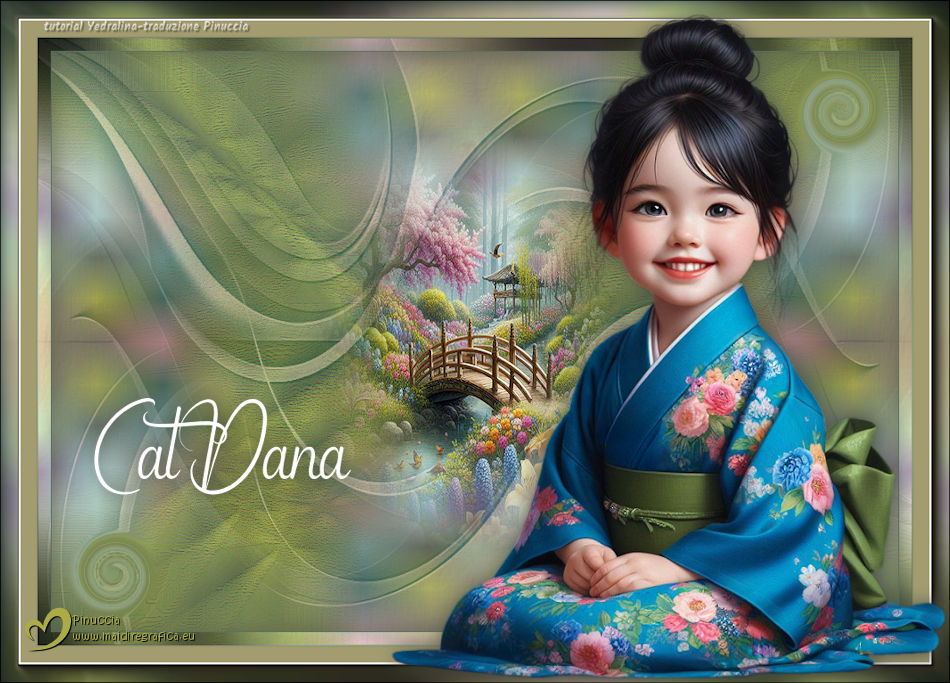

Vous pouvez m'écrire pour n'importe quel problème, ou doute, ou si vous trouvez un link modifié,
ou seulement pour me dire que ce tutoriel vous a plu.
9 Septembre 2026

|