|
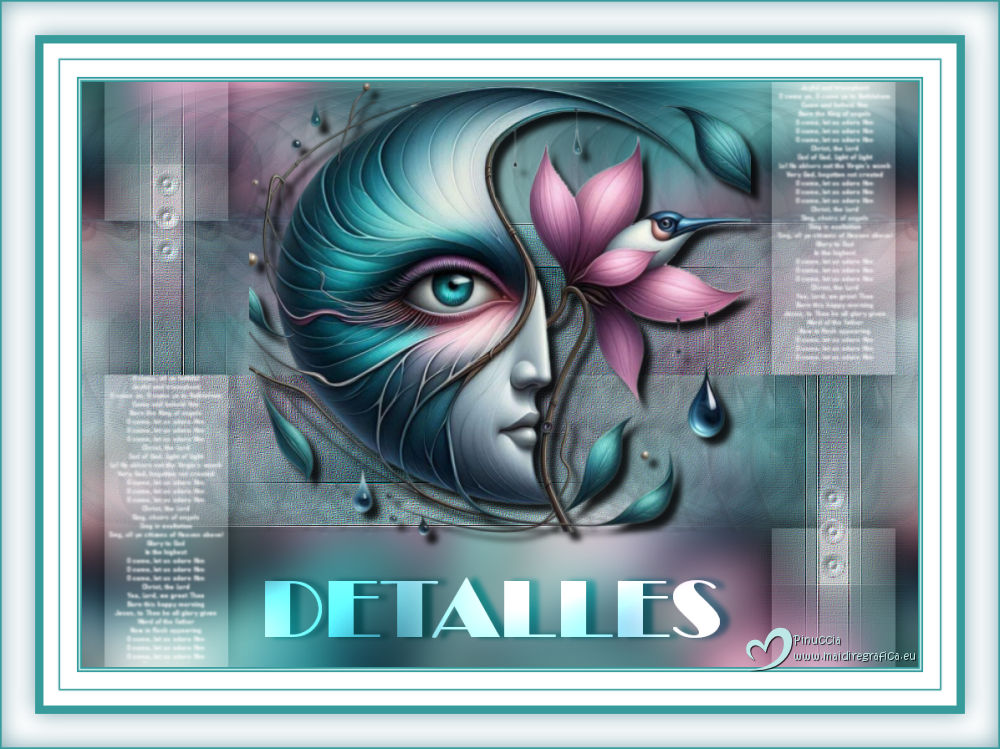
DETALLES

Merci Yedralina pour la permission de traduire tes tutoriels.
Le tutoriel a été réalisé avec PSP2020 et traduit avec PSP19 et PSP2020, mais il peut également être exécuté avec les autres versions.
Suivant la version utilisée, vous pouvez obtenir des résultats différents.
Depuis la version X4, la fonction Image>Miroir a été remplacée par Image>Renverser horizontalement,
et Image>Renverser avec Image>Renverser verticalement.
Dans les versions X5 et X6, les fonctions ont été améliorées par la mise à disposition du menu Objets.
Avec la nouvelle version X7 nous avons encore Miroir et Renverser, mais avec nouvelles différences.
Consulter, si vouz voulez, mes notes ici
Certaines dénominations ont changées entre les versions de PSP.
Les plus frequentes différences:

 traduction en italien ici traduction en italien ici
 traduction en anglais ici traduction en anglais ici
 Vos versions ici Vos versions ici
Nécessaire pour réaliser ce tutoriel:
Pour les tubes merci Franie Margot
Le reste du matériel est de Yedralina.
(ici vous trouvez les liens aux sites des createurs de tubes.
non esitare a cambiare modalità di miscelatura e opacità secondo i colori utilizzati.
consulter, si nécessaire, ma section de filtre ici
Filters Unlimited 2.0 ici
RCS Filter Pak - RCS-TripleExposure ici
Filter Factory Gallery D - Mirror It ici
Mura's Meister - Copies ici
Simple - Top Left Mirror ici
Graphics Plus - Emboss ici
Filtres RCS Filter Pak, Factory Gallery, Simple et Graphics Plus peuvent être utilisés seuls ou importés dans Unlimited.
voir comment le faire ici).
Si un filtre est fourni avec cette icône,  on est obligé à l'importer dans Unlimited on est obligé à l'importer dans Unlimited

Dans les plus récentes versions de PSP, vous ne trouvez pas le dégradé d'avant plan/arrière plan ou Corel_06_029.
Vous pouvez utiliser le dégradés des versions antérieures.
Ici le dossier Dégradés de CorelX.

Placer la sélection dans le dossier Sélections.
Couleurs
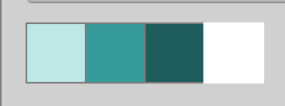
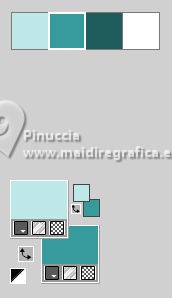
Placer en avant plan la couleur 1 #bde8e7
et en arrière plan la couleur 3 #205c5c
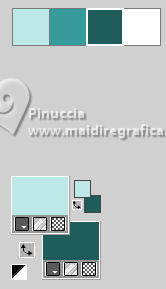
couleur 2 #379b9b
couleur 4 #ffffff
Préparer en avant plan un dégradé de premier plan/arrière plan, style Halo.
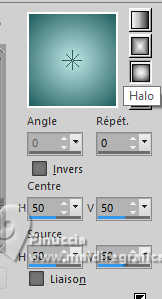
1. Ouvrir une nouvelle image transparente 1000 x 700 pixels.
Remplir  l'image transparente du dégradé. l'image transparente du dégradé.
2. Calques>Nouveau calque raster.
Sélections>Sélectionner tout.
3. Ouvrir le tube principal EmmaMulderBergstra21_franiemargot 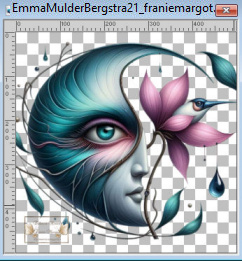
Édition>Copier.
Minimiser le tube.
Revenir sur votre travail et Édition>Coller dans la sélection.
Sélections>Désélectionner tout.
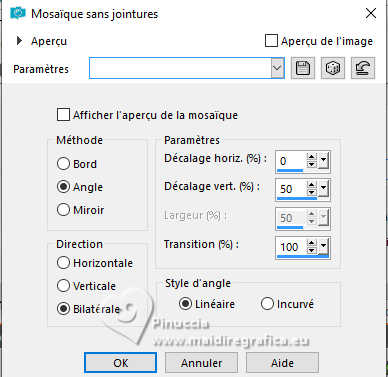
4. Effets>Effets d'image>Mosaïque sans jointures.
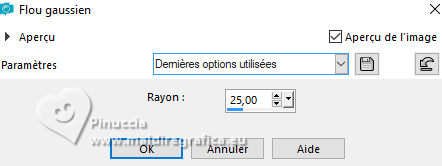
5. Réglage>Flou>Flou gaussien - rayon 25.
6. Calques>Fusionner>Calques visibles.
Édition>Copier.
Édition>Coller comme nouvelle image, et minimiser cette image.
au final, cette image ne sera pas utilisée
Revenir sur votre travail.
7. Calques>Dupliquer.
Image>Redimensionner, à 60%, redimensionner tous les calques décoché.
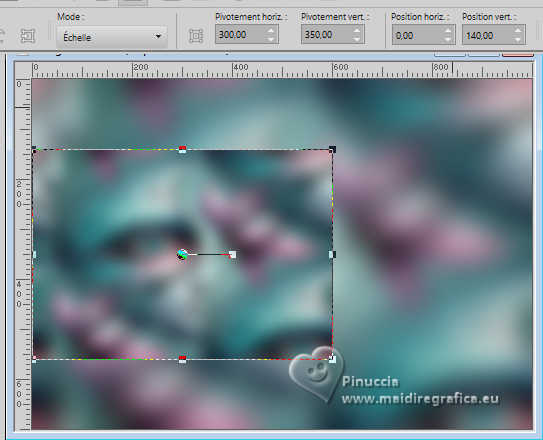
8. Objets>Aligner>Gauche
ou touche K pour activer l'outil Sélecteur 
Position horiz.: 0,00 - Position vert.: 140,00.
Touche M pour désélectionner l'outil.
9. Effets>Effets d'image>Mosaïque sans jointures.
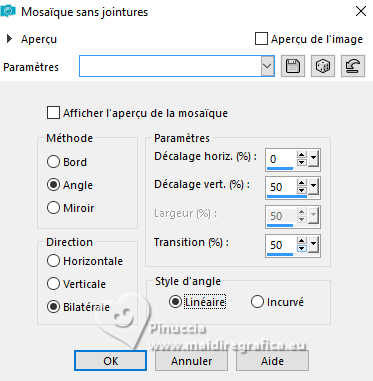
Attention, la PSP a parfois un comportement étrange.
Si l'effet ne s'applique pas correctement, annuler (Édition>Annuler Mosaïque sans jointures,
et répéter Effets>Effets d'image>Mosaïque sans jointures,
pour obtenir le résultat souhaité.
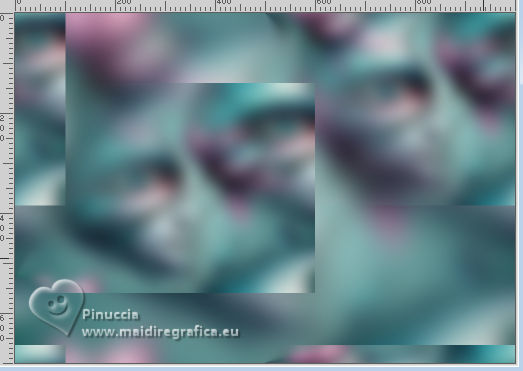
10. Effets>Effets de bords>Accentuer davantage.
11. Effets>Modules Externes>Filters Unlimited 2.0 - RCS Filter Pak 1.0 - RCS-TripleExposure, par défaut.
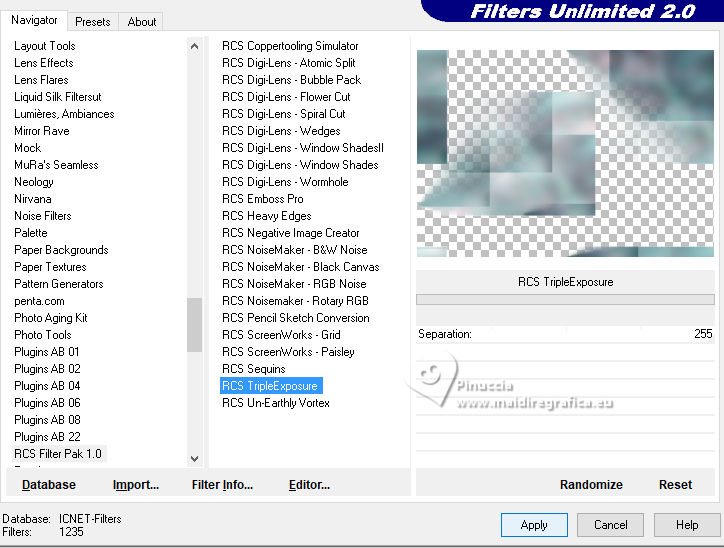
12. Effets>Effets de bords>Accentuer davantage.
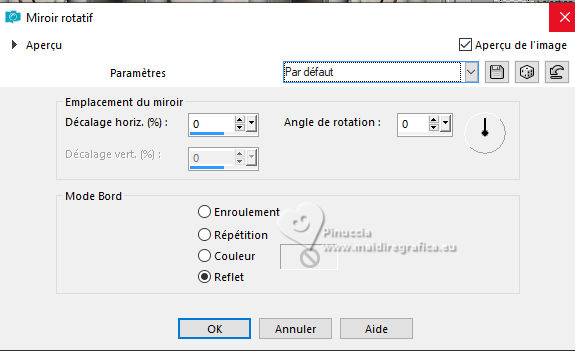
13. Effets>Effets de réflexion>Miroir rotatif.
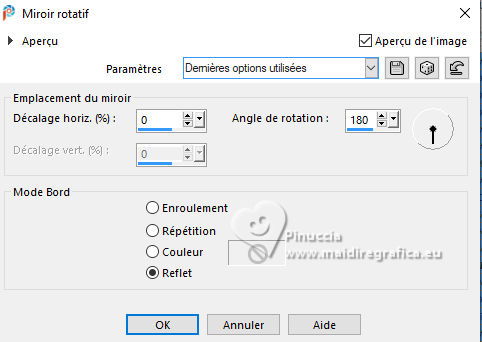
14. Effets>Effets d'image>Mosaïque sans jointures.
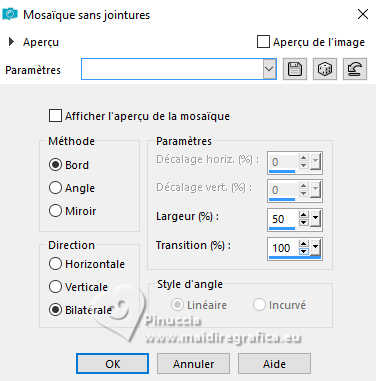
15. Calques>Fusionner>Calques visibles.
16. Effets>Modules Externes>Filters Unlimited 2.0 - Graphics Plus, Emboss, par défaut.
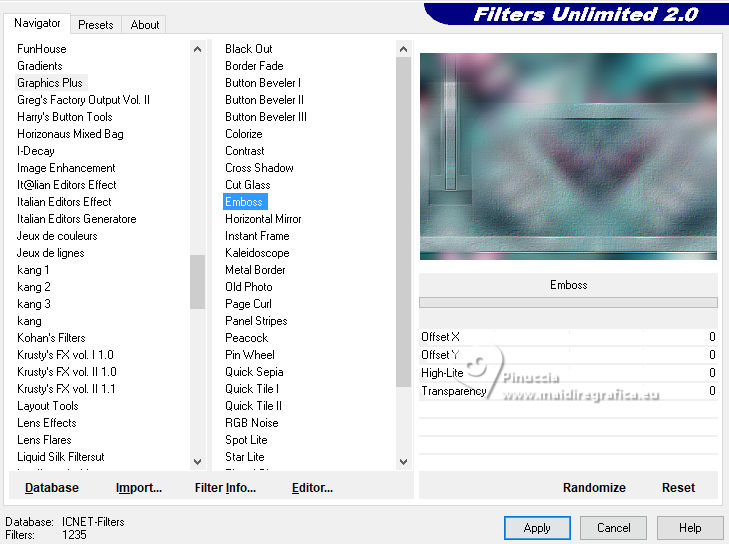
17. Effets>Modules Externes>Filters Unlimited 2.0 - Filter Factory Gallery D - Mirror It, par défaut.
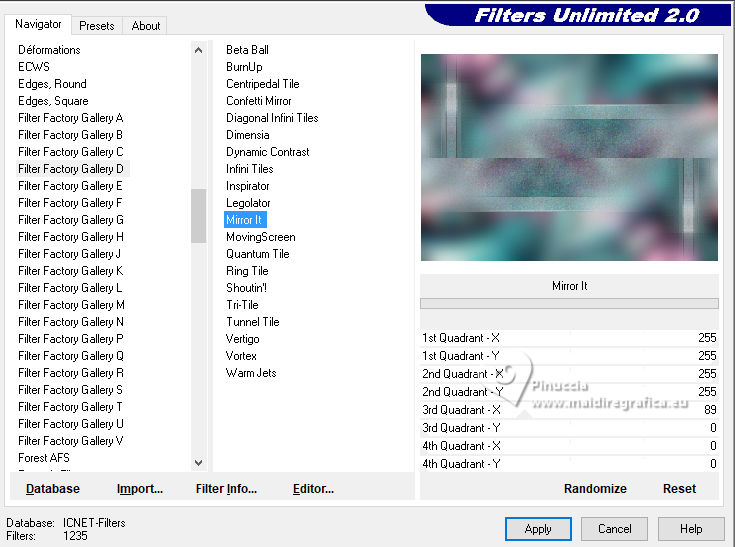
18. Ouvrir Deco00392©Yedralina 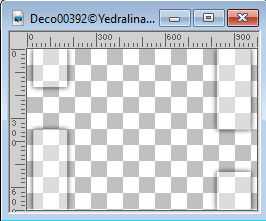
Édition>Copier.
Revenir sur votre travail et Édition>Coller comme nouveau calque.
Il n'est pas nécessaire le déplacer.
19. Placer le calque en mode Lumière douce.
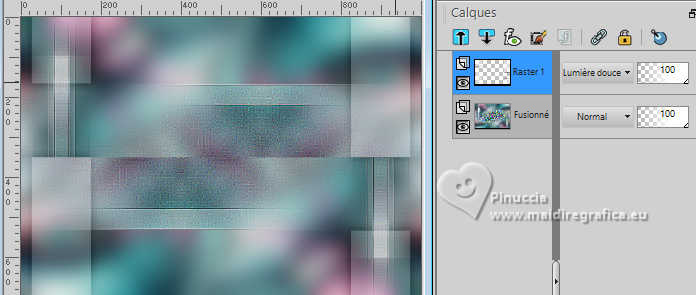
20. Vous positionner sur le calque d'arrière plan.
Sélections>Charger/Enregistrer une sélection>Charger à partir du disque.
Chercher et charger la sélection ©Yedralina_Sel0143
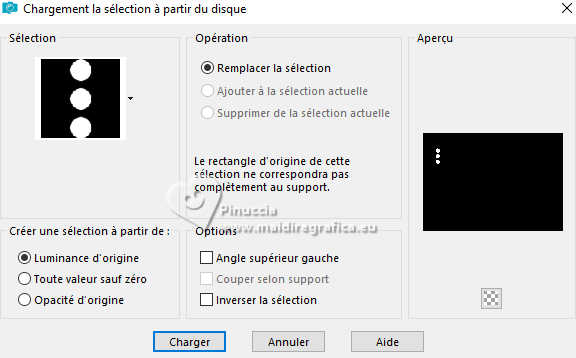
SélectionsTransformer la sélection en calque.
Calques>Agencer>Placer en haut de la pile.
Sélections>Désélectionner tout.
22. Calques>Dupliquer.
Image>Miroir>Miroir horizontal.
Image>Miroir>Miroir vertical (Image>Renverser).
Calques>Fusionner>Fusionner le calque de dessous.
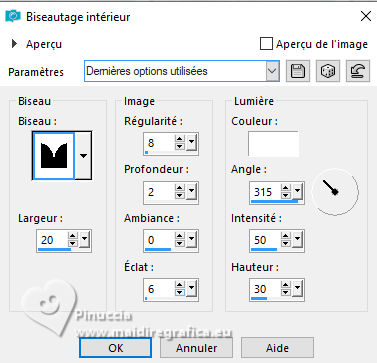
23. Effets>Effets 3D>Biseautage intérieur.
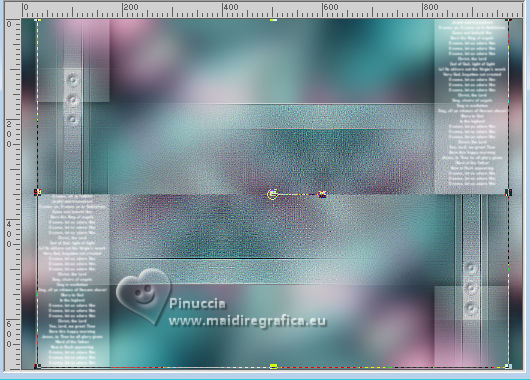
24. Ouvrir Pincel text_©Yedralina 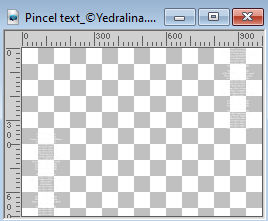
Édition>Copier.
Revenir sur votre travail et Édition>Coller comme nouveau calque.
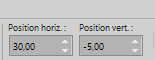
Touche K pour activer l'outil Sélecteur
Position horiz.: 30,00 - Position vert.: -5,00.
25. Ouvrir TituloDETALLES_yedra 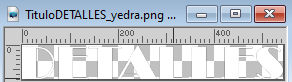
Édition>Copier.
Revenir sur votre travail et Édition>Coller comme nouveau calque.
Si vous le souhaitez, vous pouvez l'écrire dans votre langue en utilisant la police fournie

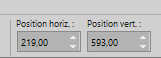
26. Positionner le texte avec l'outil Sélecteur (K)
Position horiz.: 219,00 - Position vert.: 593,00.
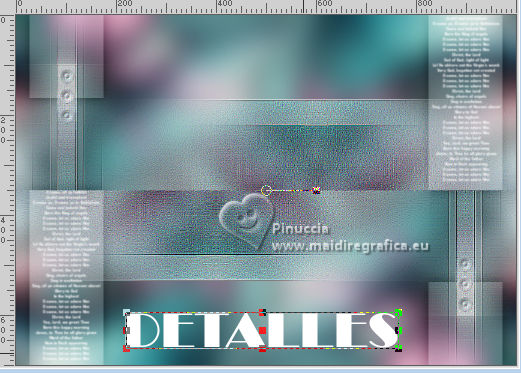
Touche M pour désélectionner l'outil.
27. Effets>Effets 3D>Ombre portée, couleur d'arrière plan (couleur 3 #205c5c).
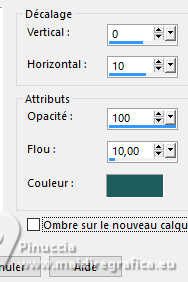
Placer le calque en mode Recouvrement.
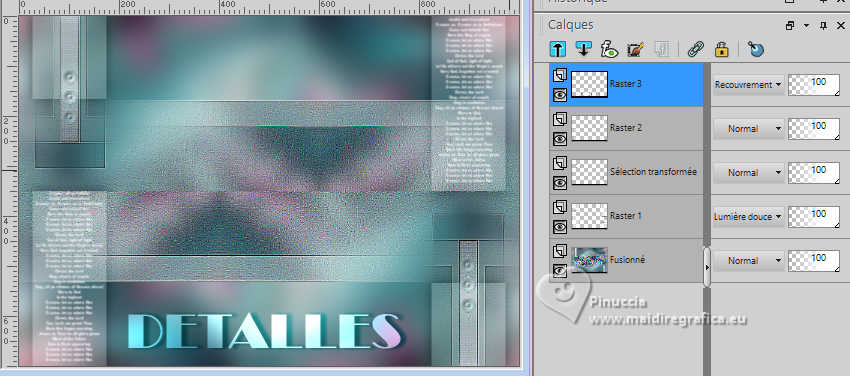
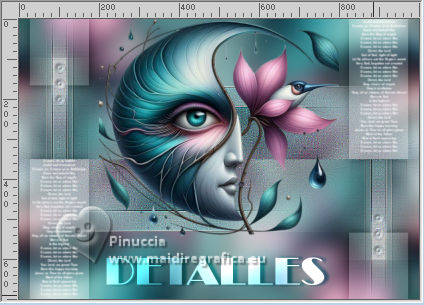
28. Activer à nouveau le tube principale et Édition>Copier.
Revenir sur votre travail et Édition>Coller comme nouveau calque.
Image>Redimensionner, si nécessaire - pour le tube fourni à 120%, redimensionner tous les calques décoché.
Déplacer le tube en haut: Objets>Aligner>Haut.
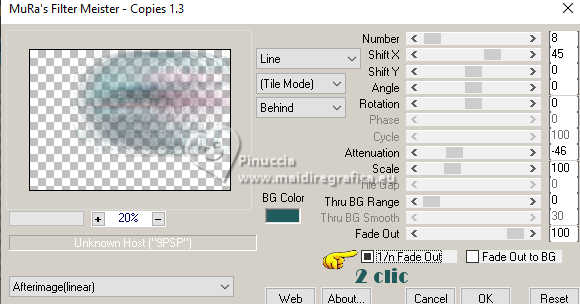
29. Calques>Dupliquer.
Effets>Modules Externes>Mura's Meister - Copies
cliquer 2 fois sur 1/n Fade Out
30. Effets>Effets de réflexion>Miroir rotatif, par défaut.
Réglage>Netteté>Netteté.
Réduire l'opacité de ce calque à +/-75%.
31. Calques>Agencer>Déplacer vers le bas - 5 fois (au dessus du calque d'arrière plan.
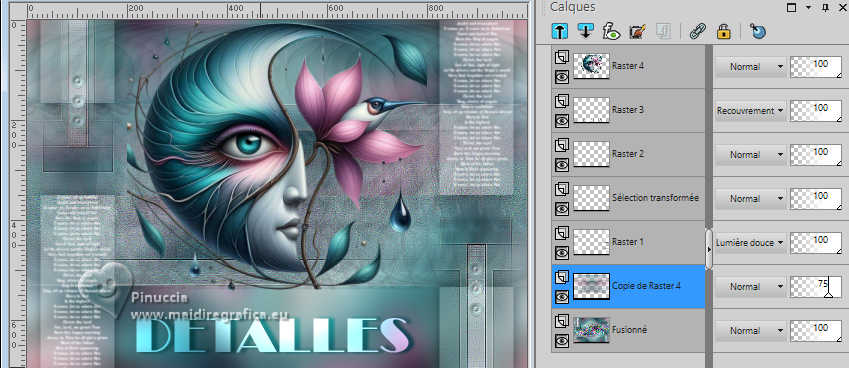
32. Activer à nouveau le calque du haut de la pile, Raster 4.
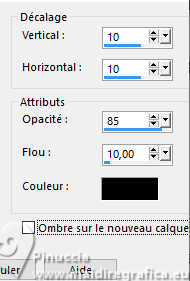
Effets>Effets 3D>Ombre portée, couleur noire.
33. Pour les bords, placer en arrière plan la couleur 2 #379b9b
34. Image>Ajouter des bordures, 2 pixels, symétrique, couleur d'arrière plan (2 #379b9b)
Image>Ajouter des bordures, 2 pixels, symétrique, couleur d'avant plan.
Image>Ajouter des bordures, 2 pixels, symétrique, couleur d'arrière plan (2 #379b9b)
Image>Ajouter des bordures, 40 pixels, symétrique, couleur blanche.
35. Sélections>Sélectionner tout.
Sélections>Modifier>Contracter - 20 pixels.
36. Effets>Effets 3D>Ombre portée, couleur d'arrière plan (2 #379b9b)
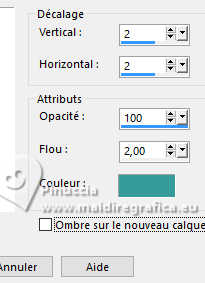
Répéter l'Ombre portée, vertical et horizontal -2.
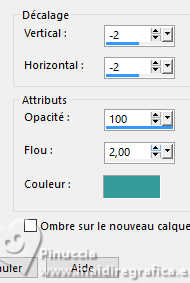
Sélections>Désélectionner tout.
37. Image>Ajouter des bordures, 10 pixels, symétrique, couleur d'arrière plan (2 #379b9b).
Image>Ajouter des bordures, 40 pixels, symétrique, couleur blanche
38. Remarquez ces coins: ils sont séparés.
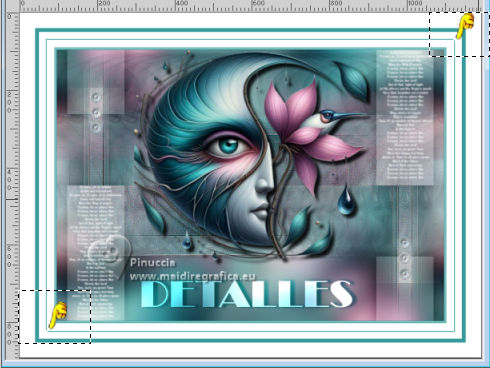
Pour les disposer de manière à ce qu'ils n'aient qu'un seul bord:
Sélections>Sélectionner tout.
Sélections>Modifier>Contracter - 90 pixels.
Sélections>Inverser.
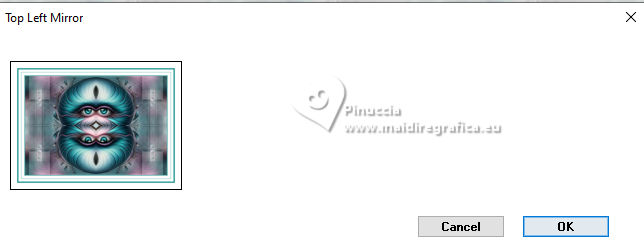
39. Effets>Modules Externes>Simple - Top Left Mirror
40. Calques>Nouveau calque raster.
Sélections>Sélectionner tout.
Sélections>Modifier>Contracter - 40 pixels.
Sélections>Inverser.
41. Effets>Effets 3D>Découpe, couleur d'arrière plan (2 #379b9b).
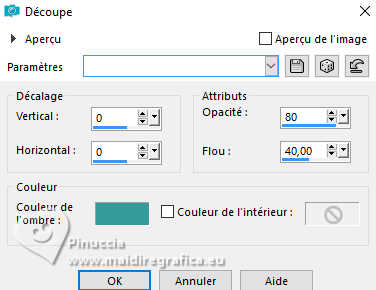
Sélections>Désélectionner tout.
42. Image>Ajouter des bordures, 2 pixels, symétrique, couleur d'arrière plan (couleur 2 #379b9b).
43. Image>Redimensionner, 1000 pixels de largeur, redimensionner tous les calques coché.
44. Signer votre travail sur un nouveau calque.
45. Calques>Fusionner>Tous et enregistrer en jpg.
Pour le tube de cette version merci Franie Margot
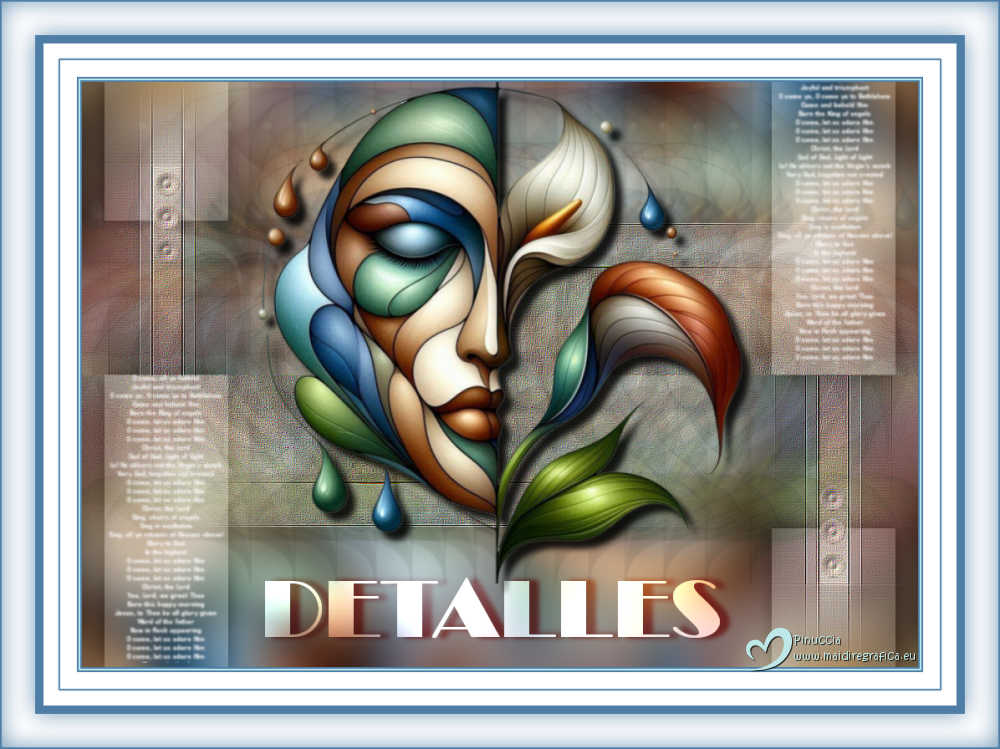
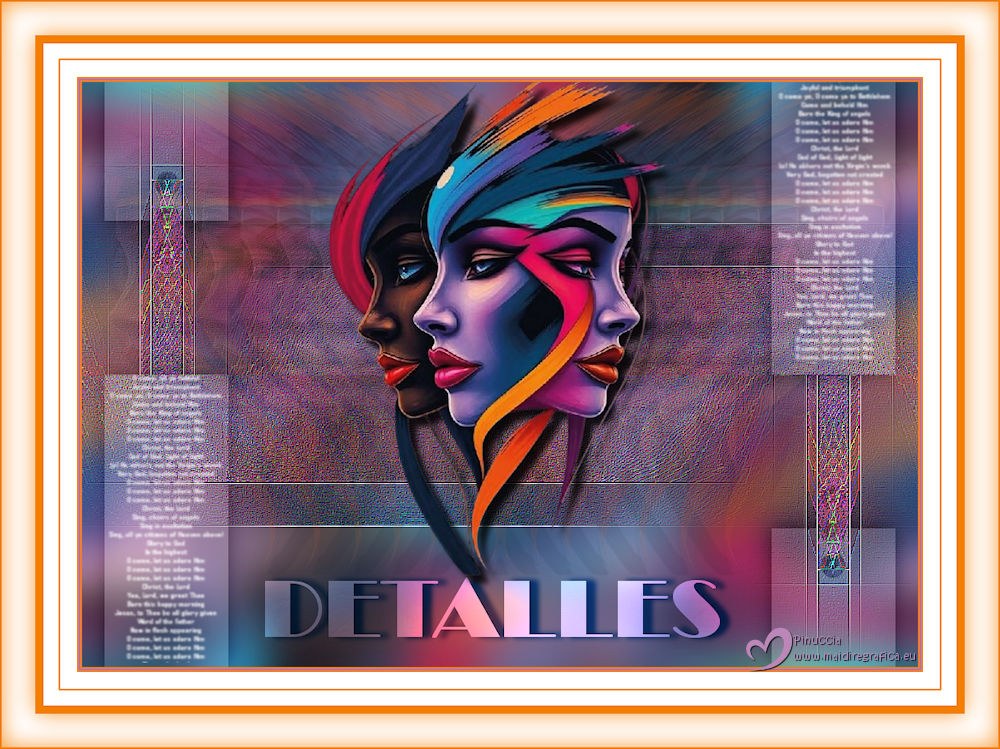
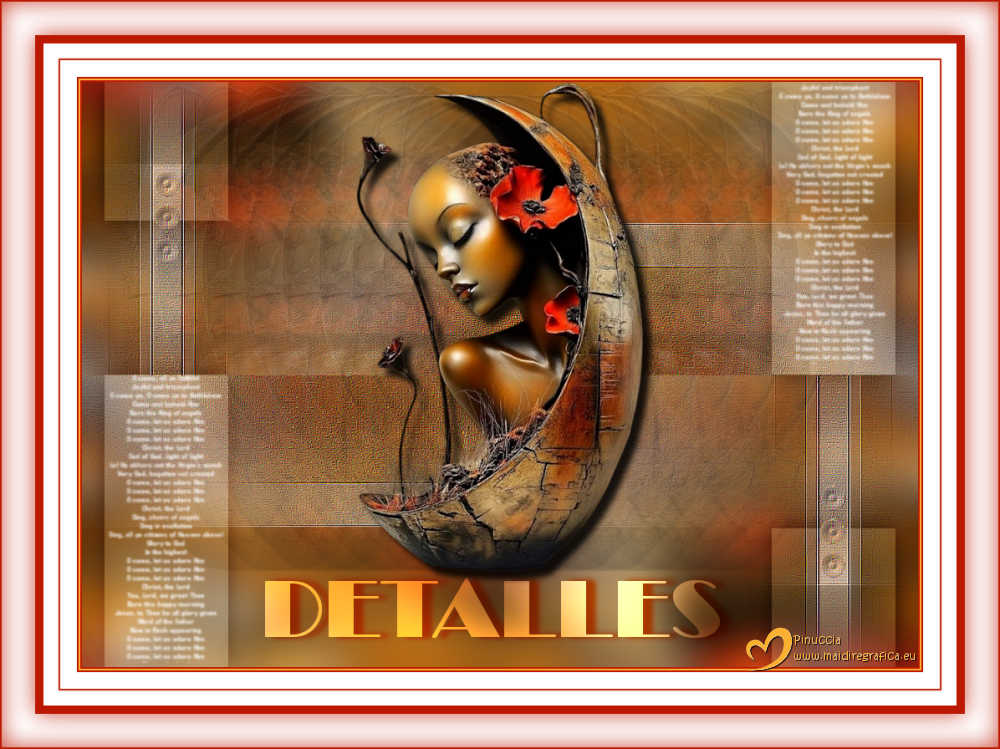
Versions avec mes tubes après images Pinterest
Vous pouvez m'écrire pour n'importe quel problème, ou doute, ou si vous trouvez un link modifié,
ou seulement pour me dire que ce tutoriel vous a plu.
5 Avril 2026

|