|
FELIZ Y DULCE PASCUA 
Grazie Yedralina per il permesso di tradurre i tuoi tutorial 
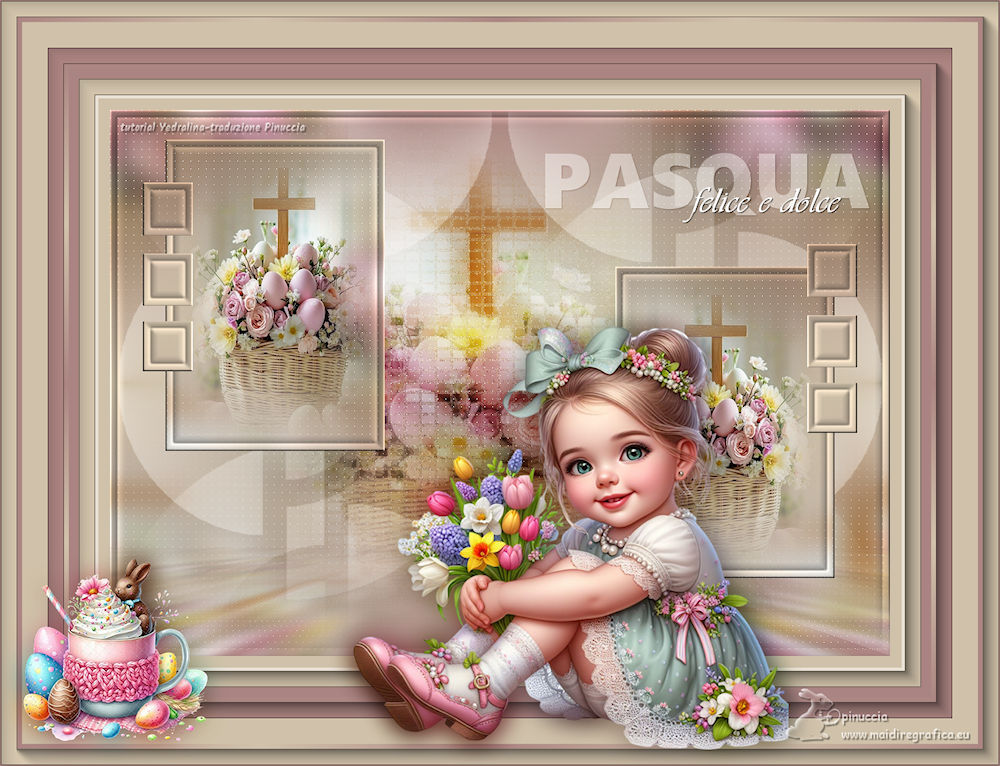
qui puoi trovare qualche risposta ai tuoi dubbi. Se l'argomento che ti interessa non è presente, ti prego di segnalarmelo. Questo tutorial è stato realizzato con PSP2020 e tradotto con PSPX9 e PSP2020, ma può essere eseguito anche con le altre versioni di PSP. Dalla versione X4, il comando Immagine>Rifletti è stato sostituito con Immagine>Capovolgi in orizzontale, e il comando Immagine>Capovolgi con Immagine>Capovolgi in verticale. Nelle versioni X5 e X6, le funzioni sono state migliorate rendendo disponibile il menu Oggetti. Con la nuova versione X7, sono tornati Rifletti>Capovolgi, ma con nuove varianti. Vedi la scheda sull'argomento qui  traduzione in francese/traduction en français qui/ici traduzione in francese/traduction en français qui/ici traduzione in inglese/english translation qui/here traduzione in inglese/english translation qui/here Versioni/Versions qui Versioni/Versions qui Occorrente:  Per il tube grazie Virginia. Il resto del materiale è di Yedralina (in questa pagina trovi i links ai siti dei creatori di tubes)  Filtri: se hai problemi con i filtri, consulta la mia sezione filtri qui AP 01 [Innovations] - Lines SilverLining qui Mura's Meister - Perspective Tiling qui AAA Frames - Foto Frame qui  non esitare a cambiare modalità di miscelatura e opacità secondo i colori utilizzati. Nelle ultime versioni di PSP non c'è il gradiente di primo piano/sfondo (Corel_06_029) Puoi usare i gradienti delle versioni precedenti. Trovi qui i gradienti Corel X.  Metti la maschera Masque Fade Suave nella cartella Maschere. Apri la seconda maschera in PSP e minimizzala con il resto del materiale. Se hai problemi con il canale alfa, apri una nuova immagine trasparente 1000 x 700 pixels, e usa le selezioni da disco. Imposta il colore di primo piano con #d1c3ab, e il colore di sfondo con #ab8582. 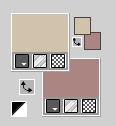 colore 3: #ffffff Passa il colore di primo piano a gradiente di primo piano/sfondo, stile Lineare. 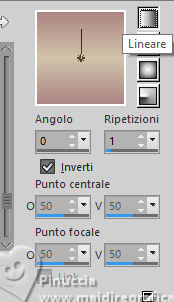 1. Apri Canal Alpha_FDPASCUA Questa immagine, che sarà la base del tuo lavoro, non è vuota, ma contiene le selezioni salvate sul canale alfa. Riempi  l'immagine trasparente con il gradiente. l'immagine trasparente con il gradiente.2. Livelli>Nuovo livello raster. Selezione>Seleziona tutto. Apri il misted 4461©Yedralina 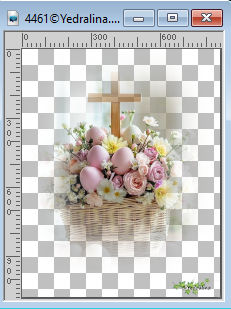 Cancella il watermark e vai a Modifica>Copia. Torna al tuo lavoro e vai a Modifica>Incolla nella selezione. Selezione>Deseleziona. 3. Effetti>Effetti di immagine>Motivo unico. 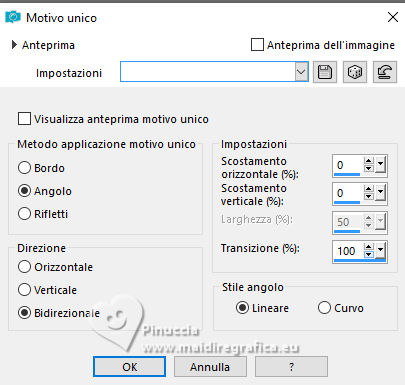 Regola>Sfocatura>Sfocatura gaussiana - raggio 15. 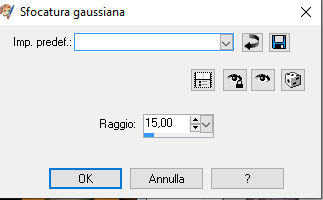 4. Effetti>Plugins>AP 01 [Innovations] - Lines SilverLining 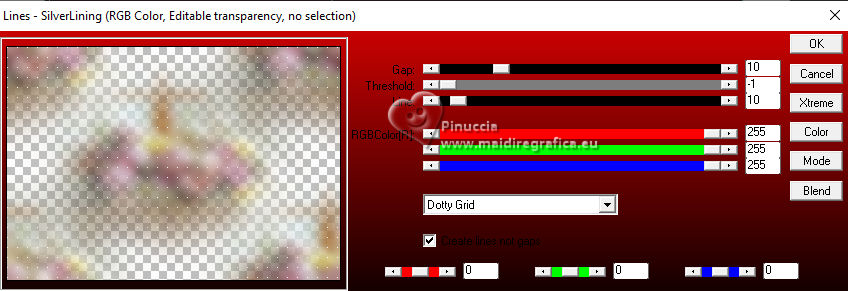 Livelli>Unisci>Unisci visibile. 5. Livelli>Nuovo livello raster. Selezione>Carica/Salva selezione>Carica selezione da canale alfa. La selezione #1 è subito disponibile. Devi soltanto cliccare Carica o da disco ©Yedralina_Sel0885 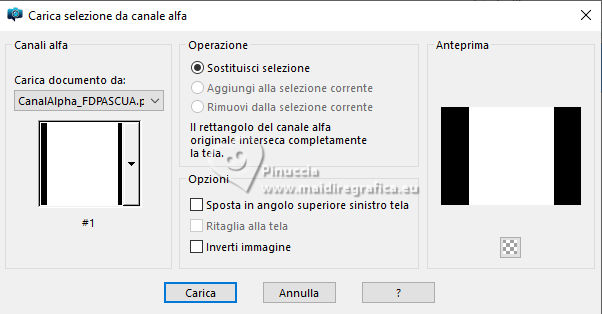 6. Modifica>Incolla nella selezione - il misted è ancora in memoria. Selezione>Deseleziona. 7. Livelli>Duplica. Chiudi questo livello e attiva il livello sottostante dell'originale. 8. Effetti>Effetti di trama>Mosaico antico. 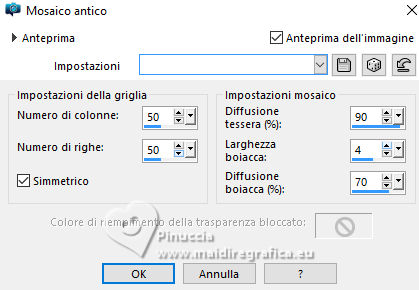 Cambia la modalità di miscelatura di questo livello in Luce diffusa. 9. Riapri e attiva il livello superiore della copia. Cambia la modalità di miscelatura di questo livello in Luce diffusa. 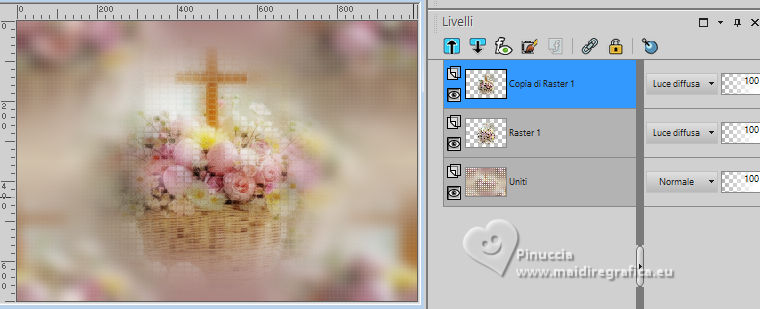 10. Imposta il colore di primo piano con il colore bianco. Livelli>Nuovo livello raster. Riempi il livello con il colore bianco.Livelli>Nuovo livello maschera>Da immagine. Apri il menu sotto la finestra di origine e vedrai la lista dei files aperti. Seleziona la maschera Masc198©Yedralina 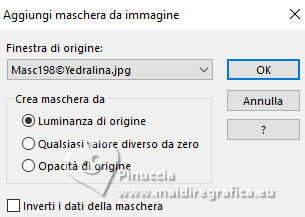 Livelli>Unisci>Unisci gruppo. 11. Effetti>Effetti di immagine>Motivo unico, con i settaggi precedenti. Cambia la modalità di miscelatura di questo livello in Luce diffusa. 12. Attiva il livello di sfondo. Livelli>Duplica. Livelli>Disponi>Porta in alto. 13. Effetti>Plugins>Mura's Meister - Perspective Tiling. 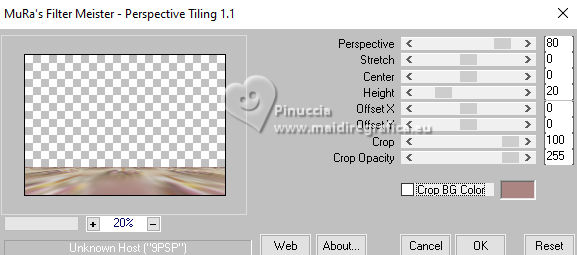 14. Livelli>Carica/Salva maschera>Carica maschera da disco. Cerca e carica la maschera Masque-Fade-Suave 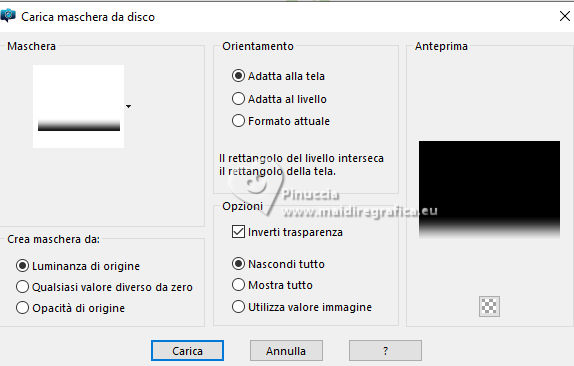 Livelli>Unisci>Unisci gruppo. Regola>Messa a fuoco>Metti a fuoco. 15. Attiva nuovamente il livello di sfondo. 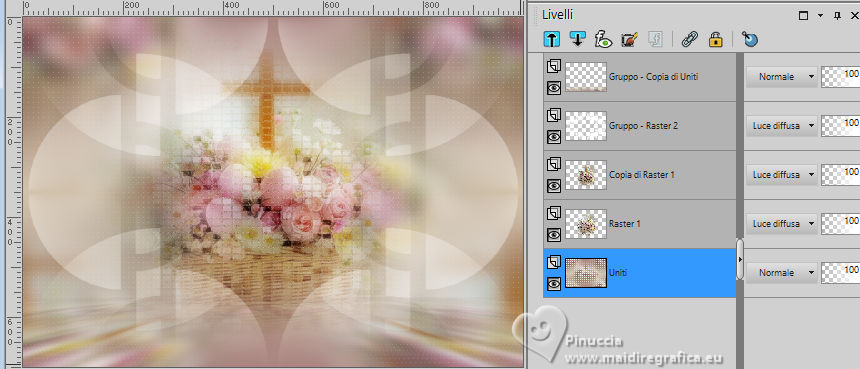 Selezione>Carica/Salva selezione>Carica selezione da canale alfa. Apri il menu delle selezioni e carica la selezione #2 (da disco ©Yedralina_Sel0908) 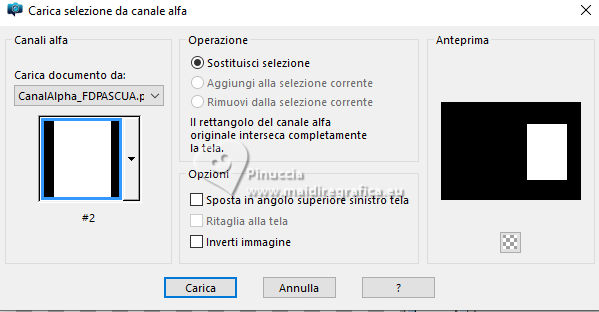 16. Selezione>Innalza selezione a livello. Livelli>Disponi>Porta in alto. 17. Modifica>Incolla nella selezione - il misted è sempre in memoria. Regola>Messa a fuoco>Metti a fuoco. 18. Effetti>Effetti 3D>Smusso a incasso. 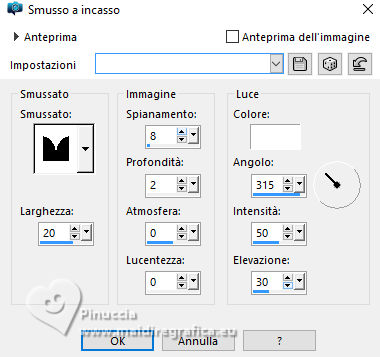 Selezione>Deseleziona. 19. Effetti>Effetti di immagine>Scostamento.  20. Livelli>Duplica. Immagine>Rifletti>Rifletti orizzontalmente. Effetti>Effetti di immagine>Scostamento.  21. Di nuovo, attiva il livello di sfondo.  Selezione>Carica/Salva selezione>Carica selezione da canale alfa. Apri il menu delle selezioni e carica la selezione #3 (da disco ©Yedralina_Sel0110)  Selezione>Innalza selezione a livello. Livelli>Disponi>Porta in alto. 23. Effetti>Effetti 3D>Smusso a incasso, con i settaggi precedenti. Selezione>Deseleziona. Tasto K per attivare lo strumento Puntatore  Posizione X: 894,00 - Posizione Y: 172,00. 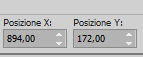 24. Livelli>Duplica. Immagine>Rifletti>Rifletti orizzontalmente. Posizione X: 42,00 - Posizione Y: 93,00. 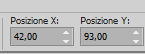 25. Attiva ancora il livello di sfondo. Effetti>Effetti 3D>Smusso a incasso, con i settaggi precedenti. 26. Per i bordi: imposta nuovamente il colore di primo piano con #d1c3ab. Passa il colore di primo piano a Gradiente di primo piano/sfondo, stile Lineare e cambia i settaggi 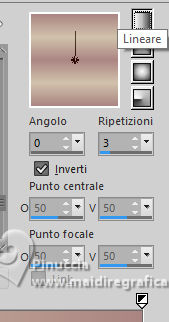 Selezione>Seleziona tutto. Immagine>Aggiungi bordatura, 40 pixels, simmetriche, colore di primo piano. Selezione>Inverti. 27. Effetti>Plugins>AAA Frames - Foto Frame. 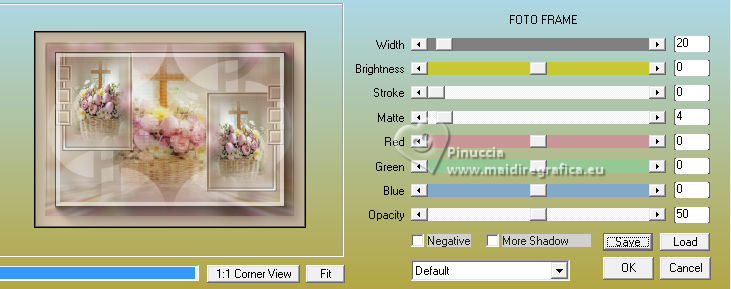 Selezione>Seleziona tutto. 28. Immagine>Aggiungi bordatura, 40 pixels, simmetriche, colore di sfondo. Selezione>Inverti. 29. Effetti>Plugins>AAA Frames - Foto Frame - Matte 6. 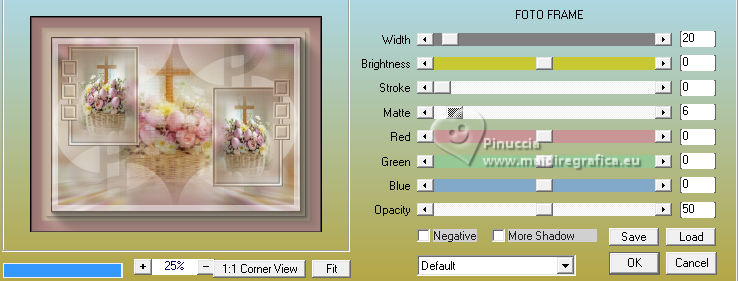 Selezione>Deseleziona. 30. Attiva lo strumento Bacchetta magica  , sfumatura e tolleranza 0 , sfumatura e tolleranza 0e clicca nel bordo bianco per selezionarlo. Riempi la selezione con il gradiente.31. Selezione>Seleziona tutto. Immagine>Aggiungi bordatura, 60 pixels, simmetriche, colore di primo piano. Selezione>Inverti. 32. Di nuovo Effetti>Plugins>AAA Frames - Foto Frame, con i settaggi precedenti. 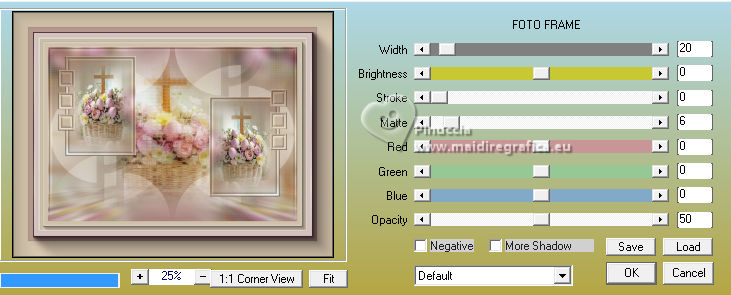 Selezione>Deseleziona. 33. Attiva nuovamente lo strumento Bacchetta magica , sfumatura e tolleranza 0e clicca nel bordo bianco per selezionarlo. Cambia i settaggi del gradiente. 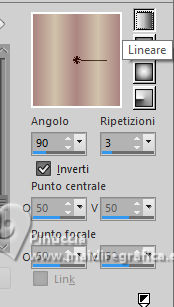 Riempi la selezione con il gradiente.Selezione>Deseleziona. 34. Apri il tube principale Paques_0803_041 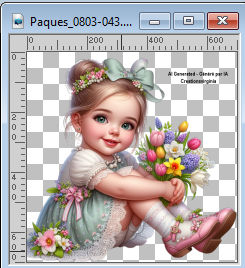 Cancella il waternark e vai a Modifica>Copia. Torna al tuo lavoro e vai a Modifica>Incolla come nuovo livello. Immagine>Ridimensiona, se necessario - per il tube fornito all'80%, tutti i livelli non selezionato. Sposta  il tube in basso a destra il tube in basso a destra35. Livelli>Duplica. Regola>Sfocatura>Sfocatura gaussiana - raggio 15. Cambia la modalità di miscelatura di questo livello in Moltiplica. Livelli>Disponi>Sposta giù. 36. Attiva il livello superiore. Apri il tube accessorio 4476©Yedralina  Cancella il watermark e vai a Modifica>Copia. Torna al tuo lavoro e vai a Modifica>Incolla come nuovo livello. Immagine>Ridimensiona, se necessario - per il tube fornito ho ridimensionato al 40%, tutti i livelli non selezionato. Sposta il tube in basso a sinistra.37. Livelli>Duplica. Regola>Sfocatura>Sfocatura gaussiana - raggio 15. Cambia la modalità di miscelatura di questo livello in Moltiplica. Livelli>Disponi>Sposta giù. 38. Attiva il livello superiore. Copia/Incolla come nuovo livello i due testi (hanno già l'effetto Sfalsa ombra)   Pascua Tasto K per attivare lo strumento Puntatore Posizione X: 728,00 - Posizione Y: 225,00.  Cambia la modalità di miscelatura di questo livello in Luce diffusa. Per il mio esempio ho cambiato i settaggi 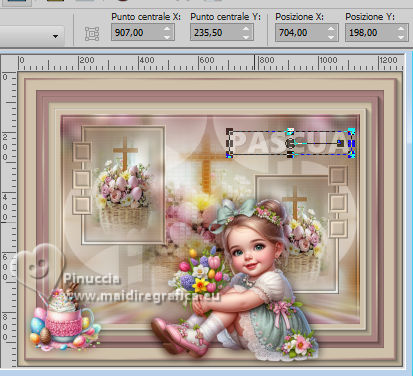 Feliz y dulce: Posizione X: 890,00 - Posizione Y: 255,00. 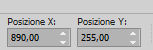 Per il mio esempio ho cambiato i settaggi 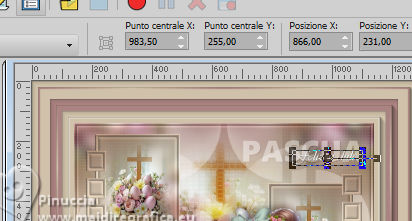 39. Se preferisci scriverli con la tua lingua: PASCUA font Segoe UI Black, colore di sfondo: bianco  Effetti>Effetti 3D>Sfalsa ombra, colore nero 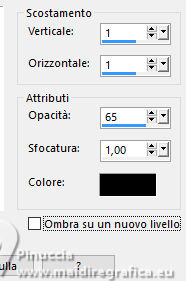 Posizione X: 728,00 - Posizione Y: 225,00. Cambia la modalità di miscelatura di questo livello in Luce diffusa. 40. Feliz y dulce: Font Vivaldi - colore di sfondo bianco  Effetti>Effetti 3D>Sfalsa ombra, colore nero. Posizione X: 890,00 - Posizione Y: 255,00. 41. Immagine>Aggiungi bordatura, 1 pixel, simmetriche, colore scuro di sfondo. 42. Immagine>Ridimensiona, 1000 pixels di larghezza, tutti i livelli selezionato. 43. Firma il tuo lavoro su un nuovo livello. Aggiungi i crediti dovuti 44. Livelli>Unisci>Unisci tutto e salva in formato jpg. Per i tubes di questo esempio grazie AigenbyCaz e Franie Margot   Puoi scrivermi se hai problemi o dubbi, o trovi un link che non funziona, o soltanto per un saluto. 25 Marzo 2026 |