|
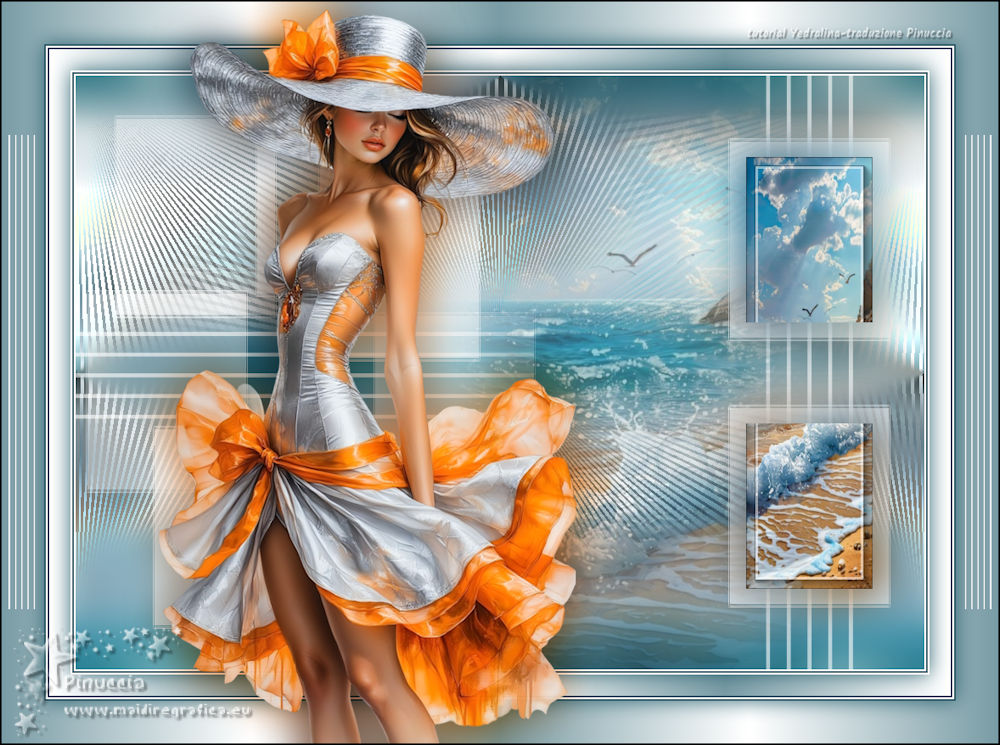
RAYOS DE SOL 
Grazie Yedralina per il permesso di tradurre i tuoi tutorial 
qui puoi trovare qualche risposta ai tuoi dubbi. Se l'argomento che ti interessa non è presente, ti prego di segnalarmelo. Questo tutorial è stato realizzato con PSP2020 e tradotto con PSPX9 e PSP2020, ma può essere eseguito anche con le altre versioni di PSP. Dalla versione X4, il comando Immagine>Rifletti è stato sostituito con Immagine>Capovolgi in orizzontale, e il comando Immagine>Capovolgi con Immagine>Capovolgi in verticale. Nelle versioni X5 e X6, le funzioni sono state migliorate rendendo disponibile il menu Oggetti. Con la nuova versione X7, sono tornati Rifletti>Capovolgi, ma con nuove varianti. Vedi la scheda sull'argomento qui  traduzione in francese/traduction en français qui/ici traduzione in francese/traduction en français qui/ici traduzione in inglese/english translation qui/here traduzione in inglese/english translation qui/here Versioni/Versions qui Versioni/Versions qui Occorrente:  (in questa pagina trovi i links ai siti dei creatori di tubes) Filtri: se hai problemi con i filtri, consulta la mia sezione filtri qui Filters Unlimited 2.0 qui Teph's Tricks - Slide Y 50% qui AAA Frames - Foto Frame qui Filter Meister - FM Sample Convoline qui Graphic Plus - Cross Shadow qui AP 01 [Innovations] - Distort-SlicedTurn qui I filtri Tephs Tricks e Graphics Plus si possono usare da soli o importati in Filters Unlimited (come fare vedi qui) Se un filtro fornito appare con questa icona  deve necessariamente essere importato in Filters Unlimited. deve necessariamente essere importato in Filters Unlimited. non esitare a cambiare modalità di miscelatura e opacità secondo i colori utilizzati. Nelle ultime versioni di PSP non c'è il gradiente di primo piano/sfondo (Corel_06_029) Puoi usare i gradienti delle versioni precedenti. Trovi qui i gradienti Corel X.  Metti il preset Double Vision nella cartella Impostazioni predefinite Se hai problemi con il canale alfa, apri una nuova immagine trasparente 1000 x 700 pixels, e usa le selezioni da disco. Imposta il colore di primo piano con #1d5766, e il colore di sfondo con il colore bianco #ffffff 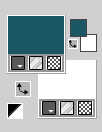 Passa il colore di primo piano a Gradiente di primo piano/sfondo, stile Lineare. 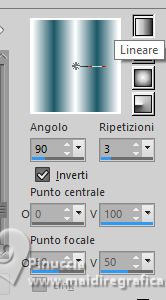 1. Apri CanalAlpha_RAYOS DE SOL L'immagine, che sarà la base del tuo lavoro, non è vuota, ma contiene le selezioni salvate sul canale alfa. Selezione>Seleziona tutto. 2. Apri l'immagine in jpg 4824p.jpg 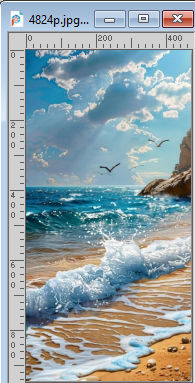 Modifica>Copia. Torna al tuo lavoro e vai a Modifica>Incolla nella selezione. Selezione>Deseleziona. 3. Effetti>Effetti di immagine>Motivo unico, con i settaggi standard. 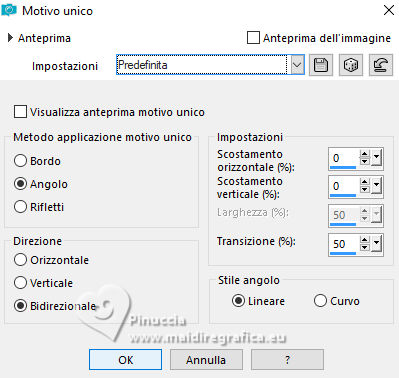 Regola>Sfocatura>Sfocatura gaussiana - raggio 25. 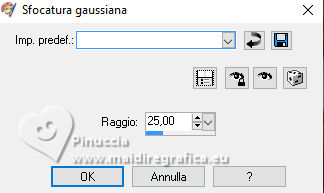 4. Livelli>Duplica. Immagine>Ridimensiona, al 75%, tutti i livelli non selezionato. Immagine>Rifletti>Rifletti orizzontalmente. 5. Effetti>Plugins>Filters unlimited 2.0 - Teph's Tricks - Slide Y 50% 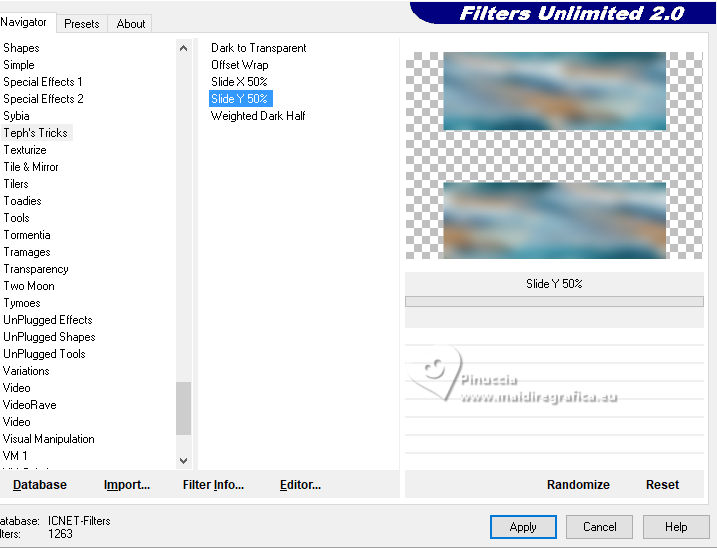 Usato solo questo effetto lavora senza finestre; risultato Risultato 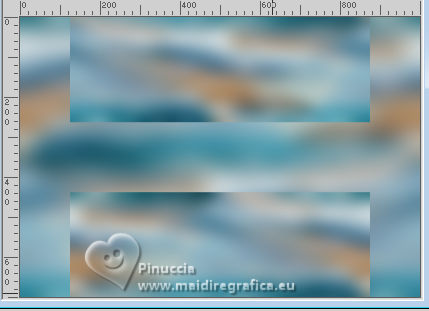 6. Effetti>Plugins>AAA Frames - Foto Frame.  7. Effetti>Effetti di riflesso>Specchio rotante.  8. Effetti>Plugins>Filter Meister - FM Sample Convoline.  9. Effetti>Plugins>Graphics Plus - Cross Shadow, con i settaggi standard.  10. Effetti>Plugins>AP 01 [Innovations] - Distort-SliceTurn. 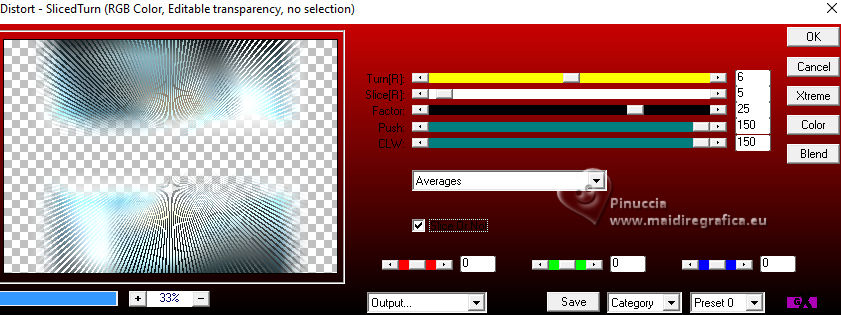 11. Effetti>Effetti di immagine>Motivo unico, con i settaggi standard. 12. Livelli>Nuovo livello raster. Selezione>Carica/Salva selezione>Carica selezione da canale alfa. La selezione #1 è subito disponibile. Devi soltanto cliccare Carica. 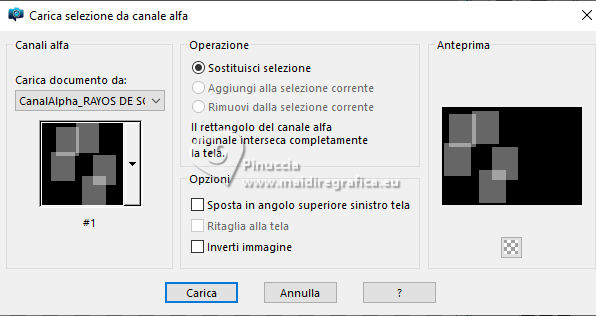 o Selezione da disco ©Yedralina_Sel0169 Riempi  la selezione con il colore bianco - clicca 3 volte. la selezione con il colore bianco - clicca 3 volte.Selezione>Deseleziona. 13. Effetti>Filtro definito dall'utente - preset Double Vision. 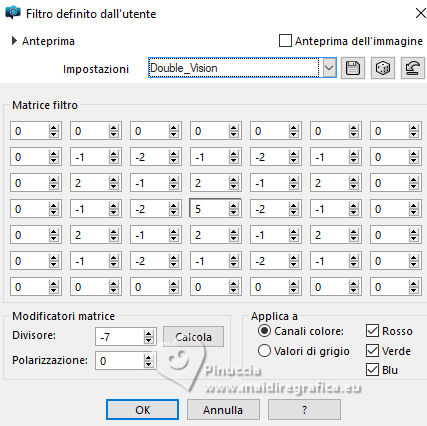 14. Livelli>Nuovo livello raster. Selezione>Carica/Salva selezione>Carica selezione da canale alfa. Apri il menu delle selezioni e carica la selezione #2 (o ©Yedralina_Sel_0170) 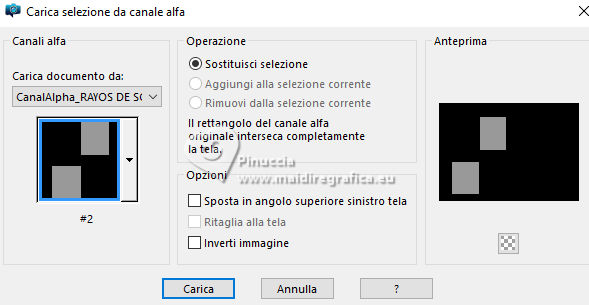 Riempi la selezione con il colore bianco - clicca 2 volte.Selezione>Deseleziona. 15. Di nuovo Effetti>Filtro definito dall'utente - preset Double Vision. 16. Livelli>Nuovo livello raster. Selezione>Carica/Salva selezione>Carica selezione da canale alfa. Apri il menu delle selezioni e carica la selezione #3 (o ©Yedralina_Sel_0171) 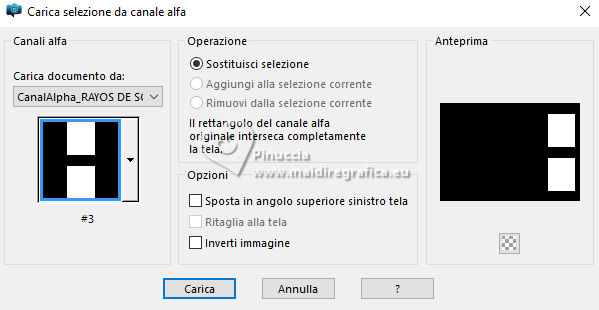 Abbassa l'opacità dello strumento Riempimento a 60%. Riempi la selezione con il colore bianco.non dimenticare di riportare l'opacità a 100 17. Selezione>Modifica>Contrai - 20 pixels. Livelli>Nuovo livello raster. Modifica>Incolla nella selezione - l'immagine in jpg è ancora in memoria. 18. Effetti>Plugins>AAA Frames - Foto Frame. 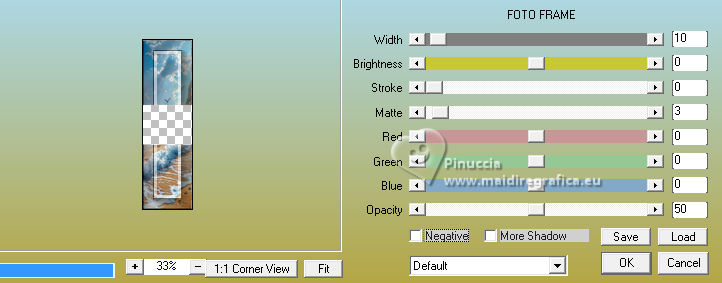 Livelli>Duplica. Selezione>Deseleziona. 19. Regola>Sfocatura>Sfocatura gaussiana - raggio 25. Cambia la modalità di miscelatura di questo livello in Moltiplica. Livelli>Disponi>Sposta giù. 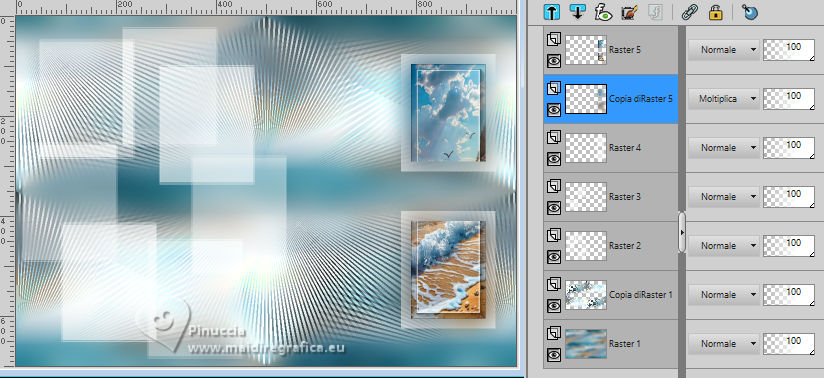 20. Attiva il livello sottostante, Raster 4. Effetti>Filtro definito dall'utente - preset Double Vision. 21. Livelli>Nuovo livello raster. Selezione>Carica/Salva selezione>Carica selezione da canale alfa. Apri il menu delle selezioni e carica la selezione #5 (o ©Yedralina_Sel_0173) 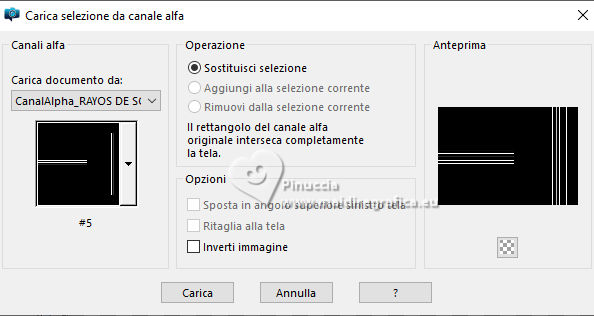 Riempi la selezione con il colore bianco.Selezione>Deseleziona. O puoi copiare/incollare come nuovo livello il tube Deco00400©Yedralina  Oggetti>Allinea>Sinistra. Livelli>Disponi>Sposta giù. 22. Apri il misted 4824©Yedralina  Cancella il watermark e vai a Modifica>Copia. Torna al tuo lavoro e vai a Modifica>Incolla come nuovo livello. Immagine>Ridimensiona, se necessario - per il tube fornito non ho ridimensionato. Tasto K per attivare lo strumento Puntatore  Posizione X: 416,00 - Posizione Y: -124,00.  Abbassa l'opacità di questo livello a +/-50%, dipende dal tube utilizzato. 23. Attiva il livello Copia di Raster 1 (il secondo livello dal basso). Selezione>Carica/Salva selezione>Carica selezione da canale alfa. Apri il menu delle selezioni e carica la selezione #4 (o ©Yedralina_Sel_0172)  Premi 3 volte sulla tastiera il tasto CANC  Selezione>Deseleziona. 24. Immagine>Aggiungi bordatura, 2 pixels, simmetriche, colore bianco. Immagine>Aggiungi bordatura, 2 pixels, simmetriche, colore di primo piano. Immagine>Aggiungi bordatura, 2 pixels, simmetriche, colore bianco. Selezione>Seleziona tutto. 25. Immagine>Aggiungi bordatura, 25 pixels, simmetriche, con un colore qualsiasi. Selezione>Inverti. Riempi la selezione con il gradiente lineare.Selezione>Inverti. Effetti>Effetti 3D>Sfalsa ombra, colore di primo piano.  Selezione>Deseleziona. 26. Immagine>Aggiungi bordatura, 2 pixels, simmetriche, colore di primo piano. Immagine>Aggiungi bordatura, 2 pixels, simmetriche, colore bianco. Immagine>Aggiungi bordatura, 2 pixels, simmetriche, colore di primo piano. Selezione>Seleziona tutto. 27. Immagine>Aggiungi bordatura, 50 pixels, simmetriche, con un colore qualsiasi. Selezione>Inverti. Inverti i colori del Gradiente  Riempi la selezione con il gradiente.Selezione>Inverti. Effetti>Effetti 3D>Sfalsa ombra, con i settaggi precedenti. Selezione>Deseleziona. 28. Apri il tube principale core-femmes-422  Cancella il watermark e vai a Modifica>Copia. Torna al tuo lavoro e vai a Modifica>Incolla come nuovo livello. 29. Immagine>Ridimensiona, se necessario, per il tube fornito io ho ridimensionato al 97%. Regola>Messa a fuoco>Metti a fuoco. Immagine>Rifletti>Rifletti orizzontalmente. Sposta  il tube un po' più a sinistra, vedi il mio esempio. il tube un po' più a sinistra, vedi il mio esempio.30. Livelli>Duplica. Regola>Sfocatura>Sfocatura gaussiana - raggio 25. Cambia la modalità di miscelatura di questo livello in Moltiplica. Livelli>Disponi>Sposta giù. 31. Apri il tube Deco00401©Yedralina  Modifica>Copia. Torna al tuo lavoro e vai a Modifica>Incolla come nuovo livello. Non è necessario spostarlo. Livelli>Disponi>Porta in alto. 32. Immagine>Aggiungi bordatura, 2 pixels, symmetriche, colore nero. 33. Immagine>Ridimensiona, 1000 pixels di larghezza. 34. Firma il tuo lavoro su un nuovo livello e aggiungi - se necessario - i crediti dovuti. Livelli>Unisci>Unisci tutto e salva in formato jpg. Versione con tubes di Yedralina  Versione con miei tubes da immagini Pinterest   Puoi scrivermi se hai problemi o dubbi, o trovi un link che non funziona, o soltanto per un saluto. 17 Agosto 2026 |