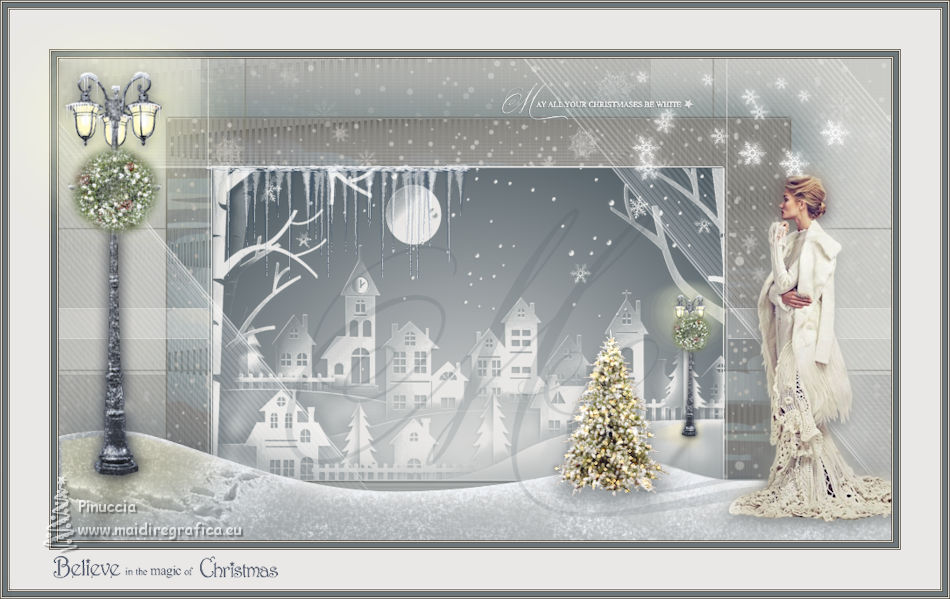
|
CHRISTMAS 2025
J'ai traduit ce tutoriel en français pour le groupe TG-Reloaded.
Le tutoriel a été réalisé avec PSPX9 et traduit avec PSPX9 et PSP2020, mais il peut également être exécuté avec les autres versions. Suivant la version utilisée, vous pouvez obtenir des résultats différents. Depuis la version X4, la fonction Image>Miroir a été remplacée par Image>Renverser horizontalement, et Image>Renverser avec Image>Renverser verticalement. Dans les versions X5 et X6, les fonctions ont été améliorées par la mise à disposition du menu Objets. Dans la nouvelle version X7 nous avons à nouveau Miroir/Renverser, mais avec nouvelles différences. Voir les détails à ce sujet ici Certaines dénominations ont changées entre les versions de PSP. Les plus frequentes dénominations utilisées:    Traduzione italiana/traduction en italien qui Traduzione italiana/traduction en italien qui Vos Versions qui Vos Versions quiNécessaire pour réaliser ce tutoriel: Matériel  (ici les liens vers les sites des créateurs de tubes)  Modules Externes consulter, si nécessaire, ma section de filtre ici Alien Skin Eye Candy 5 Impact - Perspective Shadow, Backlight ici Alien Skin Eye Candy 5 Nature - Snow Drift ici Mura's Meister - Copies ici    N'hésitez pas à changer le mode mélange des calques et leur opacité selon les couleurs utilisées. Dans les plus récentes versions de PSP, vous ne trouvez pas le dégradé d'avant plan/arrière plan ou Corel_06_029. Vous pouvez utiliser le dégradés des versions antérieures. Ici le dossier Dégradés de CorelX. Placer les presets  dans les dossiers du filtre Alien Skin Eye Candy 5 Impact>Settings>Shadow, dans les dossiers du filtre Alien Skin Eye Candy 5 Impact>Settings>Shadow,et Alien Skin Eye Candy 5 Nature>Settings>Snow Drift. En cliquant sur le preset une ou deux fois (selon vos réglages) automatiquement il se placera directement dans le dossier Settings de Alien Skin Eye Candy. pourquoi un ou deux clic voir ici  Placer le pinceau dans le dossier Pinceau. Attention, le pinceau se compose de deux files qui on ne doit séparer. Consulter, si vous voulez, les notes sur les pinceaux ici Placer le masque dans le dossier Masques Placer les sélections dans le dossier Sélections. Ouvrir le font et cliquer sur Installer pour l'ajouter dans le dossier Fonts de Windows.  Couleurs 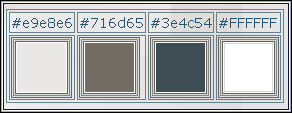 Placer en avant plan la couleur #e9e8e6, et en arrière plan la couleur #716d65 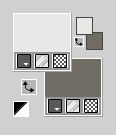 Préparer en avant plan un dégradé de premier plan/arrière plan, style Radial. 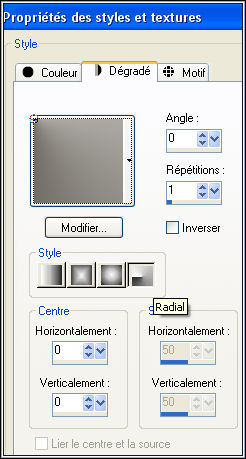 1. Ouvrir l'image d'arrière plan Kerst-Achtergrond 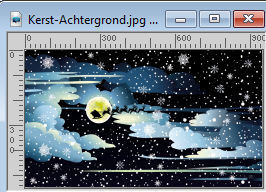 Cette image sera la base de votre travail. 2. Calques>Nouveau calque raster. Remplir  le calque du dégradé. le calque du dégradé.3. Effets>Effets d'image>Mosaïque sans jointures. 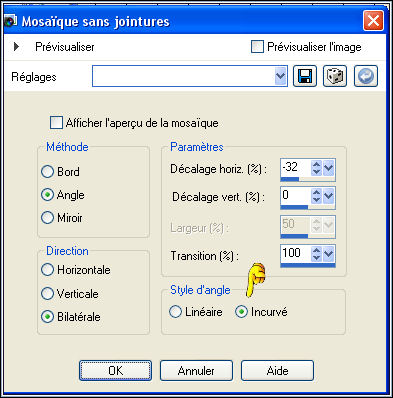 4. Effets>Effets de distorsion>Vagues 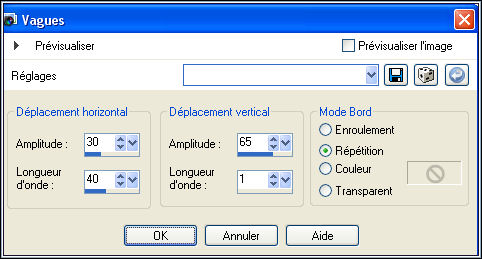 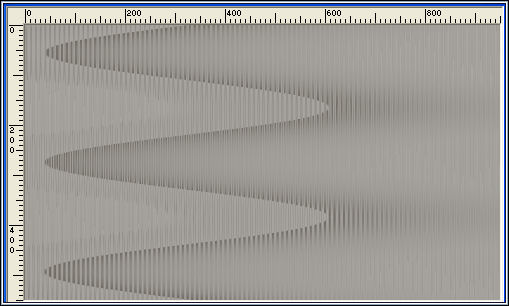 Réduire l'opacité de ce calque à 80%. 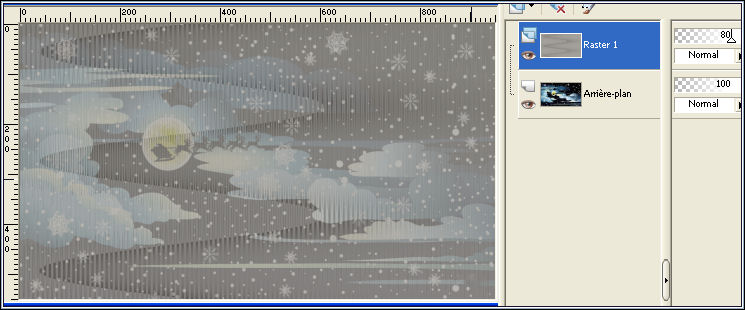 5. Calques>Fusionner>Calques visibles. 6. Calques>Nouveau calque raster. Changer les réglages du dégradé Radial 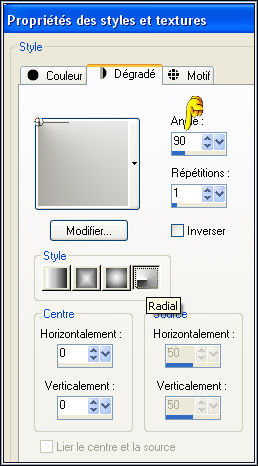 7. Sélections>Charger/Enregistrer une sélection>Charger à partir du disque. Chercher et charger la sélection Yoka-TGR-KERST-sel1 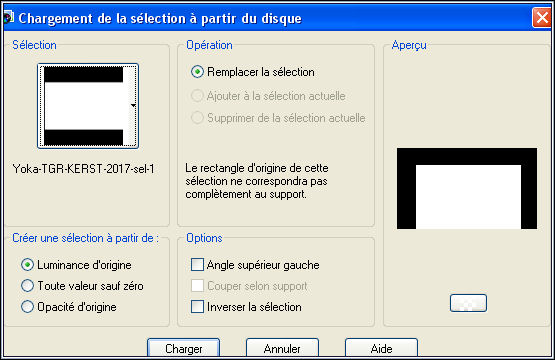 Remplir la sélection du dégradé.Sélections>Désélectionner tout. 8. Calques>Fusionner>Calques visibles. 9. Édition>Copier 10. Rester sur le calque Fusionné. Effets>Modules Externes>Mura's Meister - Copies. 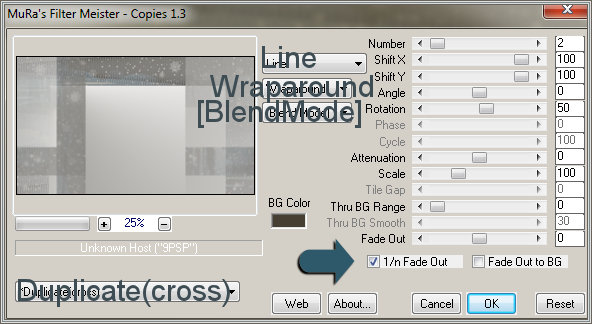 Réglage>Netteté>Netteté. 11. Calques>Nouveau calque raster. Remplir le calque du dégradé.Réduire l'opacité de ce calque à 50%. Calques>Fusionner>Fusionner le calque de dessous. 12. Optionnel, si vous voulez réaliser un arrière plan de votre travail: Fenêtre>Dupliquer, et minimiser cette image. Revenir sur votre travail. 13. Édition>Coller comme nouveau calque - l'image copiée à l'étape 9. 14. Image>Redimensionner, à 75%, redimensionner tous les calques décoché. 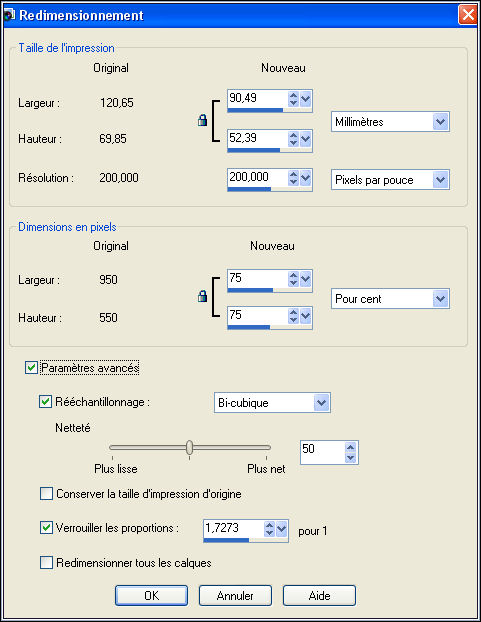 15. Effets>Effets d'image>Décalage.  16. Effets>Modules Externes>Alien Skin Eye Candy 5 Impact - Perspective Shadow. Sélectionner le preset Yoka-TGR-Kerst-2017-PS Si vous utilisez des autres couleurs, changer Shadow Color avec votre couleur.  17. Calques>Nouveau calque raster. Sélections>Charger/Enregistrer une sélection>Charger à partir du disque. Chercher et charger la sélection Yoka-TGR-KERST-sel2  Remplir la sélection avec la couleur d'arrière plan #716d65.Sélections>Désélectionner tout. 18. Effets>Modules Externes>Mura's Meister - Copies 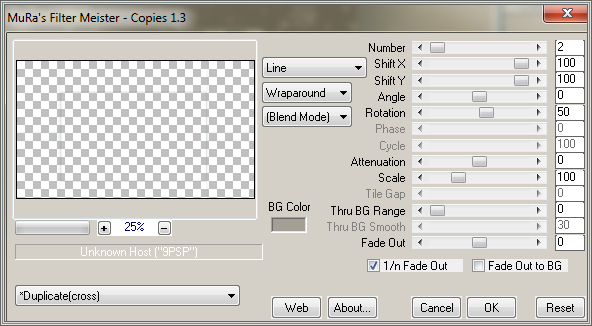 19. Placer en arrière plan la couleur #3e4c54  Changer les réglages du dégradé, style Halo  20. Calques>Nouveau calque raster. Sélections>Charger/Enregistrer une sélection>Charger à partir du disque. Chercher et charger la sélection Yoka-TGR-KERST-sel3  Remplir la sélection du dégradé.Sélections>Désélectionner tout. 21. Calques>Nouveau calque raster. Placer en avant plan la couleur #e9e8e6 22. Activer l'outil Pinceau  Chercher et sélectionner le pinceau Yokalicious-TRG-Kerst-2017-Huisjes  Appliquer le pinceau comme ci-dessous, en cliquant avec la touche gauche de la souris, pour utiliser la couleur d'avant plan #e9e8e6. 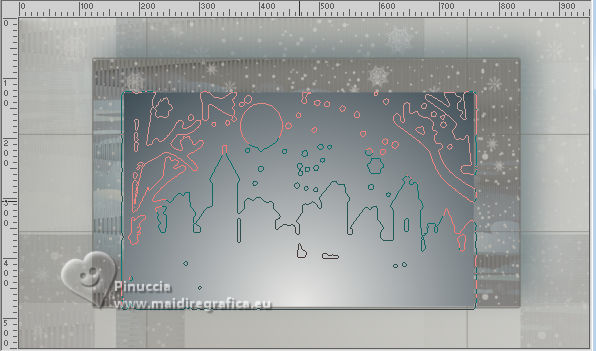 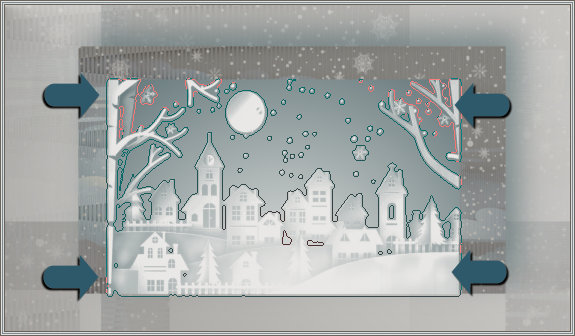 23. Effets>Effets 3D>Ombre portée, couleur #475959. 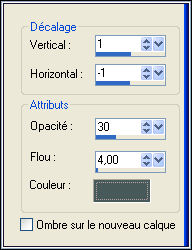 24. Sélections>Charger/Enregistrer une sélection>Charger à partir du disque. Chercher et charger la sélection Yoka-TGR-KERST-sel4 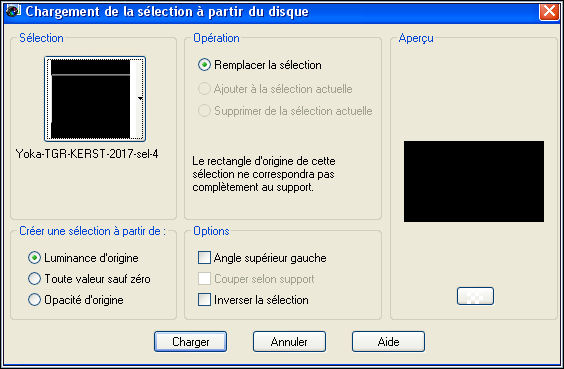 25. Calques>Nouveau calque raster. Remplir la sélection avec la couleur d'avant plan #e9e8e6.26. Calques>Dupliquer. Sélections>Désélectionner tout. 27. Effets>Modules Externes>Mura's Meister - Copies.  28. Calques>Dupliquer. Calques>Fusionner>Fusionner le calque de dessous. 29. Activer l'outil Baguette magique  , ,avec ces réglages  Cliquer dans les parties indiquées pour les sélectionner.  30. Calques>Nouveau calque raster. Remplir le calque avec la couleur d'avant plan.Réduire l'opacité de ce calque à 30%. Calques>Fusionner>Fusionner le calque de dessous. 31. Calques>Dupliquer. Sélections>Charger/Enregistrer une sélection>Charger à partir du disque. Chercher et charger la sélection Yoka-TGR-KERST-sel5  Presser CANC sur le clavier  Sélections>Désélectionner tout. 32. Effets>Modules Externes>Alien Skin Eye Candy 5 Impact - Backlight. Sélectionner le preset Yoka-TGR-Kerst-2017-BL  Réduire l'opacité de ce calque à 55%. 33. Effets>Effets géométriques>Inclinaison.  34. Calques>Nouveau calque raster. Sélections>Charger/Enregistrer une sélection>Charger à partir du disque. Chercher et charger la sélection Yoka-TGR-KERST-sel6  35. Placer en avant plan le dégradé, style Radial.  Remplir la sélection du dégradé.Sélections>Désélectionner tout. 36. Effets>Effets de distorsion>Miroir déformant.  37. Effets>Effets de distorsion>Torsion  38. Effets>Modules Externes>Alien Skin Eye Candy 5 Nature - Snowdrift Sélectionner le preset Yoka-TGR-Kerst-2017-SD  39. Effets>Effets 3D>Ombre portée, couleur #5d666c.  40. Fermer le calque d'avant plan. Placer en arrière plan la couleur #3e4c54. 41. Activer l'outil Texte  , ,police Queen of the Moon, avec ces réglages  41. Écrivez la lettre majuscule M Calques>Convertir en calque raster. Déplacer  la lettre comme ci-dessous. la lettre comme ci-dessous. Réduire l'opacité de ce calque à 14%. 42. Répéter l'étape précédente avec la lettre majuscule C, taille 200 pixels. Positionner la lettre comme ci-dessous. Réduire l'opacité de ce calque à 14%. 43. Ouvrir le tube Yoka-TGR-Kerst-2017-Ijspegels  Édition>Copier. Revenir sur votre travail et Édition>Coller comme nouveau calque. Déplacer le tube comme ci-dessous. 44. Ouvrir le tube Yoka-TGR-Kerst-2017-Lady  Édition>Copier. Revenir sur votre travail et Édition>Coller comme nouveau calque. Déplacer le tube comme ci-dessous. 45. Réglage>Flou>Flou gaussien - rayon 8.  46. Édition>Coller comme nouveau calque - le tube est encore en mémoire. Positionner le tube dans la même position, sur le flou gaussien. 47. Effets>Effets 3D>Ombre portée, couleur #475055  48. Ouvrir le tube Yoka-TGR-Kerst-2017-Voetstappen  Édition>Copier. Revenir sur votre travail et Édition>Coller comme nouveau calque. Déplacer le tube comme ci-dessous. Placer le calque en mode Luminance (héritée). 49. Image>Ajouter des bordures, 1 pixel, symétrique, #524936 Image>Ajouter des bordures, 1 pixel, symétrique, #e9e8e6 Image>Ajouter des bordures, 1 pixel, symétrique, #524936 Image>Ajouter des bordures, 5 pixels, symétrique, #6d777c Image>Ajouter des bordures, 1 pixel, symétrique, #524936 Image>Ajouter des bordures, 1 pixel, symétrique, #e9e8e6 Image>Ajouter des bordures, 1 pixel, symétrique, #524936 Image>Ajouter des bordures, 45 pixels, symétrique, #e9e8e6. Image>Ajouter des bordures, 1 pixel, symétrique, #524936 Image>Ajouter des bordures, 1 pixel, symétrique, #e9e8e6 Image>Ajouter des bordures, 1 pixel, symétrique, #524936 Image>Ajouter des bordures, 5 pixels, symétrique, #6d777c Image>Ajouter des bordures, 1 pixel, symétrique, #524936 Image>Ajouter des bordures, 1 pixel, symétrique, #e9e8e6 Image>Ajouter des bordures, 1 pixel, symétrique, #524936 50. Ouvrir le tube Yoka-TGR-Kerst-2017-Lamppost  Édition>Copier. Revenir sur votre travail et Édition>Coller comme nouveau calque. Déplacer le tube comme ci-dessous.Assurez-vous que la lueur de la lumière sur le fond est correctement connectée au sommet de la colline   51. Effets>Modules Externes>Alien Skin Eye Candy 5 Impact - Perspective Shadow. Sélectionner le preset Yoka- TGR-Kerst-2017-PS-2 e ok.  52. Activer l'outil Sélection  , rectangle, , rectangle, Sélectionner l'ombre visible sur le bord  Presser CANC sur le clavier. Sélections>Désélectionner tout. 53. Ouvrir le tube Yoka-TGR-Kerst-2017-Kerstkrans  Édition>Copier. Revenir sur votre travail et Édition>Coller comme nouveau calque. Déplacer le tube comme ci-dessous 54. Calques>Nouveau calque raster Placer en avant plan la couleur blanche #ffffff. Remplir le calque avec la couleur blanche.55. Calques>Charger/Enregistrer un masque>Charger à partir du disque. Chercher et charger le masque Yoka-TGR-Kerst-2017-Masker  Calques>Fusionner>Fusionner le groupe. 56. Ouvrir le tube Yoka-TGR-Kerst-2017-TEXT-1  Édition>Copier. Revenir sur votre travail et Édition>Coller comme nouveau calque. Déplacer le texte comme ci-dessous. 89. Ouvrir le tube Yoka-TGR-Kerst-2017-TEXT-2  Édition>Copier. Revenir sur votre travail et Édition>Coller comme nouveau calque. Déplacer le texte comme ci-dessous. 90. Ouvrir le tube Yoka-TGR-Kerst-2017-Kerstboompje  Édition>Copier. Revenir sur votre travail et Édition>Coller comme nouveau calque. Déplacer le tube comme ci-dessous.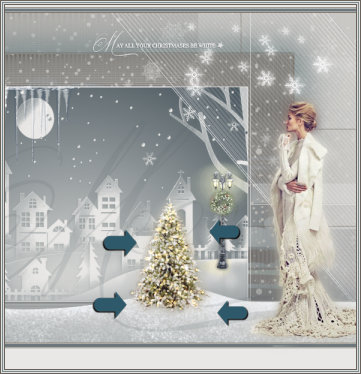 91. Effets>Effets 3D>Ombre portée, couleur #475055  92. Calques>Fusionner>Tous. Signer votre travail et enregistrer en jpg. ARRIÈRE PLAN Ouvrir l'image que vous avez minimisé à l'étape 12. Effets>Effets d'image>Mosaïque sans jointures.  Enregistrer en jpg. Vous pouvez utiliser cette image dans un script ou comme vous préférez. Pour le tube de cette version merci Lize   Se hai problemi o dubbi, o trovi un link non funzionante, o anche soltanto per un saluto, scrivimi. 28 Novembre 2025 |