|
UNIQUE
Grazie Snakelady per il permesso di tradurre i suoi tutorial. 
qui puoi trovare qualche risposta ai tuoi dubbi. Se l'argomento che ti interessa non è presente, ti prego di segnalarmelo. Occorrente: Materiale: qui Il materiale scrap viene da http://tech.groups.yahoo.com/group/ScrappyExpressions ScrappyExpressions La maschera è di MS Kris. Filtri: Fm Tile Tools qui Toadies - Weaver qui Metti la maschera nella cartella maschere e apri il materiale in PSP. Imposta il colore di primo piano con #a86472, e il colore di sfondo con #d1b1b7. Apri una nuova immagine trasparente 700 x 500 pixels, e riempila  con il colore di primo piano. con il colore di primo piano.Livelli>Nuovo livello raster. Riempi questo livello con il colore di sfondo.per riempire con il colore di sfondo, devi cliccare con il tasto destro del mouse Livelli>Carica/Salva maschera>Carica maschera da disco: cerca e carica la maschera 429-kris, inverti trasparenza non selezionato. 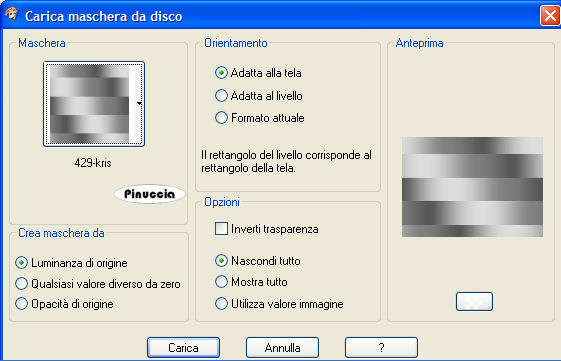 Livelli>Unisci>Unisci gruppo. Effetti>Plugins>FM Tile Tools - Blend Emboss, con i settaggi standard.  Effetti>Effetti di bordo>Aumenta. Livelli>Nuovo livello raster. Attiva lo strumento Selezione  , rettangolo, , rettangolo,e disegna un rettangolo, come nell'esempio: 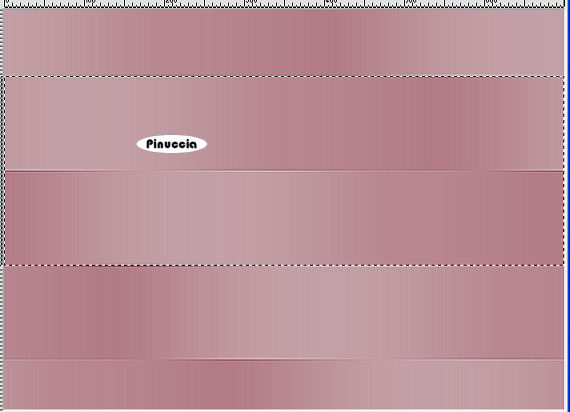 Attiva Paper3 e vai a Modifica>Copia. Torna al tuo lavoro e vai a Modifica>Incolla>Incolla nella selezione. Selezione>Inverti. Effetti>Effetti 3D>Sfalsa ombra, con i seguenti settaggi, colore nero: 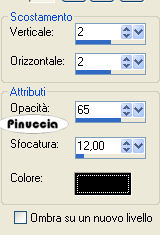 Selezione>Nessuna selezione. Attiva l'immagine "24" e vai a Modifica>Copia. Torna al tuo lavoro e vai a Modifica>Incolla>Incolla come nuovo livello. Spostala  in alto a destra, contro il bordo. in alto a destra, contro il bordo.Effetti>Effetti 3D>Sfalsa ombra, con i settaggi precedenti. Livelli>Duplica. Attiva il livello inferiore dei due livelli (l'originale: Raster 3). 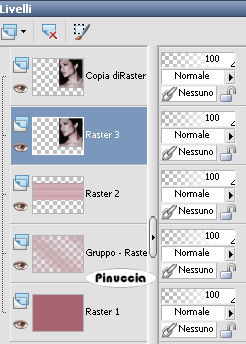 Selezione>Seleziona tutto. Selezione>Mobile. Selezione>Immobilizza. Effetti>Plugins>Toadies - Weaver: 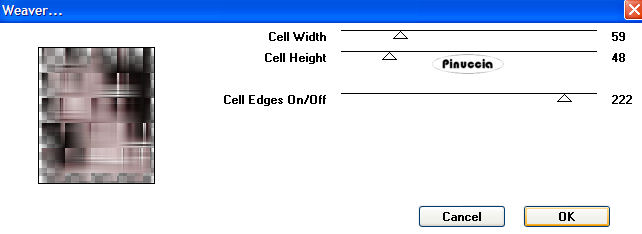 Attiva il livello superiore. Immagine>Ridimensiona, all'85%, tutti i livelli non selezionato. Selezione>Nessuna selezione. Livelli>Duplica. Immagine>Rifletti. Sistema l'immagine riflessa a sinistra.Immagine>Ridimensiona, all'85%, bicubica, tutti i livelli non selezionato. Ripeti Immagine>Ridimensiona (più velocemente puoi fare: Modifica>Ripeti Ridimensiona). Sposta l'immagine a sinistra, vedi il mio esempio.Abbassa l'opacità di questo livello al 50%. Attiva il tube SE_Sister_FolderTabs. Con lo strumento Selezione , rettangolo,seleziona una delle due etichette e vai a Modifica>Copia. Torna al tuo lavoro e vai a Modifica>Incolla>Incolla come nuovo livello. Sposta l'etichetta a destra, sopra l'immagine.Effetti>Effetti 3D>Sfalsa ombra, con i settaggi precedenti. Attiva il tube SE_Sister_Paperclips e vai a Modifica>Copia. Torna al tuo lavoro e vai a Modifica>Incolla>Incolla come nuovo livello. Sposta la graffetta a destra, in basso.Livelli>Duplica. Trascina questo livello sotto il livello dell'immagine a cui hai applicato il filtro Toadies (raster 3). 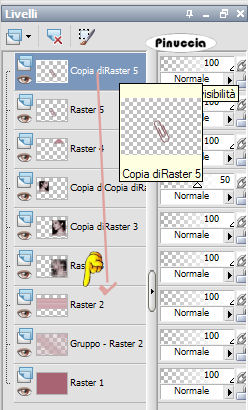 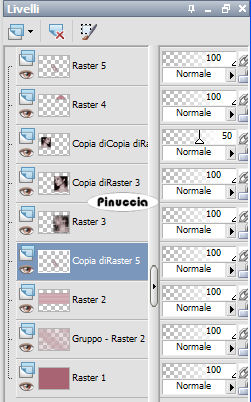 Attiva di nuovo il livello superiore. Attiva lo strumento Gomma  , ,e cancella la parte della graffetta che non si deve vedere. 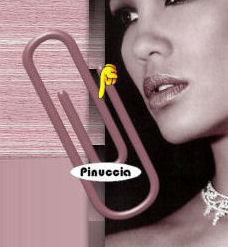 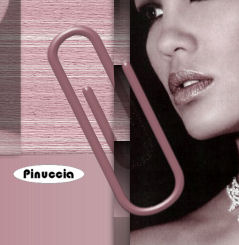 Attiva il tube SE_Sister_Ribbons. Con lo strumento Selezione , rettangolo,seleziona un nastro e vai a Modifica>Copia. Torna al tuo lavoro e vai a Modifica>Incolla>Incolla come nuovo livello. Sposta il nastro sul lato sinistro.Efetti>Effetti 3D>Sfalsa ombra, con i settaggi precedenti. Attiva il tube "Stitch" e vai a Modifica>Copia. Torna al tuo lavoro e vai a Modifica>Incolla>Incolla come nuovo livello. Sposta la cucitura sul bordo inferiore del nastro.Livelli>Duplica. Immagine>Capovolgi, e sistema la seconda cucitura sul bordo superiore del nastro.Attiva il tube SE_Sisters_Accents e vai a Modifica>Copia. Torna al tuo lavoro e vai a Modifica>Incolla>Incolla come nuovo livello. Attiva lo strumento Deformazione  Puntatore  se stai usando PSP X se stai usando PSP Xe ruota i fiori come mostrato nella schermata sotto. 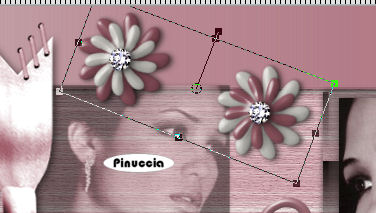 Effetti>Effetti 3D>Sfalsa ombra, con i settaggi precedenti. Attiva il tube SE_Sister_Label_Blank e vai a Modifica>Copia. Torna al tuo lavoro e vai a Modifica>Incolla>Incolla come nuovo livello. Sposta l'etichetta in basso a sinistra.Aggiungi il tuo nome sull'etichett. Io ho usato il font Monika. Aggiungi, se vuoi, il tuo watermark. Livelli>Unisci>Unisci tutto. Immagine>Aggiungi bordatura, 3 pixels, simmetriche, con il colore di primo piano. Salva in formato jpg.  Se hai problemi o dubbi, o trovi un link non funzionante, o anche soltanto per un saluto, scrivimi. 23 Giugno 2007 |



