|
VECCHIO E NUOVO ANNO
Clicca sull'immagine per visualizzare lo script.
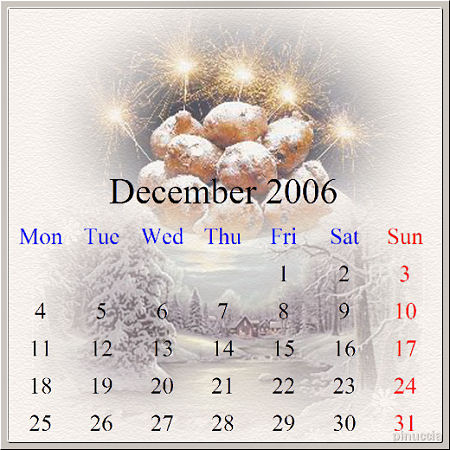
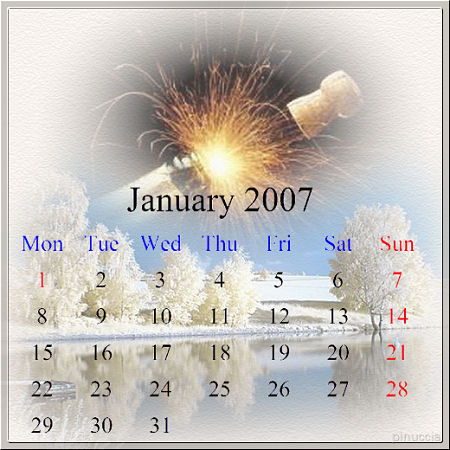
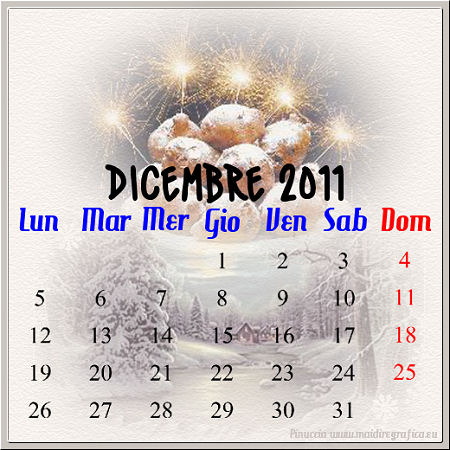
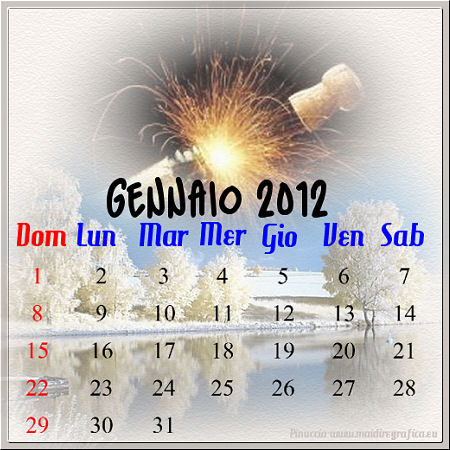
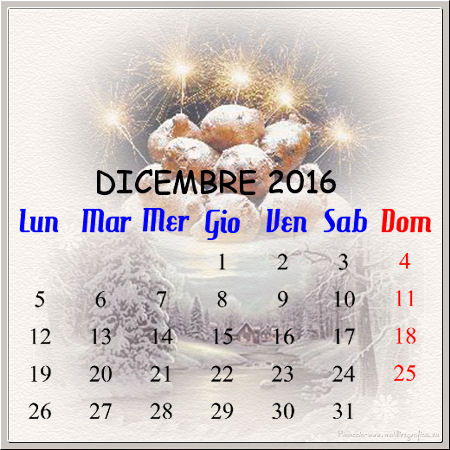
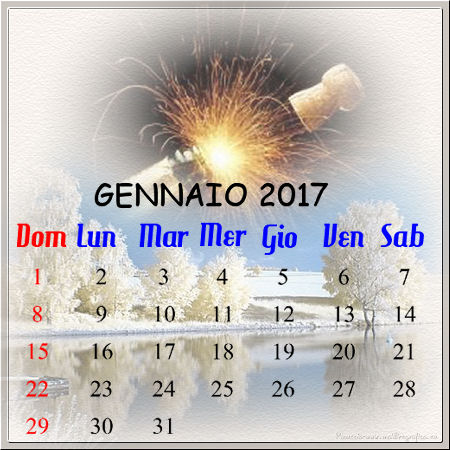
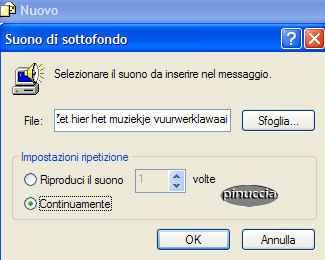
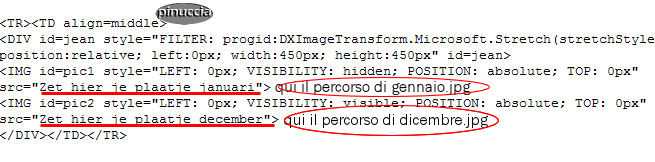
qui puoi trovare qualche risposta ai tuoi dubbi. Se l'argomento che ti interessa non è presente, ti prego di segnalarmelo. Materiale qui I mesi di dicembre 2011-gennaio 20122 qui Filtro Texture - Texturizer qui Imposta il colore di primo piano con #F8F3EE, e il colore di sfondo con #CBC5BF. 1. Apri una nuova immagine 500 x 500 con il colore di primo piano. 2. Effetti>Plugins>Texture - Texturizer: apri il menù Texture cliccando sulla freccetta a fianco del box e seleziona la texture Sandstone, con i seguenti settaggi: 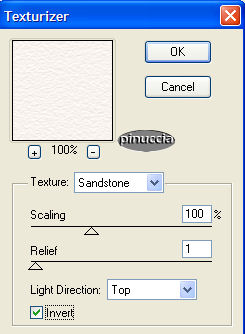 3. Immagine>Aggiungi bordatura, 10 pixels, simmetriche, con il colore di sfondo. 4. Seleziona il bordo con la bacchetta magica  5. Effetti>Effetti 3D>Smusso a incasso, con i seguenti settaggi: 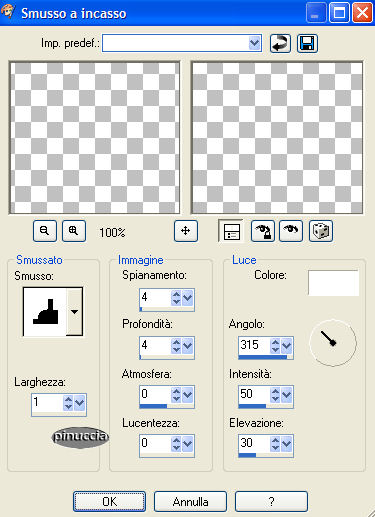 Selezione>Nessuna selezione. 6. Duplica l'immagine (shift+D) e metti da parte la copia. 7. Apri tutti i tube forniti con il tutorial. 8. Attiva il tube "Winter" e vai a Modifica>Copia. Torna al tuo lavoro e vai a Modifica>Incolla>Incolla come nuovo livello. Spostalo  in basso. in basso.9. Nella paletta dei livelli abbassa l'opacità di questo livello al 75%. 10. Apri il tube "Oliebollen" e vai a Modifica>Copia. Torna al tuo lavoro e vai a Modifica>Incolla>Incolla come nuovo livello. Spostalo in alto.11. Nella paletta dei livelli abbassa l'opacità al 75%. 12. Apri il tube "December" e vai a Modifica>Copia. Torna al tuo lavoro e vai a Modifica>Incolla>Incolla come nuovo livello. Spostalo in basso.13. Controlla che tutto sia a posto. Eventualmente puoi ancora spostare un po' gli elementi della tag. Livelli>Unisci>Unisci visibile. 14. Immagine>Ridimensiona, a 450x450 pixels, tutti i livelli selezionato. Regola>Messa a fuoco>Metti a fuoco. La prima immagine per lo script è finita. Salva in formato jpg. 15. Attiva la copia dello sfondo che hai messo da parte. Duplicala nuovamente (shift+D) e metti da parte la copia. Ripeti i passaggi dall'8 al 14, ma con i tubes rimanenti, cioè rw-winterwonderland, champagne e januari. Quando avrai terminato, avrai la seconda immagine per lo script. Salvala in formato jpg.  Per lo script avrai bisogno, oltre alle due immagini dicembre e gennaio, di due sfondi il suono dei fuochi artificiali che trovi nello zip ("vuurweklawaai") e di uno sfondo musicale, che è sempre facoltativo. Per il primo sfondo, attiva la seconda copia della trama che hai messo da parte prima. Ridimensionala a 100x100 pixels e salvala come sfondo.jpg. 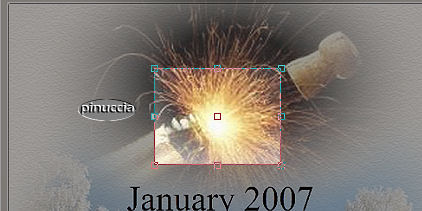 Salva come sfondoblocchi.jpg. Se vuoi usare lo script di Jeannette clicca qui (ho tolto il link, perchè il sito è chiuso, ma mantengo le istruzioni che possono servire per casi simili) e segui i preliminari descritti alla fine di questo tutorial, fino all'inserimento dello sfondo-suono. Fai attenzione in questo script, perchè il primo suono da inserire è quello dei fuochi artificiali. Infatti quando cliccherai su Formato>Sfondo>Suono, lo script individuerà subito dove inserire il suono dei fuochi.
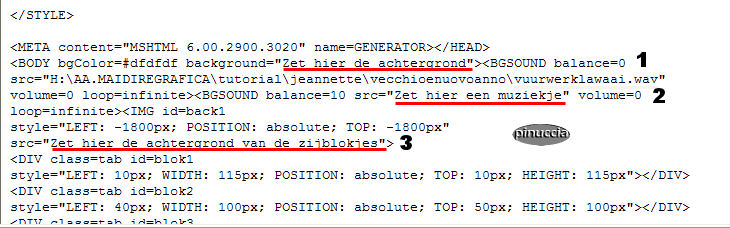
1=qui inserisci lo sfondo con la trama Sandstone.
Nella schermata sotto, è indicato dove inserire le due immagini principali, Dicembre 2006 |