|
VICTORIAN XMAS SCRAP
Ringrazio Marleschka per il permesso di tradurre i suoi tutorial.
qui puoi trovare qualche risposta ai tuoi dubbi. Se l'argomento che ti interessa non è presente, ti prego di segnalarmelo. Questo tutorial è stato creato con PSP 8.1, ma può essere eseguito con tutte le versioni di PSP. Per questo tutorial ho usato 13 tubes (attenzione: i livelli di questi tubes sono tutti chiusi). Materiale qui e qui Ho diviso i tubes in due zip, per ridurre il peso del materiale. Aprite tutti i tubes in PSP. 1. Apri una nuova immagine trasparente 625 x 525 pixels. 2. Imposta il colore di primo piano con #fae9cb e il colore di sfondo con #c8ccb0. Passa il colore di primo piano a gradiente di primo piano/sfondo, stile lineare, con i seguenti settaggi: (il colore più chiaro deve trovarsi in alto) 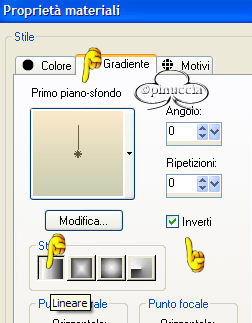 3. Attiva il tube Paper1 e vai a Modifica>Copia. Torna al tuo lavoro e vai a Modifica>Incolla>Incolla come nuovo livello. Nella paletta dei livelli abbassa l'opacità di questo livello al 26%. 4. Apri il tube Paper2 e vai a Modifica>Copia. Torna al tuo lavoro e vai a Modifica>Incolla>Incolla come nuovo livello. Immagine>Ruota>Ruota per gradi, 15 gradi a destra, tutti i livelli non selezionato. 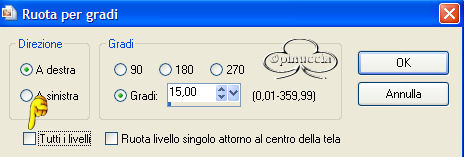 5. Apri il tube Paper3 e vai a Modifica>Copia. Torna al tuo lavoro e vai a Modifica>Incolla>Incolla come nuovo livello. Immagine>Ruota>Ruota per gradi, 15 gradi a sinistra, tutti i livelli non selezionato. 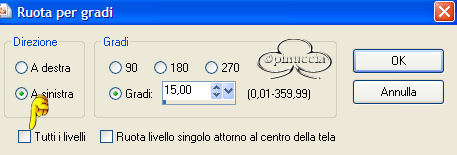 6. Apri il tube Lace e vai a Modifica>Copia. Torna al tuo lavoro e vai a Modifica>Incolla>Incolla come nuovo livello. Immagine>Ruota>Ruota per gradi, 15 gradi a sinistra, tutti i livelli non selezionato. Il tube è già al posto giusto. Non occorre spostarlo. 7. Apri il tube Scrap-edge e vai a Modifica>Copia. Torna al tuo lavoro e vai a Modifica>Incolla>Incolla come nuovo livello. Immagine>Ruota>Ruota per gradi, 15 gradi a sinistra, tutti i livelli non selezionato. Posizionalo  sul bordo dell'ultimo livello carta. sul bordo dell'ultimo livello carta.Livelli>Duplica. Spostalo sull'altro lato della carta.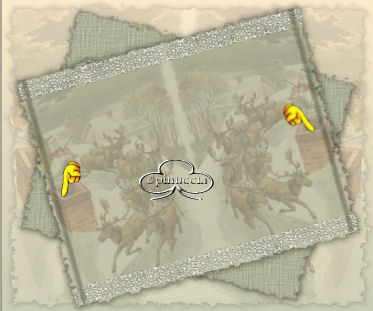 8. Apri il tube Scrap-pic e vai a Modifica>Copia. Torna al tuo lavoro e vai a Modifica>Incolla>Incolla come nuovo livello. Sposta in alto e leggermente sulla destra. 9. Effetti>Effetti 3D>Sfalsa ombra, con i seguenti settaggi, ombra su un nuovo livello selezionato. 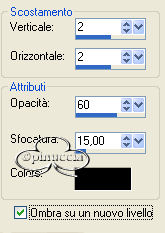 Ritorna sul livello del tube e ripeti l'Effetto Sfalsa ombra, ma cambiando verticale e orizzontale a -2. 10. Chiudi tutti i livelli eccetti i livelli delle ombre e dello scrap-pic. Livelli>Unisci>Unisci visibile. Riapri tutti i livelli (Livelli>Visualizza>Tutto). 11. Apri il tube Scrap-deco1 e vai a Modifica>Copia. Torna al tuo lavoro e vai a Modifica>Incolla>Incolla come nuovo livello. Spostalo in basso a sinistra dello scrap-pic.(vedi l'esempio sotto; eventualmente, potrai ancora spostarlo un po' più tardi). 12. Apri il tube Scrap-deco2 e vai a Modifica>Copia. Torna al tuo lavoro e vai a Modifica>Incolla>Incolla come nuovo livello. Spostalo in basso a destra dello scrap-pic.(vedi l'esempio sotto; eventualmente, potrai ancora spostarlo un po' più tardi). 13. Apri il tube Scrap-deco3 e vai a Modifica>Copia. Torna al tuo lavoro e vai a Modifica>Incolla>Incolla come nuovo livello. Spostalo in nell'angolo in alto a sinistra dello scrap-pic.(vedi l'esempio sotto). 14. Livelli>Duplica. Immagine>Rifletti. Sistemalo sull'altro angolo della cornice.Chiudi tutti i livelli eccetto questi ultimi due. Livelli>Unisci>Unisci visibile. Livelli>Duplica. Riapri tutti i livelli (Livelli>Visualizza>Tutto). Spostalo in basso allo scrap-pic.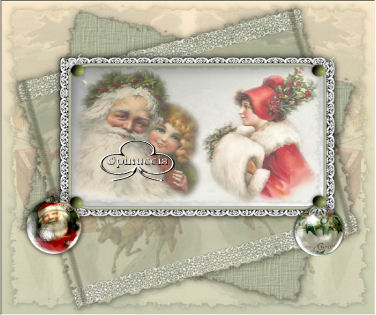 15. Adesso, se vuoi, puoi spostare le palline di Natale, in modo che sembrino appese da questo ultimo livello. 16. Apri il tube Scrap-deco4 e vai a Modifica>Copia. Torna al tuo lavoro e vai a Modifica>Incolla>Incolla come nuovo livello. Immagine>Ruota>Ruota per gradi, 30 gradi a sinistra. Posizionalo sotto il quadro a destra (vedi la tag finale).17. Apri il tube Scrap-deco5 e vai a Modifica>Copia. Torna al tuo lavoro e vai a Modifica>Incolla>Incolla come nuovo livello. Immagine>Ruota>Ruota per gradi, 30 gradi a destra. Spostalo a sinistra sotto il quadretto (vedi la tag finale).18. Apri il tube scrap-deco6 e vai a Modifica>Copia. Torna al tuo lavoro e vai a Modifica>Incolla>Incolla come nuovo livello. Spostalo in alto a sinistra.Livelli>Duplica. Spostalo in alto a destra (vedi la tag finale).19. Apri il tube scrap-deco7 e vai a Modifica>Copia. Torna al tuo lavoro e vai a Modifica>Incolla>Incolla come nuovo livello. Mettilo dove preferisci.20. Livelli>Unisci>Unisci visibile. Immagine>Ridimensiona, della misura che preferisci. Regola>Messa a fuoco>Metti a fuoco. 21. Selezione>Seleziona tutto. Selezione>Modifica>Contrai, di 2 pixels. Selezione>Inverti. Riempi  con un Motivo oro. con un Motivo oro.22. Aggiungi il tuo nome e hai finito.  Se hai problemi o dubbi, o trovi un link non funzionante, o anche soltanto per un saluto, scrivimi. 4 Dicembre 2006 |