|
DIVA
Ringrazio Vika per avermi permesso di tradurre questo tutorial.
qui puoi trovare qualche risposta ai tuoi dubbi. Se l'argomento che ti interessa non è presente, ti prego di segnalarmelo. Questo tutorial è stato scritto in PSP X2, ma può essere eseguito anche con le altre versioni di PSP. Per tradurlo, l'ho eseguito con PSP X. Occorrente: Un tube a scelta. Il resto del materiale qui Il tube che ho usato è di TsGina Metti i pennelli nella cartella Pennelli. Apri il font Bahamas e minimizzalo. Lo troverai nella lista dei font disponibili, quando ti servirà. Imposta il colore di primo piano con #b98b8b, e il colore di sfondo con #691f1c. 1. Apri una nuova immagine BIANCA 600 x 600 pixels. 2. Attiva lo strumento Pennello  cerca e seleziona il pennello wlj04sheersquarez 001, e applicalo con il colore di primo piano a sinistra in alto e nell'angolo in basso. 3. Cerca e seleziona il pennello TK_box 53, e applicalo con il colore di sfondo (quindi cliccando con il tasto destro del mouse), come nell'esempio. 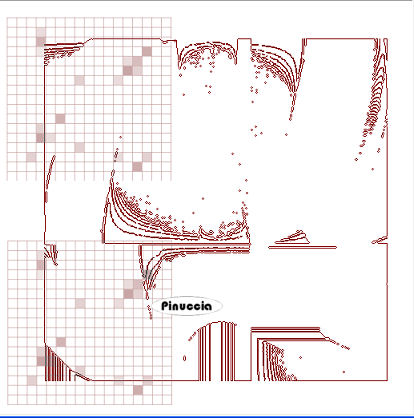 4. Apri il tuo tube e vai a Modifica>Copia. Torna al tuo lavoro e vai a Modifica>incolla come nuovo livello. Sposta  il tube a destra. il tube a destra.5. Effetti>Effetti 3D>Sfalsa ombra, con i seguenti settaggi: 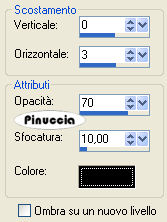 6. Attiva nuovamente il tuo tube. Immagine>Rifletti. Attiva lo strumento Selezione  , rettangolo, , rettangolo,e traccia una selezione intorno al viso. 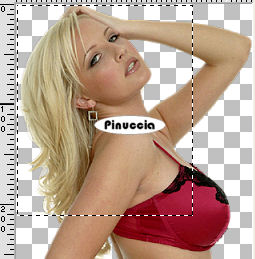 Modifica>Copia. Modifica>Incolla come nuova IMMAGINE. 7. Livelli>Nuovo livello raster. Riempi  questo livello con il colore di sfondo. questo livello con il colore di sfondo.Livelli>Disponi>Sposta giù. Livelli>Unisci>Unisci tutto. 8. Immagine>Aggiungi bordatura, 1 pixel, simmetriche, con il colore nero. Immagine>Aggiungi bordatura, 10 pixels, simmetriche, con il colore bianco. 9. Modifica>Copia. Torna al tuo lavoro e vai a Modifica>Incolla come nuovo livello. Sposta l'immagine in alto a sinistra.10. Effetti>effetti 3D>Sfalsa ombra: 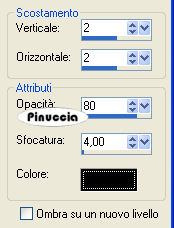 Ripeti l'Effetto Sfalsa ombra, ma cambiando verticale e orizzontale a -2. 11. Ripeti i punti da 6 a 10, ma selezionando una parte del corpo del tube, più o meno della stessa dimensione della precedente. 12. Livelli>Disponi>Sposta giù. 13. Immagine>Ruota per gradi - 10 gradi a sinistra. 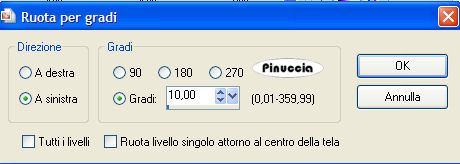 Sposta le due immagini in modo che l'angolo a destra tocchi la prima immagine.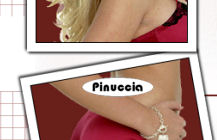 14. Attiva il livello Raster 1. 15. Apri hp-swirl 1, e vai a Modifica>Copia. Torna al tuo lavoro e vai a Modifica>Incolla come nuovo livello. Spostalo sotto le immagini.16. Apri hp-fleur 1, e vai a Modifica>copia. Torna al tuo lavoro e vai a Modifica>Incolla come nuovo livello. Spostalo nell'angolo in alto a sinistra.17. Livelli>Duplica. Immagine>Capovolgi. Sistema i fiori come nel mio esempio.18. Livelli>Unisci>Unisci giù. 19. Effetti>Effetti 3D>Sfalsa ombra: 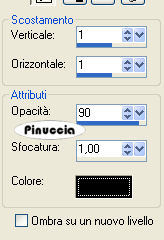 20. Attiva il livello Raster 2. 21. Apri hp-noeud-cadre, e vai a Modifica>Copia. Torna al tuo lavoro e vai a Modifica>Incolla come nuovo livello. 22. Attiva lo strumento Puntatore  , ,deformazione  , e adatta il nastrino alla cornice dell'immagine, ruotandolo leggermente , e adatta il nastrino alla cornice dell'immagine, ruotandolo leggermentesull'uso di questo strumento vedi qui 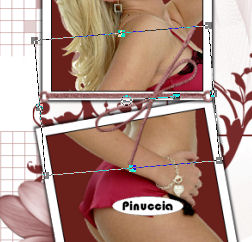 23. Attiva lo strumento Testo  , ,chiudi il colore di primo piano. Seleziona il font Bahamas:  Scrivi "DIVA". Livelli>Converti in livello raster. Immagine>Ruota per gradi - 90 gradi a sinistra.  24. Aggiungi il tuo nome e/o il tuo watermark. 25. Livelli>Unisci>Unisci tutto. 26. Immagine>Aggiungi bordatura, 1 pixel, simmetriche, con il colore di sfondo. Immagine>Aggiungi bordatura, 30 pixels, simmetriche, con il colore bianco. Immagine>Aggiungi bordatura, 1 pixel, simmetriche, con il colore di sfondo. I tubes che ho usato per questi esempi sono di TsGina e Terry. 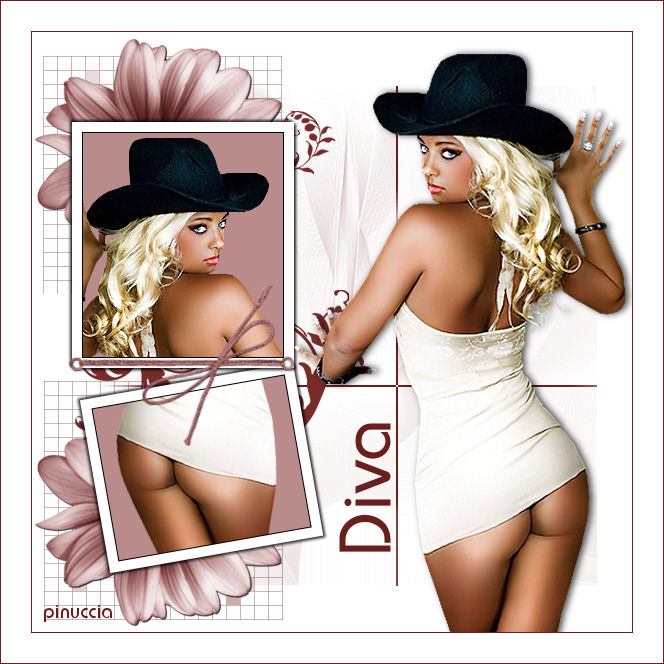   Se hai problemi o dubbi, o trovi un link non funzionante, o anche soltanto per un saluto, scrivimi 2 Marzo 2008 |