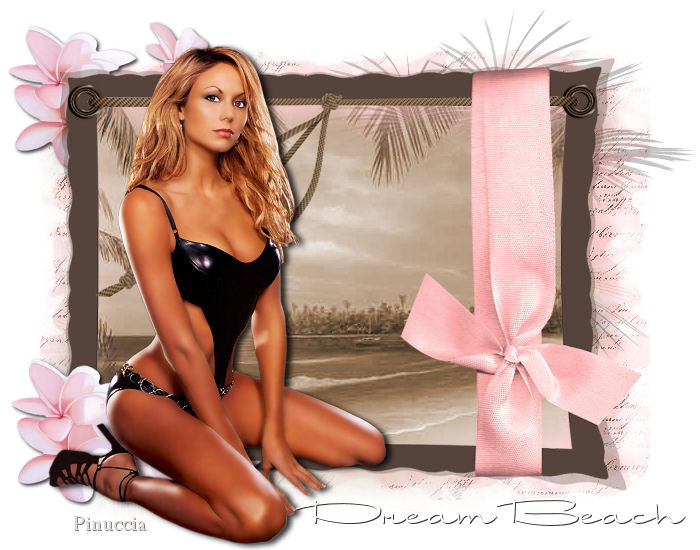
|
DREAM BEACH
Ringrazio Vika per avermi permesso di tradurre questo tutorial.
qui puoi trovare qualche risposta ai tuoi dubbi. Se l'argomento che ti interessa non è presente, ti prego di segnalarmelo. Questo tutorial è stato scritto in PSP X2, ma può essere eseguito anche con le altre versioni di PSP. Per tradurlo, l'ho eseguito con PSP X. Occorrente: Materiale qui Metti la maschera nella cartella Maschere. Metti il pennello nella cartella Pennelli. Apri il font International Palms e minimizzalo nella tua area di lavoro. Gli elementi scrap sono di Jenlin Design, Vintage Wispers, Chris Young, HeavenlyScraps . Imposta il colore di primo piano con #fccfcf, e il colore di sfondo con #55433c. 1. Apri una nuova immagine BIANCA 700 x 550 pixels. 2. Livelli>Nuovo livello raster. 3. Attiva lo strumento Seleizone  , rettangolo, , rettangolo,clicca sull'icona selezione personalizzata  e imposta i seguenti settaggi: 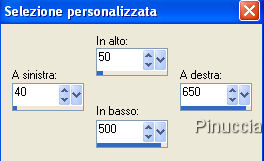 Riempi  la selezione con il colore di primo piano. la selezione con il colore di primo piano.4. Livelli>Nuovo livello raster. Attiva lo strumento Pennello  cerca e seleziona il pennello dozi's-oldtext-06-Brush 001, e applicalo cliccando con il tasto destro del mouse per usare il colore di sfondo. 5. Selezione>Deseleziona. 6. Apri brownwrapped, e vai a Modifica>Copia. Torna al tuo lavoro e vai a Modifica>Incolla come nuovo livello. 7. Nella paletta dei livelli attiva il livello Raster 2. 8. Attiva lo strumento Gomma  , ,e cancella il pennello all'interno della cornice. 9. Livelli>Unisci>Unisci giù. 10. Livelli>Carica/Salva maschera>Carica maschera da disco. Cerca e carica la maschera Edges Mask: 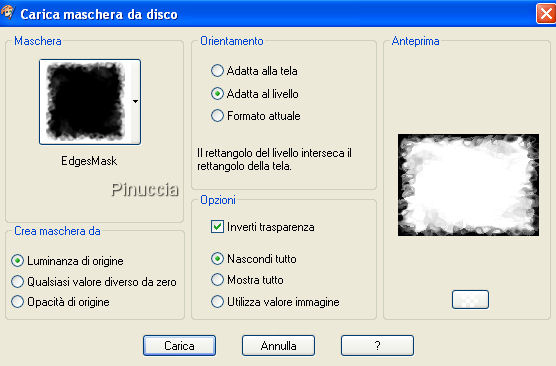 Livelli>Elimina, e rispondi sì alla domanda unire la maschera nel livello corrente.  Livelli>Unisci>Unisci gruppo. 11. Apri DaisyWeb_BeachhouseRendezvous. 12. Regola>Tonalità e Saturazione>Viraggio:  13. Modifica>Copia. Torna al tuo lavoro e vai a Modifica>Incolla come nuovo livello. Sposta  il tube un po' a sinistra e in basso. il tube un po' a sinistra e in basso.14. Apri fanpalm 1, e vai a Modifica>Copia. Torna al tuo lavoro e vai a Modifica>Incolla come nuovo livello. Sposta il tube nell'angolo in alto a destra.15. Livelli>Disponi>Sposta giù. 16. Cambia la modalità di miscelatura di questo livello in Luminanza (esistente), e abbassa l'opacità al 30%. 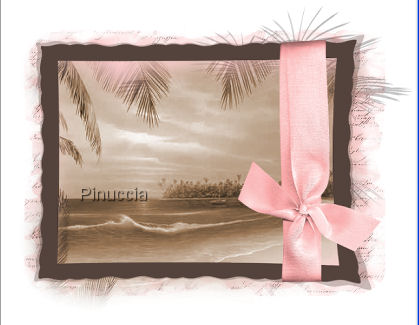 17. Apri Susan T 1069. Immagine>Ridimensiona, al 55%, tutti i livelli non selezionato. Modifica>Copia. Torna al tuo lavoro e vai a Modifica>Incolla come nuovo livello. 18. Chiudi il livello Raster 1, per poter vedere il fiore. Sposta il fiore nell'angolo in alto a sinistra. 19. Attiva lo strumento Gomma e cancella il fiore all'interno della cornice.20. Apri il livello Raster 1. 21. Effetti>Effetti 3D>Sfalsa ombra: 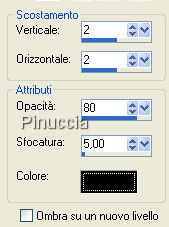 22. Attiva il livello Raster 3 (il livello superiore). Modifica>Incolla come nuovo livello (il fiore è ancora in memoria). Sposta il fiore nell'angolo in basso a sinistra.24. Apri hs_vintagewispers_string, e vai a Modifica>Copia. Torna al tuo lavoro e vai a Modifica>Incolla come nuovo livello. Spostalo sopra la cornice.25. Attiva lo strumento Gomma , e cancella la corda superiore e il pezzo di corda che copre il nastro rosa.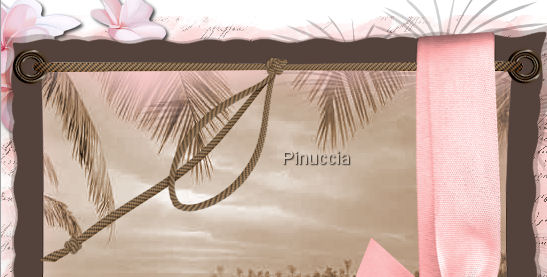 26. Effetti>Effetti 3D>Sfalsa ombra, con i settaggi precedenti. 27. Apri il tuo tube e vai a Modifica>Copia. Torna al tuo lavoro e vai a Modifica>Incolla come nuovo livello. 28. Effetti>Effetti 3D>Sfalsa ombra: 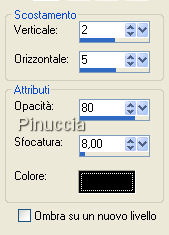 29. Attiva il livello Raster 5, e cancella i fiori sotto il tube. 30. Livelli>Unisci>Unisci tutto. 31. Attiva lo strumento Testo  , font International Palms: , font International Palms: chiudi il colore di primo piano e imposta il colore di sfondo con il bianco. Scrivi Dream Beach. Livelli>converti in livello raster. 32. Effetti>Effetti 3D>Sfalsa ombra: 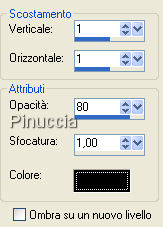 33. Aggiungi il tuo nome e/o il tuo watermark. 34. Livelli>Unisci>Unisci tutto e salva in formato jpg. 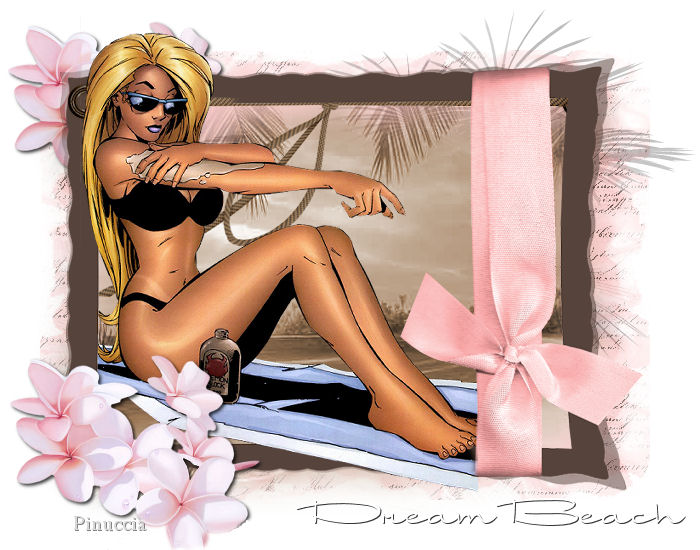 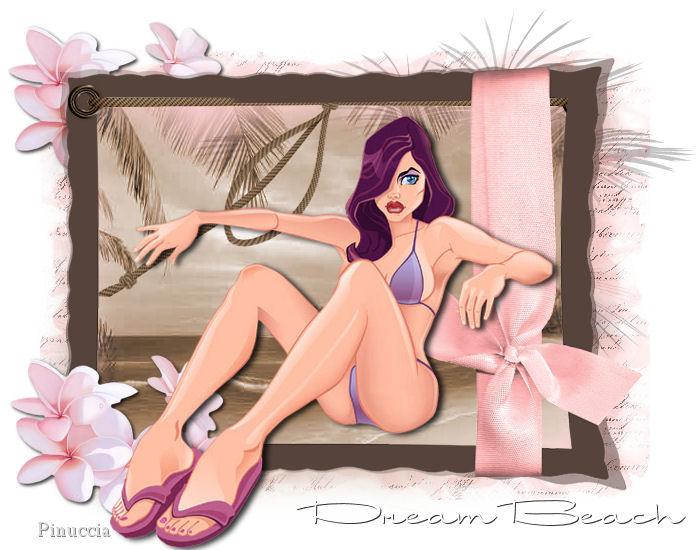  Se hai problemi o dubbi, o trovi un link non funzionante, o anche soltanto per un saluto, scrivimi. 7 Febbraio 2008 |