|
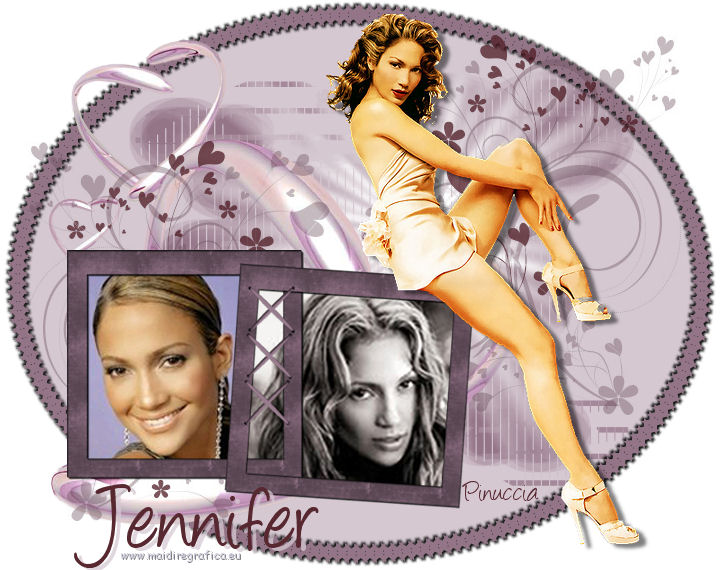
ELIAS GIRLS Il titolo prende il nome dal creatore delle immagini che l'autrice ha usato per questo tutorial, immagini per usare le quali occorre pagare una licenza.
L'originale di questo tutorial lo trovate qui
Ringrazio Vika per avermi permesso di tradurre questo tutorial.
qui puoi trovare qualche risposta ai tuoi dubbi. Se l'argomento che ti interessa non è presente, ti prego di segnalarmelo. Questo tutorial è stato scritto in PSP X2, ma può essere eseguito anche con le altre versioni di PSP. Per tradurlo, l'ho eseguito con PSP X. Occorrente: Un tube a scelta e due piccole immagini per le cornici. Il resto del materiale qui Metti la maschera nella cartella Maschere. Apri il font Angelina e minimizzalo nella tua area di lavoro. Lo troverai nella lista dei font disponibili, quando ti servirà. La cornice è di Mallu Brasil Gli elementi scrap sono di Weescotslass . Il tube che ho usato è di TsGina. Le immagini le ho trovate sul web. Filtro: VM Natural - Starmaker qui Imposta il colore di primo piano con #d5c8d1, e il colore di sfondo con #947487. 1. Apri una nuova immagine trasparente 700 x 550 pixels, e riempila  con il colore di primo piano. con il colore di primo piano.2. Effetti>Effetti di distorsione>Coordinate polari: 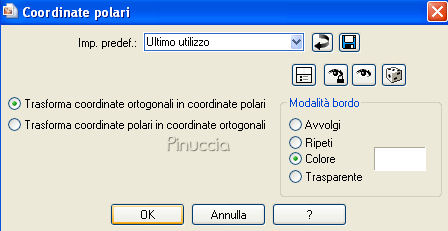 3. Livelli>Nuovo livello raster. Riempi con il colore di sfondo.4. Livelli>Carica/Salva maschera>Carica maschera da disco. Cerca e carica la maschera WSL_Mask79. 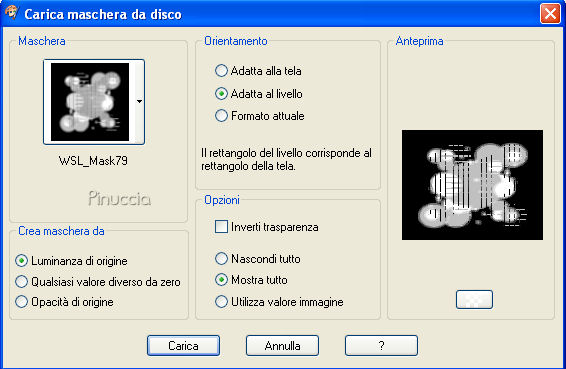 Livelli>Elimina e rispondi sì alla domanda Unire la maschera nel livello corrente:  Livelli>Unisci>Unisci gruppo. 5. Effetti>Plugins>VM Natural - Starmaker: 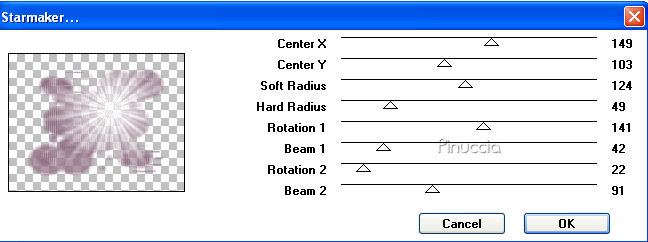 6. Livelli>Unisci>Unisci tutto. 7. Immagine>Aggiungi bordatura, 10 pixels, simmetriche, con il colore bianco. non la vedrai, è servita per allargare lo sfondo dell'immagine 8. Attiva lo strumento Forme predefinite  e seleziona l'ellisse. Traccia un ellisse appena un po' più piccola del bordo della maschera. 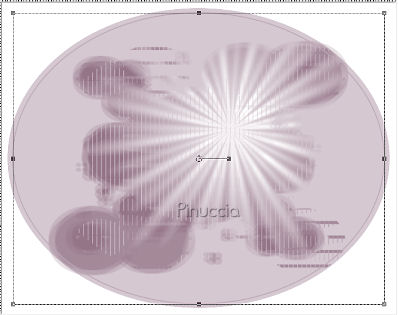 9. Nella paletta dei livelli clicca sul segno + del livello vettore. Il segno più diventerà un segno meno e si aprirà il menu del livello: 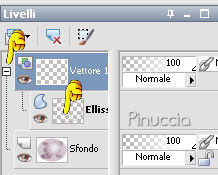 Doppioclic sul livello Ellisse: non potrai selezionare il livello ma il doppioclic farà apparire la finestra Proprietà vettore: Imposta i seguenti settaggi, selezionando lo stile linea: punte di freccia opposte-Sovrapposte 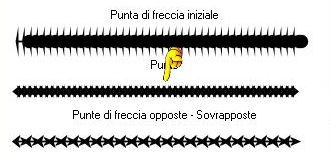 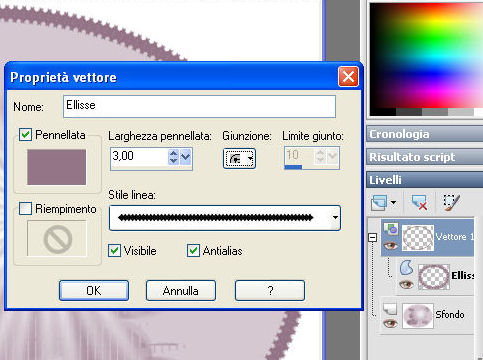 10. Livelli>Converti in livello raster. 11. Effetti>Effetti 3D>Sfalsa ombra:  Ripeti l'Effetto Sfalsa ombra, cambiando verticale e orizzontale con -2. 12. Apri mou_3 hearts e vai a Modifica>Copia. 13. Torna al tuo lavoro e vai a Modifica>Incolla come nuovo livello. Spostalo  un po' più a sinistra. un po' più a sinistra.14. Apri SheetofDoodles_joluvsdogs e vai a Modifica>Copia. 15. Torna al tuo lavoro e vai a Modifica>Incolla come nuovo livello. Spostalo a destra.16. Livelli>Duplica. 17. Immagine>Rifletti, e spostalo un po' più in basso. 18. Apri mb.moldura.mb01 e vai a Modifica>Copia. 19. Torna al tuo lavoro e vai a Modifica>Incolla come nuovo livello. Sposta le cornici in basso a sinistra.20. Apri uno dei due tubes o immagini che hai deciso di usare per le cornici. Ridimensiona se necessario. 21. Modifica>Copia. Torna al tuo lavoro e vai a Modifica>Incolla come nuovo livello. 22. Livelli>Disponi>Sposta giù. 22. Posiziona il tube nell'area della cornice.23. Attiva lo strumento Gomma  e cancella la parte di tube all'esterno della cornice. e cancella la parte di tube all'esterno della cornice.24. Ripeti gli stessi passaggi per aggiungere il secondo tube per la seconda cornice. 25. Attiva il livello superiore. 26. Apri il tuo tube e vai a Modifica>Copia. 27. Torna al tuo lavoro e vai a Modifica>Incolla come nuovo livello. Sposta il tube sulle cornici, vedi il mio esempio.28. Effetti>Effetti 3D>Sfalsa ombra.  29. Attiva lo strumento Testo  , font Angelina, con i seguenti settaggi: , font Angelina, con i seguenti settaggi: 30. Chiudi il colore di primo piano e imposta il colore di sfondo con #582831. Scrivi il tuo testo. 31. Livelli>Converti in livello raster. 32. Effetti>Effetti 3D>Sfalsa ombra, con i seguenti settaggi, colore di primo piano:  33. Aggiungi il tuo nome e/o il tuo watermark. 34. Livelli>Unisci>Unisci tutto e salva in formato jpg.  Se hai problemi o dubbi, o trovi un link non funzionante, o anche soltanto per un saluto, scrivimi. 2 Agosto 2008 |