|
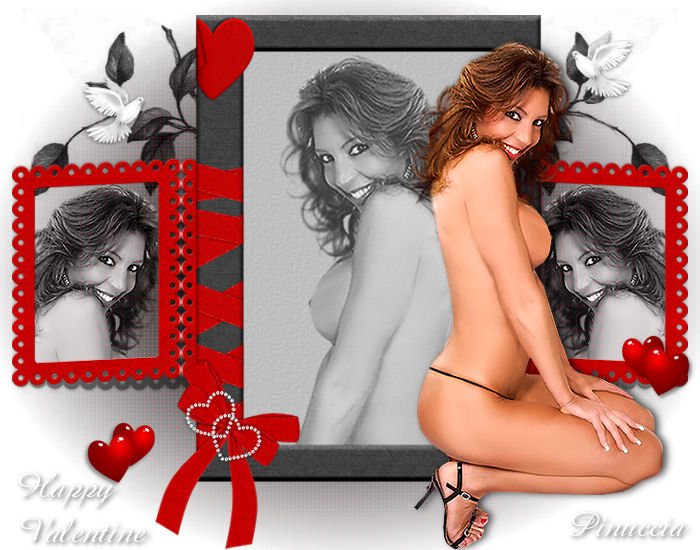
HAPPY VALENTINE
Ringrazio Vika per avermi permesso di tradurre questo tutorial.

|
Porta con te la freccia mentre esegui il tutorial.
Ti servirà come "segnalibro"

Se vuoi stampare, clicca qui sotto:

|
qui puoi trovare qualche risposta ai tuoi dubbi.
Se l'argomento che ti interessa non è presente, ti prego di segnalarmelo.
Questo tutorial è stato scritto in PSP X2, ma può essere eseguito anche con le altre versioni di PSP.
Per tradurlo, l'ho eseguito con PSP X.
Occorrente:
Un tube a scelta.
Il resto del materiale qui
Metti la maschera nella cartella Maschere.
Metti il pennello nella cartella Pennelli (per usare il pennello devi importarlo in PSP, come fare vedi qui.
Apri il font Amaze e minimizzalo nella tua area di lavoro. Lo troverai nella lista dei font disponibili, quando ti servirà.
Gli elementi scrap sono di Saskia
Il tube che ho usato è di Terry.
Imposta il colore di primo piano con #d70000,
e il colore di sfondo con il nero.
1. Apri una nuova immagine BIANCA 700 x 550 pixels.
2. Livelli>Nuovo livello raster.
Riempi  questo livello con il nero. questo livello con il nero.
ricorda che, per riempire con il colore di sfondo, devi cliccare con il tasto destro del mouse.
3. Livelli>Carica/Salva maschera>Carica maschera da disco.
Cerca e carica la maschera 20-20:

Livelli>Elimina, e rispondi sì alla domanda Unire la maschera nel livello corrente:

Livelli>Unisci>Unisci gruppo.
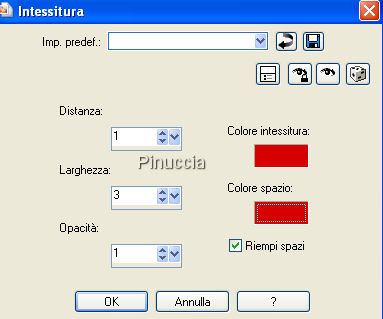
4. Effetti>Effetti di trama>Intessitura:
5. Apri Love_Frame1_Saskia, e vai a Modifica>Copia.
Torna al tuo lavoro e vai a Modifica>Incolla come nuovo livello.
Non occorre spostare le cornici. Sono già correttamente posizionate.
6. Nella paletta dei livelli attiva il livello Gruppo-Raster 1.
7. Apri il tuo tube.
Attiva lo strumento Selezione  , rettangolo, , rettangolo,
e traccia una selezione intorno al viso, della dimensione approssimativa della cornice.
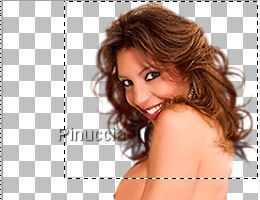
Modifica>Copia.
Torna al tuo lavoro e vai a Modifica>Incolla come nuovo livello.
Sposta  il viso nella cornice a destra. il viso nella cornice a destra.
8. Attiva lo strumento Gomma  e cancella la parte del tube rimasta sulla cornice (compresi i forellini). e cancella la parte del tube rimasta sulla cornice (compresi i forellini).
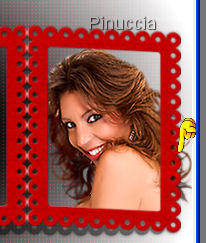
9. Cambia la modalità di miscelatura di questo livello in luminanza (esistente).
10. Livelli>Duplica.
11. Immagine>Rifletti.
12. Attiva il livello Raster 1 (il livello superiore).
13. Apri Love_Frame3_Saskia, e vai a Modifica>Copia.
Torna al tuo lavoro e vai a Modifica>Incolla come nuovo livello.
Sposta la cornice al centro.
14. Livelli>Nuovo livello raster.
15. Con lo strumento Selezione , rettangolo,
traccia una selezione intorno alla cornice.
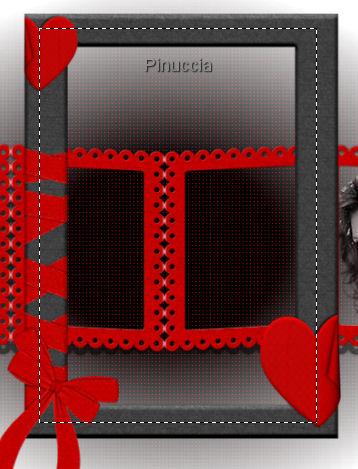
16. Riempi la selezione con il bianco.
17. Selezione>Deseleziona.
18. Livelli>Disponi>Sposta giù.
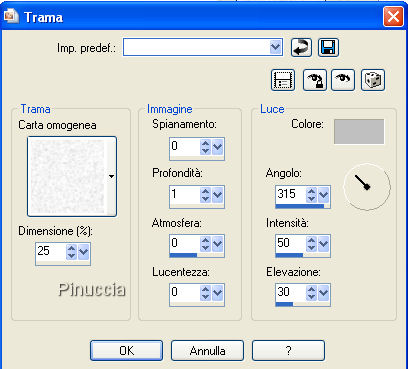
21. Effetti>Effetti di trama>Trama - carta omogenea.
22. Apri nuovamente il tuo tube (ricordati di deselezionare), e vai a Modifica>Copia.
Torna al tuo lavoro e vai a Modifica>Incolla come nuovo livello.
23. Immagine>Ridimensiona, al 115/120%, tutti i livelli non selezionato.
(per il settaggio del ridimensionamento, regolati con le misure del tube, che deve rimanere nella cornice più grande e deve essere più grande del tube originale, vedi il mio esempio)
Immagine>Rifletti (anche questo passaggio dipende dal tipo di tube che stai usando: controlla sempre l'esempio finale per regolarti).
24. Attiva lo strumento Gomma e cancella la parte di tube esterna alla cornice.
25. Cambia la modalità di miscelatura di questo livello in Luminanza (esistente),
e abbassa l'opacità al 75%.
26. Attiva il livello raster 3 (il livello superiore).
27. Attiva nuovamente il tuo tube e vai a Modifica>Copia.
Torna al tuo lavoro e vai a Modifica>Incolla come nuovo livello.
io ho ridimensionato il tube al 95%, tutti i livelli non selezionato; dovrai regolarti a seconda del tube che stai usando),
potrebbe essere anche necessario riflettere il tube (Immagine>Rifletti).
Sposta il tube un po' più a destra.
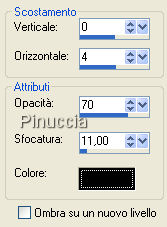
28. Effetti>Effetti 3D>Sfalsa ombra, con i seguenti settaggi:
29. Attiva il livello di sfondo.
30. Livelli>Nuovo livello raster.
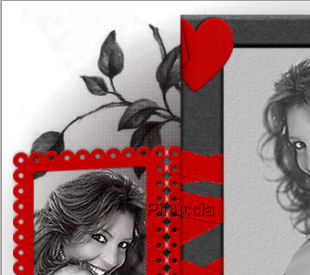
31. Attiva lo strumento Pennello 
cerca e seleziona il pennello Roses,
e applicalo cliccando due volte con il colore nero lungo la linea sinistra della cornice.
32. Livelli>Duplica.
33. Immagine>Rifletti.
34. Attiva il livello Raster 6 (il livello superiore).
35. Apri il tube della colomba: "Dove" e vai a Modifica>Copia.
Torna al tuo lavoro e vai a Modifica>Incolla come nuovo livello.
Posiziona la colomba a destra della cornice.
Livelli>Duplica.
Immagine>Rifletti e sistema la colomba a sinistra della cornice.
Apri il tube dei cuori rossi: "hart4" e vai a Modifica>Copia.
Torna al tuo lavoro e vai a Modifica>Incolla come nuovo livello.
Posiziona i cuori a destra della cornice.
Livelli>Duplica.
Immagine>Rifletti e sistema i cuori a sinistra della cornice.
Per finire apri il tube dei cuori incrociati "Hearts" e vai a Modifica>Copia.
Torna al tuo lavoro e vai a Modifica>Incolla come nuovo livello.
Posiziona i cuori sulla cornice, in basso a sinistra.
36. Imposta il colore di sfondo con il bianco e chiudi il colore di primo piano.
37. Attiva lo strumento Testo  , font Amaze: , font Amaze:

Scrivi "Happy Valentine".
38. Livelli>Converti in livello raster.
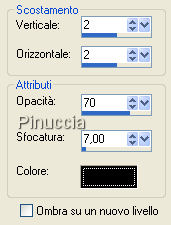
39. Effetti>Effetti 3D>Sfalsa ombra.
40. Aggiungi il tuo nome e/o il tuo watermark.
41. Livelli>Unisci>Unisci tutto e salva in formato jpg.

Se hai problemi o dubbi, o trovi un link non funzionante,
o anche soltanto per un saluto, scrivimi
7 Febbraio 2008
|

