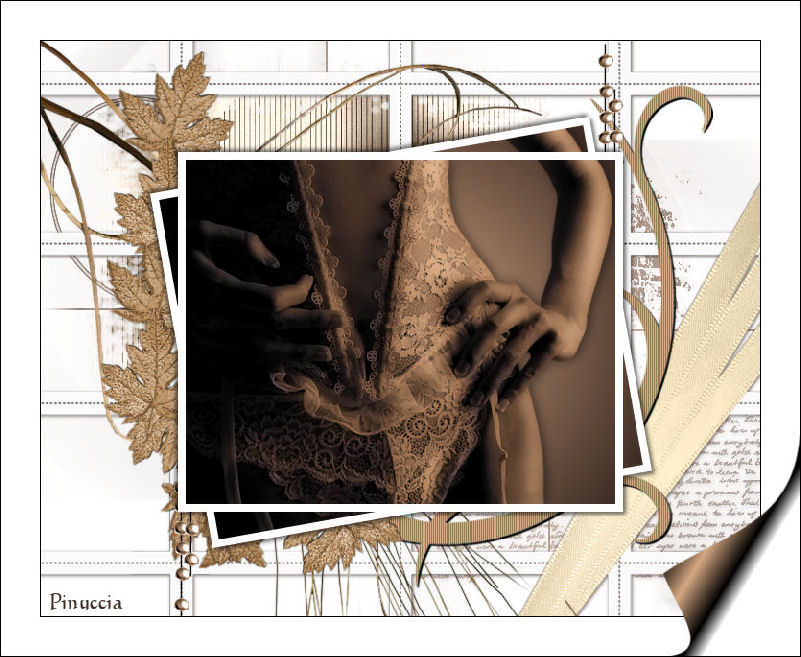
Ringrazio Vika per avermi permesso di tradurre questo tutorial.

|
Porta con te la freccia mentre esegui il tutorial.
Ti servirà come "segnalibro"

Se vuoi stampare, clicca qui sotto:

|
qui puoi trovare qualche risposta ai tuoi dubbi.
Se l'argomento che ti interessa non è presente, ti prego di segnalarmelo.
Questo tutorial è stato scritto in PSP X2, ma può essere eseguito anche con le altre versioni di PSP.
Per tradurlo, l'ho eseguito con PSP X.
Occorrente:
Materiale qui
gli elementi scrap sono di Petit Moineau.
I tube sono di Yoka e Filly
Metti la Maschera nella cartella Maschere.
Metti i pennelli nella cartella Pennelli.
Se hai problemi con i pennelli, vedi qui
Imposta il colore di primo piano con #d6a983.
Imposta il colore di sfondo con #3c2b24.
1. Apri una nuova immagine BIANCA 750 x 600 pixels.
2. Apri il tube toietmoi_petit_moineau 3, e vai a Modifica>Copia.
Torna alla tua immagine bianca e vai a Modifica>Incolla come nuovo livello.
3. Apri lo scrapset autumndreamsbykellyj.
4. Nella paletta dei livelli attiva il livello Raster 1.
Modifica>copia.
Modifica>Incolla come nuova IMMAGINE.
5. Livelli>Carica/Salva maschera>Carica maschera da disco.
Cerca e carica la maschera sg_dotty-edge:
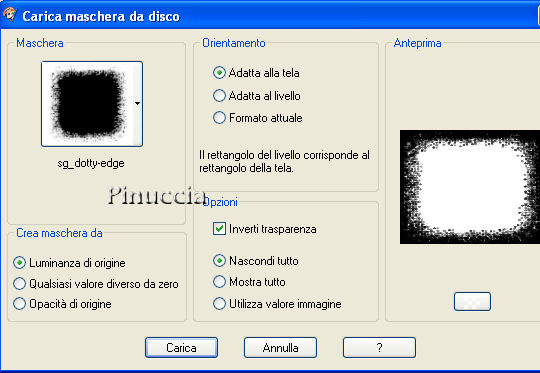
Livelli>Elimina, e rispondi sì alla domanda Unire la maschera nel livello corrente?

Livelli>Unisci>Unisci gruppo.
7. Modifica>Copia.
Torna al tuo lavoro e vai a Modifica>Incolla come nuovo livello.
8. Livelli>Disponi>Sposta giù.
Spostala  in alto.
(più tardi potrai spostarla ancora, per sistemare meglio l'immagine).
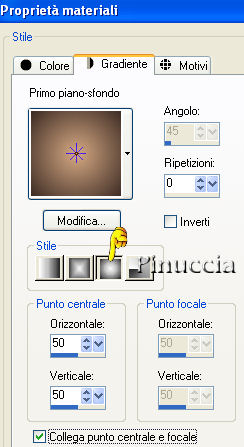
9. Passa il colore di primo piano a Gradiente di primo piano/Sfondo, con i seguenti settaggi:
10. Apri il tube Filly 241.
Posizionati sul livello del watermark.
Livelli>Elimina.
11. Immagine>Ridimensiona, all'85%. tutti i livelli selezionato.
12. Livelli>Nuovo livello raster.
Riempi  con il gradiente.
13. Livelli>Disponi>Sposta giù.
14. Nella paletta dei livelli attiva il livello Raster 1 (il livello del tube).
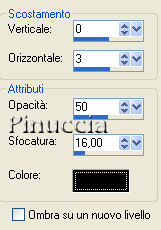
15. Effetti>Effetti 3D>Sfalsa ombra.
16. Immagine>Aggiungi bordatura, 8 pixels, simmetriche, con il colore bianco.
17. Modifica>copia.
Torna al tuo lavoro e vai a Modifica>Incolla come nuovo livello.
18. Livelli>Disponi>Sposta giù.
19. Livelli>Duplica.
20. Nella paletta dei livelli attiva il livello Raster 3.
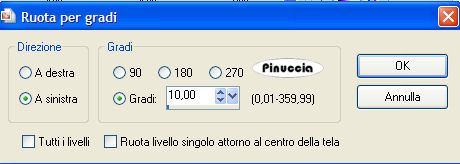
21. Immagine>Ruota per gradi, 10 gradi a sinistra:
22. Nella paletta dei livelli attiva la copia di Raster 3.
23.Livelli>Unisci>Unisci giù.
24. Effetti>Effetti 3D>sfalsa ombra.
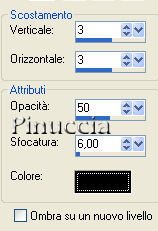
Ripeti l'Effetto Sfalsa ombra, ma cambiando verticale e orizzontale a -3.
25. Nella paletta dei livelli attiva il livello di sfondo.
26. Livelli>Nuovo livello raster.
27. Attiva lo strumento Pennello 
Cerca e seleziona il pennello TK_box,
e applicalo nell'angolo in alto a sinistra e nell'angolo in basso a destra,
cliccando con il tasto sinistro del mouse, per usare il gradiente.
28. Livelli>Nuovo livello raster.
ti consiglio di aggiungere sempre un nuovo livello quando applichi un pennello.
In questo modo, oltre ad avere la possibilità di cambiare la posizione del pennello,
se qualcosa dovesse andare storto, puoi eliminare semplicemente il livello, senza dover rifare tutto.
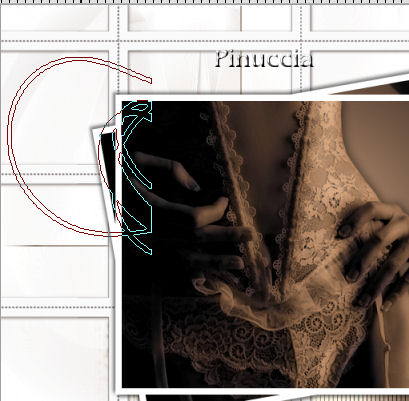
Cerca e seleziona il pennello SG_script 6.
e applicalo, sempre con il gradiente, come nel mio esempio.
29. Livelli>Nuovo livello raster.
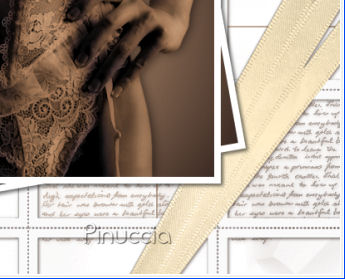
Cerca e seleziona il pennello Tekst,
e applicalo - sempre con il gradiente - due volte, come nel mio esempio.
30. Livelli>Nuovo livello raster.
Cerca e seleziona il pennello simplybrush_mascara_05,
e applicalo - sempre con il gradiente - come nel mio esempio.
31. Nella paletta dei livelli attiva il livello Raster 1.
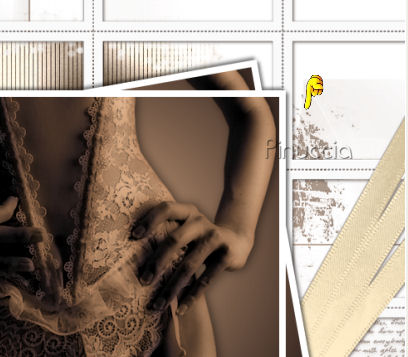
32. Apri il tube toietmoi_petit_moineau 24, e vai a Modifica>Copia.
33. Torna al tuo lavoro e vai a Modifica>Incolla come nuovo livello.
Spostalo in basso a destra.
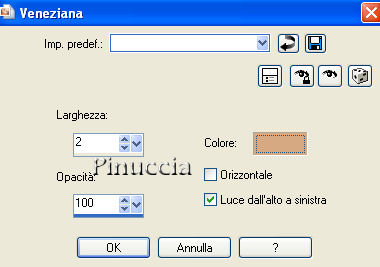
34. Effetti>Effetti di trama>Veneziana:
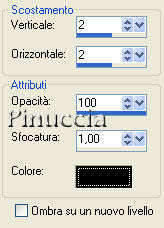
35. Effetti>Effetti 3D>Sfalsa ombra.
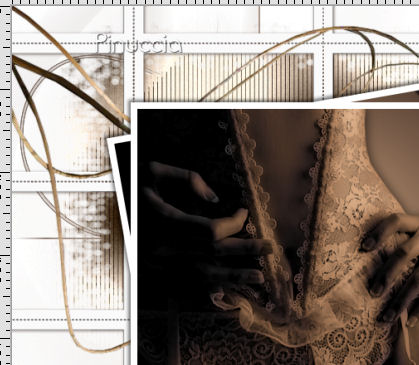
36. Apri il tube Mtm-Plant 011-10 Sept 2007.
Immagine>Rifletti.
37. Modifica>Copia.
Torna al tuo lavoro e vai a Modifica>Incolla come nuovo livello.
Spostalo in modo che i rametti si trovino nell'angolo in alto a sinistra.
38. Apri nuovamente lo scrapset autumndreamsbykellyj.
39. Nella paletta dei livelli attiva il livello Raster 6.
40. Modifica>Copia.
Torna al tuo lavoro e vai a Modifica>Incolla come nuovo livello.
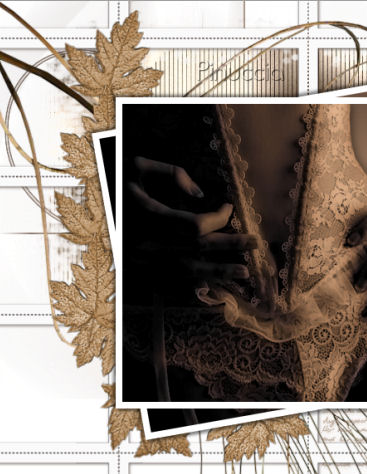
Nella paletta dei livelli trascina il livello sotto i livelli Raster 3 (le foto),
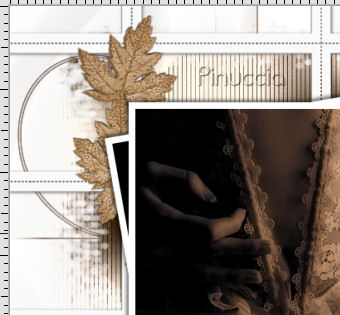
Livelli>Duplica, e sposta le foglie in basso.
41. Apri il tube Yoka_Jdl_Serenity-Pearlstring.
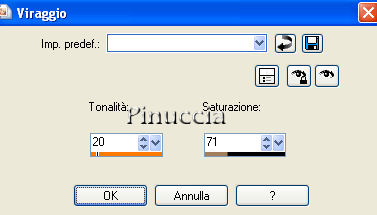
42. Regola>Saturazione e tonalità>Viraggio:
43. Modifica>Copia.
Torna al tuo lavoro e vai a Modifica>Incolla come nuovo livello.
Posiziona le perle nell'angolo in alto a destra,
e trascina il livello sotto il livello delle foto.
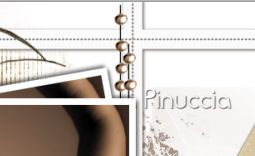
44. Livelli>Duplica.
Immagine>Capovolgi.
Sposta le perle nell'angolo in basso a sinistra delle foto.
45. Se necessario, questo è il momento per spostare il livello della maschera (raster 2), per sistemarla meglio,
46. Immagine>Aggiungi bordatura, 1 pixel, simmetriche, con il colore nero.
Immagine>Aggiungi bordatura, 40 pixels, simmetriche, con il colore bianco.
Immagine>Aggiungi bordatura, 1 pixel, simmetriche, con il colore nero.
47. Effetti>Effetti di immagine>Angolo arricciato:
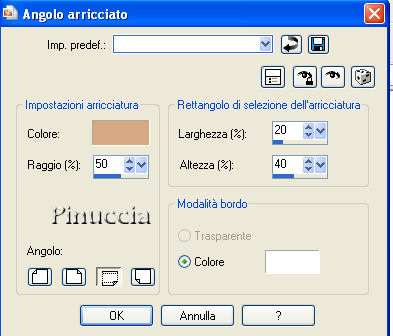
mia variante.
L'angolo arricciato ha "mangiato" i bordi a destra e in basso. Per questo ho apportato questa aggiunta:
Immagine>Aggiungi bordatura, 1 pixel, simmetriche non selezionato, con i seguenti settaggi:
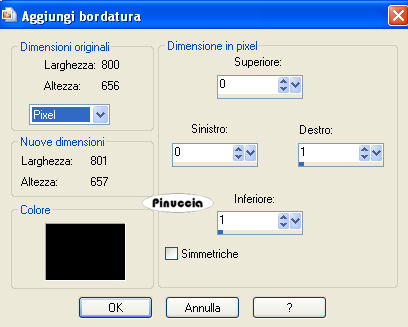
48. Aggiungi il tuo nome e/o il tuo watermark, e salva in formato jpg.

Se hai problemi o dubbi, o trovi un link non funzionante,
o anche soltanto per un saluto, scrivimi
18 Novembre 2007

