|
OBSESSION
Ringrazio Vika per avermi permesso di tradurre questo tutorial.
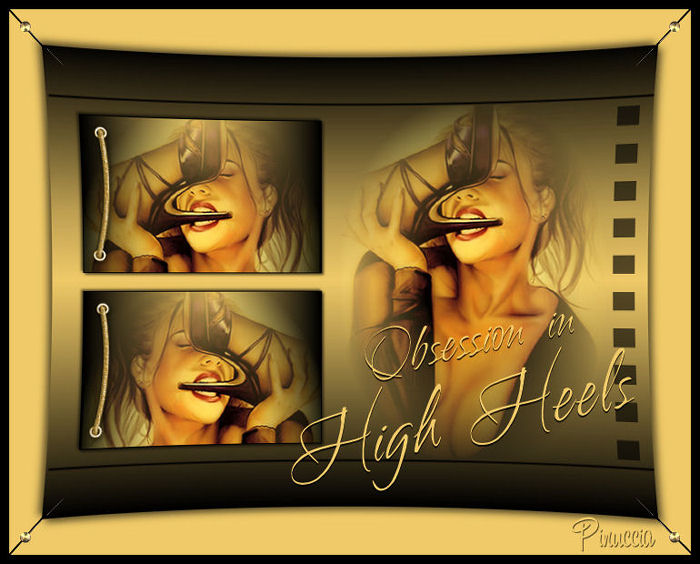
qui puoi trovare qualche risposta ai tuoi dubbi. Se l'argomento che ti interessa non è presente, ti prego di segnalarmelo. Materiale qui Metti il pennello nella cartella dei pennelli e la maschera nella cartella delle maschere. Imposta il colore di primo piano con il nero, e il colore di sfondo con #f0ca68. 1. Apri una nuova immagine NERA 650 x 500 pixels. 2. Livelli>Nuovo livello raster. Riempi  con il colore di sfondo. con il colore di sfondo.per riempire con il colore di sfondo devi cliccare con il tasto destro del mouse. 3. Livelli>Carica/Salva maschera>Carica maschera da disco. Cerca e carica la maschera Nr 7.  Livelli>Elimina, e rispondi sì alla domanda Unire la maschera nel livello corrente?.  Livelli>Unisci>Unisci gruppo. 4. Apri il tube ero9. Nella paletta dei livelli attiva il livello Raster 1. Modifica>Copia. Torna al tuo lavoro e vai a Modifica>Incolla>Incolla come nuovo livello. Sposta  il tube sul lato destro. il tube sul lato destro.5. Visualizza>Righelli. 6. Attiva lo strumento Penna   e traccia una linea di 50 pixels dall'alto e una a 50 pixels dal basso. tenendo premuto il tasto della maiuscola, la riga sarà perfettamente diritta. 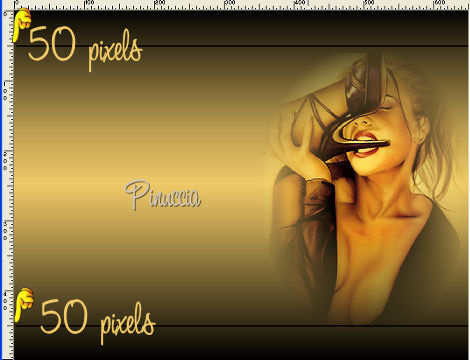 7. Livelli>Converti in livello raster. 8. Attiva lo strumento Pennello  cerca e seleziona il pennello gerdablok 9 e applicalo con il colore nero sulla destra della tag. 9. Imposta il colore di primo piano a Gradiente di primo piano-sfondo, stile lineare: 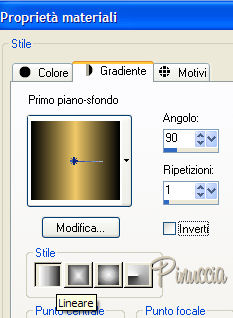 10. Torna al tube ero9. Attiva lo strumento Selezione  rettangolo, rettangolo,e traccia una selezione attorno al viso della donna. 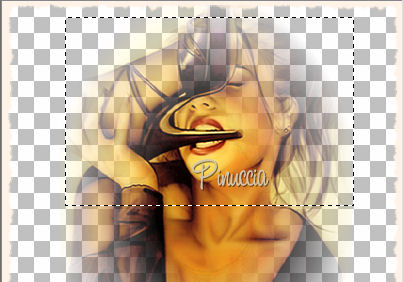 Modifica>Copia. Modifica>Incolla>Incolla come nuova IMMAGINE. 11. Livelli>Nuovo livello raster. Riempi con il gradiente.12. Livelli>Disponi>Sposta giù. 13. Livelli>Unisci>Unisci tutto. 14. Immagine>Aggiungi bordatura, 1 pixel, simmetriche, con il colore nero. 15. Immagine>Ridimensiona, al 90%, tutti i livelli selezionato. 16. Modifica>Copia. Torna al tuo lavoro e vai a Modifica>Incolla>Incolla come nuovo livello. Sposta l'immagine in alto a sinistra.17. Livelli>Duplica. Immagine>Rifletti. Sposta l'immagine riflessa in basso a sinistra.18. Livelli>Unisci>Unisci giù. 19. Effetti>Effetti 3D>Sfalsa ombra: 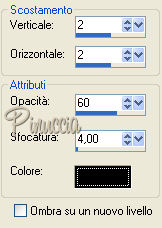 Ripeti l'Effetto Sfalsa ombra, ma cambiando verticale e orizzontale a -2. 20. Apri il tube snakerand 5. Regola>Saturazione e tonalità>Viraggio: 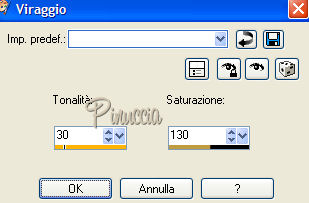 21. Attiva lo strumento Selezione , rettangolo,e seleziona il terzo cordino. 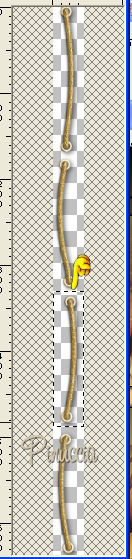 Modifica>Copia. Torna al tuo lavoro e vai a Modifica>Incolla>Incolla come nuovo livello. Sposta la corda a sinistra dell'immagine superiore.Livelli>Duplica. Immagine>Capovolgi. Sposta la seconda corda sull'immagine inferiore.22. Livelli>Unisci>Unisci tutto. 23. Immagine>Aggiungi bordatura, 50 pixels, simmetriche, con il colore di sfondo. 24. Selezione>Seleziona tutto. 25. Selezione>Modifica>Contrai, di 50 pixels. 26. Effetti>Effetti 3D>Sfalsa ombra: 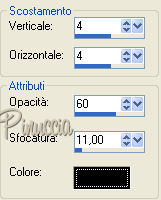 Ripeti l'Effetto Sfalsa ombra, ma cambiando verticale e orizzontale a -4. 27. Selezione>Nessuna selezione. 28. Regola>Correzione distorsione a barile. se stai usando PSP 9 lo trovi sotto Regola>Correzione fotografica>Correzione distorsione a barile.  29. Immagine>Aggiungi bordatura, 10 pixels, simmetriche, con il colore nero. 30. Imposta il colore di primo piano con il nero. Attiva lo strumento Penna ,e traccia una linea sui quattro angoli. vedi l'esempio nella schermata sotto. 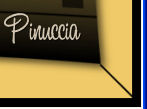 Livelli>Converti in livello raster. Livelli>Unisci>Unisci tutto. 31. Apri il tube "nv sewing pin gold", e vai a Modifica>Copia. Torna al tuo lavoro e vai a Modifica>Incolla>Incolla come nuovo livello. Sposta il tube sulle linea nell'angolo in alto a destra.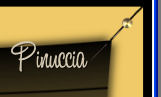 Livelli>Duplica. Immagine>Capovolgi. Livelli>duplica. Immagine>Rifletti. Livelli>Duplica. Immagine>Capovolgi. Adesso hai uno spillo in tutti gli angoli della tag. 32. Apri il tube Obsession-Vika, e vai a Modifica>Copia. Torna al tuo lavoro e vai a Modifica>Incolla>Incolla come nuovo livello. Sposta il testo come nel mio esempio.la traduzione del testo è "Ossessione in tacchi alti" 33. Livelli>Unisci>Unisci tutto. 34. Firma il tuo lavoro e salva in formato jpg.  Se hai problemi o dubbi, o trovi un link non funzionante, o anche soltanto per un saluto, scrivimi 10 Settembre 2007 |