|
PEARLS
Ringrazio Vika per avermi permesso di tradurre questo tutorial.
qui puoi trovare qualche risposta ai tuoi dubbi. Se l'argomento che ti interessa non è presente, ti prego di segnalarmelo. Questo tutorial è stato scritto in PSP X2, ma può essere eseguito anche con le altre versioni di PSP. Per tradurlo, l'ho eseguito con PSP X. Occorrente: Materiale qui Metti il motivo Goldbg1 nella cartella dei Motivi. Più velocemente, aprilo e minimizzalo nella tua area di lavoro. Lo troverai nella lista dei motivi disponibili, quando ti servirà. Il tube della donna è di Pascale Imposta il colore di primo piano con #f0d6d8, e il colore di sfondo con #cfabb5. 1. Apri una nuova immagine trasparente 500 x 550 pixels, e riempila  con il colore di primo piano. con il colore di primo piano.2. Apri il tube PPT30-08 FacePearls. Attiva il livello del tube e vai a Modifica>Copia. Torna al tuo lavoro e vai a Modifica>Incolla come nuovo livello. 3. Immagine>Aggiungi bordatura, 1 pixel, simmetriche, con il colore #7b4e58. Immagine>Aggiungi bordatura, 10 pixels, simmetriche, con il colore di sfondo. Immagine>Aggiungi bordatura, 1 pixel, simmetriche, con il colore #7b4e58. 4. Metti da parte l'immagine, per il momento. 5. Apri una nuova immagine trasparente 250 x 550 pixels, e riempila con il colore di sfondo.ricorda che, per riempire con il colore di sfondo, devi cliccare con il tasto destro del mouse. 6. Livelli>Nuovo livello raster. Passa il colore di sfondo a Motivi e seleziona il motivo goldbg1, con i settaggi standard.  Riempi il livello con questo motivo.7. Cambia la modalità di miscelatura di questo livello in Luminanza (esistente), e abbassa l'opacità al 27%. 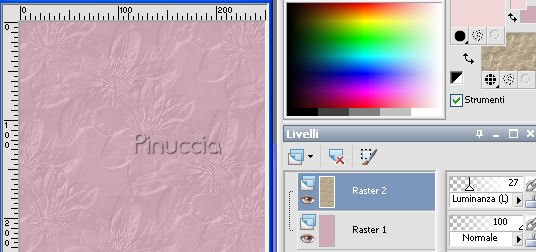 8. Immagine>Aggiungi bordatura, 1 pixel, simmetriche, con il colore #7b4e58. Immagine>Aggiungi bordatura, 10 pixels, simmetriche, con il colore di sfondo. Immagine>Aggiungi bordatura, 1 pixel, simmetriche, con il colore #7b4e58. 9. Apri il file "Achtergrond pearls". Questa sarà la base del tuo lavoro. 10. Attiva la prima immagine che hai messo da parte al punto 4 e vai a Modifica>Copia. Torna al tuo lavoro e vai a Modifica>Incolla come nuovo livello. Sposta  l'immagine a sinistra. l'immagine a sinistra.l'immagine adesso è al centro. Per non provocare impercettibili - a volte inevitabili - spostamenti verso l'alto o il basso, ti consiglio, dopo aver attivato lo strumento Spostamento , di usare le frecce della tastiera.Vedi qui 11. Attiva la seconda immagine e vai a Modifica>Copia. 12. Torna al tuo lavoro e vai a Modifica>Incolla come nuovo livello. Sposta l'immagine a destra.Se hai usato le frecce per spostare le due immagini, queste dovrebbero essere perfettamente allineate.  13. Livelli>Unisci>Unisci giù. 14. Effetti>Effetti 3D>Sfalsa ombra: 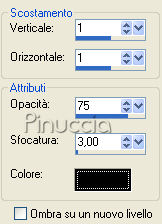 Ripeti l'Effetto Sfalsa ombra, ma cambiando verticale e orizzontale a -1. 15. Apri il tube Marif_2007_09_Septembre_misted_decor 0199. Attiva il livello del tube e vai a Modifica>Copia. 16. Torna al tuo lavoro e vai a Modifica>Incolla come nuovo livello. Sposta il tube nell'angolo in basso a destra.Cambia la modalità di miscelatura di questo livello in Luminanza (esistente). 17. Apri il tube hangstrik, e vai a Modifica>Copia. Torna al tuo lavoro e vai a Modifica>Incolla come nuovo livello. Sposta il tube in alto tra le due immagini, vedi il mio esempio.Cambia la modalità di miscelatura di questo livello in Luminanza (esistente). 18. Effetti>Effetti 3D>Sfalsa ombra: 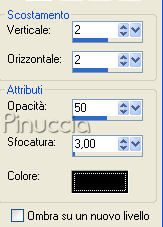 19. Apri il tube stitches quatro, e vai a Modifica>Copia. Torna al tuo lavoro e vai a Modifica>Incolla come nuovo livello. Posiziona le cuciture tra le due immagini, vedi l'esempio finale.Cambia la modalità di miscelatura di questo livello in Luminanza (esistente). 20. Apri GDcorner 26-1, e vai a Modifica>Copia. Torna al tuo lavoro e vai a Modifica>Incolla come nuovo livello. Sposta l'angolo in alto a sinistra, vedi l'esempio finale per la posizione.Cambia la modalità di miscelatura di questo livello in Luminanza (Esistente). 21. Apri il tube As perfect as a Pearl, e vai a Modifica>Copia. Torna al tuo lavoro e vai a Modifica>Incolla come nuovo livello. Sposta il tube sull'immagine di destra.22. Immagine>Aggiungi bordatura, 1 pixel, simmetriche, con il colore #7b4e58. Immagine>Aggiungi bordatura, 1 pixel, simmetriche, con il colore di sfondo. 23. Aggiungi il tuo nome e/o il tuo watermark e salva in formato jpg.  Se hai problemi o dubbi, o trovi un link non funzionante, o anche soltanto per un saluto, scrivimi br> 9 Novembre 2007 |