|
SILENT DREAMS
SOGNI TRANQUILLI

Ringrazio Vika per avermi permesso di tradurre questo tutorial.

|
Porta con te la freccia mentre esegui il tutorial.
Ti servirà come "segnalibro"

Se vuoi stampare, clicca qui sotto:

|
qui puoi trovare qualche risposta ai tuoi dubbi.
Se l'argomento che ti interessa non è presente, ti prego di segnalarmelo.
Occorrente:
Materiale qui
Metti i pennelli, le maschere e la selezione nelle rispettive cartelle.
Se hai problemi con i pennelli vedi qui. Per i pennelli di questo tutorial ho usato l'importazione.
Lo scrap set è di ScrappyExpression
Imposta il colore di primo piano con #d7c7b8,
e il colore di sfondo con il bianco (#ffffff).
1. Apri una nuova immagine BIANCA 650 x 500 pixels.
2. Livelli>Nuovo livello raster.
Riempi  l'immagine trasparente con il colore di primo piano. l'immagine trasparente con il colore di primo piano.
3. Livelli>Carica/Salva maschera>Carica maschera da disco.
Cerca e carica la maschera winni.mask.102:
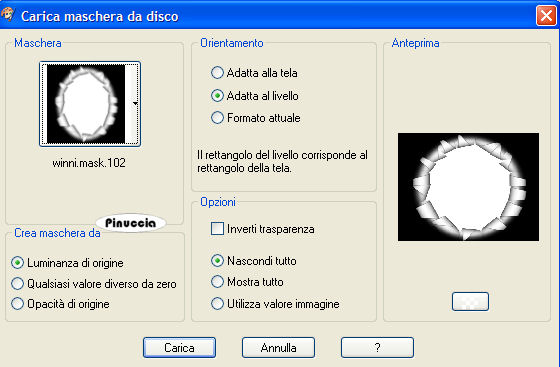
Livelli>Elimina, e rispondi sì alla domanda Unire la maschera nel livello corrente?:

Livelli>Unisci>Unisci gruppo.
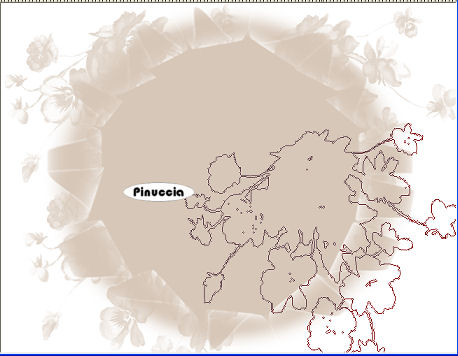
4. Attiva lo strumento Pennello 
cerca e seleziona il pennello sr_flowers_013,
e applica il pennello con il colore di primo piano, riempiendo interamente l'area intorno alla maschera:
5. Livelli>Unisci>Unisci tutto.
6. Livelli>Nuovo livello raster.
7. Selezione>Carica/Salva selezione>Carica selezione da disco:
cerca e carica la selezione silent dreams-Vika:
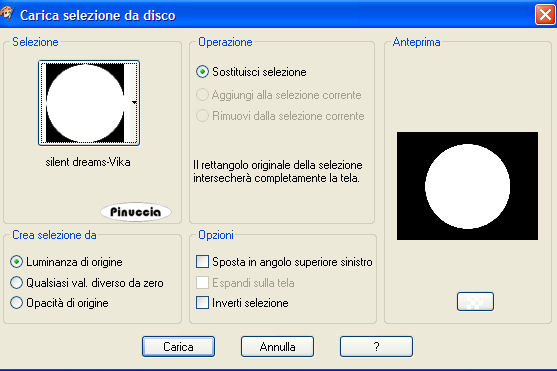
Riempi la selezione con il colore di primo piano.
8. Effetti>Effetti 3D>Sfalsa ombra, con i seguenti settaggi:
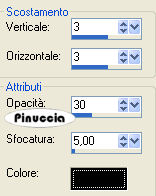
Ripeti l'Effetto Sfalsa ombra, ma cambiando verticale e orizzontale a -3.
Mantieni selezionato.
9. Livelli>Nuovo livello raster.
Riempi questo livello con il bianco.
10. Livelli>Carica/Salva maschera>Carica maschera da disco.
Cerca e carica la maschera montiblindsmask:
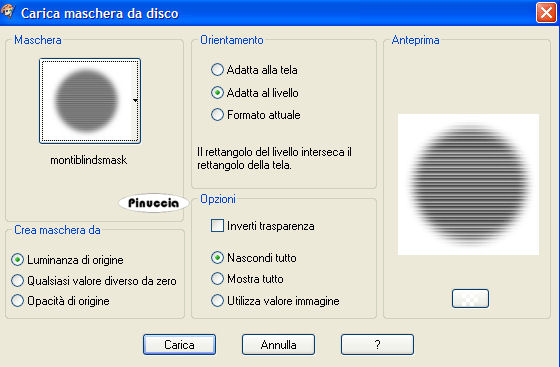
Livelli>Elimina.
Livelli>Unisci>Unisci gruppo.
11. Attiva nuovamente lo strumento pennello
cerca e seleziona il pennello Crazy SongLyrics 1(04.18.05) 004,
e applicalo con il colore di primo piano, cliccando due o tre volte all'interno del cerchio.
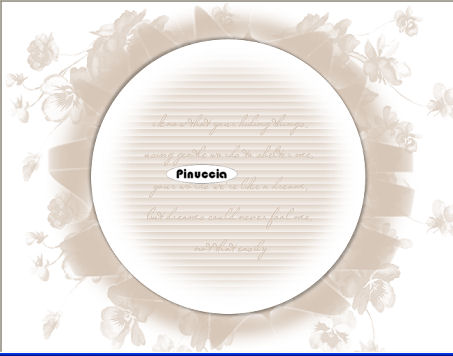
Nota. Fai attenzione: il pennello inizia con una "[" quindi, per il rigore dell'ordine alfabetico, non lo troverai alla lettera "C", ma all'inizio della lista.
12. Selezione>Nessuna selezione.
13. Livelli>Unisci>Unisci tutto.
14. Apri il tube Don Monroe.
Nella paletta dei livelli attiva il livello del tube.
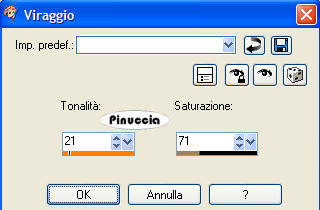
Regola>Saturazione e tonalità>Viraggio:
Modifica>Copia.
Non chiuderlo perchè ti servirà ancora
Torna al tuo lavoro e vai a Modifica>Incolla>Incolla come nuovo livello.
Sposta  questo tube a sinistra. questo tube a sinistra.
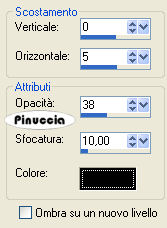
15. Effetti>Effetti 3D>Sfalsa ombra:
16. Apri - nella cartella dello scrapset "SE_Love_Embellishments" fornita con il tutorial - il tube SE_Love_Frame.
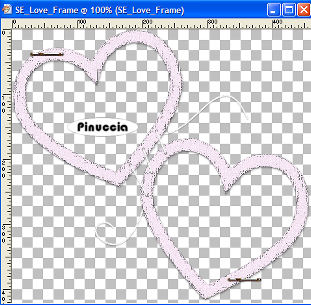
Regola>Saturazione e tonalità>Viraggio, con i settaggi precedenti.
17. Livelli>Nuovo livello raster.
Riempi questo livello con il colore di primo piano.
18. Livelli>Disponi>Sposta giù.
19. Livelli>Unisci>Unisci visibile.
20. Con lo strumento Bacchetta magica  , ,

Clicca sullo sfondo intorno ai cuori (l'area riempita con il colore di primo piano), e premi sulla tastiera il tasto canc.
clicca all'interno del cuore superiore, e clicca canc,
tenendo premuto il tasto shift, clicca sulle piccole aree tra i cordini, e premi canc.
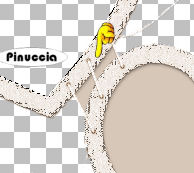
21. Selezione>Nessuna selezione.
22. Clicca con la bacchetta magica sul cuore inferiore.
23. Ritorna al tube Don Monroe.
Immagine>Rifletti.
24. Con lo strumento Selezione  , rettangolo, , rettangolo,
traccia una selezione intorno al viso.
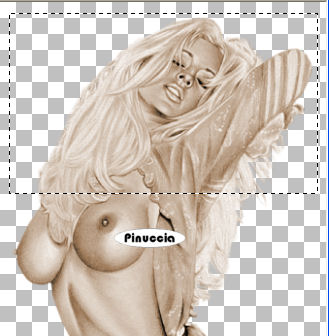
Modifica>Copia.
Sul tube del cuore Modifica>Incolla>Incolla come nuovo livello.
Sistema il tube sul cuore inferiore.
25. Selezione>Inverti.
Premi sulla tastiera il tasto canc.
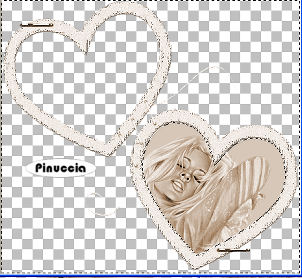
26. Selezione>Nessuna selezione.
27. Livelli>Unisci>Unisci visibile.
28. Modifica>Copia.
Torna al tuo lavoro e vai a Modifica>Incolla>Incolla come nuovo livello.
Sposta l'immagine dei due cuori sul lato destro della tag.
29. Livelli>Disponi>Sposta sotto.
30. Effetti>Effetti 3D>Sfalsa ombra:
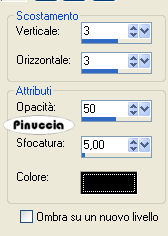
31. Livelli>unisci>Unisci tutto.
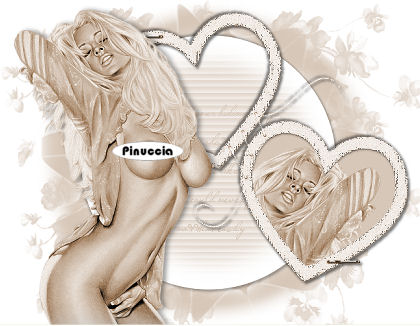
32. Immagine>Aggiungi bordatura, 20 pixels, simmetriche, con il colore bianco.
33. Selezione>Seleziona tutto.
Selezione>Modifica>Contrai, di 20 pixels.
34. Effetti>Effetti 3D>Sfalsa ombra:
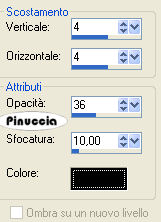
Ripeti l'Effetto Sfalsa ombra, ma cambiando verticale e orizzontale a -4.
35. Selezione>Nessuna selezione.
36. Immagine>Aggiungi bordatura, 10 pixels, simmetriche, con il colore di primo piano.
Seleziona questo bordo con la bacchetta magica

37. Effetti>Effetti di trama>Intessitura:
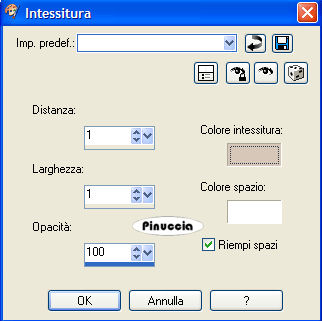
38. Selezione>Nessuna selezione.
39. Immagine>Aggiungi bordatura, 1 pixel, simmetriche, con il colore bianco.
40. Apri SE_Love_Stitches e vai a Modifica>Copia.
Torna al tuo lavoro e vai a Modifica>Incolla>Incolla come nuovo livello.
Spostalo a sinistra.
41. Livelli>Duplica.
42. Immagine>Rifletti.
43. Livelli>Unisci>Unisci tutto.
44. Apri il tube Silent dreams-Vika.
Ti troverai posizionati sul livello Raster 2 (la parola Silent).
Modifica>Copia.
Torna al tuo lavoro e vai a Modifica>Incolla>Incolla come nuovo livello.
Attiva nuovamente il tube Silent Dreams.
Posizionati sul livello Raster 1 (la parola Dreams) e vai a Modifica>Copia.
Torna al tuo lavoro e vai a Modifica>Incolla>Incolla come nuovo livello.
Sistema le due parole sulla tag.
45. Aggiungi il tuo nome e salva in formato jpg.

Se hai problemi o dubbi, o trovi un link non funzionante,
o anche soltanto per un saluto, scrivimi
2 Settembre 2007
|

