|
THREE TIMES ME TRE VOLTE ME
Ringrazio Vika per avermi permesso di tradurre questo tutorial.
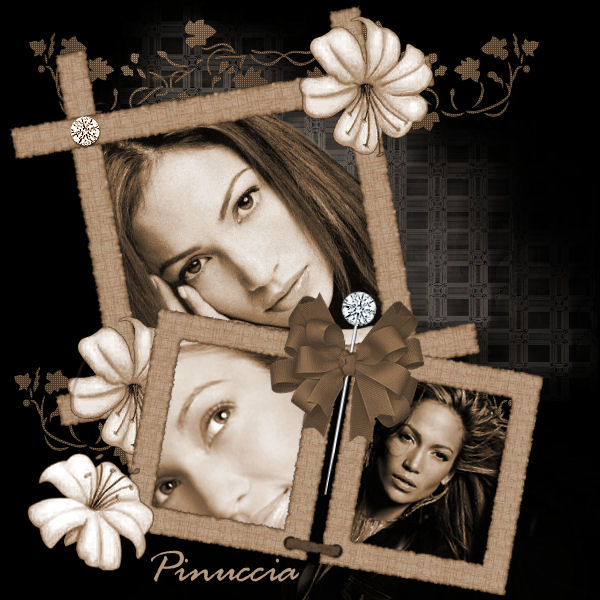
qui puoi trovare qualche risposta ai tuoi dubbi. Se l'argomento che ti interessa non è presente, ti prego di segnalarmelo. Questo tutorial è stato scritto in PSP X2, ma può essere eseguito anche con le altre versioni di PSP. Per tradurlo, l'ho eseguito con PSP X. Occorrente: 3 immagini di circa 350 x 350 pixels. Il resto del materiale qui Metti il pennello nella cartella dei pennelli. Il materiale scrap è di Scrappy Dayz Imposta il colore di primo piano con #d7c7b8, e il colore di sfondo con il nero (#000000). 1. Apri una nuova immagine nera 600 x 600 pixels. 2. Apri lo scrapset AFee Deep Red Scrap Kid. Attiva il livello "Large frame" e vai a Modifica>Copia. Torna alla tua immagine nera e vai a Modifica>Incolla come nuovo livello. 3. Regola>Saturazione e tonalità>Viraggio: 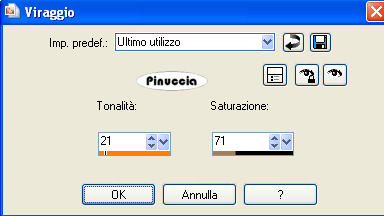 4. Immagine>Ruota per gradi, 10 gradi a sinistra: 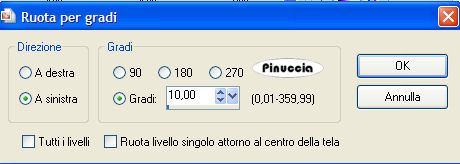 Sposta  la cornice in alto a sinistra. la cornice in alto a sinistra.5. Nella paletta dei livelli attiva il livello di sfondo. 6. Apri la prima delle immagini che hai deciso di usare. Regola>Saturazione e tonalità>Viraggio, con i settaggi precedenti. Modifica>Copia. Torna al tuo lavoro e vai a Modifica>Incolla come nuovo livello. 7. Immagine>Ruota per gradi - 10 gradi a sinistra. Sposta l'immagine nella cornice.8. Attiva lo strumento Gomma  e cancella la parte del tube che esce dalla cornice. 9. Attiva il livello Raster 1. 10. Attiva nuovamente lo scrapset. Posizionati sul livello Double Frame e vai a Modifica>Copia. Torna al tuo lavoro e vai a Modifica>Incolla come nuovo livello. 11. Regola>Saturazione e tonalità>Viraggio, con i settaggi precedenti. 12. Immagine>Ruota per gradi - 10 gradi a sinistra. Sposta la cornice in basso.13. Attiva il livello raster 1. 14. Apri la seconda delle tue immagini. Se necessario, ridimensiona l'immagine. 15. Regola>Saturazione e tonalità>Viraggio, con i settaggi precedenti. Modifica>Copia. Torna al tuo lavoro e vai a Modifica>Incolla come nuovo livello. 16. Immagine>Ruota per gradi - 10 gradi a destra. Posiziona l'immagine sotto una delle due cornici,e cancella la parte che esce dalla cornice.17. Ripeti gli stessi passi per la terza immagine. 18. Nella paletta dei livelli attiva il livello di sfondo. 19. Livelli>Nuovo livello raster. 20. Attiva lo strumento Pennello  cerca e seleziona il pennello TK_waffle2, e applicalo un paio di volte sull'immagine con il colore di primo piano (tasto sinistro del mouse). 21. Attiva nuovamente lo scrapset. Attiva il livello red flourisch, e vai a Modifica>Copia. Torna al tuo lavoro e vai a Modifica>Incolla come nuovo livello. 22. Regola>Saturazione e tonalità>Viraggio, con i settaggi precedenti. Sposta i fiori in alto.23. A questo scegli dallo scrapset le decorazioni che preferisci per adornare il tuo lavoro. Per identificare il livello corrispondente alla decorazione che vuoi copiare, clicca con lo strumento Spostamento sul soggetto:questo attiverà automaticamente il relativo livello. Quando hai finito, aggiungi il tuo nome e/o il tuo watemark. 24. Livelli>Unisci>Unisci tutto e salva in formato jpg.  Se hai problemi o dubbi, o trovi un link non funzionante, o anche soltanto per un saluto, scrivimi 31 Gennaio 2008 |