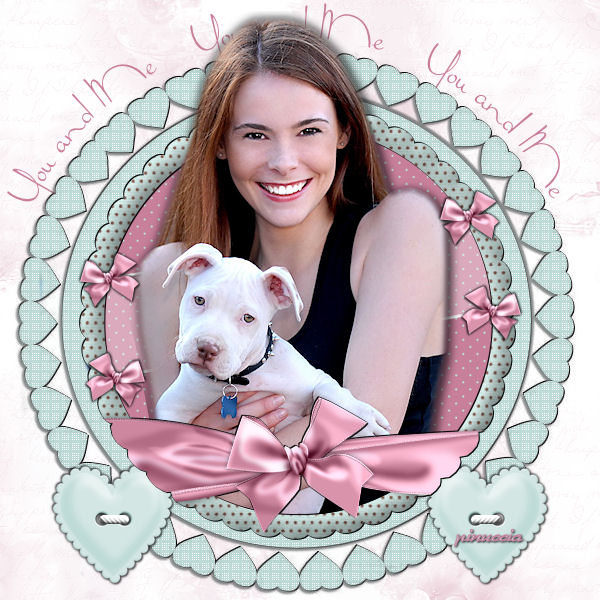
|
YOU AND ME
Ringrazio Vika per avermi permesso di tradurre questo tutorial.
qui puoi trovare qualche risposta ai tuoi dubbi. Se l'argomento che ti interessa non è presente, ti prego di segnalarmelo. Questo tutorial è stato scritto in PSP X2, ma può essere eseguito anche con le altre versioni di PSP. Per tradurlo, l'ho eseguito con PSP X. Occorrente: Un tube a scelta. Il resto del materiale qui Metti la maschera nella cartella Maschere. Metti il pennello nella cartella Pennelli. Gli elementi scrap sono di Clarey Filtro Penta.com - Dot and cross qui Imposta il colore di primo piano con #c87f9a. Imposta il colore di sfondo con #bedbd7. 1. Apri una nuova immagine BIANCA 600 x 600 pixels. 2. Livelli>Nuovo livello raster. Riempi  con il colore di sfondo. con il colore di sfondo.ricorda che, per riempire con il colore di sfondo, devi cliccare con il tasto destro del mouse. 3. Livelli>Carica/Salva maschera>Carica maschera da disco. Cerca e carica la maschera Gabee Valentine 1: 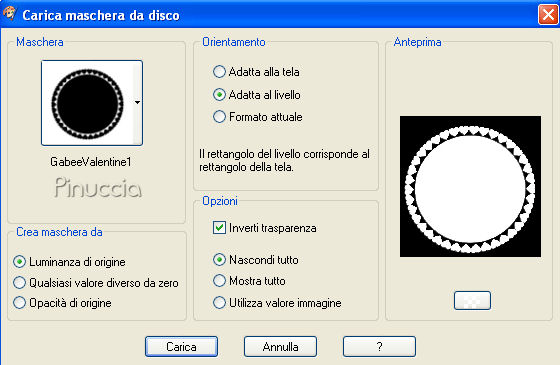 Livelli>Elimina, e rispondi sì alla domanda Unire la maschera nel livello corrente:  Livelli>Unisci>Unisci gruppo. 4. Effetti>Plugins>Penta.com - Dot and Cross:  5. Effetti>Effetti 3D>Sfalsa ombra, con i seguenti settaggi, colore nero:  Ripeti l'Effetto Sfalsa ombra, ma cambiando verticale e orizzontale con -1. 6. Apri clarey_xoxo_roundframe1, e vai a Modifica>Copia. 7. Torna al tuo lavoro e vai a Modifica>Incolla come nuovo livello. Sposta  la cornice al centro del cerchio. la cornice al centro del cerchio.8. Effetti>Plugins>Penta.com - Dot and Cross, con i settaggi precedenti. 9. Livelli>Nuovo livello raster. 10. Attiva lo strumento Selezione  , cerchio. , cerchio.11. Traccia un cerchio al centro della cornice. 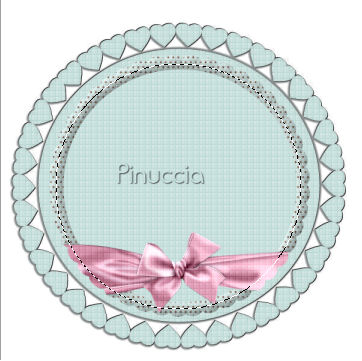 se il cerchio non è nella posizione corretta, non è necessario rifarlo, le selezioni si possono spostare tenendo premuto il tasto destro del mouse 12. Riempi la selezione con il colore di primo piano.13. Selezione>Deseleziona. 14. Livelli>Disponi>Sposta giù. 15. Effetti>Effetti di trama>Intessitura: 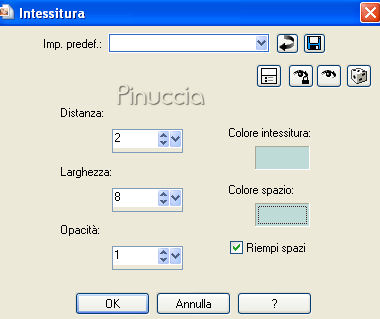 16. Immagine>Ruota per gradi, 45 gradi a sinistra: 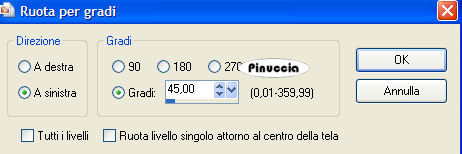 17. Apri Scraptube 22 e vai a Modifica>Copia. 18. Torna al tuo lavoro e vai a Modifica>Incolla come nuovo livello. 19. Immagine>Ruota per gradi, 10 gradi a sinistra: 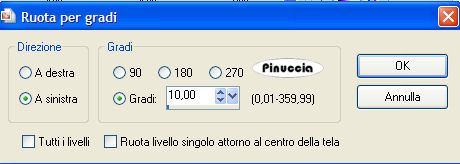 20. Attiva lo strumento Gomma  e cancella le tracce dello scrap all'esterno della cornice. 22. Apri il tuo tube e vai a Modifica>Copia. Torna al tuo lavoro e vai a Modifica>Incolla come nuovo livello. Sposta il tube al centro del cerchio.23. Effetti>Effetti 3D>Sfalsa ombra, con i seguenti settaggi. 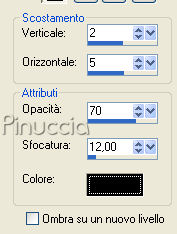 Ripeti l'Effetto Sfalsa ombra con i seguenti settaggi: 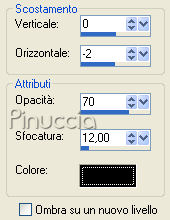 24. Nella paletta dei livelli attiva il livello Raster 1. 25. Attiva nuovamente lo strumento Gomma e cancella la cornice sopra il tube: 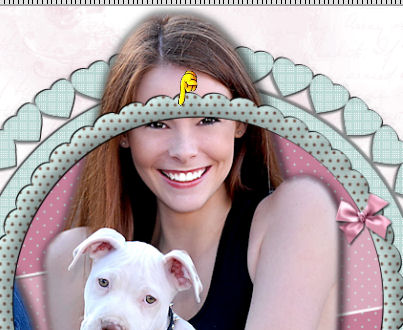 per queste operazioni, dovrai regolarti a seconda del tube che stai usando. 26. Attiva il livello di sfondo. 27. Livelli>Nuovo livello raster. 28. Attiva lo strumento Pennello  Cerca e seleziona il pennello SFK_Texthg1, e applicalo con il colore di primo piano intorno alla cornice. 29. Attiva il livello Raster 1. 30. Apri Clarey_xoxo_bow1. Immagine>Ridimensiona, al 20%, tutti i livelli non selezionato. Modifica>Copia. 31. Torna al tuo lavoro e vai a Modifica>Incolla come nuovo livello. Sposta il nastro come nel mio esempio.32. Effetti>Effetti 3D>Sfalsa ombra, con i seguenti settaggi: 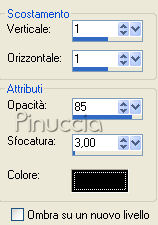 Ripeti l'Effetto Sfalsa ombra, ma cambiando verticale e orizzontale con -1. 35. Livelli>Duplica, 3 volte, e disponi i nastrini come nel mio esempio.36. Attiva il livello Raster 6. 37. Apri clarey_xoxo_button6, e vai a Modifica>Copia. Torna al tuo lavoro e vai a Modifica>Incolla come nuovo livello. Sposta il bottone sul nastro della cornice.38. Livelli>Duplica. Immagine>Rifletti. 39. Livelli>Unisci>Unisci giù. 40. Effetti>Effetti 3D>Sfalsa ombra, con i settaggi precedenti. 41. Attiva il livello Raster 5. 42. Apri You and Me_tekst_Vika e vai a Modifica>Copia. Torna al tuo lavoro e vai a Modifica>Incolla come nuovo livello. Per poter spostare il testo più agevolmente, togli la visibilità al livello Gruppo Raster 1. Sposta il testo in alto.Rendi nuovamente visibile il livello Gruppo Raster 1. 43. Aggiungi il tuo nome e/o il tuo watermark. 44.Livelli>Unisci>Unisci tutto, e salva in formato jpg.   Se hai problemi o dubbi, o trovi un link non funzionante, o anche soltanto per un saluto, scrivimi 19 Febbraio 2008 |